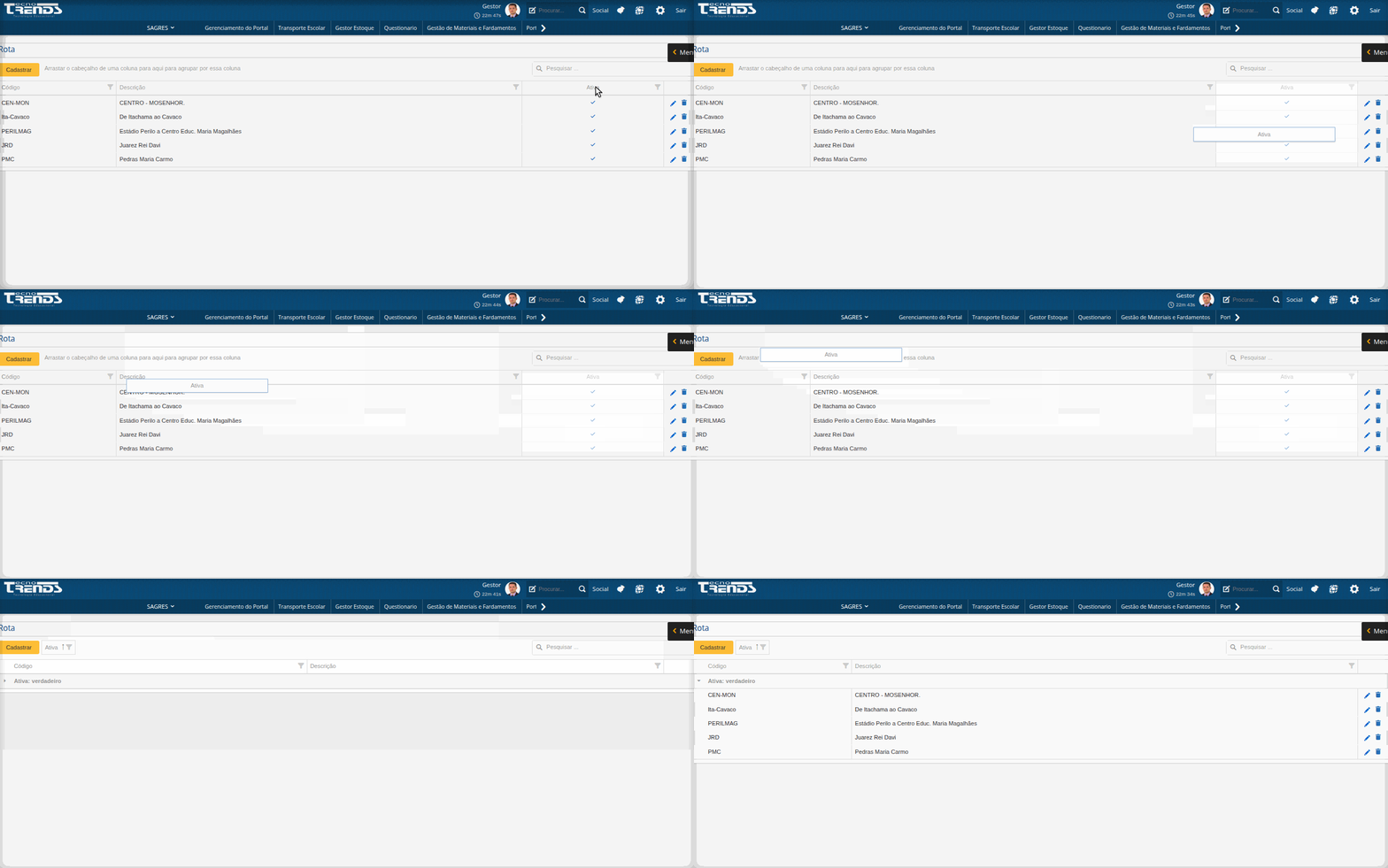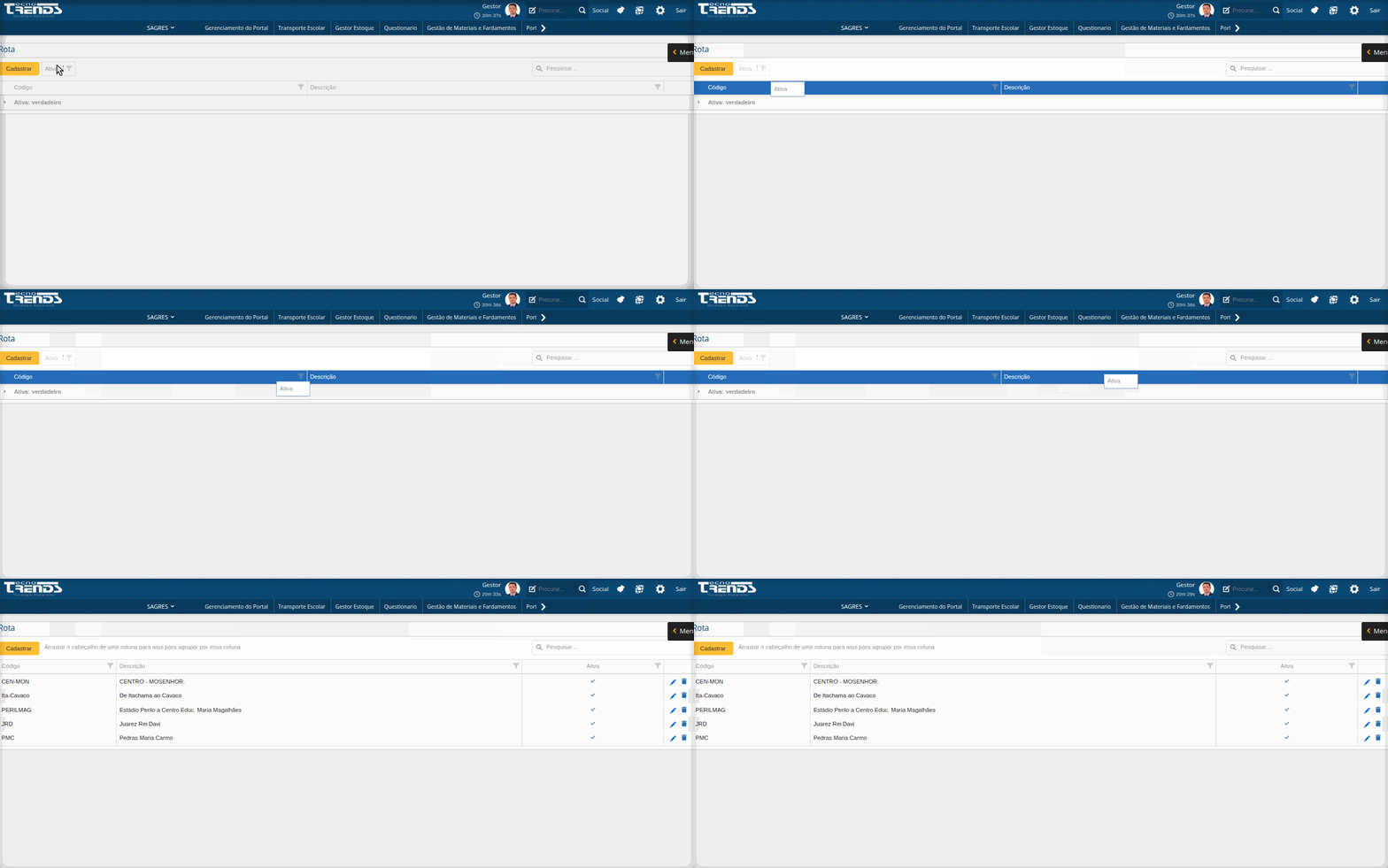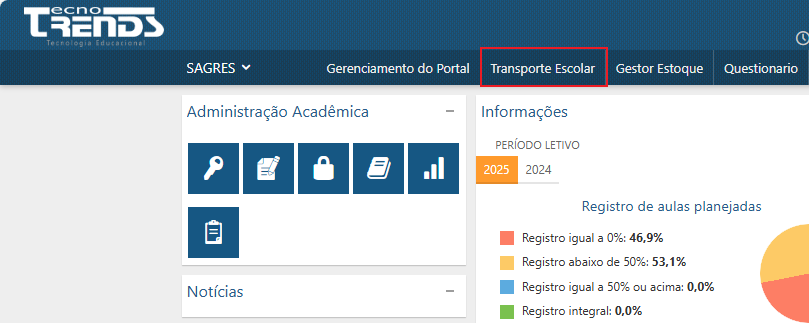
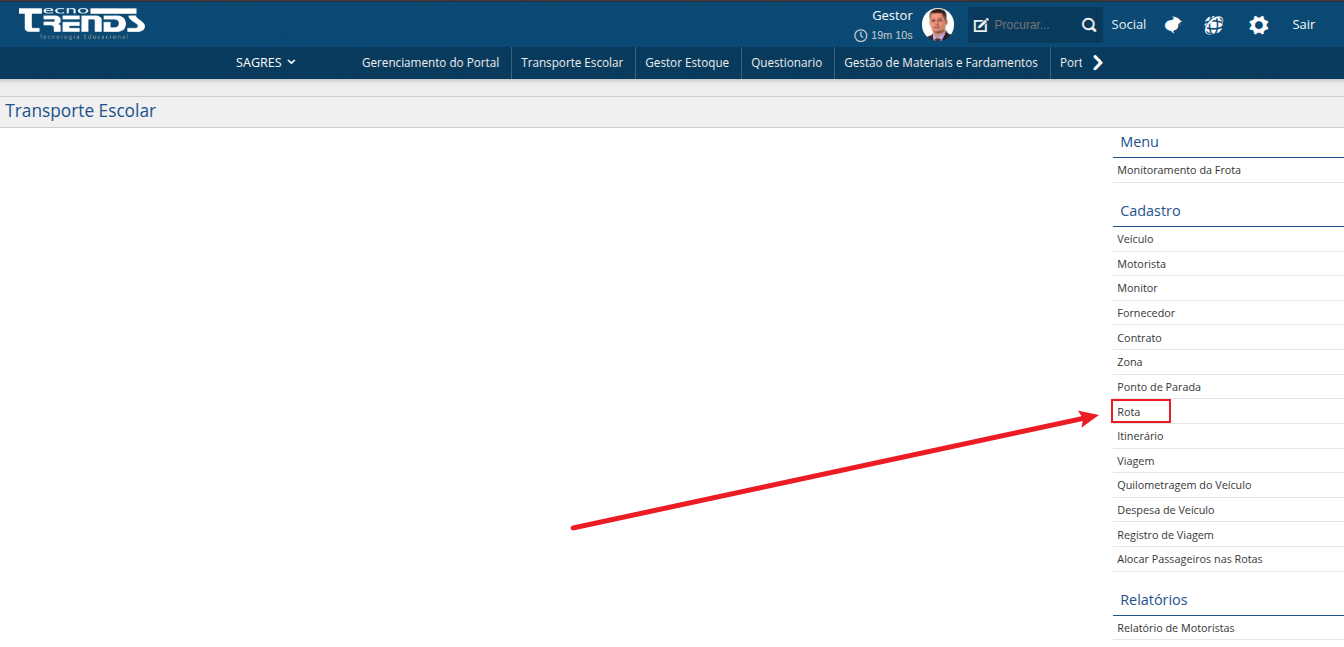
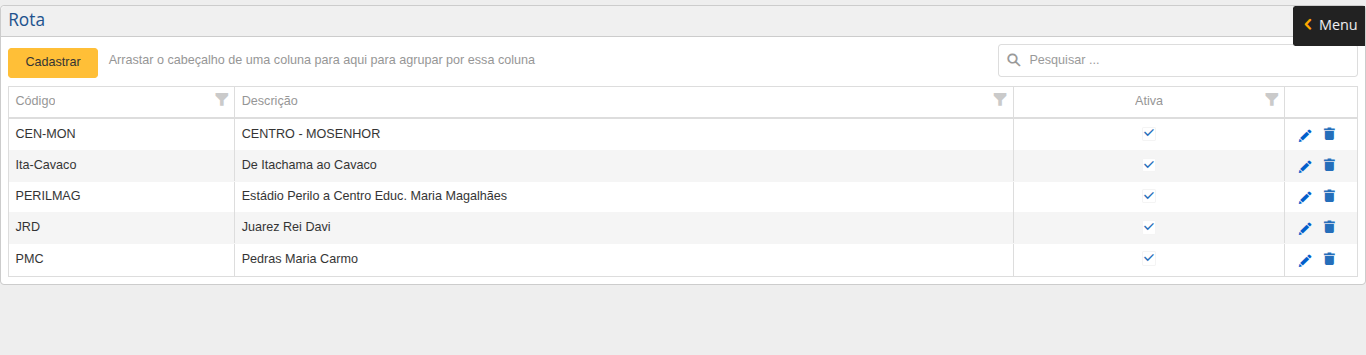
Dentro da interface há algumas funcionalidades. São elas:
- Botão Cadastrar
- Barra de Pesquisa
- Tabela de Rotas – dentro dessa tabela pode-se encontrar as rotas cadastradas, com suas informações divididas por colunas:
- Código
- Descrição
- Ativa
- Botões para Editar
 e Excluir
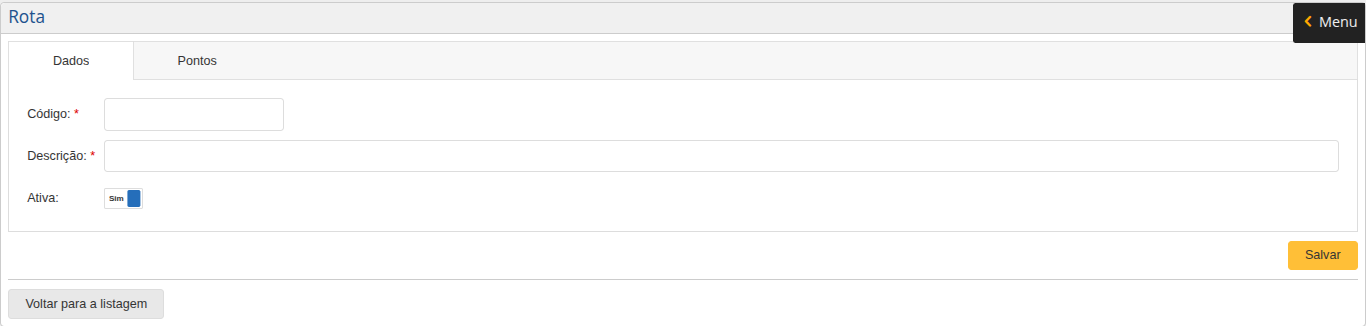
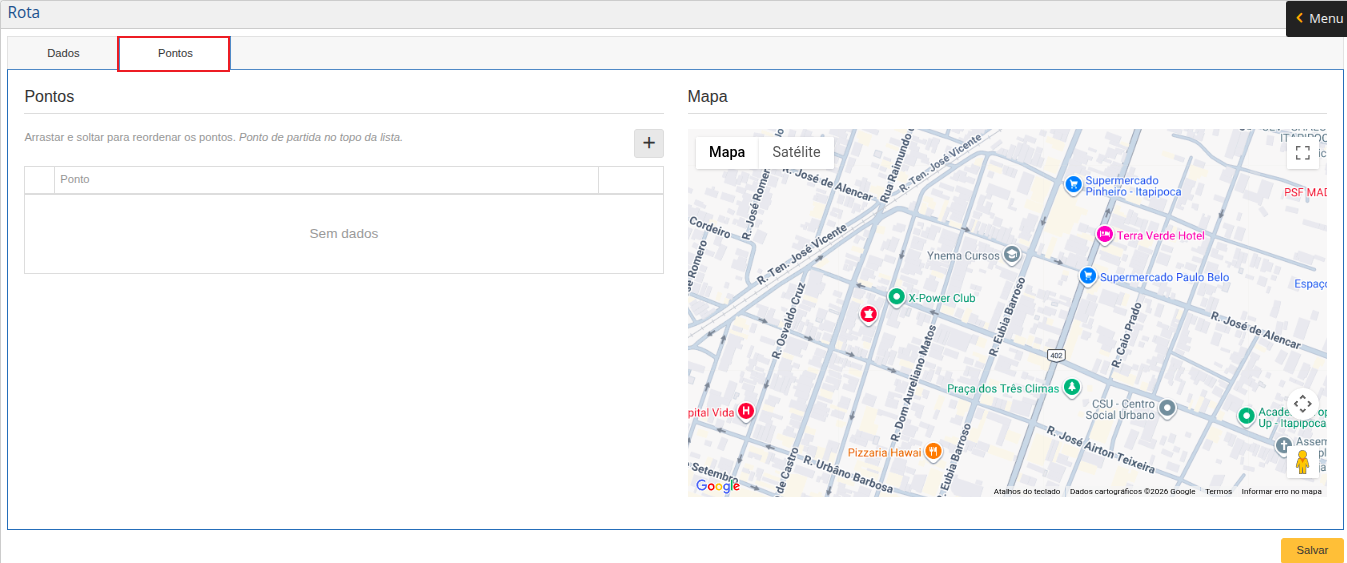
Acima pode-se identificar os seguintes campos:
- Botão para adição de um ponto cadastrado
- Mapa – permite que o usuário identifique onde o ponto inserido se localiza geograficamente.
Para inserir um ponto, o usuário deve clicar no botão  . Em seguida, uma linha será disponibilizada na seção de pontos. O usuário deverá digitar no campo ilustrado abaixo o nome de um ponto já cadastrado no sistema.
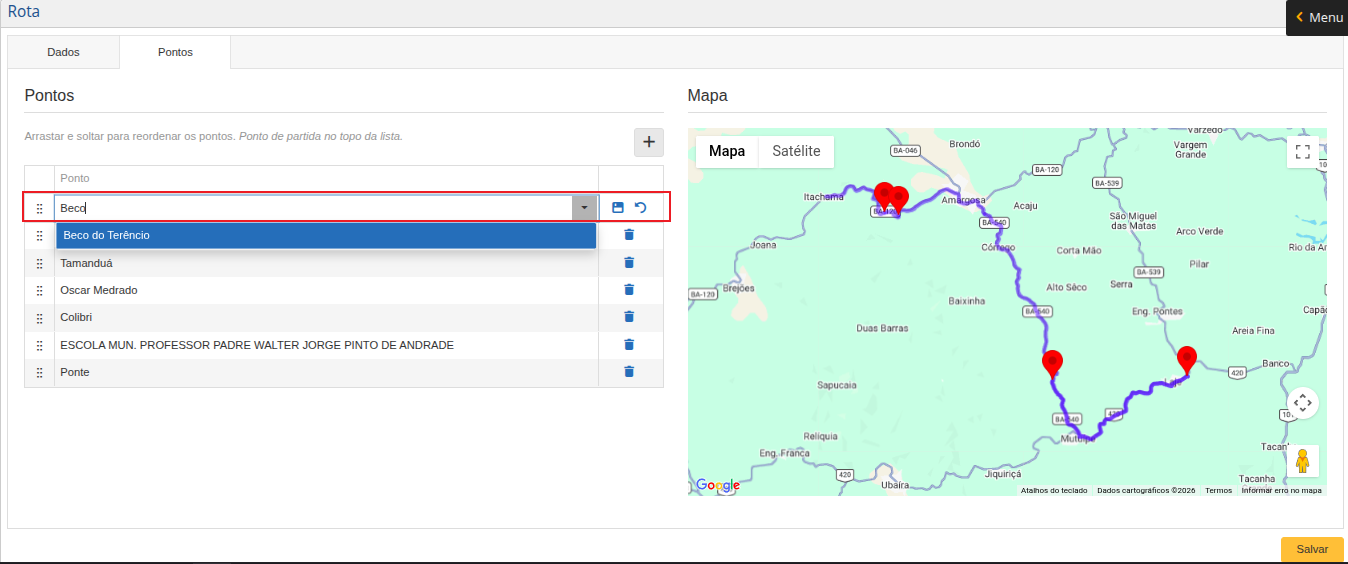
Além disso, é possível excluir uma linha adicionada na tabela de pontos ao clicar em  . Para excluir um ponto registrado, o usuário deve clicar no botão. Por fim, para salvar o novo ponto na tabela, o usuário deverá clicar no botão
  . As modificações será perceptíveis nos mapas ao lado após a inserção de um novo ponto no sistema.
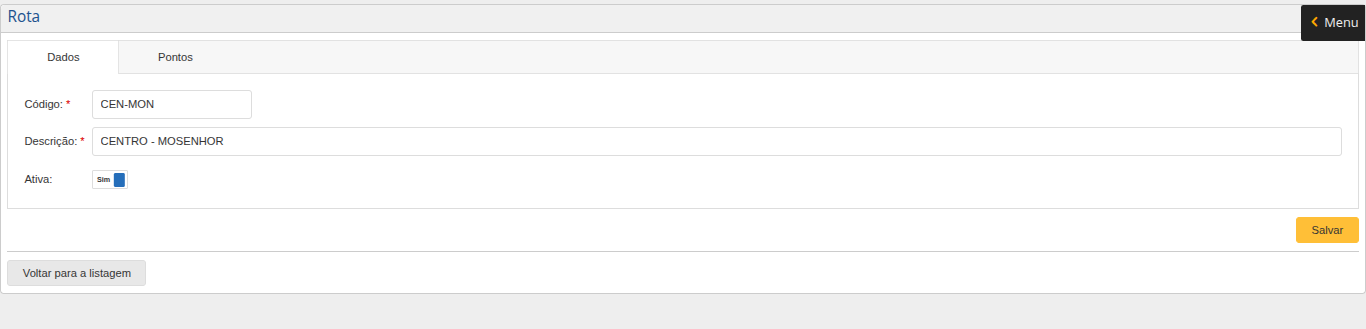
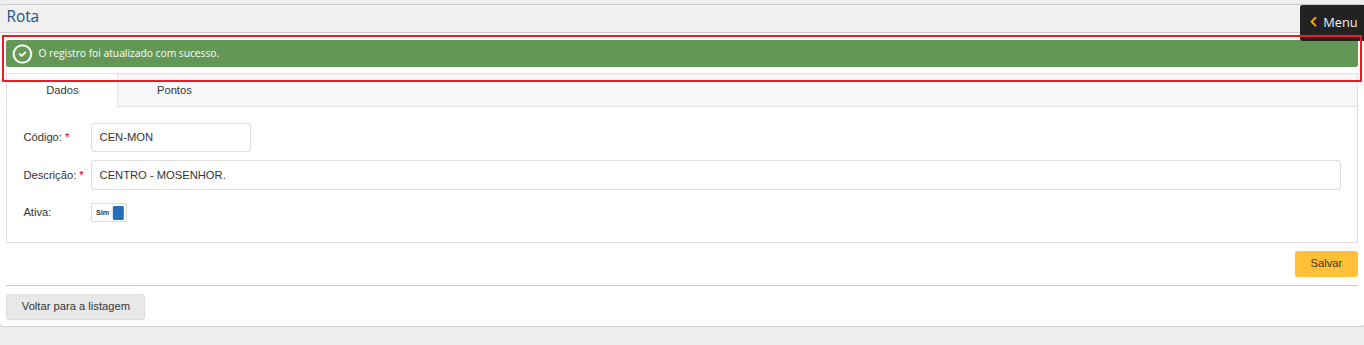
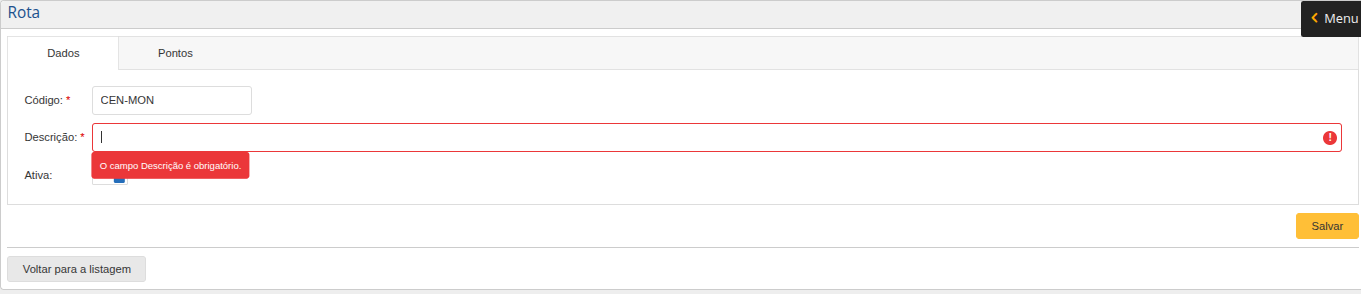
Para editar uma Rota cadastrada no sistema, o usuário, dentro da tela inicial da interface, deve clicar no botão , ao lado da rota desejada.

Para Exclusão de uma Rota cadastrada, o usuário deve seguir à tela inicial e, tendo escolhido uma rota, clicar no botão ao lado.