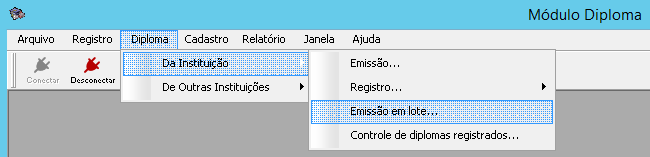
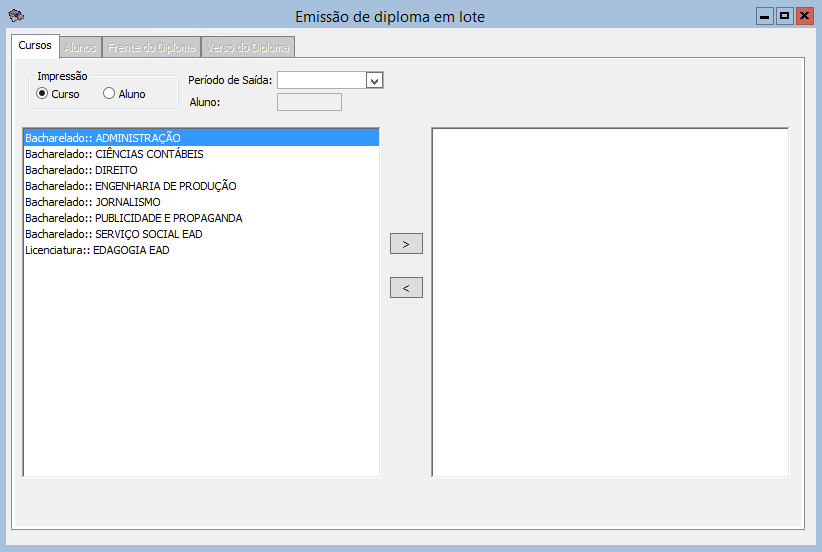
Na interface inicial o usuário deverá selecionar se a emissão será Por Curso ou Por Aluno:
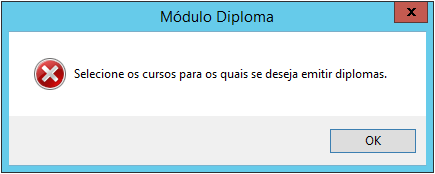
- Impressão por Curso: O usuário deve selecionar o campo de texto Curso
 , selecionar o Período de Saída dos alunos que deseja emitir o diploma, clicar no curso desejado e utilizar as setas
 (a seta marcada em verde adiciona o curso selecionado e a seta marcada em vermelho retira o curso selecionado) e acionar o botão Recuperar
  .
. - Na Pasta Alunos: Possui duas subpastas Configurações para a frente e Configuração para o verso (Para ativar esta subpasta o usuário deve selecionar o campo de texto Impressões de frente e verso
 ).
). - Na subpasta Configurações para a frente o usuário deve informar:
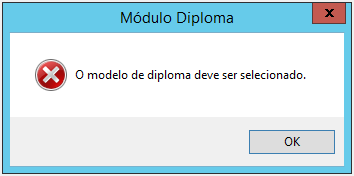
- Modelo de Atestado: Neste campo o usuário deve informar o tipo de atestado desejado para emissão, neste caso Diploma.
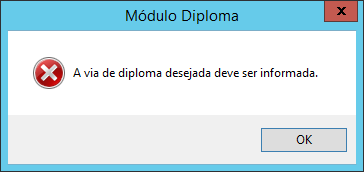
- Via: Neste campo o usuário deve digitar no teclado o número da via dos diplomas a serem emitidos.
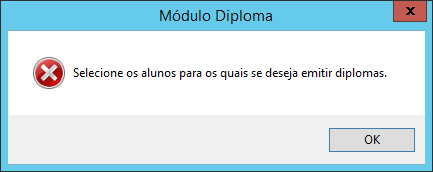
- Marcar / Desmarcar todos os alunos: Se o check “Marcar / Desmarcar todos os alunos”
 estiver marcado, todos os alunos que foram retornados serão selecionados para a averbação.
 - Visualizar Diplomas: Acionando este campo é possível visualizar os diplomas dos alunos selecionados.
- Caso a caixa de texto esteja marcada, a subpasta Configurações para verso estará ativa e o usuário deverá informar:
- Via: A via não pode ser editada por esta aba, somente através da subpasta Configurações para a frente;
- Atestado: Com esta caixa de texto selecionada
 , o usuário deve informa o tipo de atestado desejado para emissão, neste caso Diploma;
 - Gerador de Relatórios: Com esta caixa de texto selecionada
 , o usuário deve informar o tipo de relatório desejado para emissão, neste caso Verso UNITRENDS 20190;
 - Relatório exibe reitor: Caso o modelo do verso seja o de relatório, a caixa de texto
 deve ser selecionada e o nome do(a) reitor(a) informado;
 - Em exercício: Com esta caixa de texto selecionada
 , será informado no relatório que o(a) reitor(a) está em exercício;
 - Marcar / Desmarcar todos os alunos: Se o check “Marcar / Desmarcar todos os alunos” estiver marcado, todos os alunos que foram retornados serão selecionados para a averbação;
- Visualizar Diplomas: Acionando este campo é possível visualizar os diplomas dos alunos selecionados.
Após preencher os campos acima o usuário deve acionar o botão Recuperar e depois acionar o botão Visualizar Diplomas  . Confira a animação a seguir:
e depois acionar o botão Visualizar Diplomas . Confira a animação a seguir: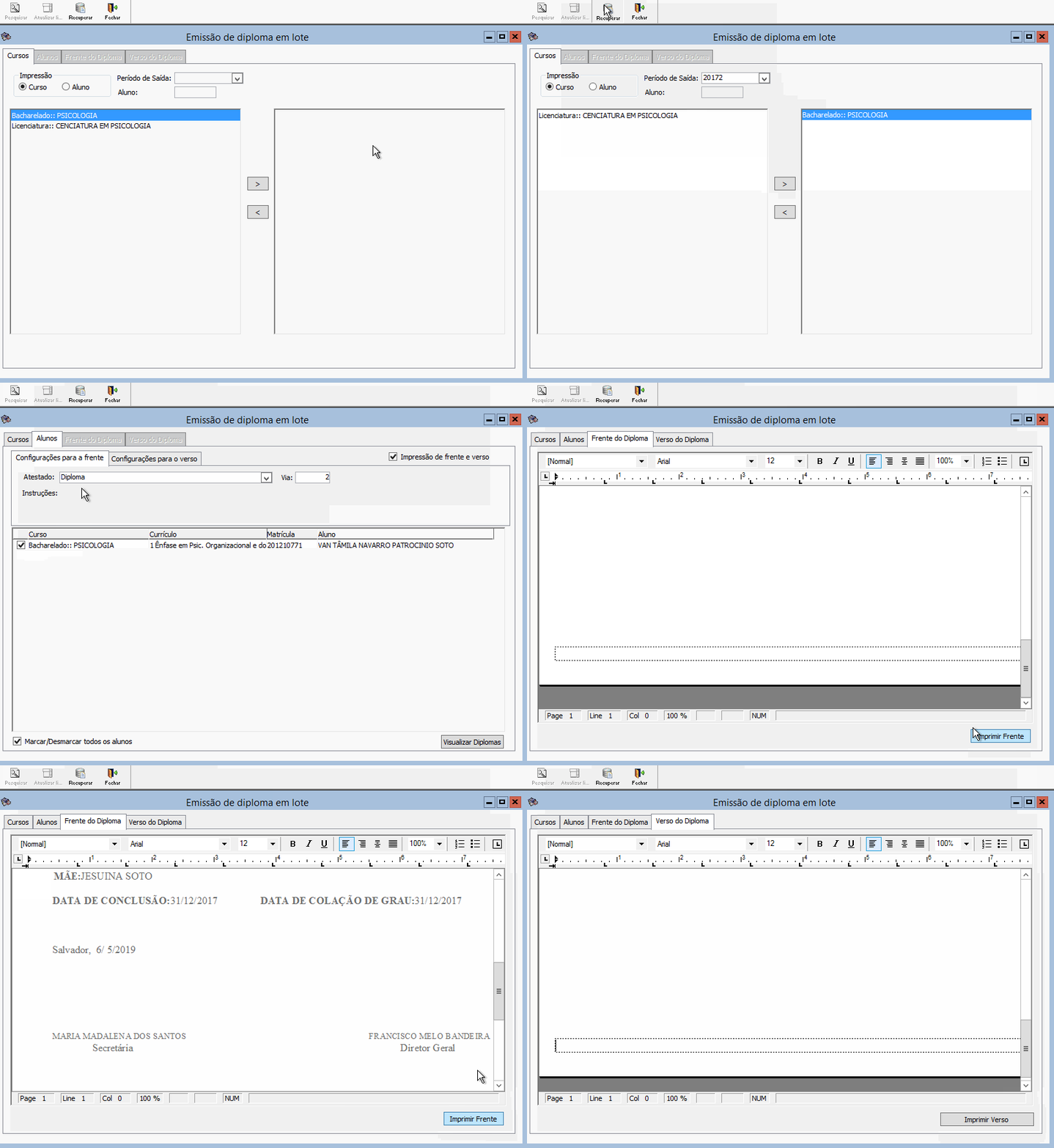
Acione o botão Maximizar  para exibir o relatório.
para exibir o relatório.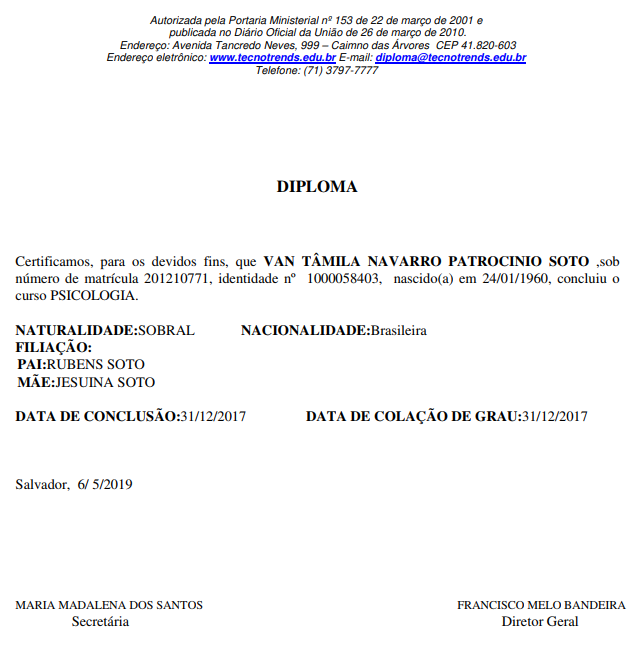
Clique no botão Imprimir Frente  ou no botão Imprimir Verso
  para salvar o diploma como um arquivo de impressão.
O sistema irá oferecer a opção de salvar o arquivo no formato .prn, o qual poderá ser impresso futuramente.
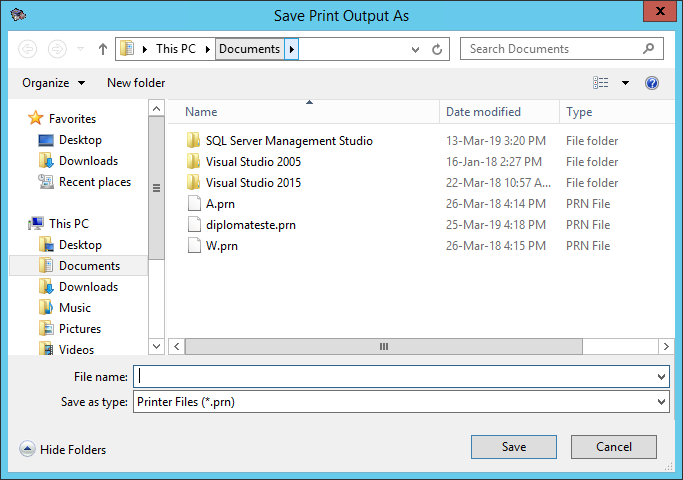
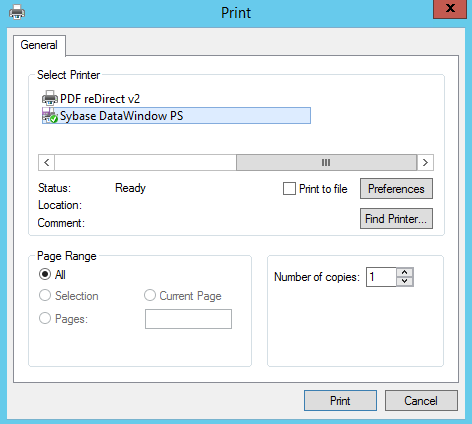
Em seguida, clique no botão Ajuda  para ativar o sistema de ajuda desta tela. Por fim, clique no botão Fechar
  (ou tecle CTRL + F4) para fechar a tela.
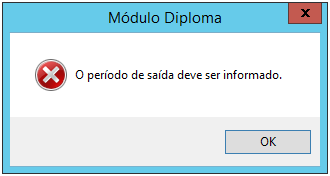
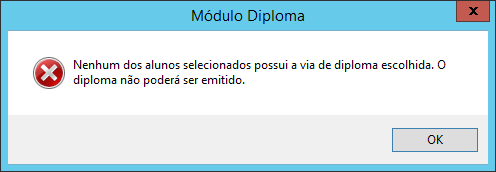
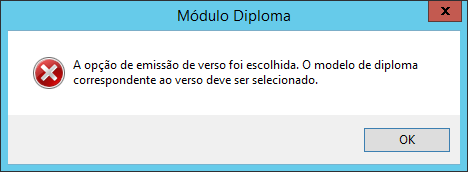
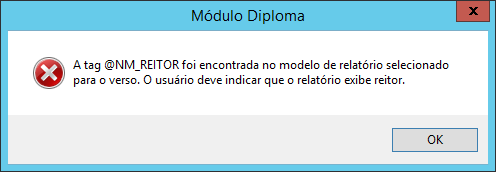
- Caso o formato escolhido na interface Alunos > Configurações para o verso seja o de relatórios e o a caixa de texto
 não esteja marcada, a mensagem abaixo será exibida: