Atenção
Caso o Aluno não possua matrícula no período vigente, o sistema apresentará uma mensagem informando a situação.

Mensagem de Atenção
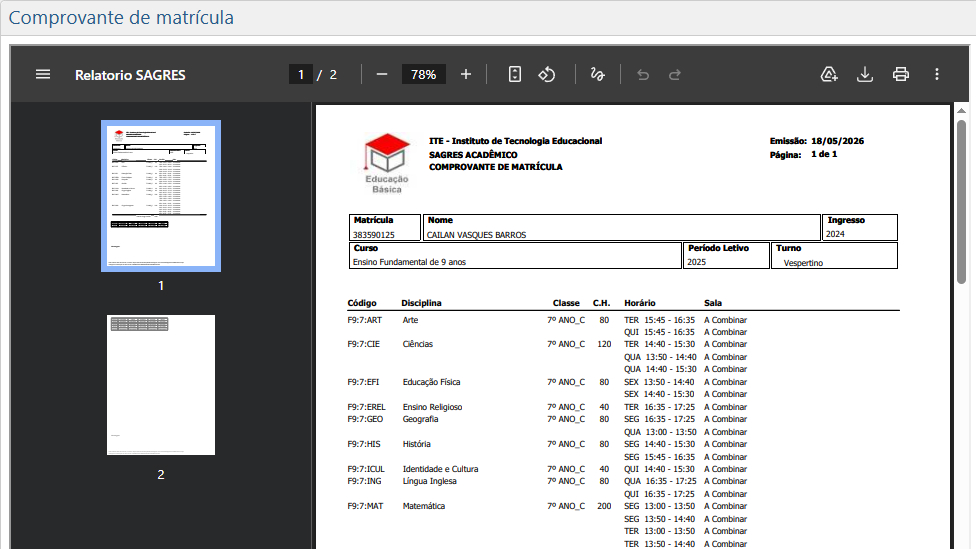
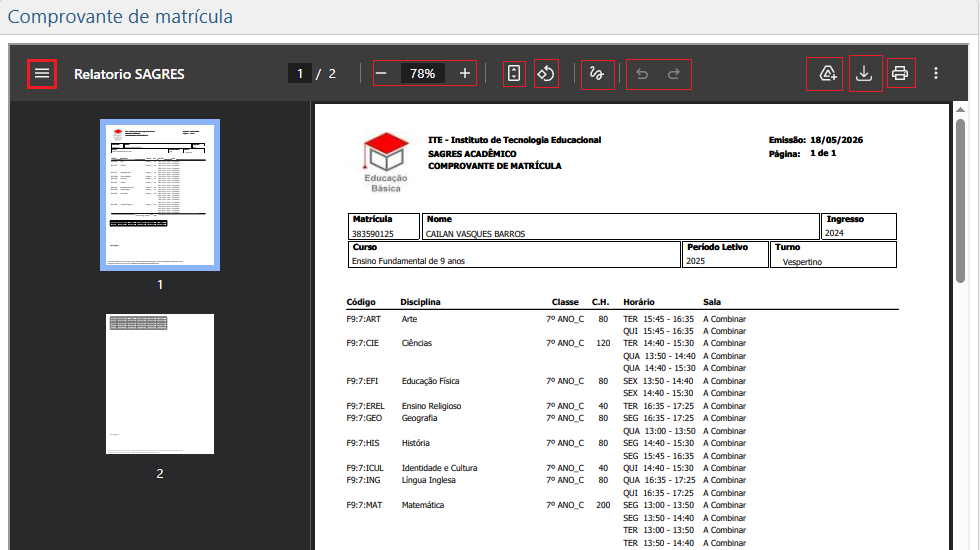
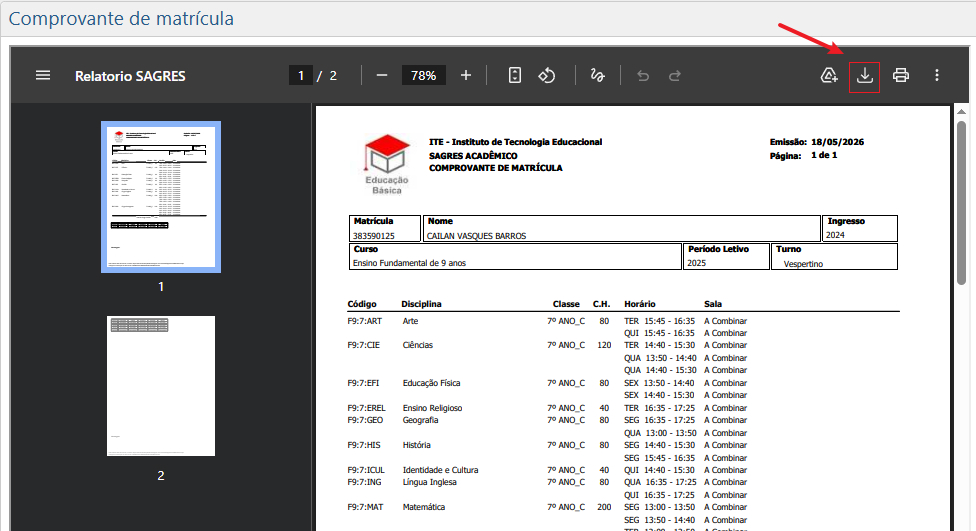
Após ter o documento gerado, o usuário poderá realizar algumas ações por meio da barra de ferramentas no topo do relatório gerado. As informações são apresentadas em relação aos quadros marcados na imagem acima, da esquerda para a direita.
- Barra Lateral
 – O botão representado por três retas paralelas no canto esquerdo da interface. Sua função consiste em demonstrar ao usuário de forma sucinta a quantidade de páginas que foram geradas, minimizando um pouco a tela em relação ao documento.
 - Configuração do Zoom
 – essa ferramenta consiste na configuração do Zoom. Representado pelos botões + e -, divididos por uma determinada porcentagem.
 - Ajustar à Página
 – semelhante a um retângulo com elementos em seu interior, esse símbolo ajusta a representação do documento ao campo onde o documento foi gerado.
 - Botão de rotação
 – representado por uma linha que circunscreve outro elemento, esse botão permite rotacionar o documento gerado.
 - Desenhar
 – representado por algo semelhante a uma linha rabiscada, esse botão permite que o usuário desenhe ou assinale no documento gerado.
 - Desfazer e Refazer
 – Após qualquer modificação, pode-se escolher retomar ao estado mais recente, com o símbolo da seta à esquerda ou avançar para a última alteração realizada com a seta à direita.
 - Adicionar ao Drive
 – representado pelo símbolo do Google Drive, permite que o documento gerado seja salvo no armazenamento em nuvem de uma conta Google.
 - Download
 – Semelhante a uma seta pressionando uma linha horizontal, esse símbolo permite que o usuário realize o download do arquivo em sua máquina local.
 - Imprimir
 – esse símbolo representa uma impressora. Ao clicar sobre ele, o usuário poderá imprimir o arquivo, enviando-o para sua impressora pessoal.
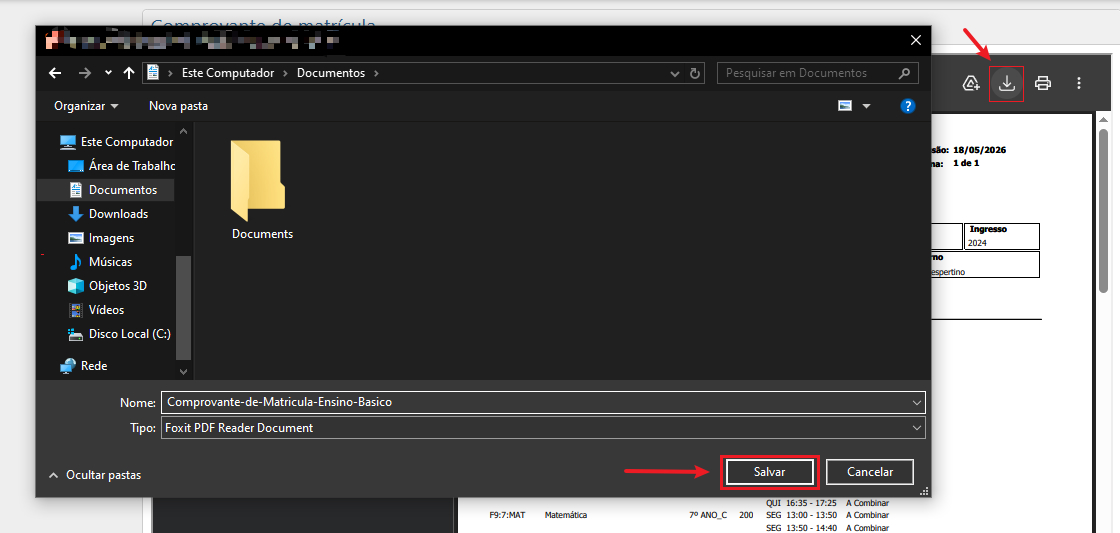
Para salvar o documento gerado, o usuário deverá clicar no ícone para Download , à esquerda do ícone para imprimi-lo.