Manual Sagres

Histórico Escolar

A rotina Histórico Escolar no Sagres Portal permite acessar os dados acadêmicos de determinado Aluno, como o curso, as disciplinas cursadas , o total de créditos, a forma de ingresso/saída etc.

Essa tela é acessível tanto para o perfil do Aluno quanto para o perfil do Professor e do Secretário, cada um com sua particularidades.

Clique no perfil cujo manual deseja consultar:

Caso queria saber mais sobre os Modelos de Histórico Escolar, clique aqui.

 Nota
 
  Ver com o Gestor do Sistema as configurações e parâmetros necessários para o funcionamento dessa rotina.
 

Perfil do Aluno

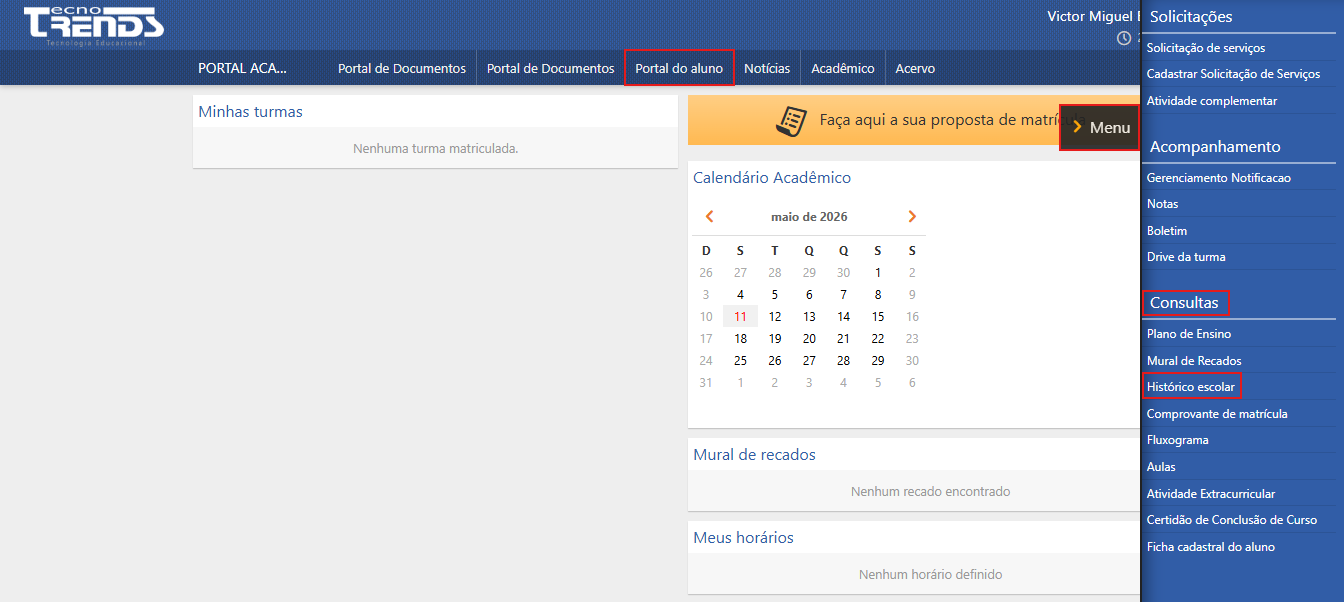
Caso o usuário seja um Aluno da Instituição, poderá acessar essa funcionalidade através do Portal do Aluno, no menu Consultas > Histórico Escolar.

Historico-Escolar-Menu-Inicial
Histórico Escolar - Perfil do Aluno - Menu de Acesso

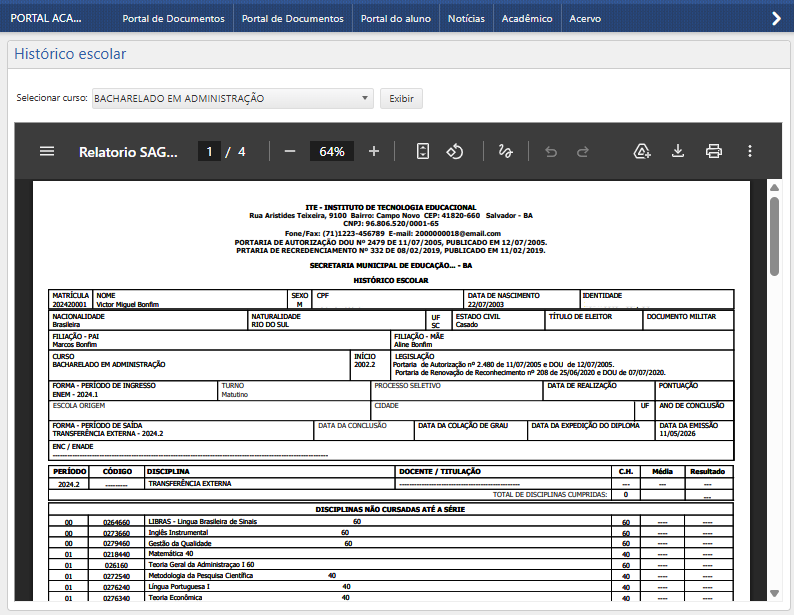
Ao clicar no menu indicado acima, será exibida a interface Histórico Escolar:

Historico-Escolar-Interface-Inicial
Histórico Escolar - Perfil do Aluno - Interface Inicial

Nessa interface, o usuário poderá visualizar seu Histórico Escolar. Caso esteja matriculado em mais de um curso na Instituição, o usuário poderá utilizar o campo Selecionar curso para escolher o curso cujo histórico deseja consultar e, em seguida, acionar o botão Exibir para que seja apresentado o respectivo histórico.

Perfil do Professor

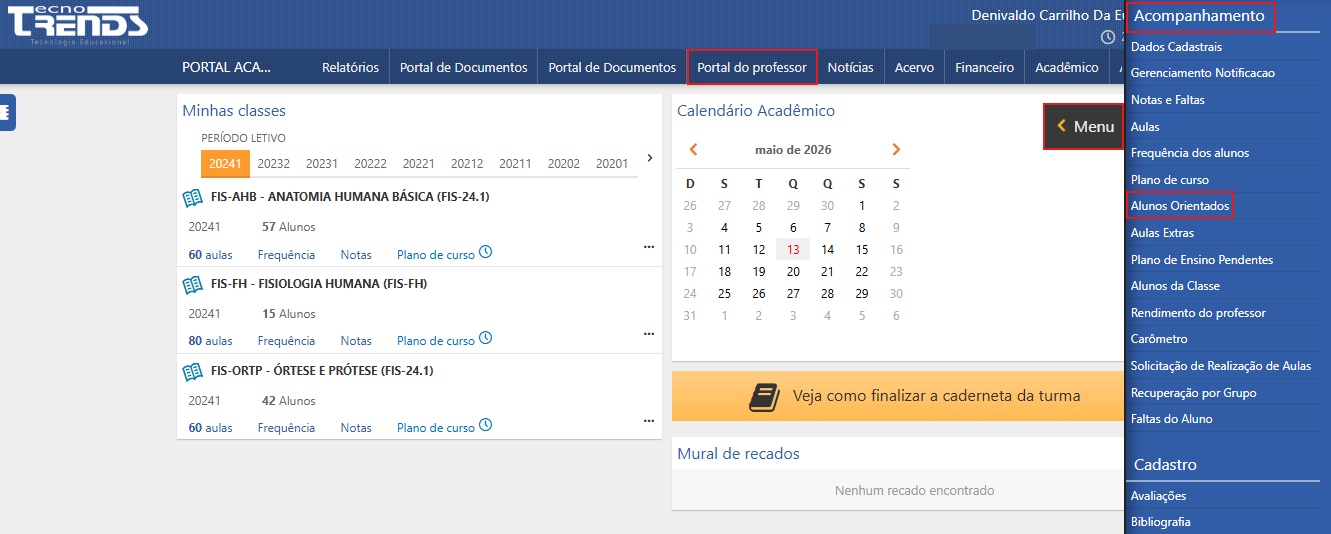
Caso o usuário seja um Professor da Instituição, poderá acessar essa funcionalidade através do Portal do Professor, no menu Acompanhamento > Alunos Orientados.

Historico-Escolar-Perfil-do-Professor-Menu-de-Acesso
Histórico Escolar - Perfil do Professor - Menu de Acesso

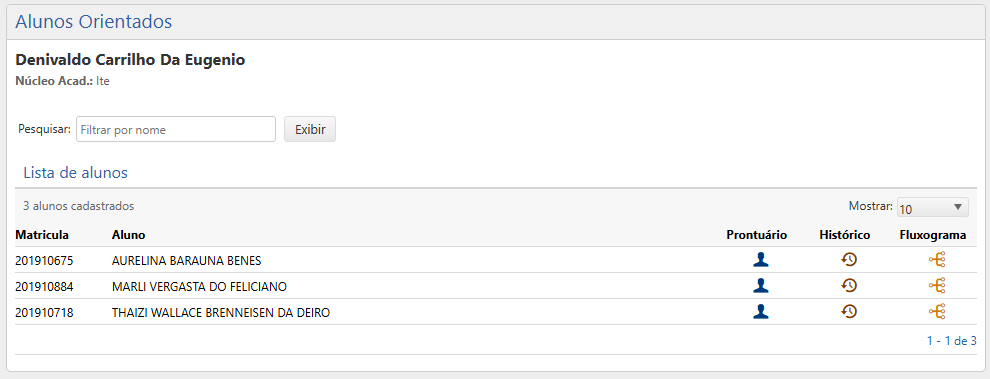
Ao clicar no menu indicado acima, será exibida a interface Alunos Orientados:

Historico-Escolar-Perfil-do-Professor-Alunos-Orientados
Histórico Escolar - Perfil do Professor - Alunos Orientados

A interface apresenta a Lista de alunos orientados pelo Professor. No topo da lista, no canto esquerdo, é exibido o total de alunos cadastrados, e, no canto direito, há o campo Mostrar, que permite configurar quantos resultados da lista são exibidos em cada página dentre as opções 10, 20, 30 ou Todos. Além disso, na parte superior da tela, há o campo Pesquisar, que permite buscar por um aluno em específico, digitando seu respectivo nome na caixa de texto Filtrar por nome e clicando no botão Exibir.

No campo Lista de alunos, são apresentados os seguintes dados:

  • Matrícula – número de matrícula do aluno;
  • Aluno – nome completo do aluno;
  • Prontuário – ícone que exibe a tela de Prontuário do aluno;
  • Histórico – ícone de acesso ao Histórico do aluno;
  • Fluxograma – ícone que direciona ao Fluxograma do curso do aluno.

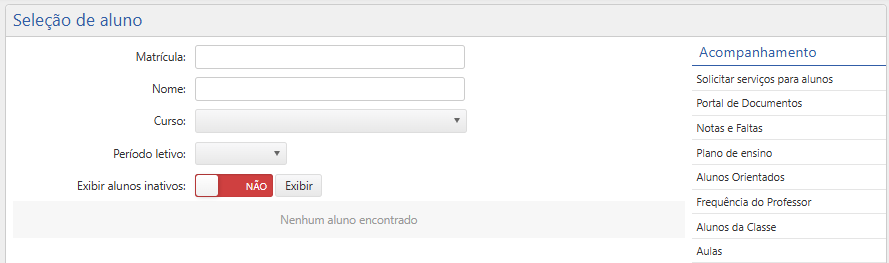
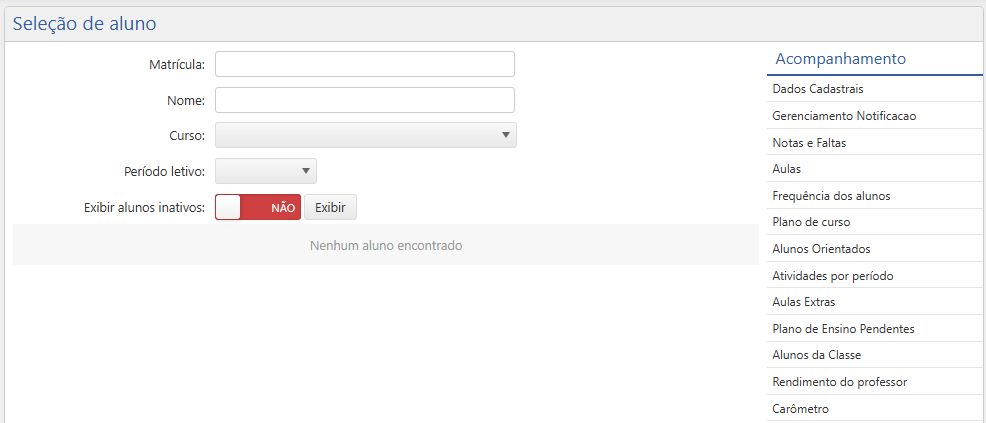
Para acessar o Histórico Escolar de um aluno, o usuário deve clicar no ícone do Histórico , fazendo com que o sistema apresente a interface Seleção de Aluno:
Historico-Escolar-Perfil-do-Professor-Selecao-de-Aluno
Histórico Escolar - Perfil do Professor - Seleção de Aluno

Nessa interface, são exibidos os filtros de seleção com os seguintes campos:

  • Matrícula – informe o número de matrícula do aluno cujo histórico deseja consultar;
  • Nome – informe o nome do aluno cujo histórico deseja consultar;
  • Curso – selecione o curso do aluno;
  • Período letivo – selecione o período letivo em que se encontra o aluno.

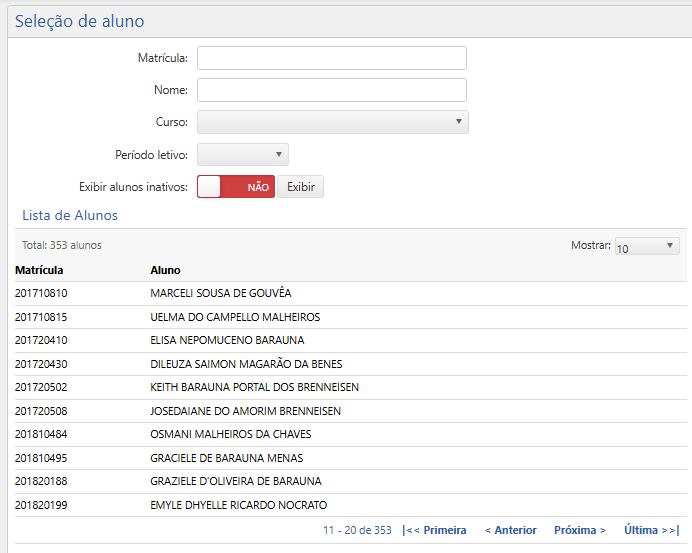
Em seguida, clique no botão Exibir para que o sistema apresente os resultados com base nos filtros informados. Também é possível clicar no botão Exibir sem informar nenhum filtro para que os sistema apresente todos os alunos cadastrados.

Historico-Escolar-Lista-de-Alunos
Histórico Escolar - Perfil do Professor - Lista de Alunos

Ao clicar no botão Exibir, será apresentada a Lista de Alunos. No topo da lista, no canto esquerdo, é exibido o total de alunos, e, no canto direito, há o campo Mostrar, que permite configurar quantos resultados da lista são exibidos em cada página dentre as opções 10, 20, 30 ou Todos.

A lista apresenta o número de matrícula e o nome completo do aluno. Para selecionar um aluno, o usuário deve clicar sobre o respectivo nome do aluno cujo histórico deseja visualizar. Assim, o sistema exibirá a interface Histórico:

Historico-Escolar-Exemplo-de-Historico
Histórico Escolar - Perfil do Professor - Exemplo de Histórico

Perfil do Secretário

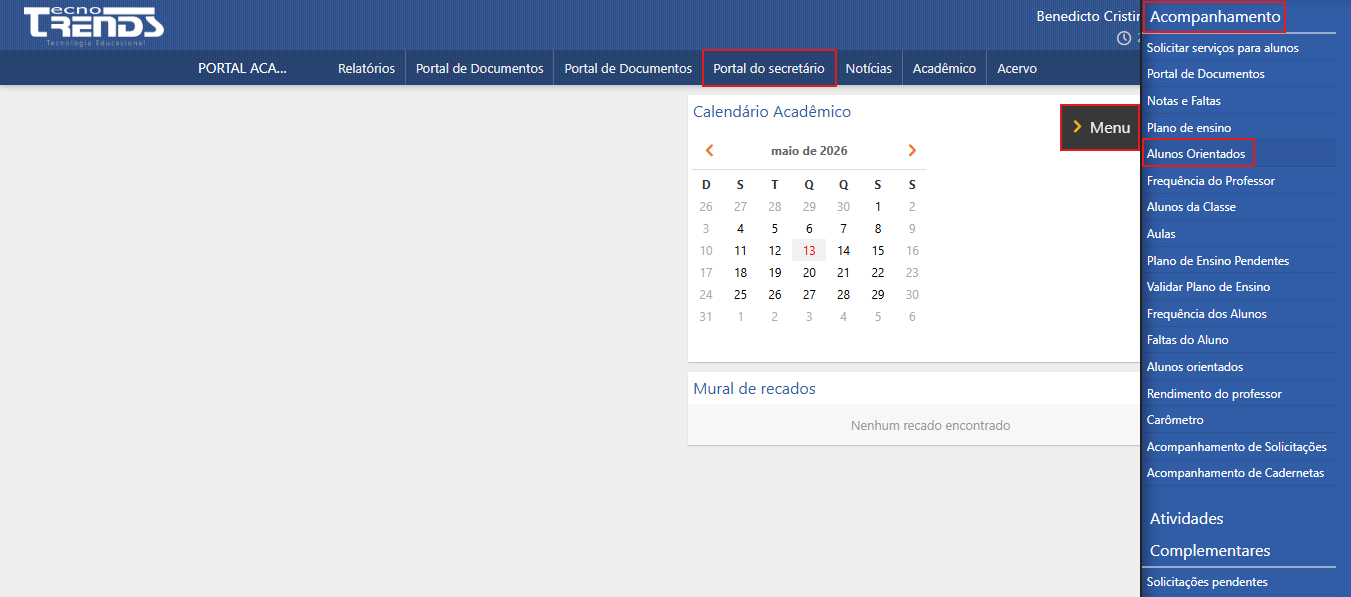
Caso o usuário seja um Secretário da Instituição, poderá acessar essa funcionalidade através do Portal do Secretário, no menu Acompanhamento > Alunos Orientados.

Historico-Escolar-Perfil-do-Secretario-Menu-de-Acesso
Histórico Escolar - Perfil do Secretário - Menu de Acesso

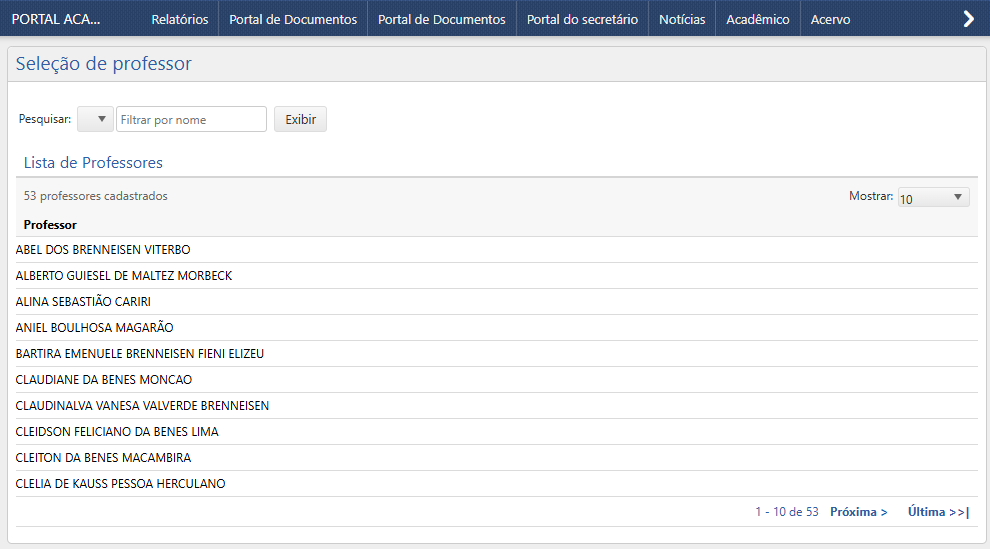
Ao clicar no menu indicado acima, será exibida a interface Seleção de Professor:

Historico-Escolar-Perfil-do-Secretario-Selecao-de-Professor
Histórico Escolar - Perfil do Secretário - Seleção de Professor

A interface apresenta a Lista de professores. No topo da lista, no canto esquerdo, é exibido o total de professores cadastrados, e, no canto direito, há o campo Mostrar, que permite configurar quantos resultados da lista são exibidos em cada página dentre as opções 10, 20, 30 ou Todos. Além disso, na parte superior da tela, há o campo Pesquisar, que permite buscar por um professor em específico, selecionando um departamento, digitando seu respectivo nome na caixa de texto Filtrar por nome e, por fim, clicando no botão Exibir.

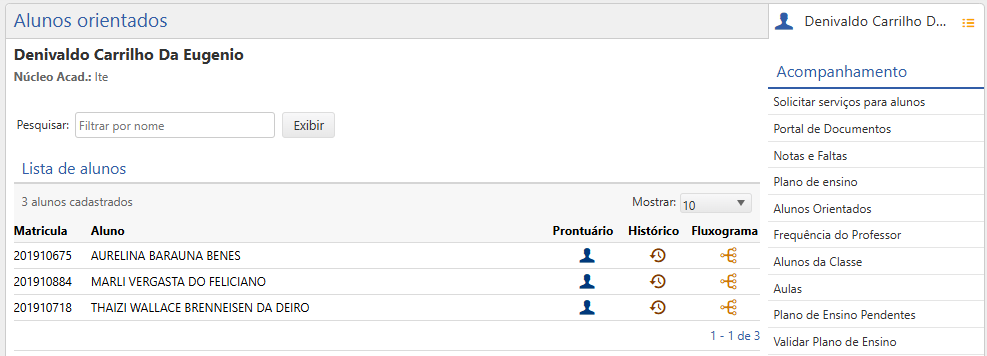
No campo Lista de professores, são apresentados os nomes completos de cada Professor em ordem alfabética. Ao clicar no nome de um Professor, será exibida a interface Alunos Orientados do professor selecionado:

Historico-Escolar-Perfil-do-Secretario-Alunos-Orientados-do-Professor
Histórico Escolar - Perfil do Secretário - Alunos Orientados do Professor
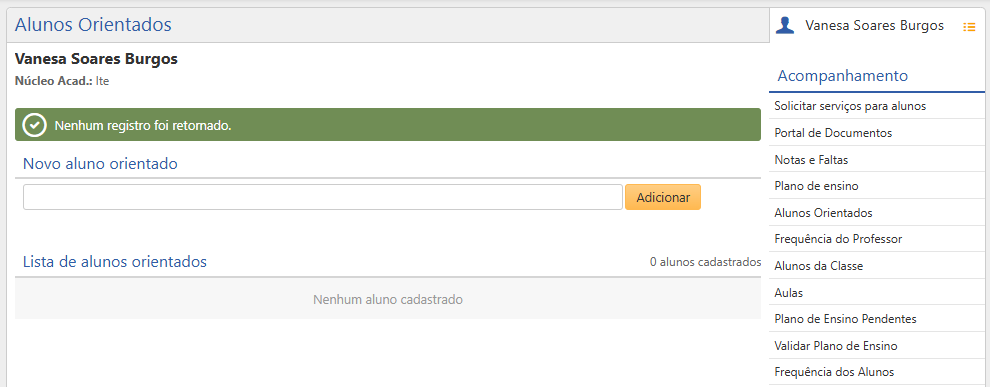
 Nota
 

 Caso o Professor selecionado não possua nenhum Aluno orientado relacionado a ele, ao clicar sobre o nome do Professor, será exibida a mensagem de aviso “Nenhum registro foi retornado“, como demonstrado na imagem a seguir:

Historico-Escolar-Perfil-do-Secretario-Nenhum-registro-retornado
Histórico Escolar - Perfil do Secretário - Nenhum registro foi retornado

A interface apresenta a Lista de alunos orientados pelo Professor. No topo da lista, no canto esquerdo, é exibido o total de alunos cadastrados, e, no canto direito, há o campo Mostrar, que permite configurar quantos resultados da lista são exibidos em cada página dentre as opções 10, 20, 30 ou Todos. Além disso, na parte superior da tela, há o campo Pesquisar, que permite buscar por um aluno em específico, digitando seu respectivo nome na caixa de texto Filtrar por nome e clicando no botão Exibir.

No campo Lista de alunos, são apresentados os seguintes dados:

  • Matrícula – número de matrícula do aluno;
  • Aluno – nome completo do aluno;
  • Prontuário – ícone que exibe a tela de Prontuário do aluno;
  • Histórico – ícone de acesso ao Histórico do aluno;
  • Fluxograma – ícone que direciona ao Fluxograma do curso do aluno.

Além disso, é possível selecionar outro docente através do ícone Escolher outro professor, localizado no canto superior direito da tela, ao lado do nome do professor selecionado no momento.

Para acessar o Histórico Escolar de um aluno, o usuário deve clicar no ícone do Histórico , fazendo com que o sistema apresente a interface Seleção de Aluno:
Historico-Escolar-Perfil-do-Secretario-Selecao-de-Aluno
Histórico Escolar - Perfil do Secretário - Seleção de Aluno

Nessa interface, são exibidos os filtros de seleção com os seguintes campos:

  • Matrícula – informe o número de matrícula do aluno cujo histórico deseja consultar;
  • Nome – informe o nome do aluno cujo histórico deseja consultar;
  • Curso – selecione o curso do aluno;
  • Período letivo – selecione o período letivo em que se encontra o aluno.

Em seguida, clique no botão Exibir para que o sistema apresente os resultados com base nos filtros informados. Também é possível clicar no botão Exibir sem informar nenhum filtro para que os sistema apresente todos os alunos cadastrados.

Historico-Escolar-Lista-de-Alunos
Histórico Escolar - Perfil do Secretário - Lista de Alunos

Ao clicar no botão Exibir, será apresentada a Lista de Alunos. No topo da lista, no canto esquerdo, é exibido o total de alunos, e, no canto direito, há o campo Mostrar, que permite configurar quantos resultados da lista são exibidos em cada página dentre as opções 10, 20, 30 ou Todos.

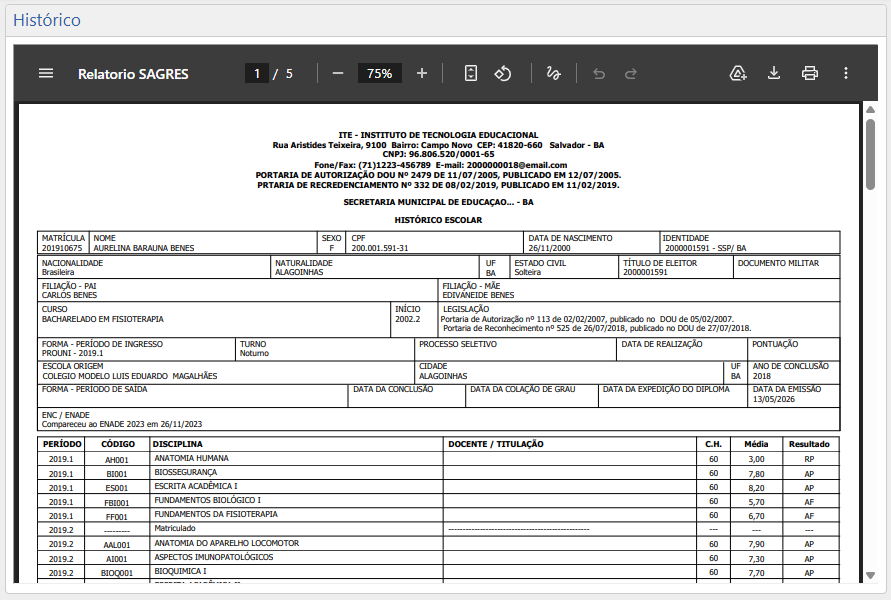
A lista apresenta o número de matrícula e o nome completo do aluno. Para selecionar um aluno, o usuário deve clicar sobre o respectivo nome do aluno cujo histórico deseja visualizar. Assim, o sistema exibirá a interface Histórico:

Historico-Escolar-Exemplo-de-Historico
Histórico Escolar - Perfil do Secretário - Exemplo de Histórico

Modelos de Histórico Escolar

O Sagres Diário utiliza as informações sobre Históricos Escolares definidas no Sagres Acadêmico. Existem modelos padrão para cada nível de curso básico (graduação, mestrado, doutorado etc.), que sempre são disponibilizados para o usuário. Porém, se o usuário possui modelos particulares, eles serão desenvolvidos pela TecnoTrends e disponibilizados para o nível de curso informado pelo usuário. Se um nível de curso não possui um modelo de histórico associado, o relatório não poderá ser exibido.

Os campos de um relatório de Histórico Escolar variam de acordo com os modelos utilizados. No modelo padrão, são encontradas as seguintes informações:

  • Credenciamento da Instituição (legislação, data de criação e data de publicação no D.O.U. – Diário Oficial da União);
  • Matrícula/Nome/Sexo/Data de nascimento;
  • Identidade (número, órgão emissor e Unidade Federativa)/Documento Militar (número e tipo)/Título de eleitor; 
  • Naturalidade/Unidade Federativa (UF)/Nacionalidade;
  • Filiação – nome do pai/nome da mãe;
  • Estado civil;
  • Curso/Início/Legislação do curso;
  • Escola de Origem (escola anterior)/Cidade/Unidade Federativa (UF)/Ano de Conclusão;
  • Forma e Período de Ingresso/ Turno/Vestibular (pontuação);
  • Data da Emissão;
  • Forma e Período de Saída/Data da Colação de Grau/ENADE;
  • Período/Código/Nome da Atividade Curricular (Disciplina)/Carga Horária/Crédito/Média/Resultado, das Disciplinas cursadas;
  • Período/Código/Nome da Atividade Curricular (Disciplina)/Carga Horária/Crédito, das Disciplinas não cursadas até a série do aluno;
  • Totais de créditos/cargas horárias das atividades não cumpridas, das atividades cumpridas e os totais exigidos, bem como a média geral até o momento;
  • Observações (informações indicadas pelo usuário, que serão apresentadas no histórico escolar do aluno);
  • Legenda indicando que um asterisco ao lado do código de uma atividade curricular significa que a disciplina tem pré-requisitos;
  • Aviso: “Atenção: Este histórico somente é válido quando carimbado e assinado”;
  • Local, dia, mês e ano;
  • Nome do vice diretor;
  • Nome do Coordenador do curso;
  • Local para assinatura e o nome do Secretário Acadêmico.

O relatório de Histórico Escolar exibe as Atividades Curriculares que já possuem os resultados finais registrados e as Atividades Extracurriculares finalizadas, sejam do tipo Complementar ou Estágio. O sistema também apresenta as Atividades Curriculares que ainda não foram cursadas. Caso o aluno não possua atividades com resultados finais lançados, o relatório será exibido em branco, apenas com o cabeçalho.

 Nota
 

 Caso existam Atividades Extracurriculares (complementares, estágio ou simples), elas serão contabilizadas e exibidas no histórico abaixo das disciplinas cursadas.

 Nota
 

   Existe um modelo de relatório que apresenta os Grupos de atividades curriculares que podem existir em algumas grades de currículos de cursos de algumas Instituições.

Rolar para cima