
Manual Sagres

​​Estados da Caderneta

Interface para gerar relatórios dos estados das cadernetas de cada Departamento/Escola da Instituição, em determinado período letivo, para fins de controle e análise.

Este relatório utiliza informações cadastradas nas seguintes interfaces:

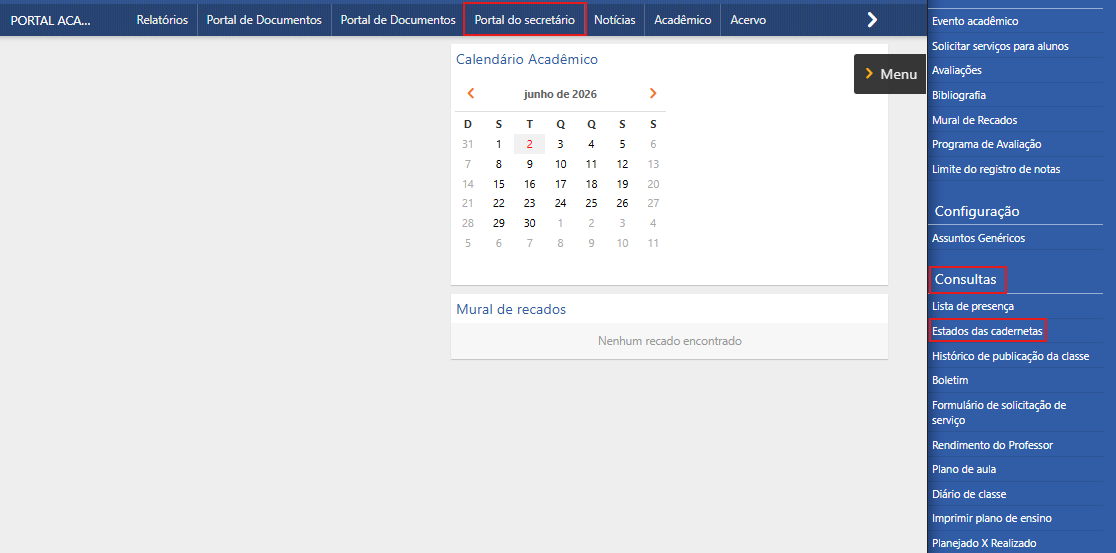
Acessível para o Ensino Básico e para o Ensino Superior pelo Sagres Portal, no perfil do Secretário, através do menu Consultas > Estados das Cadernetas​.

Estado-das-Cadernetas-Menu-de-Acesso
Estados das Cadernetas - Menu de Acesso

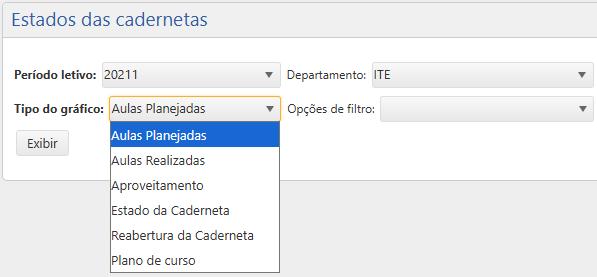
Após acessar o menu indicado acima, será exibida a interface Estados das Cadernetas.

Estado-das-Cadernetas-Interface-Inicial
Estados das Cadernetas - Interface Inicial

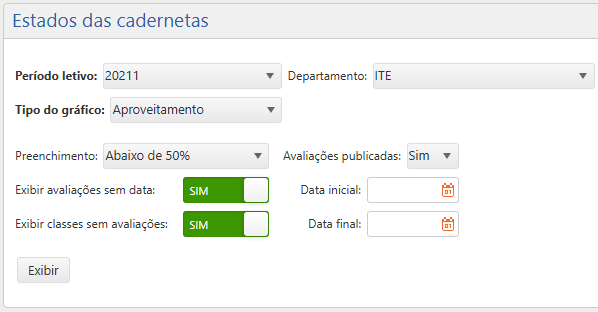
Nessa interface, o usuário deverá preencher os seguintes campos:

  • Período Letivo: Selecione uma opção na lista de Períodos Letivos do Ensino Superior ou de Períodos Letivos do Ensino Básico;
  • Departamento/Escola: Selecione uma opção de Departamento, para o Ensino Superior, ou uma opção de Escola, para o Ensino Básico;
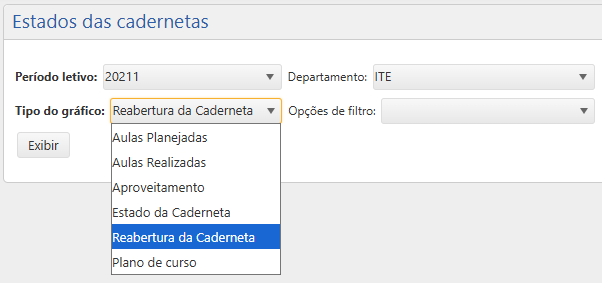
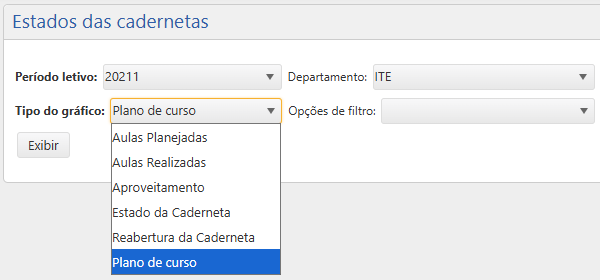
  • Tipo do Gráfico: Escolha qual informação deseja gerar no relatório, dentre as opções:
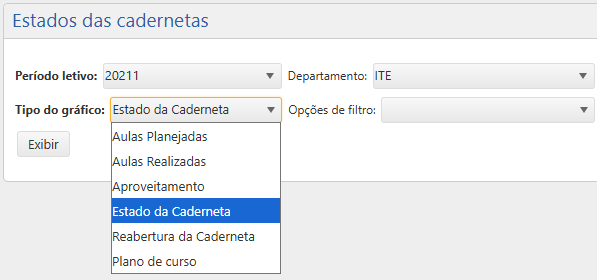
    • Aulas Planejadas – refere-se a um relatório voltado para a situação do planejamento de aulas;
    • Aulas Realizadas – refere-se a um relatório voltado para a situação da realização das aulas;
    • Aproveitamento – refere-se a um relatório voltado para a situação do aproveitamento das aulas;
    • Estado da Caderneta – refere-se a um relatório voltado para a situação da caderneta, isto, é da publicação das notas das avaliações;
    • Reabertura da Caderneta – refere-se a um relatório voltado para a situação da reabertura das cadernetas;
    • Plano de Curso – refere-se a um relatório voltado para a situação da análise e aprovação do plano de curso;
  • Opções de Filtros: Caso deseje especificar ainda mais o resultado do relatório, selecione um filtro, que corresponder ao Tipo de Gráfico selecionado.

Após informar os filtros desejados, o usuário pode gerar o relatório clicando no botão Exibir.

Considerando que cada Tipo de Gráfico selecionado gera um relatório com características específicas, selecione abaixo as informações referentes ao Tipo que gostaria de consultar:

Aulas Planejadas

Para gerar um relatório de Aulas Planejadas para cada curso do Departamento/Escola, o usuário deve selecionar a opção correspondente no campo Tipo do Gráfico.

Estados das Cadernetas - Tipo do Gráfico - Aulas Planejadas

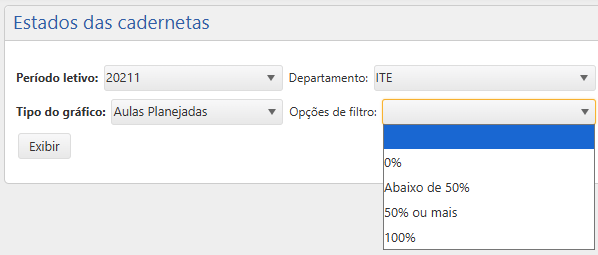
Opcionalmente, o usuário poderá especificar ainda mais o resultado do relatório selecionando um item no campo Opções de Filtros:

  • 0% – permite que o relatório apresente apenas classes com nenhuma aula planejada;
  • Abaixo de 50% – permite que o relatório apresente apenas classes com menos da metade das aulas planejadas;
  • 50% ou mais – permite que o relatório apresente apenas classes com amis da metade das aulas planejadas;
  • 100% – permite que o relatório apresente apenas classes com todas as aulas planejadas.
Estados das Cadernetas - Aulas Planejadas - Opções de Filtro

Em seguida, o usuário deve acionar o botão Exibir para ue o relatório seja gerado de acordo com os filtros informados:

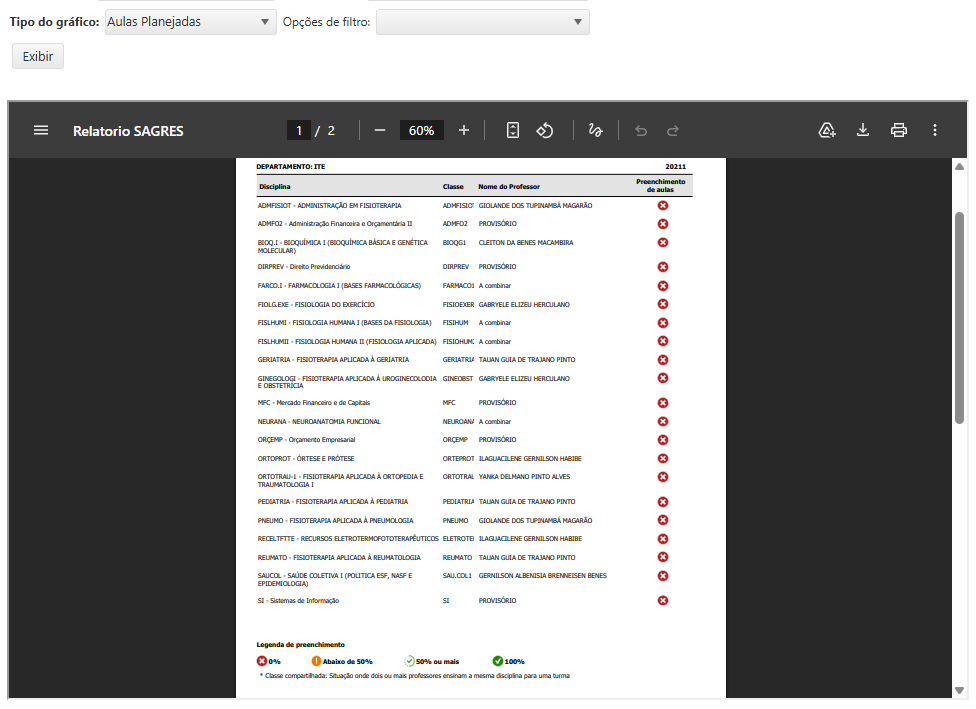
Estados das Cadernetas - Aulas Planejadas - Exemplo de Relatório (Ensino Superior)

O relatório gerado exibe as seguintes colunas:

  • Para o Ensino Superior:
    • Disciplina – exibe o código e o nome da disciplina;
    • Classe – exibe o nome/código da classe;
    • Nome do professor – exibe o nome completo do docente responsável pela classe;
    • Preenchimento de aulas – exibe um ícone correspondente à situação da classe em relação às aulas planejadas.
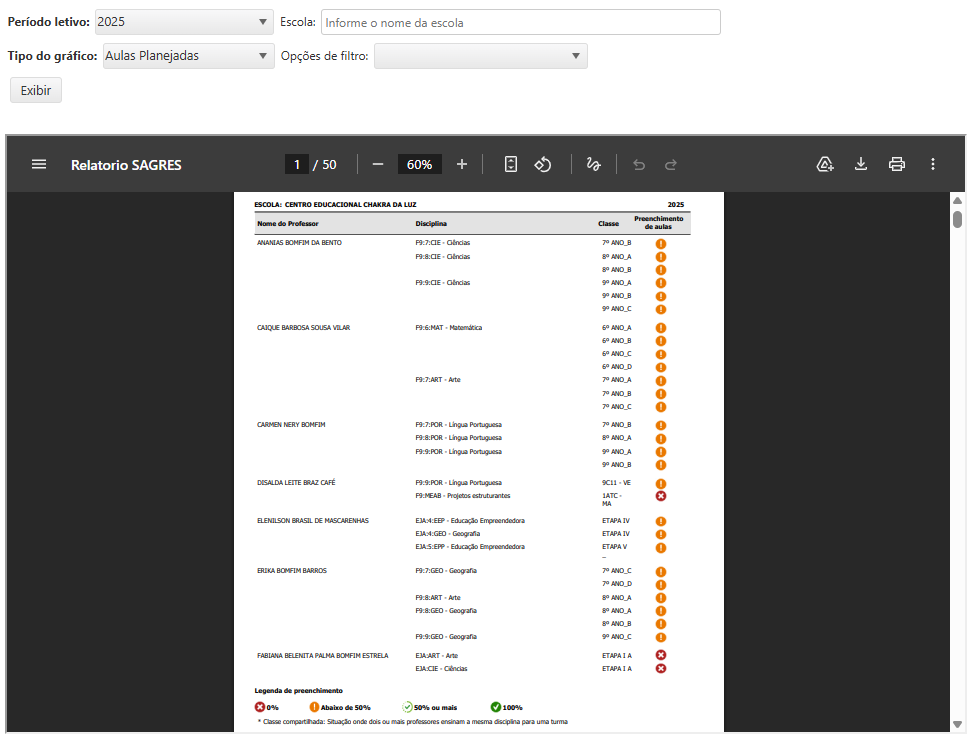
Estados das Cadernetas - Aulas Planejadas - Exemplo de Relatório (Ensino Básico)

O relatório gerado exibe as seguintes colunas:

  • Para o Ensino Básico:
    • Nome do professor – exibe o nome completo do docente responsável pela classe;
    • Disciplina – exibe o código e o nome da disciplina;
    • Classe – exibe o nome/código da classe;
    • Preenchimento de aulas – exibe um ícone correspondente à situação da classe em relação às aulas planejadas.

No final de cada página do relatório, são exibidas as legendas de cada ícone utilizado na coluna Preenchimento de aulas:

  • Ícone vermelho com um X – indica que a classe possui 0% de aulas planejadas;
  • Ícone amarelo com um sinal de exclamação – indica que a classe possui menos da metade de aulas planejadas;
  • Ícone branco com um símbolo de check em verde – indica que a classe possui mais da metade das aulas planejadas;
  • Ícone verde com um símbolo de check em branco – indica que a classe possui todas as aulas planejadas;
  • Asterisco (*) – indica que trata-se de uma classe compartilhada, isto é, quando dois ou mais professores ensinam a mesma disciplina para uma turma. 

Por fim, na última página do relatório, são exibidos os números totais de itens.

 Nota
 
  Para imprimir o relatório, o usuário poderá acionar o botão Imprimir , identificado por um ícone de impressora, localizado no cabeçalho do relatório. Para salvar o relatório gerado no dispositivo, o usuário poderá acionar o botão Baixar , identificado por um seta apontando para baixo, localizado no cabeçalho do relatório.
 

Aulas Realizadas

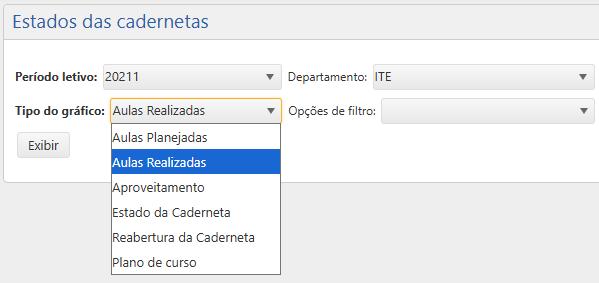
Para gerar um relatório de Aulas Realizadas para cada curso do Departamento/Escola, o usuário deve selecionar a opção correspondente no campo Tipo do Gráfico.

Estados das Cadernetas - Tipo do Gráfico - Aulas Realizadas

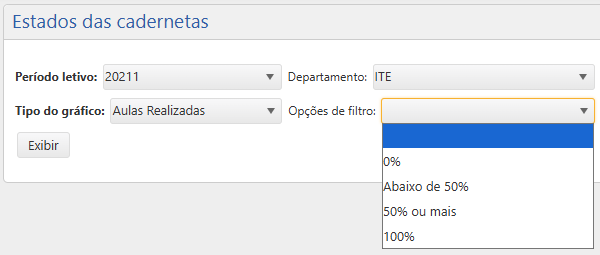
Opcionalmente, o usuário poderá especificar ainda mais o resultado do relatório selecionando um item no campo Opções de Filtros:

  • 0% – permite que o relatório apresente apenas classes com nenhuma aula realizada;
  • Abaixo de 50% – permite que o relatório apresente apenas classes com menos da metade das aulas realizadas;
  • 50% ou mais – permite que o relatório apresente apenas classes com amis da metade das aulas realizadas;
  • 100% – permite que o relatório apresente apenas classes com todas as aulas realizadas.
Estados das Cadernetas - Aulas Realizadas - Opções de Filtro

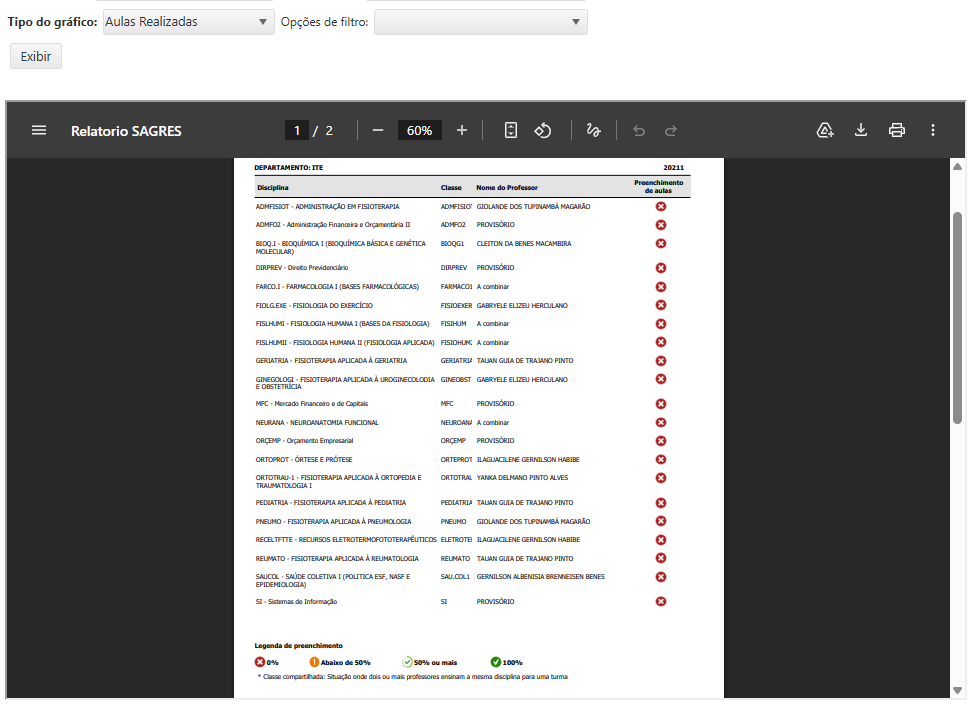
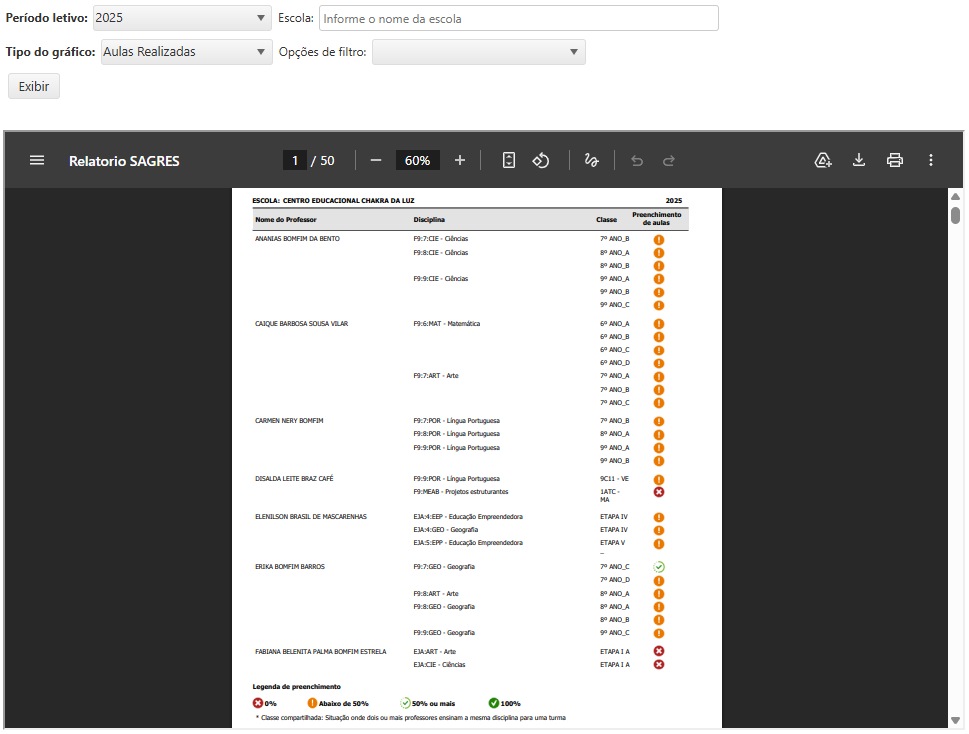
Em seguida, o usuário deve acionar o botão Exibir para ue o relatório seja gerado de acordo com os filtros informados:

Estados das Cadernetas - Aulas Realizadas - Exemplo de Relatório (Ensino Superior)

O relatório gerado exibe as seguintes colunas:

  • Para o Ensino Superior:
    • Disciplina – exibe o código e o nome da disciplina;
    • Classe – exibe o nome/código da classe;
    • Nome do professor – exibe o nome completo do docente responsável pela classe;
    • Preenchimento de aulas – exibe um ícone correspondente à situação da classe em relação às aulas realizadas.
Estados das Cadernetas - Aulas Realizadas - Exemplo de Relatório (Ensino Básico)

O relatório gerado exibe as seguintes colunas:

  • Para o Ensino Básico:
    • Nome do professor – exibe o nome completo do docente responsável pela classe;
    • Disciplina – exibe o código e o nome da disciplina;
    • Classe – exibe o nome/código da classe;
    • Preenchimento de aulas – exibe um ícone correspondente à situação da classe em relação às aulas realizadas.

No final de cada página do relatório, são exibidas as legendas de cada ícone utilizado na coluna Preenchimento de aulas:

  • Ícone vermelho com um X – indica que a classe possui 0% de aulas realizadas;
  • Ícone amarelo com um sinal de exclamação – indica que a classe possui menos da metade de aulas realizadas;
  • Ícone branco com um símbolo de check em verde – indica que a classe possui mais da metade das aulas realizadas;
  • Ícone verde com um símbolo de check em branco – indica que a classe possui todas as aulas realizadas;
  • Asterisco (*) – indica que trata-se de uma classe compartilhada, isto é, quando dois ou mais professores ensinam a mesma disciplina para uma turma. 

Por fim, na última página do relatório, são exibidos os números totais de itens.

 Nota
 
  Para imprimir o relatório, o usuário poderá acionar o botão Imprimir , identificado por um ícone de impressora, localizado no cabeçalho do relatório. Para salvar o relatório gerado no dispositivo, o usuário poderá acionar o botão Baixar , identificado por um seta apontando para baixo, localizado no cabeçalho do relatório.
 

Aproveitamento

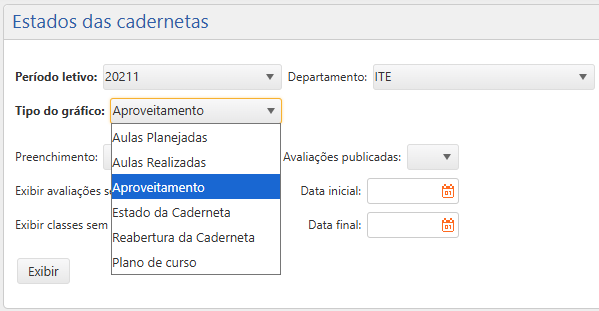
Para gerar um relatório de Aproveitamento para cada curso do Departamento/Escola, o usuário deve selecionar a opção correspondente no campo Tipo do Gráfico.

Estados das Cadernetas - Tipo do Gráfico - Aproveitamento

Opcionalmente, o usuário poderá especificar ainda mais o resultado do relatório selecionando um item no campo Opções de Filtros:

  • Campo Preenchimento:
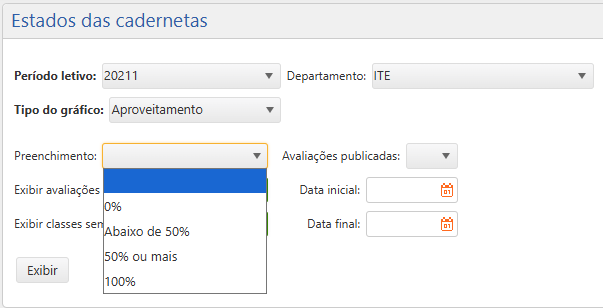
    • 0% – permite que o relatório apresente apenas classes com nenhum aproveitamento;
    • Abaixo de 50% – permite que o relatório apresente apenas classes com menos da metade do aproveitamento;
    • 50% ou mais – permite que o relatório apresente apenas classes com amis da metade do aproveitamento;
    • 100% – permite que o relatório apresente apenas classes com o aproveitamento completo.
Estados das Cadernetas - Aproveitamento - Opções de Filtro: Preenchimento
  • Campo Avaliações Publicadas:
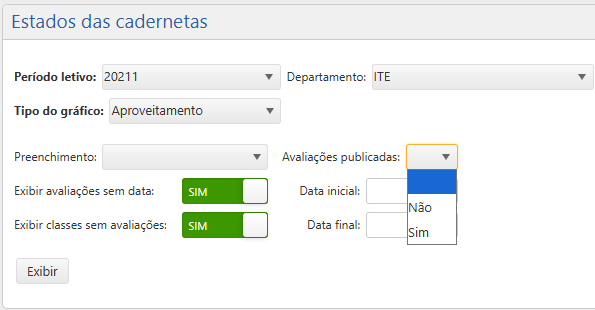
    • Sim – permite que o relatório apresente apenas classes com avaliações publicadas;
    • Não – permite que o relatório apresente apenas classes sem avaliações publicadas.
Estados das Cadernetas - Aproveitamento - Opções de Filtro: Avaliações Publicadas
  • Exibir avaliações sem data – selecione “Sim” para que o relatório apresente avaliações desse tipo, ou “Não” para que o relatório omita avaliações desse tipo;
  • Exibir classes sem avaliações – selecione “Sim” para que o relatório apresente classes desse tipo, ou “Não” para que o relatório omita classes desse tipo;
  • Data inicial – permite definir uma data de início para os resultados exibidos. O usuário poderá utilizar a função Calendário para facilitar a seleção da data;
  • Data final – permite definir uma data limite para os resultados exibidos. O usuário poderá utilizar a função Calendário para facilitar a seleção da data.
Estados das Cadernetas - Aproveitamento - Opções de Filtro: Outros

Em seguida, o usuário deve acionar o botão Exibir para ue o relatório seja gerado de acordo com os filtros informados:

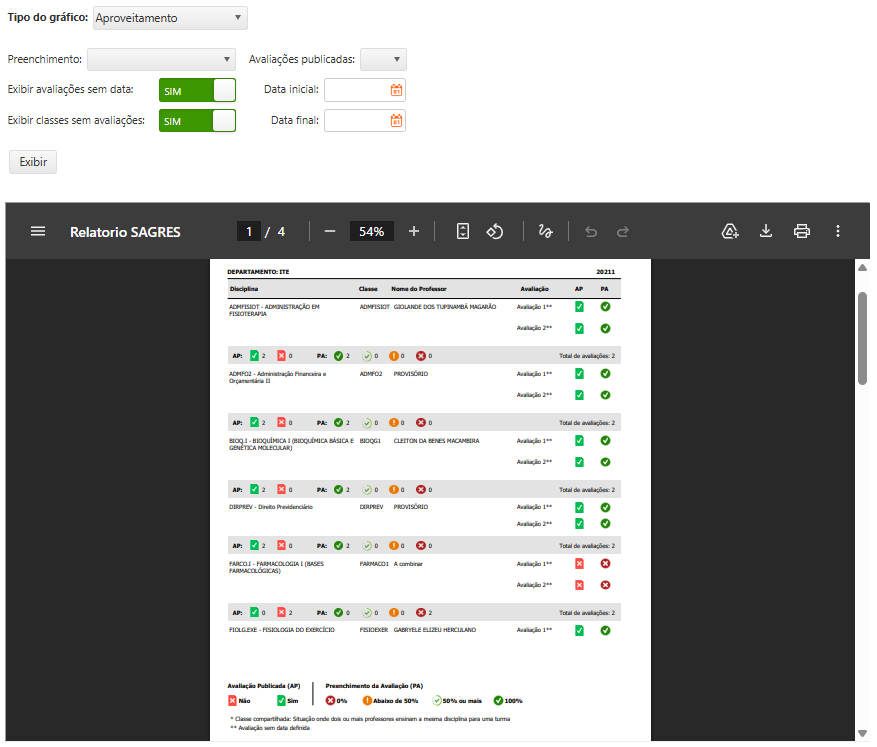
Estados das Cadernetas - Aproveitamento - Exemplo de Relatório (Ensino Superior)

O relatório gerado exibe as seguintes colunas:

  • Para o Ensino Superior:
    • Disciplina – exibe o código e o nome da disciplina;
    • Classe – exibe o nome/código da classe;
    • Nome do professor – exibe o nome completo do docente responsável pela classe;
    • Avaliação – exibe por quantas avaliações a classe já passou, dentre as opções Sem avaliação, Avaliação 1, Avaliação 2 ou Avaliação 3;
    • AP (Avaliação Publicada) – exibe um ícone correspondente à situação de publicação da avaliação;
    • PA (Preenchimento de Avaliação) – exibe um ícone correspondente à situação de preenchimento das avaliações.
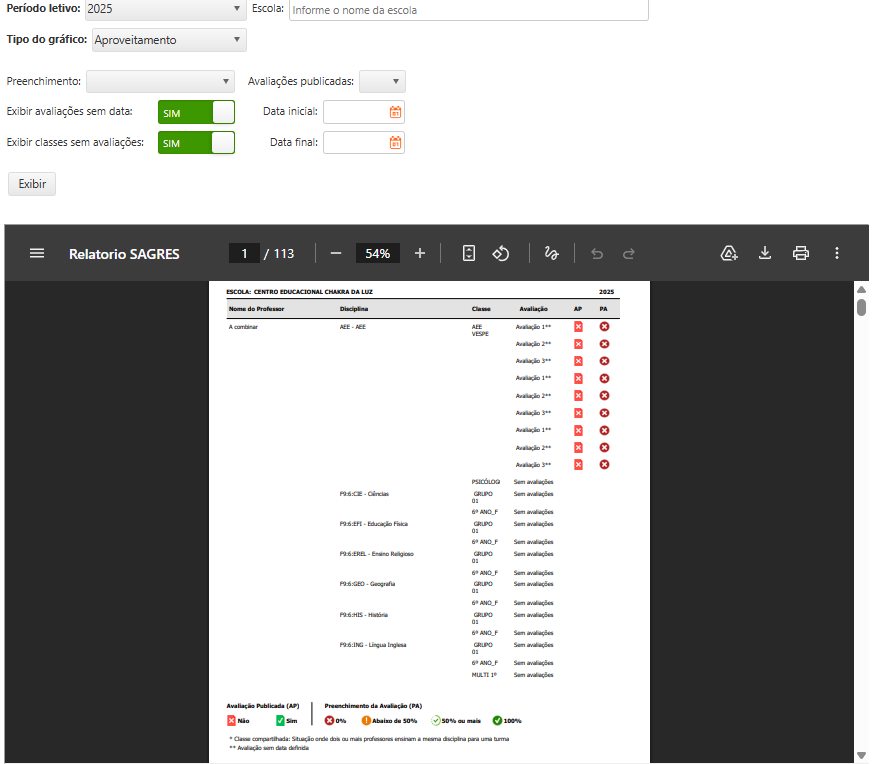
Estados das Cadernetas - Aproveitamento - Exemplo de Relatório (Ensino Básico)

O relatório gerado exibe as seguintes colunas:

  • Para o Ensino Básico:
    • Nome do professor – exibe o nome completo do docente responsável pela classe;
    • Disciplina – exibe o código e o nome da disciplina;
    • Classe – exibe o nome/código da classe;
    • Avaliação – exibe por quantas avaliações a classe já passou, dentre as opções Sem avaliação, Avaliação 1, Avaliação 2 ou Avaliação 3;
    • AP (Avaliação Publicada) – exibe um ícone correspondente à situação de publicação da avaliação;
    • PA (Preenchimento de Avaliação) – exibe um ícone correspondente à situação de preenchimento das avaliações.

No final de cada página do relatório, são exibidas as legendas de cada ícone utilizado nas colunas AP e PA:

  • Avaliação Publicada (AP):
    • Ícone vermelho com um X – indica que a avaliação não foi publicada;
    • Ícone verde com um símbolo de check – indica que a avaliação foi publicada.
  • Preenchimento de Avaliação (PA):
    • Ícone vermelho com um X – indica que a classe possui 0% de aproveitamento;
    • Ícone amarelo com um sinal de exclamação – indica que a classe possui menos da metade do aproveitamento;
    • Ícone branco com um símbolo de check em verde – indica que a classe possui mais da metade do aproveitamento;
    • Ícone verde com um símbolo de check em branco – indica que a classe possui o aproveitamento completo.
  • Asterisco (*) – indica que trata-se de uma classe compartilhada, isto é, quando dois ou mais professores ensinam a mesma disciplina para uma turma;
  • Asterisco duplo (**) – indica uma avaliação que ainda não possui data definida. 

Por fim, na última página do relatório, são exibidos os números totais de itens.

 Nota
 
  Para imprimir o relatório, o usuário poderá acionar o botão Imprimir , identificado por um ícone de impressora, localizado no cabeçalho do relatório. Para salvar o relatório gerado no dispositivo, o usuário poderá acionar o botão Baixar , identificado por um seta apontando para baixo, localizado no cabeçalho do relatório.
 

Estado da Caderneta

Para gerar um relatório de Estado da Caderneta para cada curso do Departamento/Escola, o usuário deve selecionar a opção correspondente no campo Tipo do Gráfico.

Estados das Cadernetas - Tipo do Gráfico - Estado da Caderneta

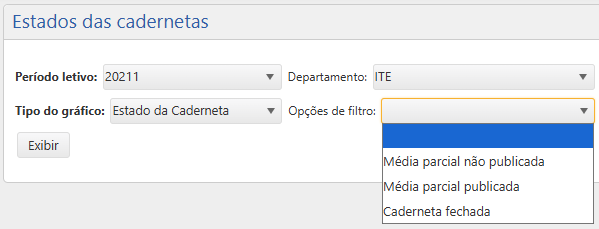
Opcionalmente, o usuário poderá especificar ainda mais o resultado do relatório selecionando um item no campo Opções de Filtros:

  • Média parcial não publicada – permite que o relatório apresente apenas classes em que a média parcial ainda não foi publicada;
  • Média parcial publicada – permite que o relatório apresente apenas classes em que a média parcial já foi publicada;
  • Caderneta fechada – permite que o relatório apresente apenas classes em que a caderneta já foi fechada.
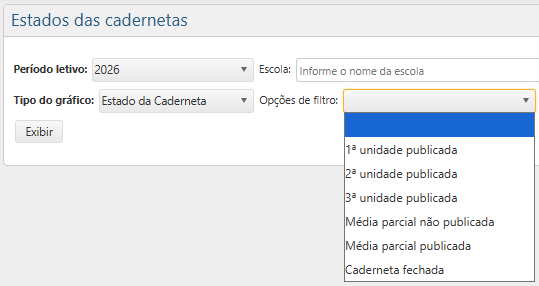
Estados das Cadernetas - Estado da Caderneta - Opções de Filtro (Ensino Superior)

Para o Ensino Básico, além das opções acima, é possível selecionar uma das seguintes situações:

  • 1ª unidade publicada – permite que o relatório apresente apenas classes em que a nota da 1ª unidade já foi publicada;
  • 2ª unidade publicada – permite que o relatório apresente apenas classes em que a nota da 2ª unidade já foi publicada;
  • 3ª unidade publicada – permite que o relatório apresente apenas classes em que a nota da 3ª unidade já foi publicada.
Estados das Cadernetas - Estado da Caderneta - Opções de Filtro (Ensino Básico)

Em seguida, o usuário deve acionar o botão Exibir para ue o relatório seja gerado de acordo com os filtros informados:

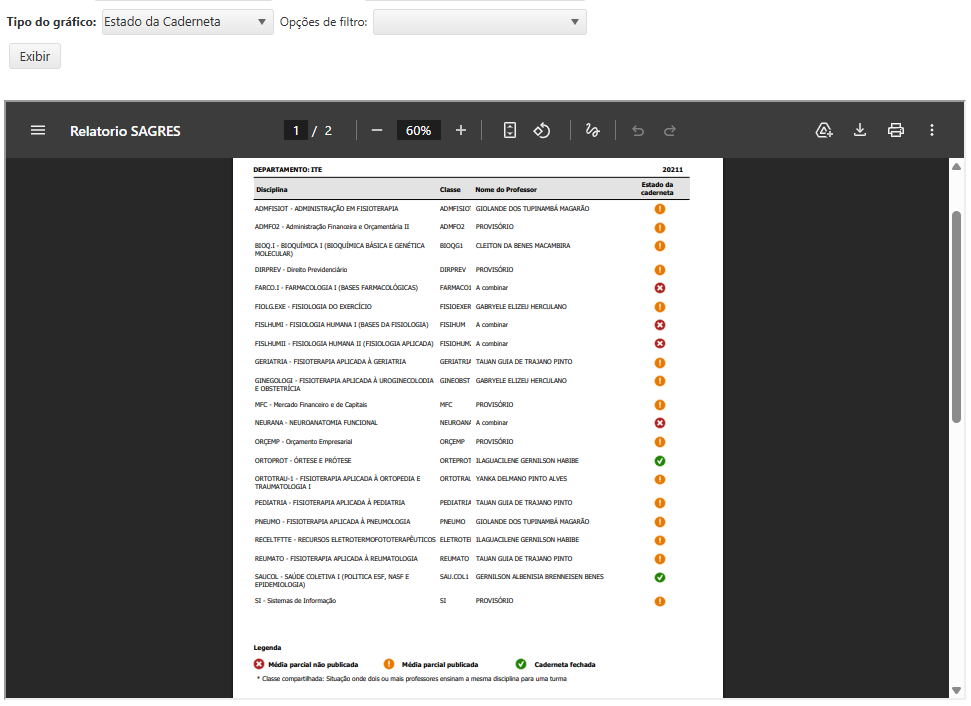
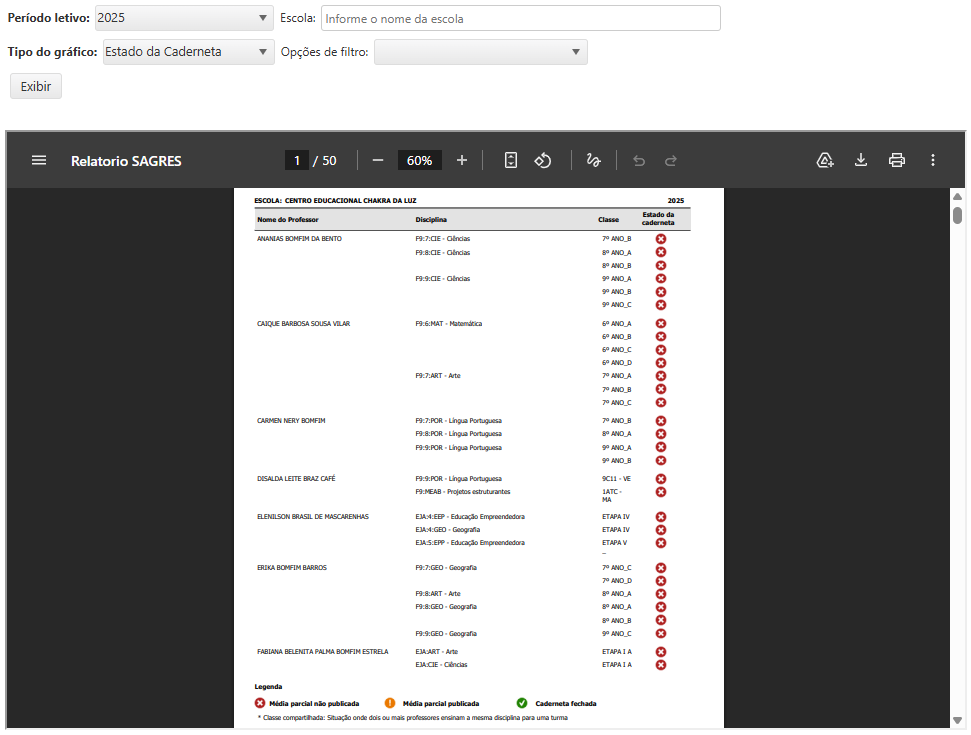
Estados das Cadernetas - Estado da Caderneta - Exemplo de Relatório (Ensino Superior)

O relatório gerado exibe as seguintes colunas:

  • Para o Ensino Superior:
    • Disciplina – exibe o código e o nome da disciplina;
    • Classe – exibe o nome/código da classe;
    • Nome do professor – exibe o nome completo do docente responsável pela classe;
    • Estado da Caderneta – exibe um ícone correspondente à situação da caderneta.
Estados das Cadernetas - Estado da Caderneta - Exemplo de Relatório (Ensino Básico)

O relatório gerado exibe as seguintes colunas:

  • Para o Ensino Básico:
    • Nome do professor – exibe o nome completo do docente responsável pela classe;
    • Disciplina – exibe o código e o nome da disciplina;
    • Classe – exibe o nome/código da classe;
    • Estado da Caderneta – exibe um ícone correspondente à situação da caderneta.

No final de cada página do relatório, são exibidas as legendas de cada ícone utilizado na coluna Estado da Caderneta:

  • Ícone vermelho com um X – indica que a média parcial não foi publicada;
  • Ícone amarelo com um sinal de exclamação – indica que a média parcial foi publicada;
  • Ícone verde com um símbolo de check – indica que a caderneta está fechada;
  • Asterisco (*) – indica que trata-se de uma classe compartilhada, isto é, quando dois ou mais professores ensinam a mesma disciplina para uma turma. 

Por fim, na última página do relatório, são exibidos os números totais de itens.

 Nota
 
  Para imprimir o relatório, o usuário poderá acionar o botão Imprimir , identificado por um ícone de impressora, localizado no cabeçalho do relatório. Para salvar o relatório gerado no dispositivo, o usuário poderá acionar o botão Baixar , identificado por um seta apontando para baixo, localizado no cabeçalho do relatório.
 

Reabertura da Caderneta

Para gerar um relatório de Reabertura da Caderneta para cada curso do Departamento/Escola, o usuário deve selecionar a opção correspondente no campo Tipo do Gráfico.

Estados das Cadernetas - Tipo do Gráfico - Reabertura da Caderneta

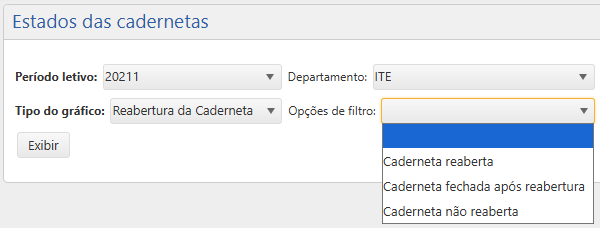
Opcionalmente, o usuário poderá especificar ainda mais o resultado do relatório selecionando um item no campo Opções de Filtros:

  • Caderneta reaberta – permite que o relatório apresente apenas classes cuja caderneta foi reaberta;
  • Caderneta fechada após a reabertura – permite que o relatório apresente apenas classes cuja caderneta foi fechada após a reabertura;
  • Caderneta não reaberta – permite que o relatório apresente apenas classes cuja caderneta não foi reaberta.
Estados das Cadernetas - Reabertura da Caderneta - Opções de Filtro

Em seguida, o usuário deve acionar o botão Exibir para ue o relatório seja gerado de acordo com os filtros informados:

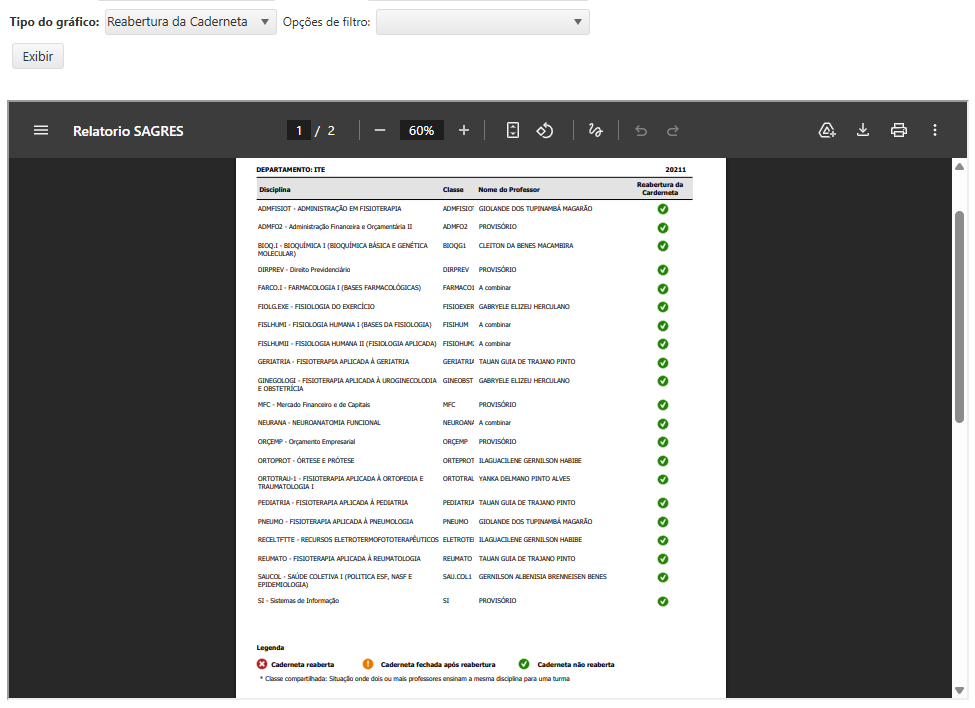
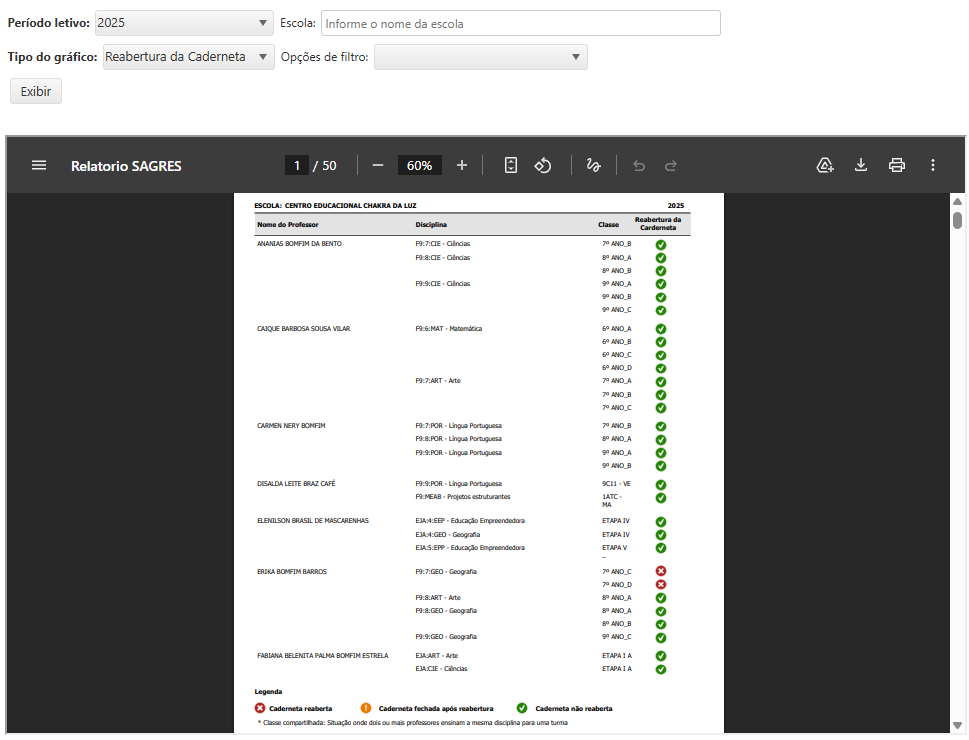
Estados das Cadernetas - Reabertura da Caderneta - Exemplo de Relatório (Ensino Superior)

O relatório gerado exibe as seguintes colunas:

  • Para o Ensino Superior:
    • Disciplina – exibe o código e o nome da disciplina;
    • Classe – exibe o nome/código da classe;
    • Nome do professor – exibe o nome completo do docente responsável pela classe;
    • Reabertura da Caderneta – exibe um ícone correspondente à situação da caderneta em relação à reabertura.
Estados das Cadernetas - Reabertura da Caderneta - Exemplo de Relatório (Ensino Básico)

O relatório gerado exibe as seguintes colunas:

  • Para o Ensino Básico:
    • Nome do professor – exibe o nome completo do docente responsável pela classe;
    • Disciplina – exibe o código e o nome da disciplina;
    • Classe – exibe o nome/código da classe;
    • Reabertura da Caderneta – exibe um ícone correspondente à situação da caderneta em relação à reabertura.

No final de cada página do relatório, são exibidas as legendas de cada ícone utilizado na coluna Reabertura da Caderneta:

  • Ícone vermelho com um X – indica que a caderneta foi reaberta;
  • Ícone amarelo com um sinal de exclamação – indica que a caderneta foi fechada após a reabertura;
  • Ícone verde com um símbolo de check – indica que a caderneta não foi reaberta;
  • Asterisco (*) – indica que trata-se de uma classe compartilhada, isto é, quando dois ou mais professores ensinam a mesma disciplina para uma turma. 

Por fim, na última página do relatório, são exibidos os números totais de itens.

 Nota
 
  Para imprimir o relatório, o usuário poderá acionar o botão Imprimir , identificado por um ícone de impressora, localizado no cabeçalho do relatório. Para salvar o relatório gerado no dispositivo, o usuário poderá acionar o botão Baixar , identificado por um seta apontando para baixo, localizado no cabeçalho do relatório.
 

Plano de Curso

Para gerar um relatório de Plano de Curso para cada curso do Departamento/Escola, o usuário deve selecionar a opção correspondente no campo Tipo do Gráfico.

Estados das Cadernetas - Tipo do Gráfico - Plano de Curso

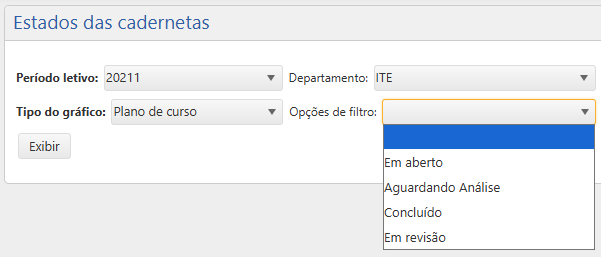
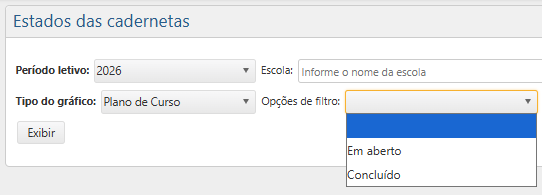
Opcionalmente, o usuário poderá especificar ainda mais o resultado do relatório selecionando um item no campo Opções de Filtros:

  • Para o Ensino Superior:
    • Em aberto – permite que o relatório apresente apenas classes cujo plano de curso ainda não foi analisado;
    • Aguardando análise – permite que o relatório apresente apenas classes cujo plano de curso está em processo de análise;
    • Concluído – permite que o relatório apresente apenas classes cujo plano de curso já foi analisado e aprovado;
    • Em revisão – permite que o relatório apresente apenas classes cujo plano de curso já foi analisado e precisa de modificações.
Estados das Cadernetas - Plano de Curso - Opções de Filtro (Ensino Superior)
  • Para o Ensino Básico:
    • Em aberto – permite que o relatório apresente apenas classes cujo plano de curso ainda não foi analisado;
    • Concluído – permite que o relatório apresente apenas classes cujo plano de curso já foi analisado e aprovado.
Estados das Cadernetas - Plano de Curso - Opções de Filtro (Ensino Básico)

Em seguida, o usuário deve acionar o botão Exibir para ue o relatório seja gerado de acordo com os filtros informados:

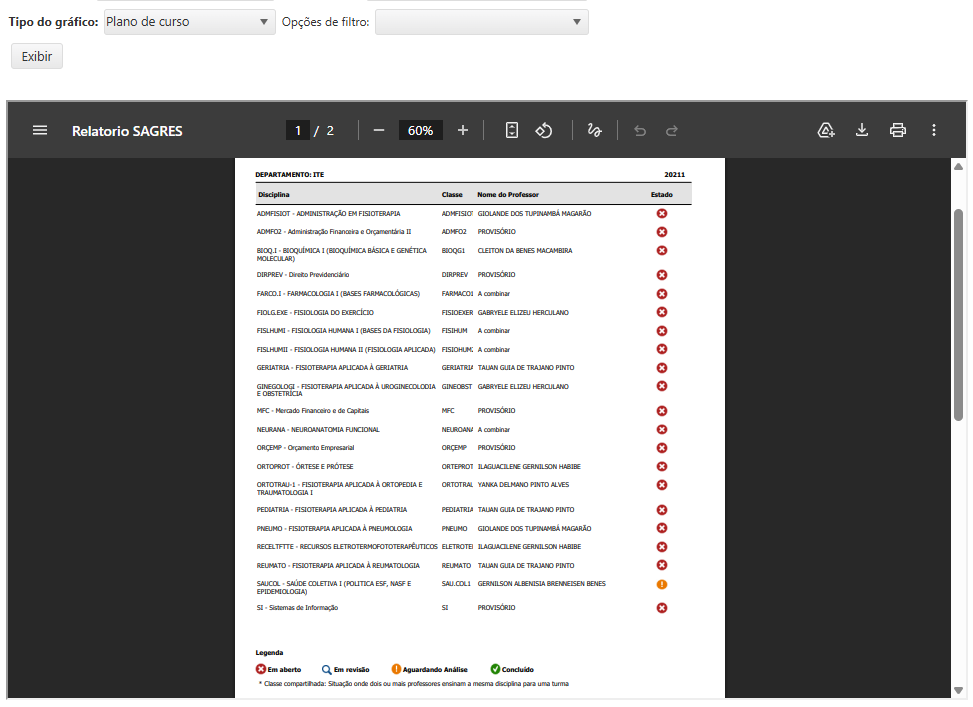
Estados das Cadernetas - Plano de Curso - Exemplo de Relatório (Ensino Superior)

O relatório gerado exibe as seguintes colunas:

  • Para o Ensino Superior:
    • Disciplina – exibe o código e o nome da disciplina;
    • Classe – exibe o nome/código da classe;
    • Nome do professor – exibe o nome completo do docente responsável pela classe;
    • Estado – exibe um ícone correspondente à situação do plano de curso.
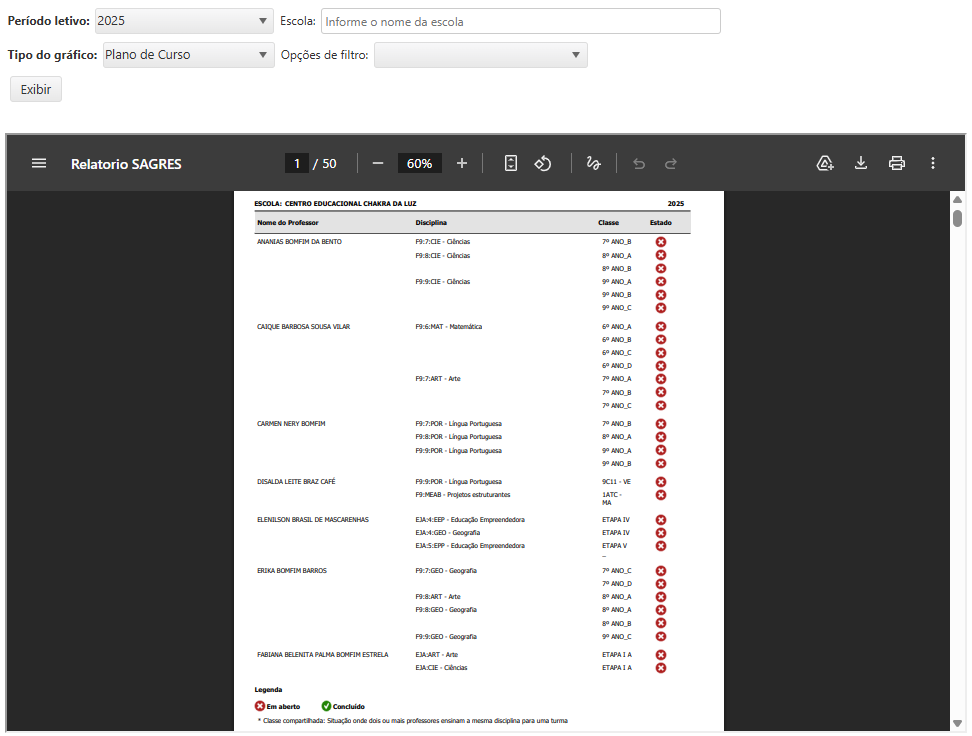
Estados das Cadernetas - Plano de Curso - Exemplo de Relatório (Ensino Básico)

O relatório gerado exibe as seguintes colunas:

  • Para o Ensino Básico:
    • Nome do professor – exibe o nome completo do docente responsável pela classe;
    • Disciplina – exibe o código e o nome da disciplina;
    • Classe – exibe o nome/código da classe;
    • Estado – exibe um ícone correspondente à situação do plano de curso.

No final de cada página do relatório, são exibidas as legendas de cada ícone utilizado na coluna Reabertura da Caderneta:

  • Ícone vermelho com um X – indica que a análise do plano de curso está em aberto, ou seja, ainda não foi realizada;
  • Ícone de lupa – indica que o plano de curso está em revisão, ou seja, foi analisado e precisa de correções;
  • Ícone amarelo com um sinal de exclamação – indica que o plano de curso está em processo de análise;
  • Ícone verde com um símbolo de check – indica que o plano de curso foi analisado e aprovado;
  • Asterisco (*) – indica que trata-se de uma classe compartilhada, isto é, quando dois ou mais professores ensinam a mesma disciplina para uma turma. 

Por fim, na última página do relatório, são exibidos os números totais de itens.

 Nota
 
  Para imprimir o relatório, o usuário poderá acionar o botão Imprimir , identificado por um ícone de impressora, localizado no cabeçalho do relatório. Para salvar o relatório gerado no dispositivo, o usuário poderá acionar o botão Baixar , identificado por um seta apontando para baixo, localizado no cabeçalho do relatório.
 
Rolar para cima