Manual Sagres

​​Consultas - Histórico de Publicação da Classe

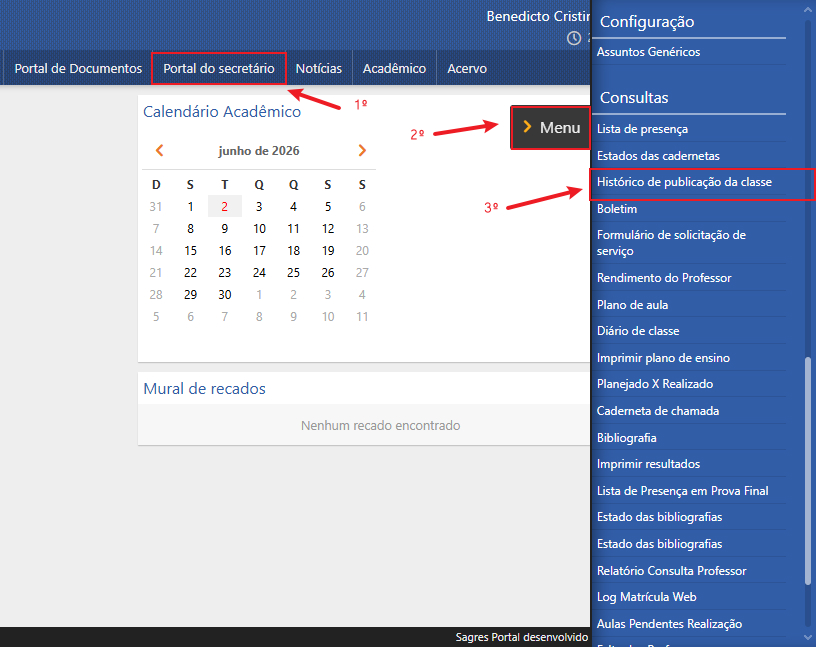
Esta rotina permite que o Secretário acesse o Histórico de Publicação de uma Classe, ou seja, a lista das datas de todas as publicações das médias parciais, dos aproveitamentos nas provas finais, etc., como também das despublicações que foram necessárias. Acessível pela interface do menu Consultas => Histórico de Publicação da Classe, do Sagres Diário, no perfil do Secretário.

DW-Consultas-historico-de-publicacao-da-classe-caminho-interface-1
Caminho de acesso à funcionalidade

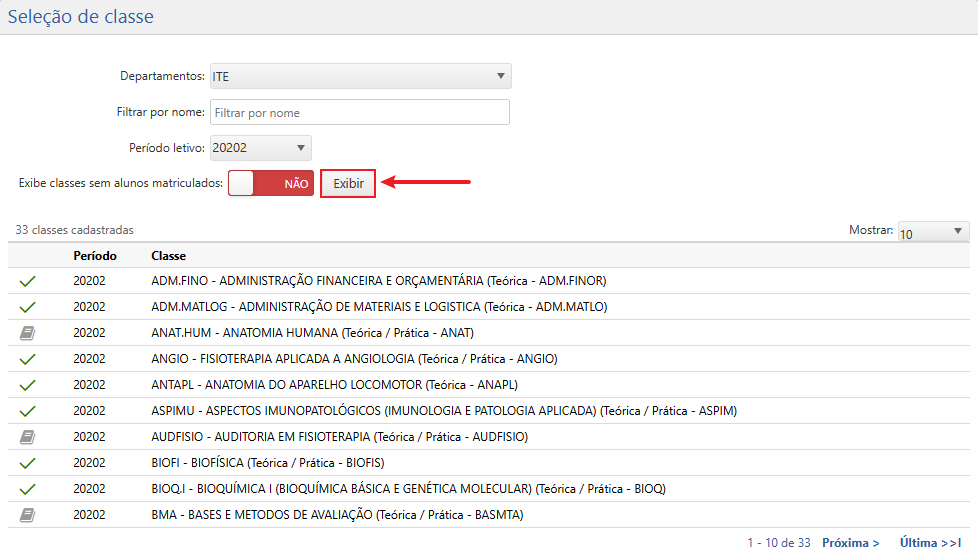
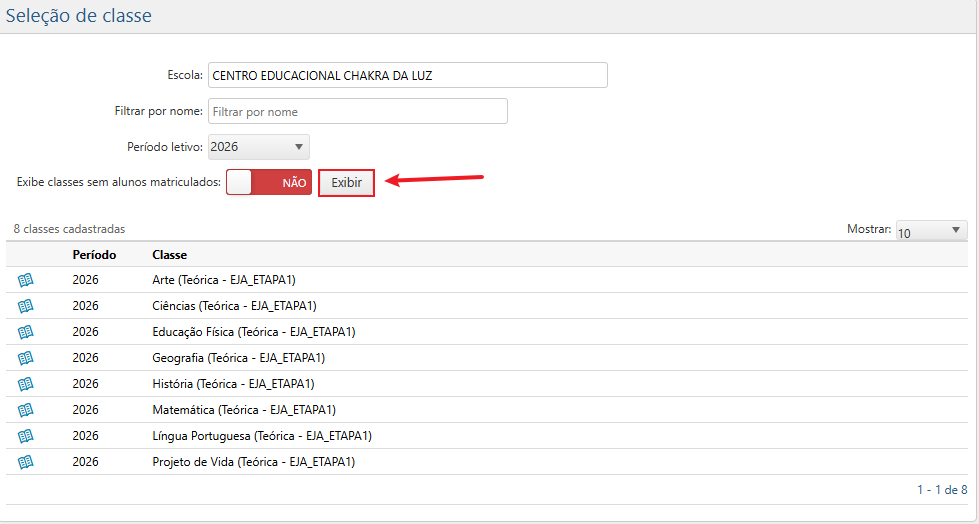
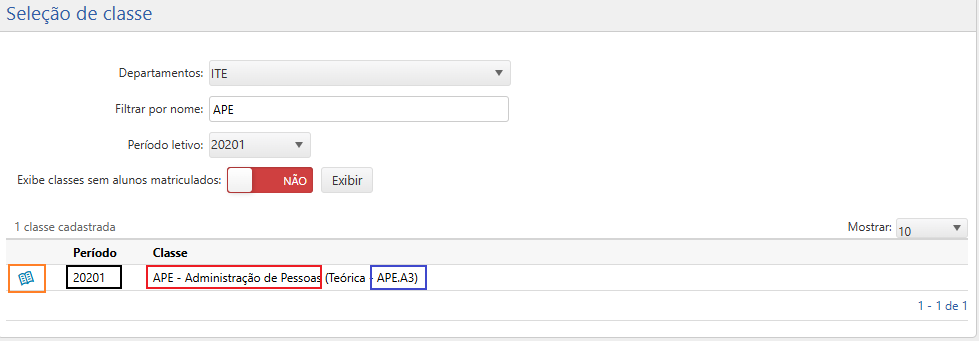
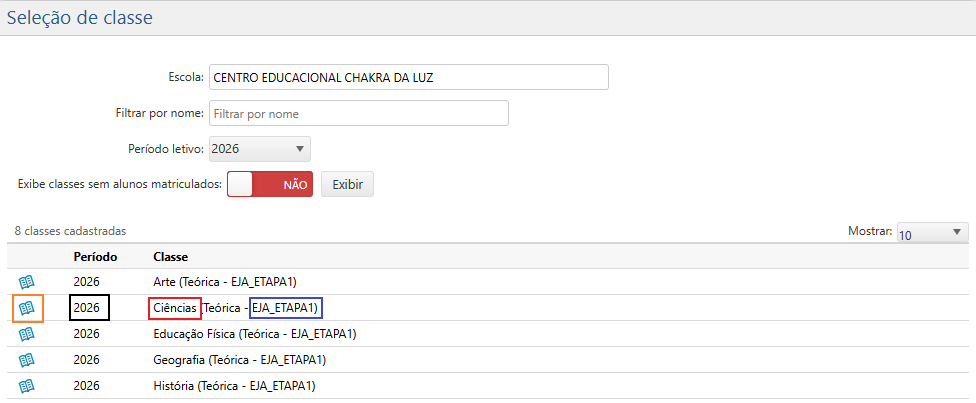
Ao clicar no menu citado, o usuário deve, inicialmente, selecionar a classe desejada e, para isso, ele deverá selecionar:

  • Departamento – a unidade acadêmica responsável pelas disciplinas e turmas dentro do sistema da faculdade.
  • Escola* – campo de seleção da instituição de Ensino Básico.
  • Filtrar por Nome –  permite filtrar o nome da instituição pelas letras que a constituem.
  • Período Letivo – permite selecionar o Período Letivo vigente ou Não Vigente ao realizar a pesquisa
  • Exibir Alunos sem Alunos Matriculados – permite inserir casos em que alunos não matriculados farão parte dos resultados da busca..
DW-Consultas-historico-de-publicacao-da-classe-selecao-de-classe-es
Interface Seleção de Classe - Ensino Superior*
DW-Consultas-historico-de-publicacao-da-classe-selecao-de-classe-eb
Interface Seleção de Classe - Ensino Básico*
 Atenção
 
    Os campos que possuem asterisco (*) são pertencentes apenas ao ambiente do Ensino Básico.
 

A Classe deve estar associada a um dos Departamentos (ou órgãos equivalentes) a que o Secretário tem acesso. Com essas informações, o Secretário pode verificar se determinadas ações foram executadas dentro dos períodos ou nas datas definidas para elas no Calendário Acadêmico. Após inserir as informações apresentadas acima, o usuário deverá clicar em Exibir, para que a lista de classes cadastradas apareça.

DW-Consultas-historico-de-publicacao-da-classe-selecao-de-classe-resultado-obtido
Interface Seleção de Classe - Ensino Superior
DW-Consultas-historico-de-publicacao-da-classe-selecao-de-classe-resultado-obtido-eb
Interface Seleção de Classe - Ensino Básico

Esta interface permite que o usuário visualize Todas, 10, 20 ou 30 classes em cada apresentação da tela.

O sistema apresenta no início de cada linha com dados de uma Classe, um ícone que informa a situação da classe (“Aberta” (não fechou caderneta), “Fechada” (fechou caderneta, etc.), o Período Letivo da Classe, o código e o nome da Atividade Curricular referente à Classe e o Código da Classe.

apresentacao-das-funcoes-selecao-de-classes
Exemplos de ícones das situações das Classes - Ensino Superior
DW-Consultas-historico-de-publicacao-da-classe-selecao-de-classe-resultado-obtido-colunas-eb
Exemplos de ícones das situações das Classes - Ensino Básico
 Nota
 

 Uma classe pode conter até três tipos de estados de caderneta possíveis, sendo eles:

  • Caderneta Aberta – Representado por um livro azul aberto, tal ícone indica que modificações podem ser realizadas, assim como a adição de avaliações.
  • Caderneta Fechada – Representado por um ícone semelhante a um livro cinza fechado, tal ícone indica que a interface ficará apenas disponível para consultas, pois as médias parciais já estão publicadas e a turma foi fechada. Somente o secretário pode reabrir uma caderneta mediante solicitação e justificativa plausível do docente. (Este processo deve ser extraordinário, evitando inconsistências no sistema).
  • Médias Publicadas  Representado por uma marcação verde semelhante à letra v, esse ícone indica que as médias geradas foram publicadas e qualquer alteração só poderá ser feita caso o usuário desfaça a publicação das médias.
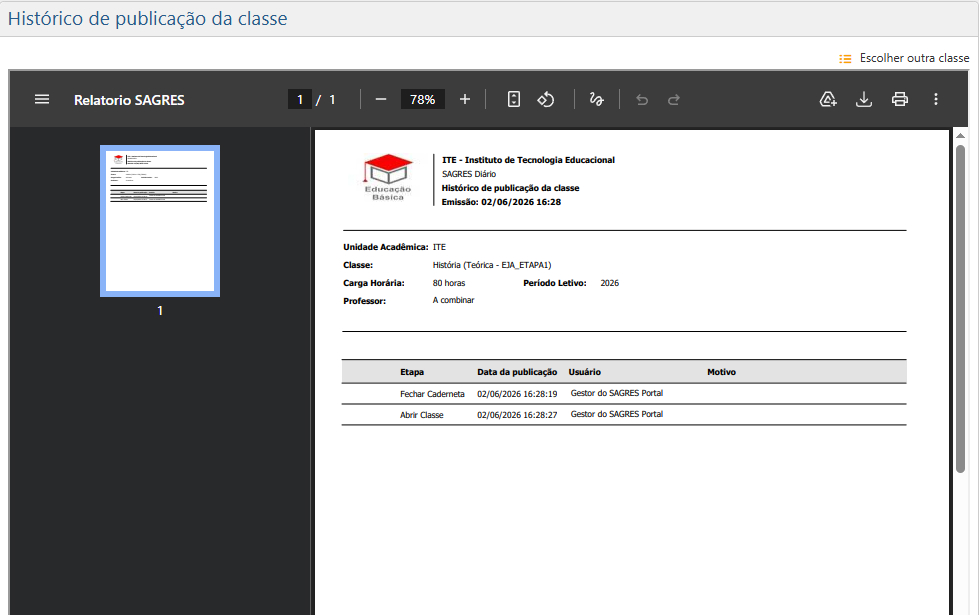
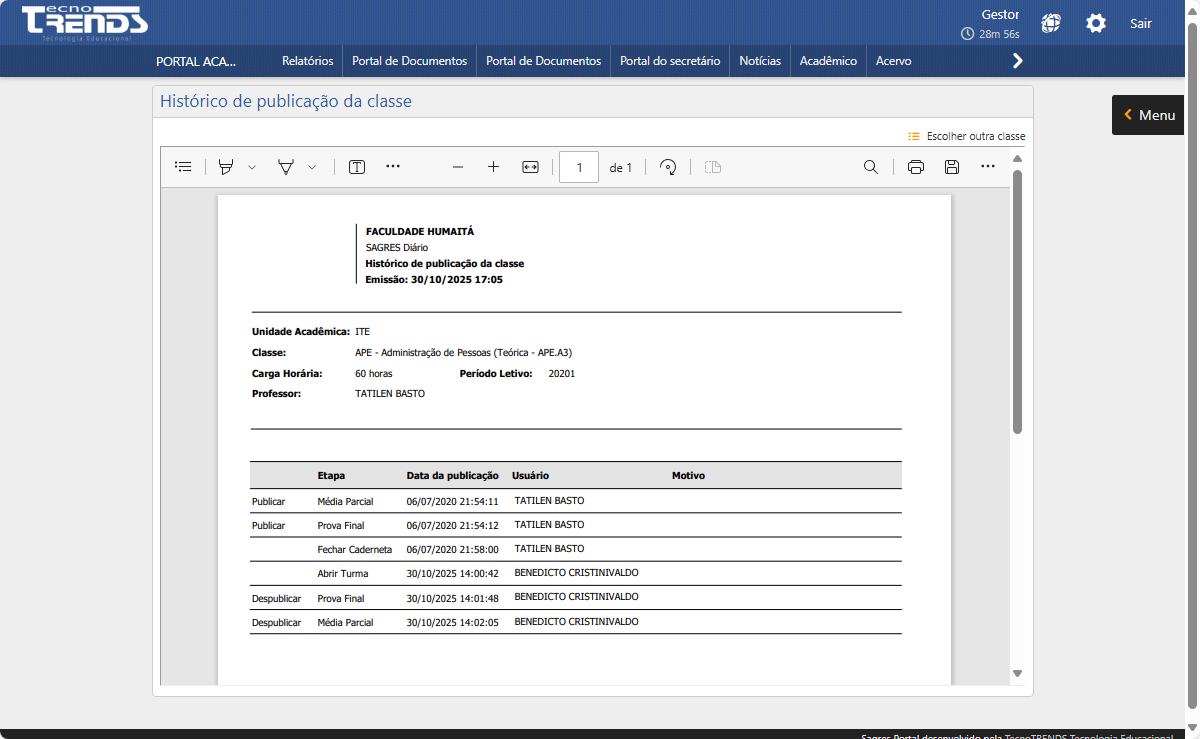
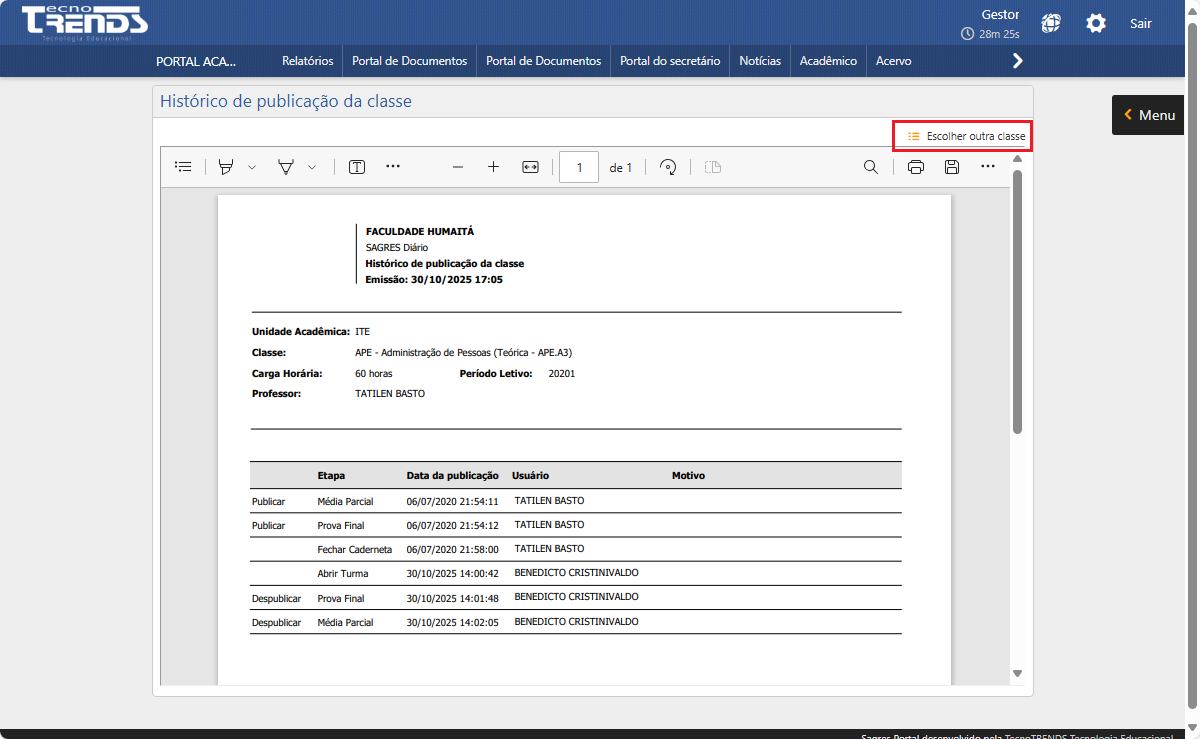
 O usuário deverá clicar sobre o nome da classe desejada, para que o sistema apresente a interface Histórico de publicação da classe. A interface apresenta o Departamento, o código e o nome da atividade curricular associada à classe, o período letivo e os professores da classe. Apresenta a lista das publicações e despublicações que ocorreram (Situação (Publicar ou Despublicar), Etapa (Médias Parciais, Provas Finais, etc.), data e hora da ação, nome do usuário que executou a ação, e o motivo). Observe a figura abaixo.

DW-Consultas-historico-de-publicacao-da-classe-relatorio-gerado-eb
Histórico de publicação da classe - Ensino Básico - Relatório Gerado
interface-historico-de-publicacao-de-classe
Histórico de publicação da classe - Ensino Superior - Relatório Gerado

No final, o usuário pode escolher outra classe (entre as que ele tem acesso) para trabalhar, acionando a frase “Escolher outra classe“, presente no cabeçalho da interface. Ao clicar sobre este botão o usuário será redirecionado para o campo de seleção de classe novamente.

funcionalidade-escolher-outra-classe
Botão Escolher Outra Classe
Rolar para cima