Manual Sagres

Cadastro do Ponto de Referência

Essa funcionalidade do módulo Transporte permite facilitar o processo de localização do aluno, fornecendo uma alocação mais precisa, visto que o processo de mapeamento pode ser precário em certas áreas rurais.

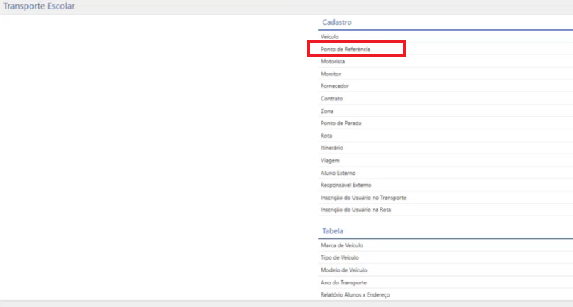
Acessível através do menu Cadastro > Ponto de Referência, do SAGRES Transporte.

interface-caminho-ponto-de-referencia
Caminho para acesso da interface
 Nota
 
 Tendo em vista a dificuldade de localizar certos endereços de alunos, já que o mapeamento pode, muitas vezes, ser insuficiente em áreas rurais, o processo de cadastro do ponto de referência auxiliará na alocação de alunos e será útil para processos relacionados, como o cadastro de Ponto de Parada e o Registro de Transporte Escolar no Sagres Colégio.

 

Após acessar o caminho indicado anteriormente, a seguinte interface é apresentada ao usuário:

interface-ponto-de-referencia-transporte
Interface para cadastro do ponto de referência

O usuário deverá acionar o botão Cadastrar para iniciar o processo de cadastro.

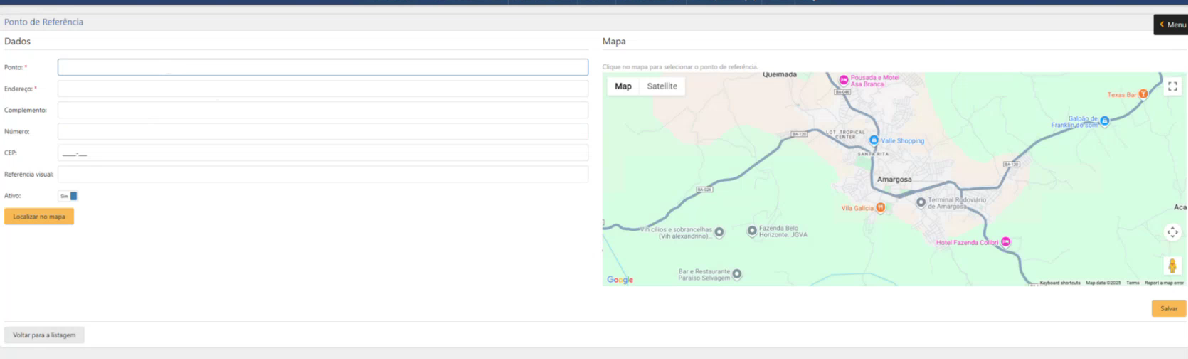
interface-de-cadastro-para-o-ponto-de-referencia-1
campos para cadastro do ponto

Os seguintes campos serão apresentados para preenchimento:

  • Ponto: espaço de preenchimento obrigatório para adição de um identificador, isto é, um nome para representar o ponto em questão. Como, por exemplo, “ponto de referência do shopping center”;
  • Endereço: espaço de preenchimento obrigatório para adicionar os dados do endereço (nome da rua e bairro). É possível visualizar o local informado no mapa ao lado ao apertar o botão “localizar no mapa”;
  • Complemento;
  • Número;
  • CEP;
  • Referência visual;
  • Ativo: selecionar se o ponto em questão está ativo ou não;
  • Botão Localizar no mapa: ao adicionar o CEP ou o Endereço, é possível utilizar essa funcionalidade para visualizar a localização no mapa.
Tabela-Plano_de_Conta-INTERFACE-botao_Salvar-1
Botão Salvar à direita da interface

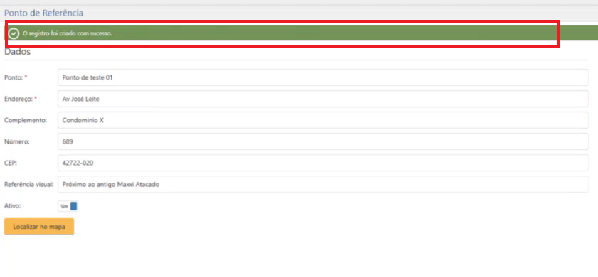
Por fim, o usuário deve acionar o botão Salvar para que o cadastro seja efetivado. Caso não ocorram erros, a mensagem “O registro foi criado com sucesso” será apresentada:

mensagem-indicando-o-sucesso-do-cadastro
Cadastro realizado com sucesso

Ao retornar, o usuário pode visualizar seu ponto cadastrado na interface inicial. Além disso, é possível excluir ou editar o registro ao clicar nos ícones à direita do ponto criado. Observe a imagem abaixo:

icone-editar-excluir
Ícones à direita
Rolar para cima