Cadastro de Veículos
Essa interface permite o monitoramento, edição e adição de veículos que estão vinculados a uma determinada Unidade de Ensino.
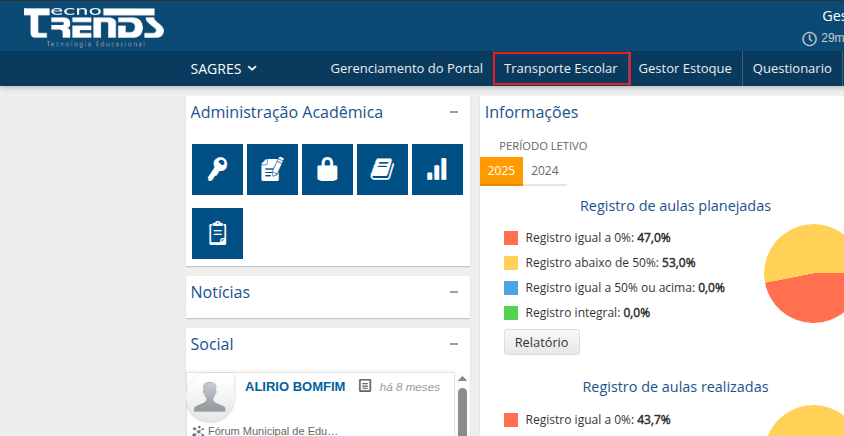
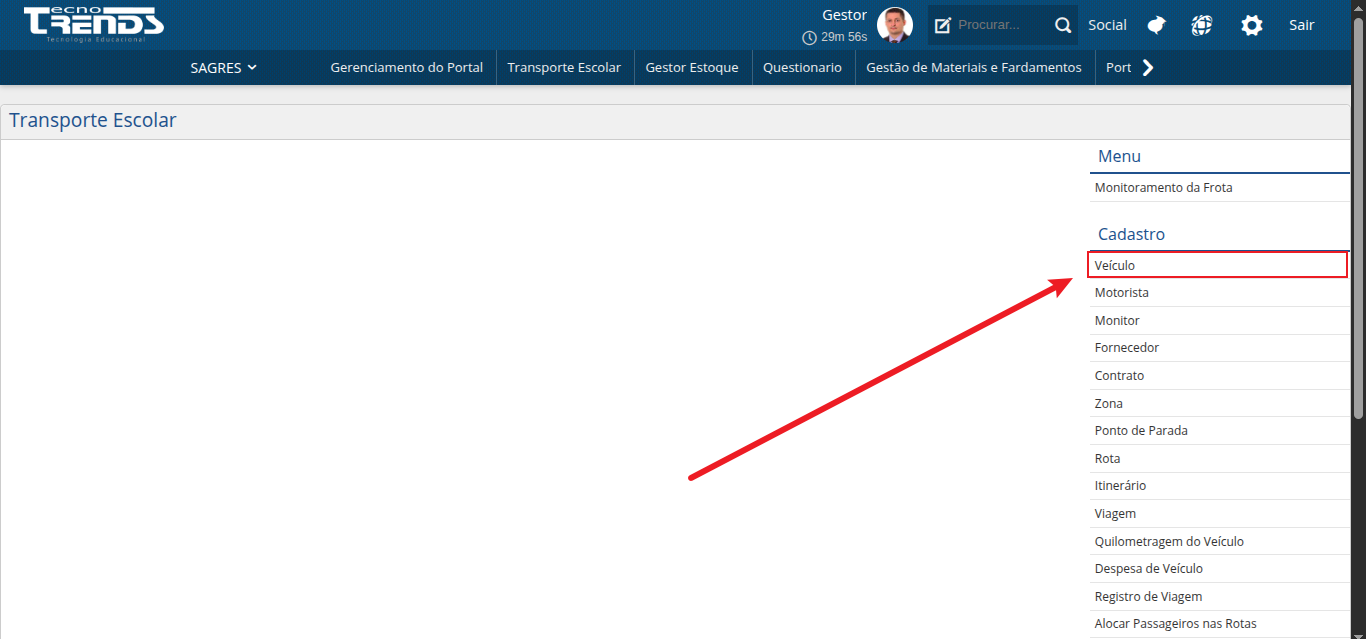
Acessível através do menu Cadastro > Veículo, pelo Sagres Portal, no módulo de Transporte Escolar.
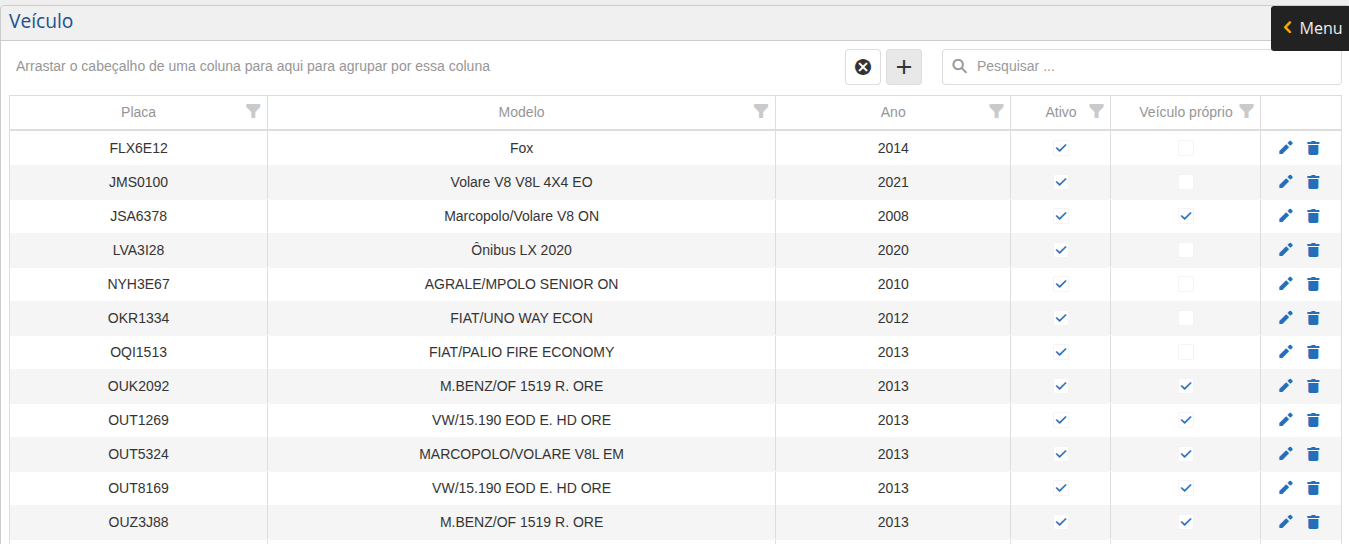
Ao acessar o caminho indicado acima, a seguinte interface será apresentada:
Apresentação da Tabela
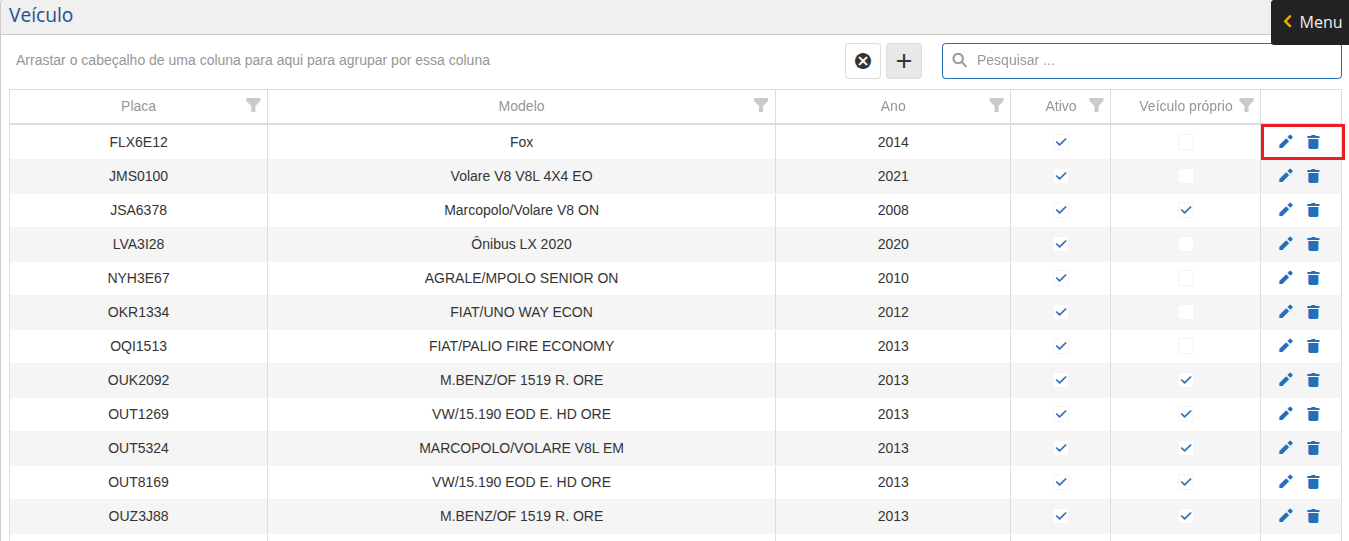
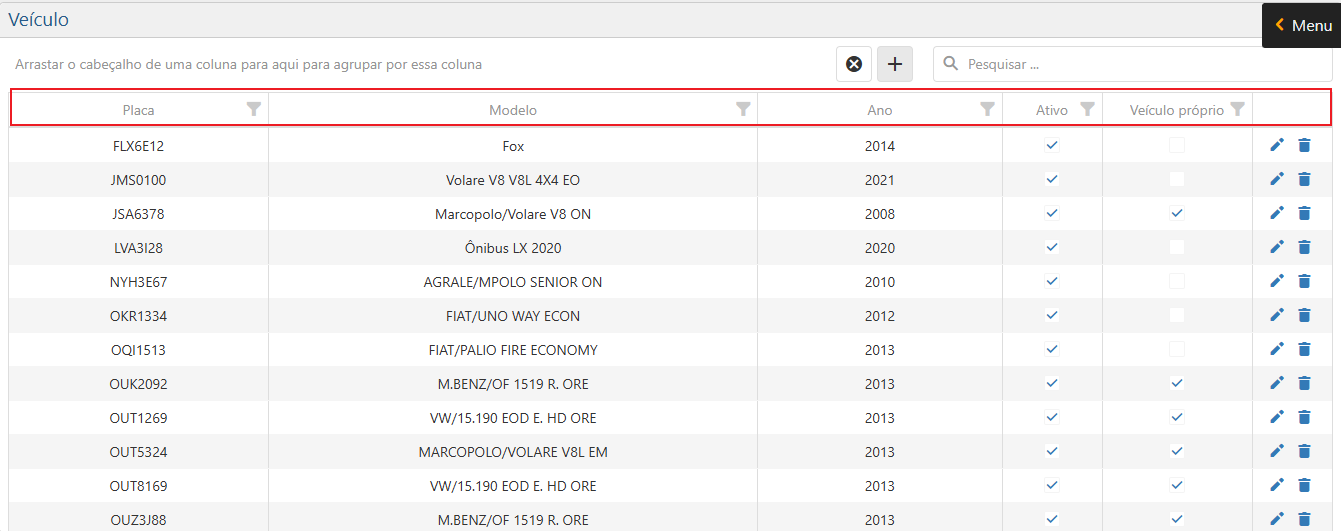
Dentro da interface é possível visualizar todos os veículos já cadastrados. Cada linha representa um veículo, e cada uma dessas linhas é dividida por colunas com tipos distintos de dados. Veja a imagem a seguir:
Sendo assim, é possível verificar as seguintes informações de um veículo:
- Placa – número da placa do veículo;
- Chassi – número presente no chassi do veículo responsável por identificá-lo;
- Descrição – possibilidade de adicionar uma descrição mais detalhada;
- Modelo – seção com informações detalhadas sobre modelo, marca, tipo e ano;
- Capacidade – quantos passageiros o veículo comporta;
- Ativo – se o veículo está em uso ou não;
- Veículo Próprio – se o veículo pertence a uma Unidade de Ensino ou está sob contrato, alugado etc.
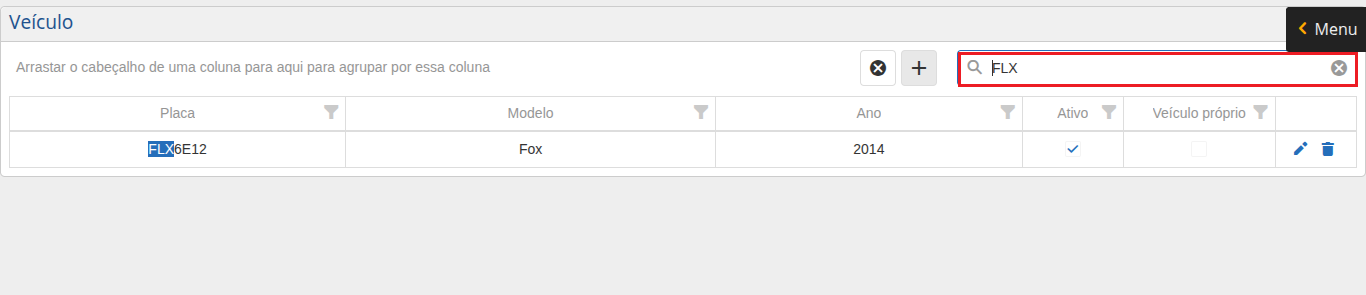
Se o usuário deseja buscar por um veículo, basta acessar a área de busca à direita, na parte superior da interface, e digitar no campo indicado abaixo.
Além disso, é possível editar ou excluir um veículo já cadastrado na tabela. Caso queira editar, o usuário deve clicar no botão
da linha correspondente ao veículo que deseja, à direita. Para excluir, o usuário deve clicar no botão
logo ao lado do primeiro apresentado.
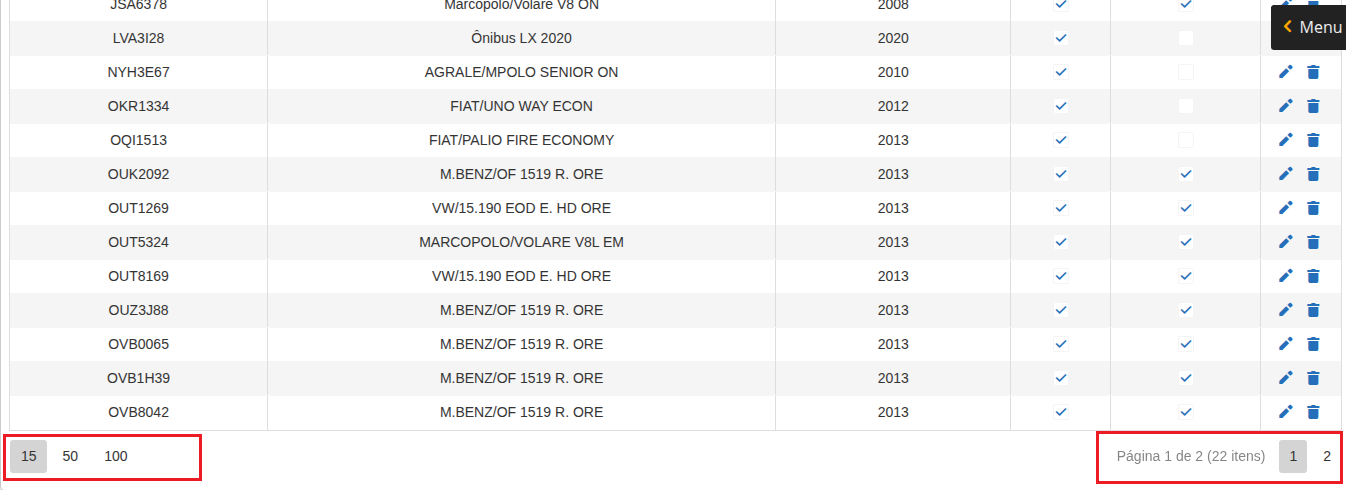
Se houver muitos veículos cadastrados, a visualização pode ficar menos eficiente. Por conta disso, há duas funcionalidades na parte inferior da tabela. À esquerda, na primeira caixa, o usuário poderá aumentar o número de veículos cadastrados que podem ser vistos de uma vez na tabela.
Por padrão, essa opção permite ver apenas 15 veículos por vez. Na seção à direita, na segunda caixa da imagem, a interface permite passar de página, oferecendo o cadastro de outros veículos que foram cadastrados. Confira as funcionalidades mencionadas:
Cadastro de um Veículo
Para cadastrar um veículo, deve-se clicar no símbolo
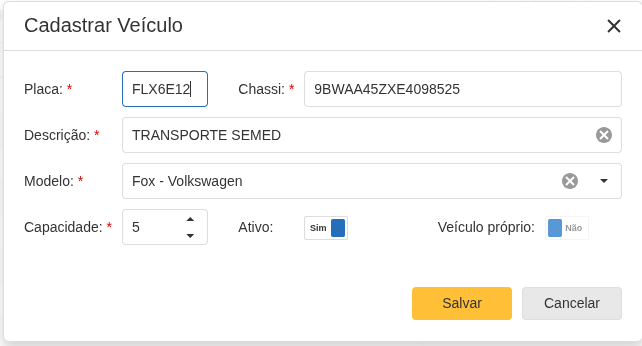
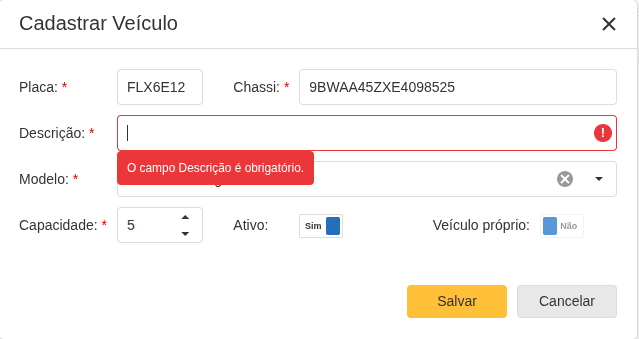
, para que a seguinte interface apareça:
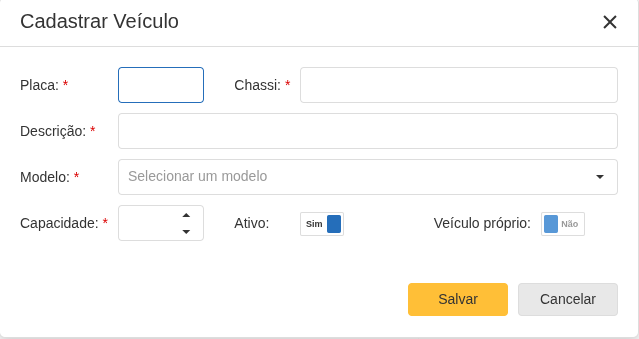
Na tela acima é possível visualizar os seguintes campos informacionais:
- Placa – número da placa do veículo;
- Chassi – número presente no chassi do veículo responsável por identificá-lo;
- Descrição – possibilidade de adicionar uma descrição mais detalhada;
- Modelo – seção com informações detalhadas sobre modelo, marca, tipo e ano;
- Capacidade – quantos passageiros o veículo comporta;
- Ativo – se o veículo está em uso ou não;
- Veículo Próprio – se o veículo pertence a uma Unidade de Ensino ou está sob contrato, alugado etc.
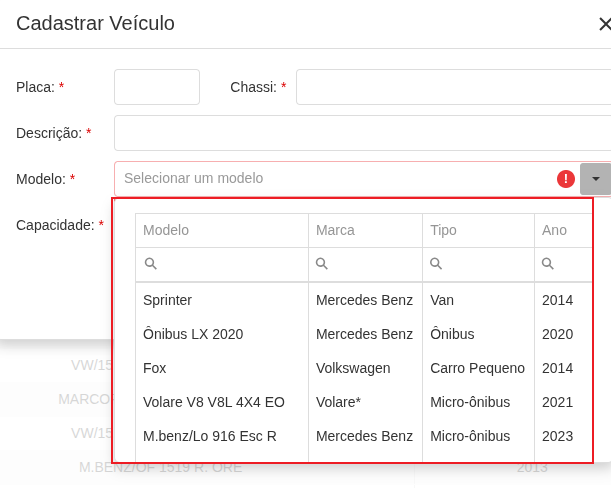
Obs.: Ao clicar na seção de cadastro de Modelo, é possível visualizar uma nova caixa com opções de informações detalhadas sobre o modelo. São elas:
- Modelo – Sprinter, Corolla;
- Marca – Toyota, Volkswagen;
- Tipo – carro pequeno, Sedã, Micro-ônibus;
- Ano – ano de fabricação do veículo;
Assim, podemos cadastrar um veículo de modelo Sprinter, de marca Volkswagen ou Mercedez Benz etc. As opções permitem um detalhamento preciso do cadastro.
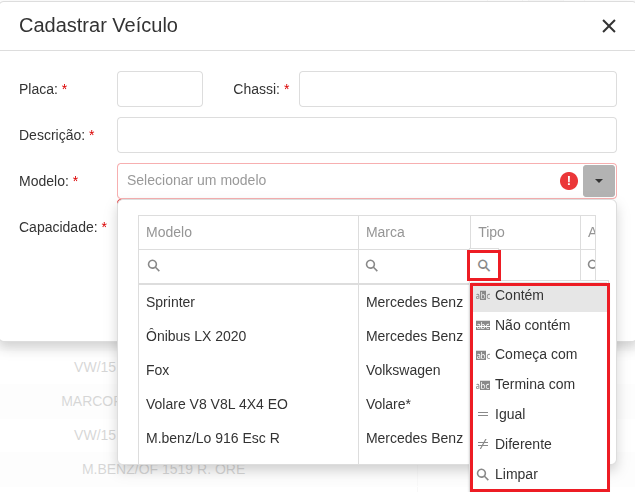
Ainda é possível filtrar características específicas nas colunas da seção para cadastro do Modelo. Veja abaixo as opções que aparecem ao clicar no campo de busca presente em cada um dos campos:
Cada coluna detém a possibilidade de filtrar por condições. São elas:
- Contém – permite buscar todos os dados cadastrados anteriormente que possuem a informação inserida no campo de busca;
- Não contém – apresenta somente dados que não contenham o valor inserido no campo de busca;
- Começa com – apresenta dados que comecem com o caractere inserido;
- Termina com – lógica semelhante, porém com o último caractere do dado;
- Igual – apresenta somente dados que sejam iguais ao dado apresentado;
- Diferente – lógica oposta ao do antecessor;
- Limpar – limpa todos os filtros inseridos no campo.
Vale ressaltar que todos os campos marcados com um asterisco vermelho são obrigatórios. Logo, caso o usuário tente salvar o cadastro sem preencher algum desses campos, o espaço faltante ficará em vermelho e não será permitido salvar até que o usuário o preencha.
Por fim o usuário, se todas as informações tiverem sido fornecidas, o usuário deve clicar no botão
para se certificar de que as informações serão inseridas na tabela.
Filtro de Veículos
Há duas maneiras de filtrar os dados de busca na interface. A primeira é através de qualquer seção de tipo de dados de um veículo, por meio do ícone
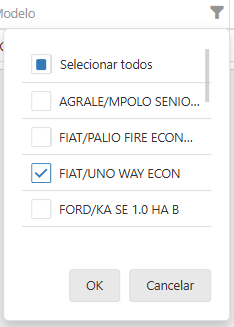
que se encontra ao lado de cada coluna. Ao clicar sobre ele, uma caixa será apresentada.
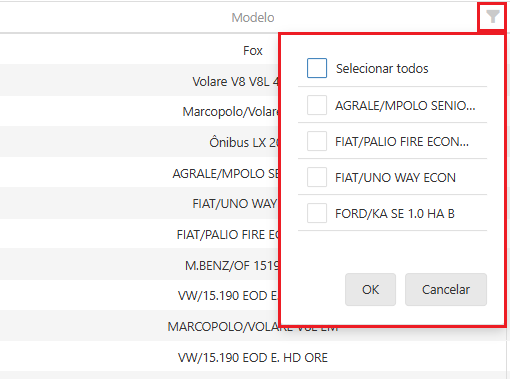
Em cada uma das colunas, haverá uma caixa com opções diferentes de filtro. Tais opções correspondem ao seus tipos de dados cadastrados previamente. Para escolher um dado que filtre as informações, deve-se marcar uma das caixas acima e clicar em OK.
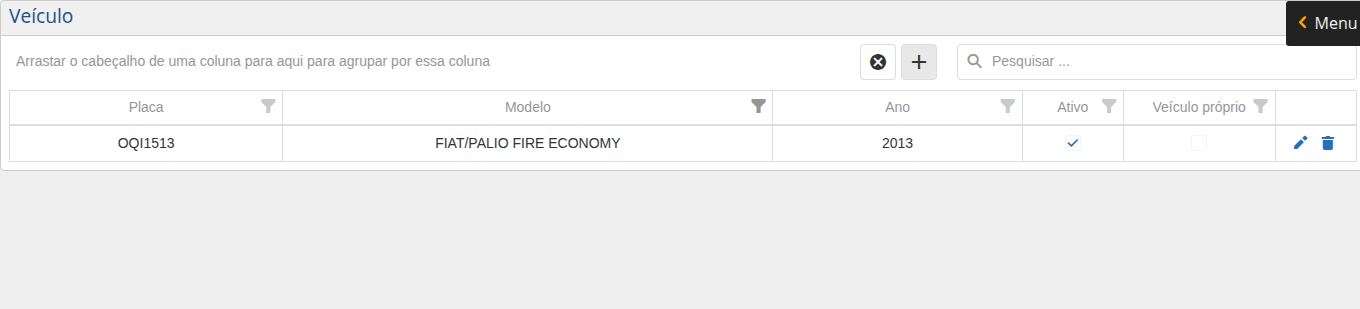
Desse modo, aparecerão veículos pertencentes apenas àquela categoria que foi escolhida para a coluna. Veja um exemplo abaixo:
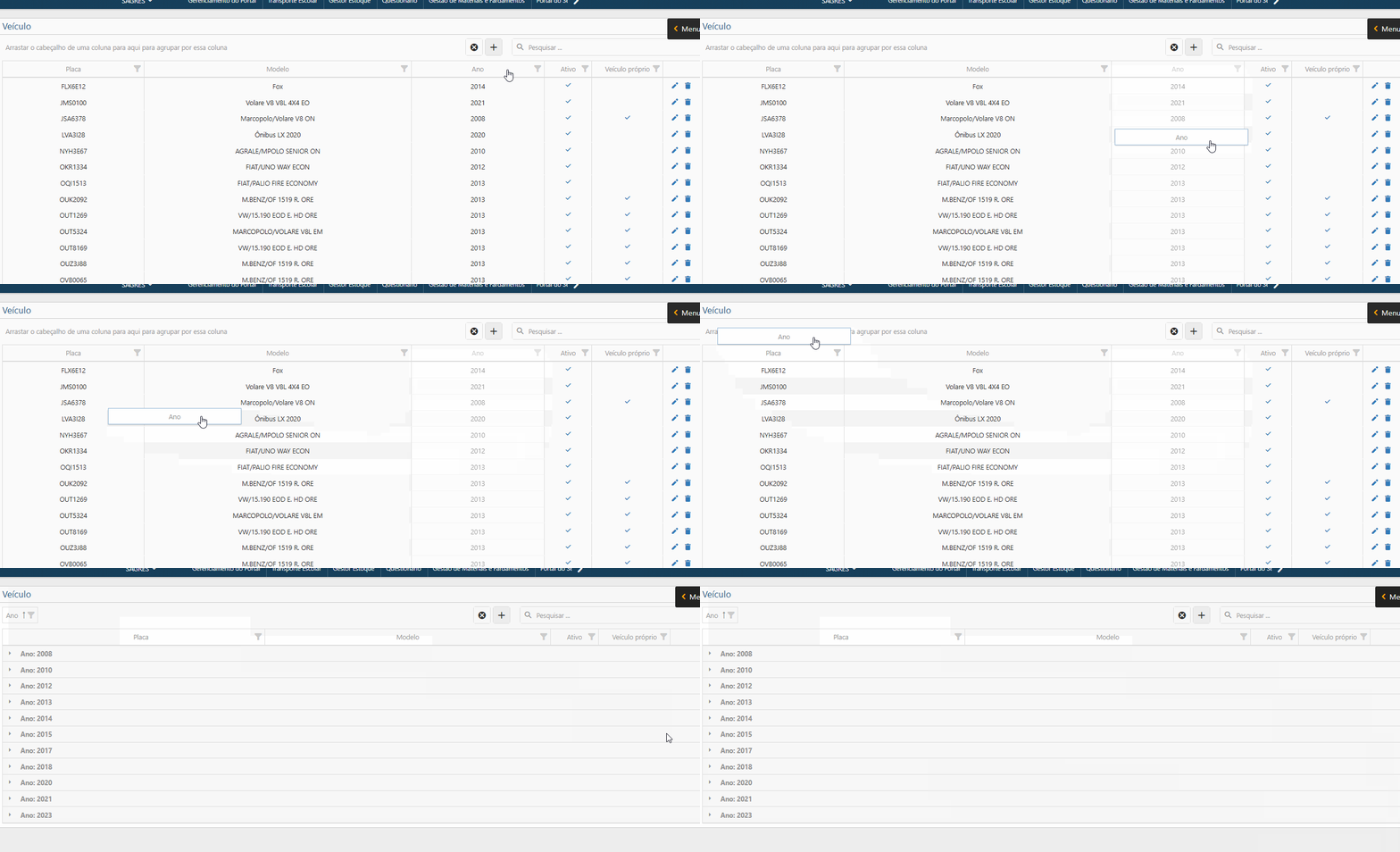
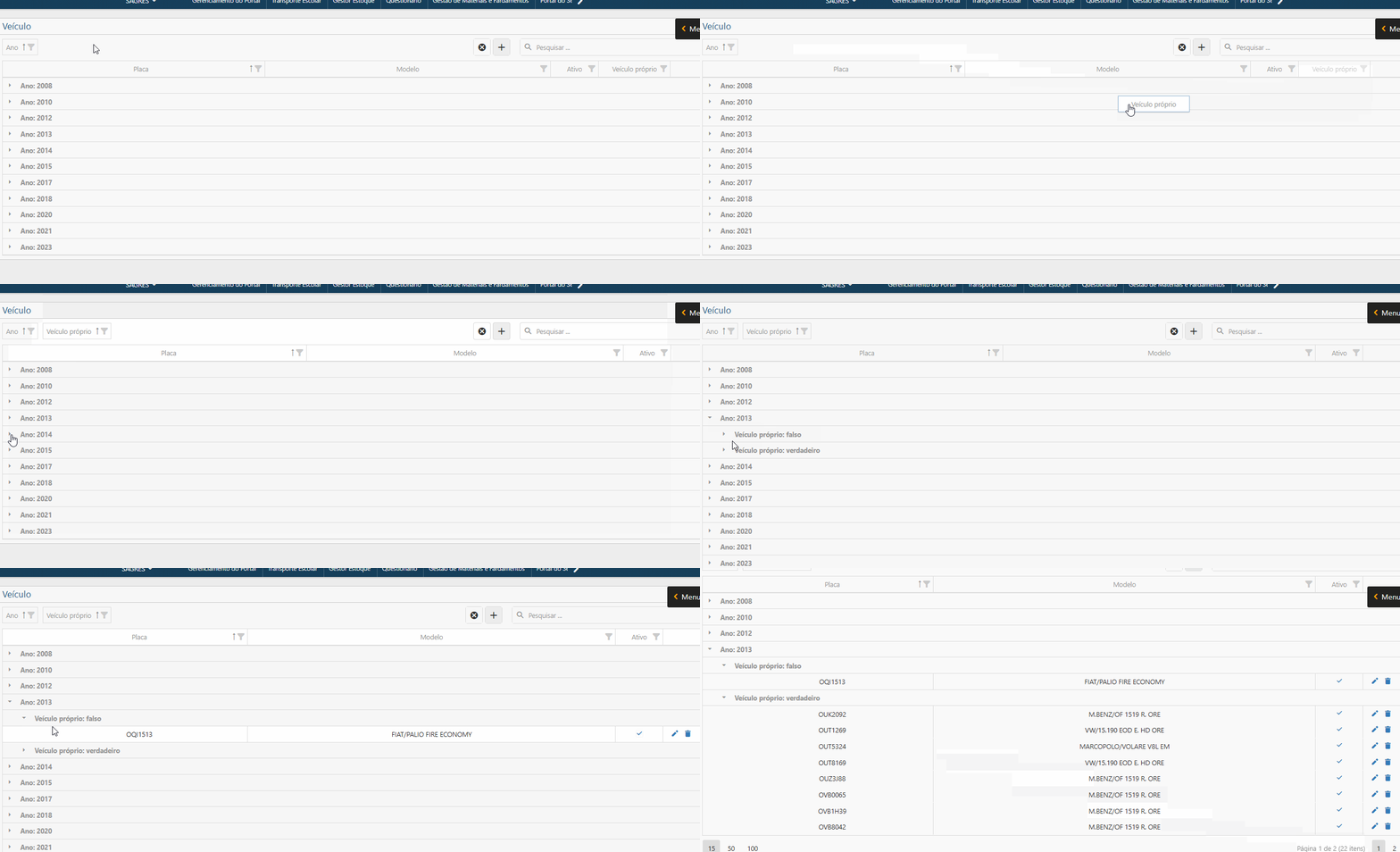
A segunda maneira que permite a filtragem dos dados é através da função de arrastar e soltar. O usuário pode arrastar qualquer uma das colunas apresentadas. Veja o gif abaixo onde o usuário realiza um filtro pela coluna Ano:
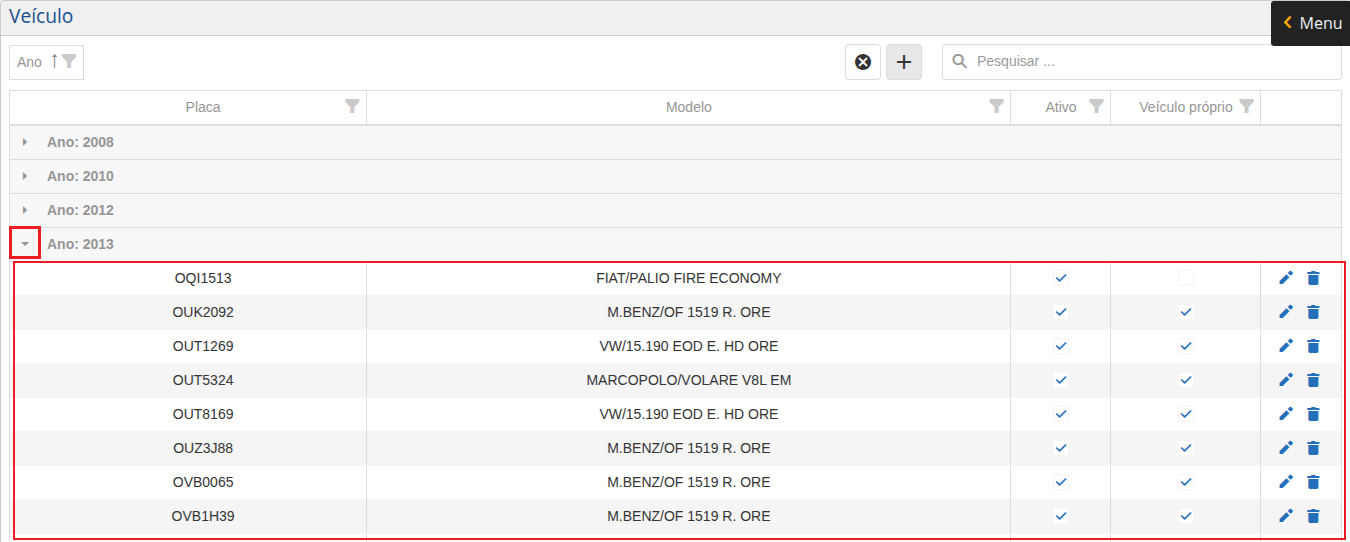
Ao clicar sobre a seta à esquerda do ano escolhido, uma nova aba apenas com veículos daquele ano será apresentada conforme a imagem a seguir.
O resultado da busca apresenta todos os outros campos antes mencionados – Placa, Modelo, Ativo – com a melhoria de colocar o ano em destaque no filtro.
Além disso, o usuário poderá adicionar mais filtros à tabela para tornar a busca mais fina e detalhada. Veja o gif de exemplo:
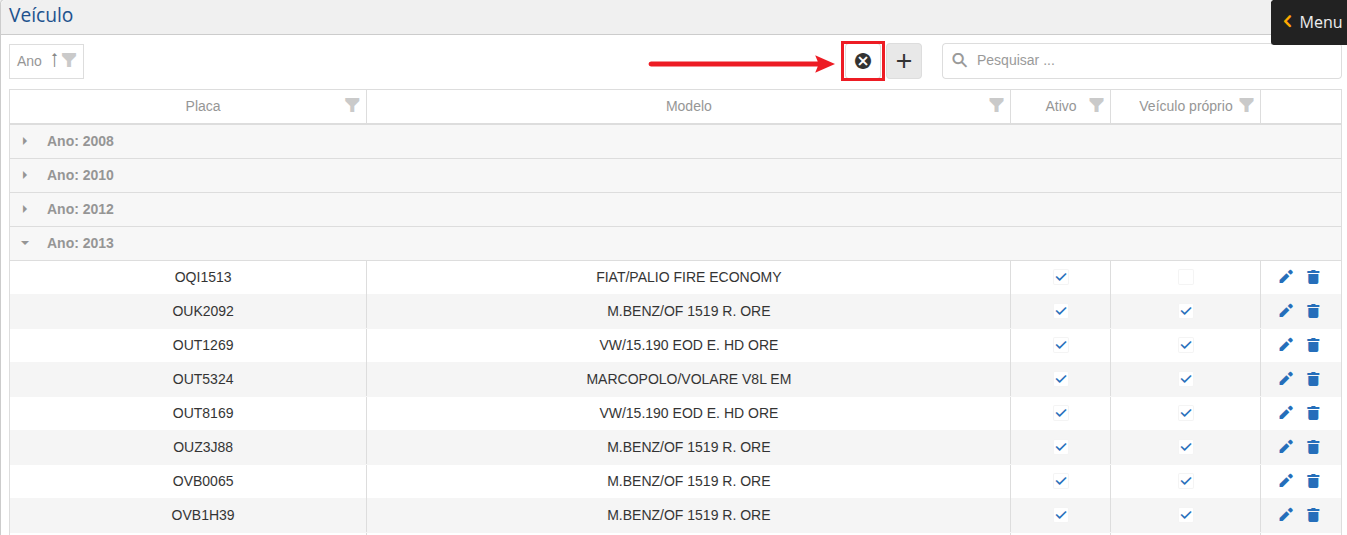
Por fim, caso o usuário deseje limpar os filtros aplicados, basta clicar no botão Limpar Filtros e Ordenações para voltar à tela inicial. Veja a imagem abaixo: