Turmas de Alunos
Esta tela permite a visualização das Turmas já cadastradas na aplicação, além de possibilitar cadastrar novas Turmas, atualizar dados das Turmas já existentes e apagar Turmas.
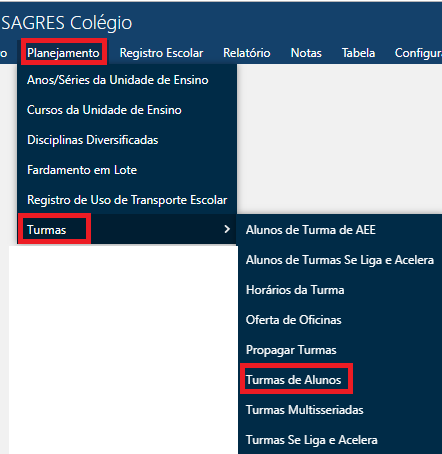
Acessível pelo menu Planejamento > Turmas > Turmas de Alunos, do SAGRES Colégio.
Antes do cadastro de novas Turmas, os procedimentos de início do novo ano letivo devem ter sido processados:
- Cadastro do novo Período Letivo;
- Propagação de Turmas;
- Cadastro de novos Professores;
- Cadastro de Atividades Curriculares (Disciplinas) na Matriz Curricular do Curso/Ano/Série.
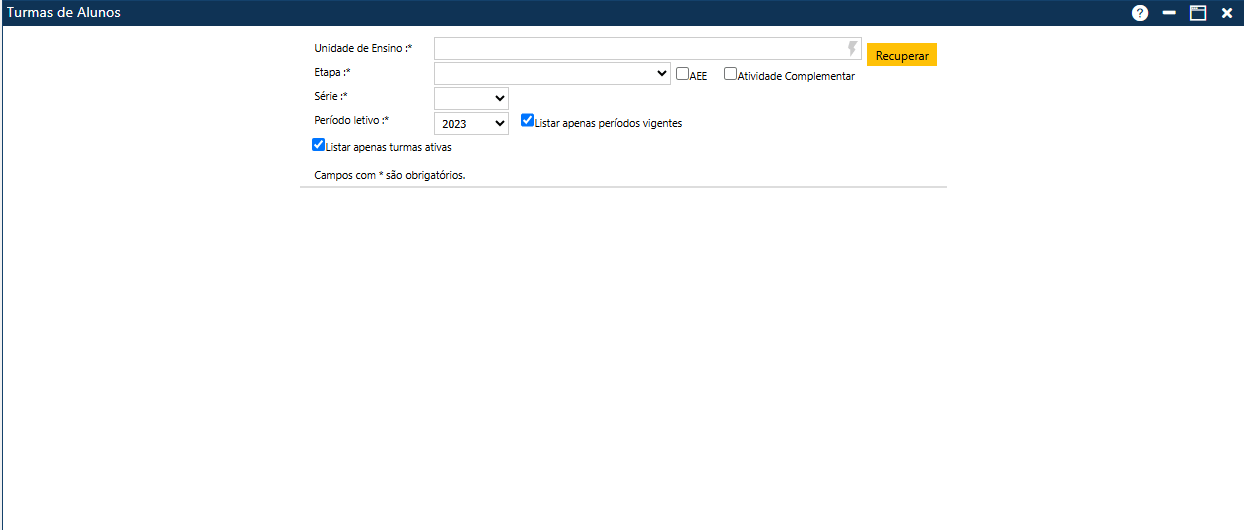
Após acessar o menu descrito acima, o sistema apresentará a tela inicial Turma de Alunos, em que o usuário deverá fornecer as seguintes informações:
- Unidade de Ensino – Informe o nome da Unidade de Ensino. Este campo é do tipo autocompletar, isto é, apresenta o ícone
no final do campo. Para utilizá-lo, clique no campo e informe pelo menos dois caracteres existentes no nome da Escola que deseja selecionar. O sistema exibirá a lista de Escolas cadastradas que possuem os caracteres informados em alguma parte do nome. Por fim, selecione a Escola desejada; - Etapa e Série – É possível indicar a qual etapa da Educação Básica aquela turma pertence, bem como sua respectiva série. Ex.: ETAPA EJA – Educação de Jovens e Adultos, SÉRIE ETAPA i;
- Turmas de Atendimento Especializado e Atividade Complementar – Selecione alguma destas caixas de seleção para recuperar turmas de Atendimento Educacional Especializado – AEE. Neste caso, os campos de Curso e Série serão desabilitados;
- Curso – Selecione o curso na lista de cursos oferecidos na Unidade de Ensino:
- Educação Infantil;
- Educação Infantil – Pré-escola;
- Ensino Fundamental 9 Anos;
- EJA – Fundamental Presencial.
- Série – Selecione a Série oferecida pelo Curso na Unidade de Ensino, exibido na lista do menu Cadastro > Cursos Oferecidos > Séries;
- Período Letivo – O sistema lista a tabela de Períodos Letivos cadastrados no sistema;
- Listar apenas períodos vigentes – Se marcada, esta opção lista apenas os períodos letivos vigentes, isto é, os períodos ativos no momento;
- Lista apenas turma ativas – Se marcada, esta opção não exibe as turmas inativas.
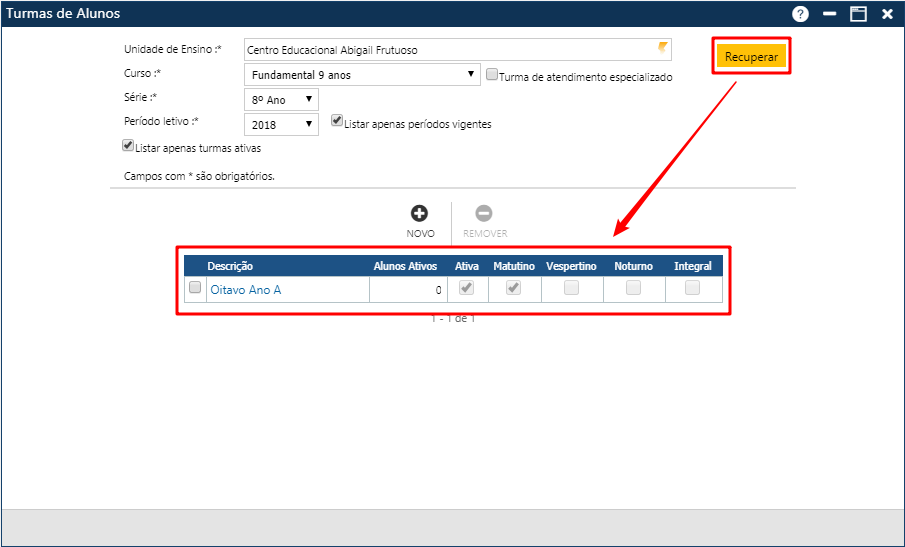
Após informar os dados solicitados, acione o botão Recuperar para que a aplicação apresente uma grade com a lista de turmas que atendem aos filtros informados.
Caso não haja turma cadastrada com os filtros informados, será exibida mensagem “Nenhum registro foi retornado”.
Existem dois botões na tela que auxiliam na inserção dos dados.
Para incluir uma nova Turma, o usuário deverá acionar o botão Novo para que o sistema apresente a tela de Detalhe Turmas de Alunos, onde o usuário deverá informar os dados da nova Turma e, em seguida, acionar o botão Confirmar para que o sistema registre as informações no sistema. Caso não ocorram erros, o sistema apresentará a mensagem “O registro foi atualizado com sucesso“.
Para alterar uma Turma, o usuário deverá clicar sobre a campo Descrição da turma a ser alterada para que o sistema apresente os dados da Turma desejada na tela de Detalhe Turmas de Alunos, onde o usuário deverá fazer as modificações desejadas e, no final, acionar o botão Confirmar para que a aplicação registre as alterações no sistema. Se não ocorrerem erros, o sistema apresentará a mensagem “O registro foi atualizado com sucesso“.
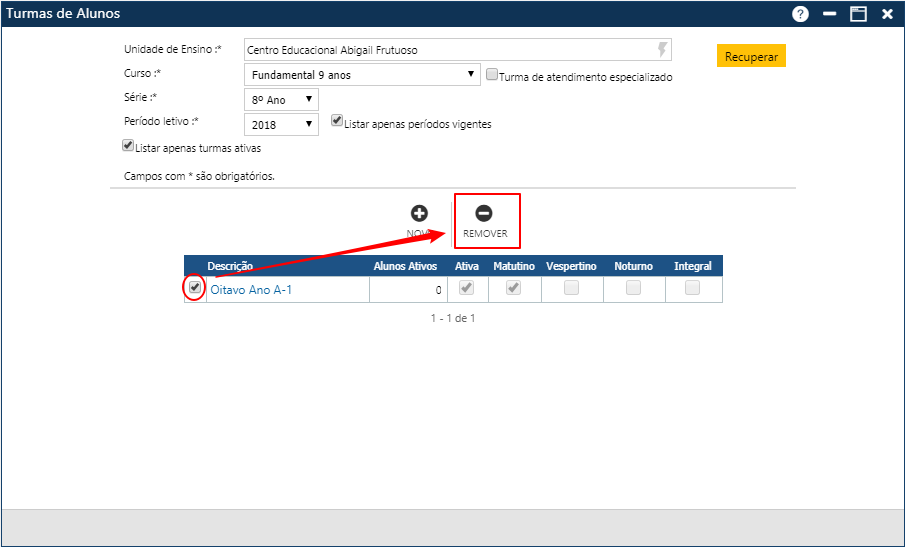
Para excluir uma ou mais Turmas, o usuário deverá marcar as primeiras posições das linhas com as Turmas a serem excluídas e, em seguida, acionar o botão Remover para que a aplicação remova da tela as exclusões indicadas. Para que as informações sejam realmente excluídas do sistema, o usuário deverá acionar o botão Confirmar. Se não ocorrerem erros, o sistema apresentará a mensagem “O registro foi atualizado com sucesso“.
A tela Detalhe Turmas de Alunos é composta pelas seguintes pastas:
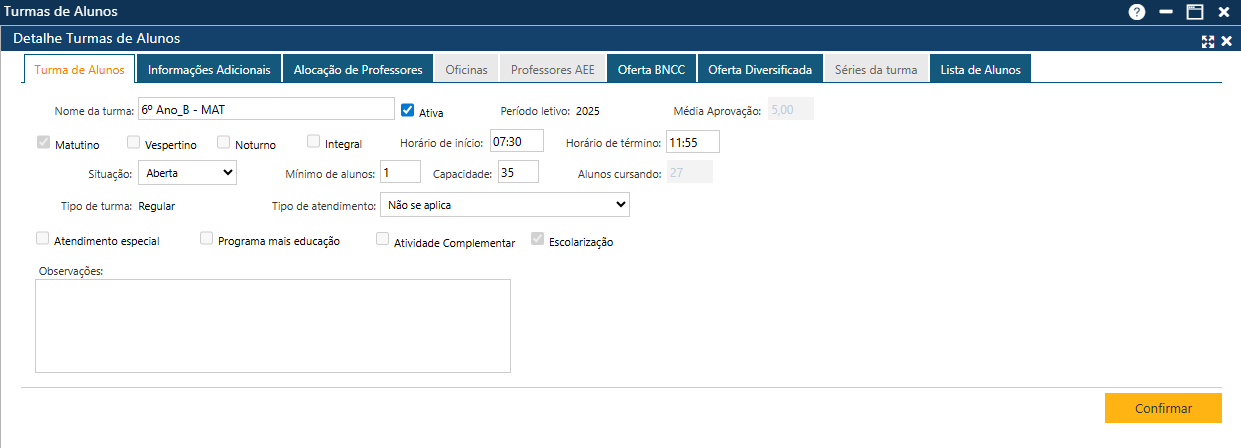
- Pasta Turma de Alunos – informa características da turma (nome, capacidade, turno, horário, situação e campo para registro de observação);
- Pasta Informações Adicionais – informa dados do Censo;
- Pasta Alocação de Professores – informa os professores regentes e auxiliares, bem como o turno da turma;
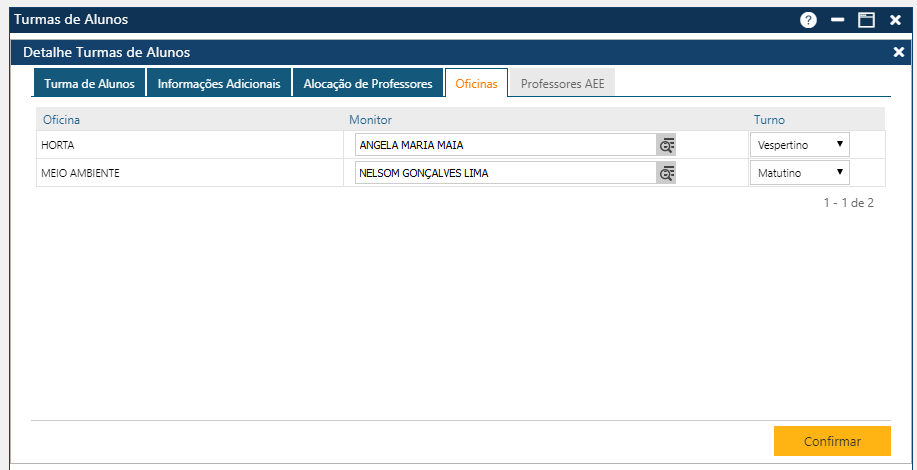
- Pasta Oficinas – informa as Oficinas e Monitores do programa Mais Educação;
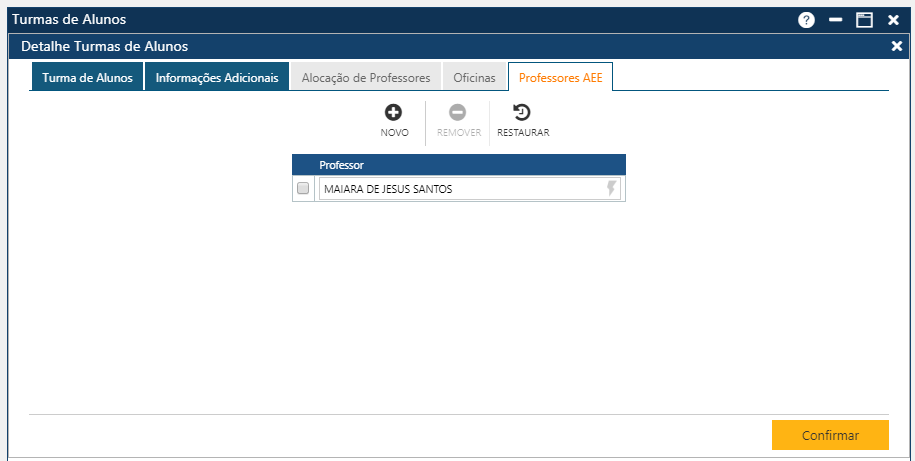
- Pasta Professores AEE – informa os Professores de Atendimento Educacional Especializado.
Para registrar as informações da Turma, é necessário o preenchimento dos campos com as informações solicitadas nas respectivas pastas.
Detalhe Turmas de Alunos - Pasta Turmas de Alunos
- Nome da turma – Informe o nome da nova Turma;
- Ativa – Campo selecionado automaticamente. Deve ser desmarcado quando a turma for desativada;
- Período Letivo – O período letivo já será exibido conforme selecionado na tela inicial;
- Turno – Pode ser Matutino, Vespertino, Noturno ou Integral. Quando selecionado um turno, o sistema automaticamente preenche o horário inicial e de término, associado ao turno;
- Horário (Início e Término) – Horário sugerido automaticamente conforme o Turno selecionado;
- Situação – Situação da Turma, podendo ser Aberta, Fechada ou Trancada;
- Mínimo de alunos – Quantidade mínima de alunos que a turma deve ter;
- Capacidade – Quantidade máxima de alunos que a turma deve ter;
- Alunos Cursando – Campo atualizado automaticamente à medida que os alunos forem matriculados na turma;
- Tipo de turma – Campo não é editável automaticamente preenchido com “Regular”. O tipo da turma pode ser: Regular, Correção fluxo ou Multisseriada;
- Tipo de atendimento – Selecione o tipo de atendimento:
- Atendimento educativo especializado (AEE);
- Atividade complementar;
- Classe hospitalar;
- Não se aplica;
- Unidade de internação socioeducativa;
- Unidade prisional.
- Atendimento Especial – Indique se a turma necessita de Atendimento Especial. Neste caso, a aba Professores AEE será exibida para permitir vincular o professor à turma, desabilitando automaticamente a aba Alocação de Professores. O usuário deverá preencher as informações das abas Turma do aluno, Informações adicionais e Professores AEE;
- Programa Mais Educação – Marque a caixa de seleção (checkbox) se a turma faz parte do programa Mais Educação;
- Turma de Atividade Complementar – Marque a caixa de seleção (checkbox) se a turma em questão será cadastrada como uma Turma de Atividade Complementar, em que será possível definir Horário de Inicio, Horário de Término, Turno, Status e Capacidade. Todavia, as demais abas de cadastro, tais como Oficinas, Séries de Turma, dentre outras, ficarão desabilitadas. É preciso respeitar as Regras de Cadastro de Turma de Atividade Complementar para que o cadastro destas seja feito de modo adequado e funcional;
- Alternância – Marque este campo quando a turma seguir o modelo de formação por alternância, comum em áreas rurais. Nesse regime, os alunos alternam períodos de estudo na escola com vivência prática no campo. Neste caso, a pasta Oficinas será habilitada. Além de preencher as informações das pastas Informações Adicionais e Alocação de Professores, também será preciso preencher as informações da pasta Oficinas;
- Uma obrigatória – Oficina de Acompanhamento Pedagógico: orientação a Estudos e Leitura;
- Três Oficinas não obrigatórias – A Escola tem livre escolha quanto ao tipo da oficina: balé, capoeira, vôlei etc.
- Observações – Campo para o Usuário descrever alguma informação que considere pertinente.
Detalhe Turmas de Alunos - Pasta Informações Adicionais
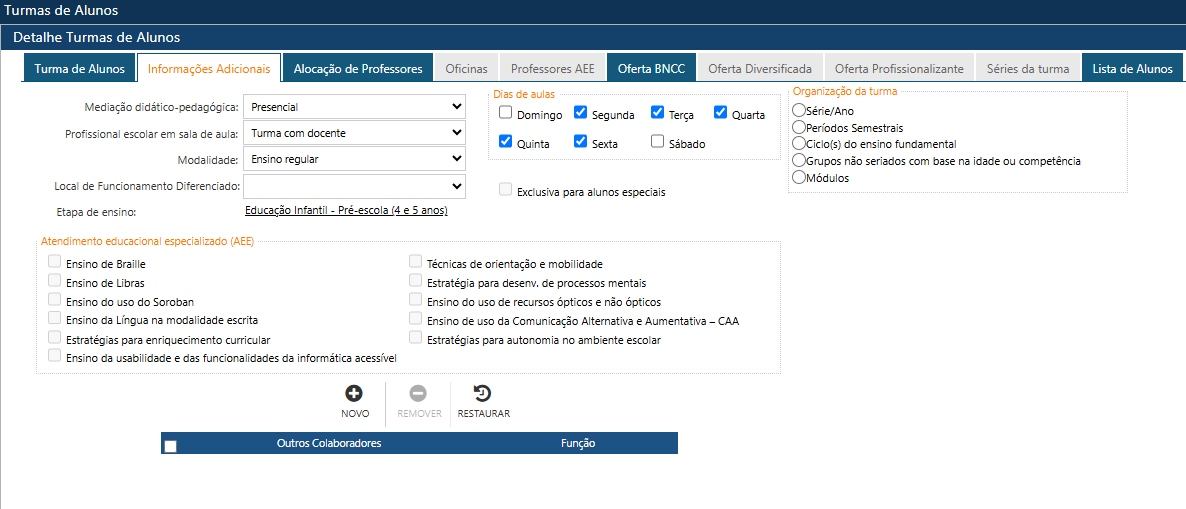
Após salvar as informações na pasta Turma de Alunos, devem ser registradas as informações na pasta Informações Adicionais, que correspondem às características da turmas informadas no Censo Escolar.
- Local de Funcionamento – A turma em questão pode ocorrer em espaços distintos (por exemplo, Salas de Aula, Laboratórios Distintos, Parceria com Instituições Externas etc.);
- Modalidade:
- Ensino Regular;
- Educação Especial – Modalidade Substitutiva;
- Educação de Jovens e Adultos (EJA);
- Educação Profissional;
- Etapas de Ensino – A Educação Básica é o primeiro nível do ensino escolar no Brasil. O sistema assume automaticamente a etapa composta do Curso + Série selecionados na página inicial. No caso do exemplo da imagem acima, o curso é Ensino Fundamental de 9 anos e a série é 2º Ano. A Educação Básica compreende às seguintes etapas:
- Educação infantil;
- Pré-Escola;
- Ensino fundamental;
- EJA – Educação de Jovens e Adultos.
- Exclusiva para alunos especiais – Esta caixa de seleção é automaticamente selecionada quando, no momento da criação da turma, na tela inicial de Turmas de Alunos, o usuário marcar a opção Turma de Atendimento Especializado. A pasta de Professores AEE será exibida para permitir vincular o professor à turma, desabilitando automaticamente a aba Alocação de Professores. Neste caso, o usuário deverá preencher as informações das pastas Turma do Aluno, Informações Adicionais e Professores AEE;
- Atendimento Educacional Especializado (AEE) – Este quadro será habilitado quando, no momento da criação da turma, na tela inicial de Turmas de Alunos, o usuário marcar a opção Turma de Atendimento Especializado. O Usuário deve informar o tipo de atendimento oferecido pela turma:
- Ensino de Braille;
- Ensino de Libras;
- Ensino do uso do Soroban;
- Ensino da Língua na modalidade escrita;
- Estratégias para enriquecimento curricular;
- Ensino da usabilidade e das funcionalidades da informática acessível;
- Técnicas de orientação e mobilidade;
- Estratégia para desenvolvimento de processos mentais;
- Ensino do uso de recursos ópticos e não ópticos;
- Ensino de uso da Comunicação Alternativa e Aumentativa.
Acione o botão Confirmar para concluir o cadastro da nova turma. Caso não ocorram erros, uma mensagem de sucesso será exibida: “Registro atualizado com sucesso“.
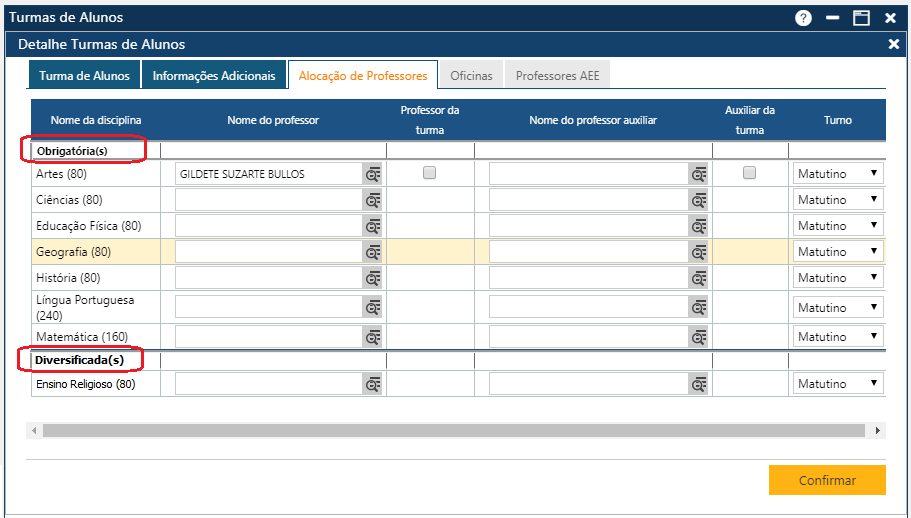
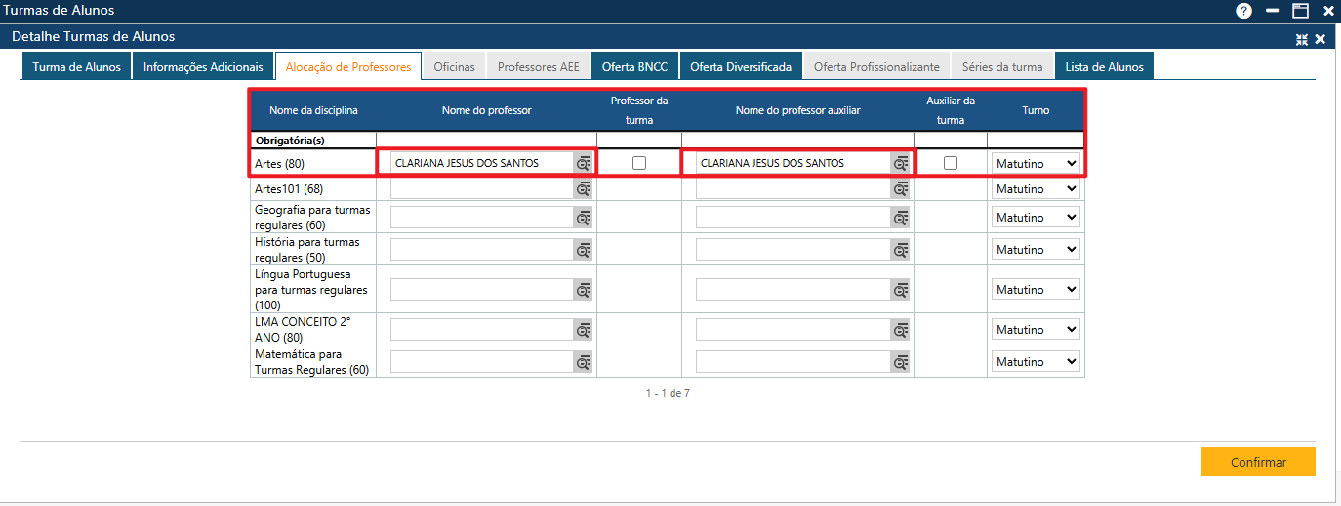
Detalhe Turmas de Alunos - Pasta Alocação de Professores
- Nome do Professor – Informe o nome do Professor responsável pela turma;
- Professor da Turma – Indique o professor responsável pela turma;
- Nome do Professor Auxiliar – Informe o nome do Professor Auxiliar da turma;
- Professor Auxiliar – Indique o professor auxiliar;
- Turno – Informe o turno da disciplina.
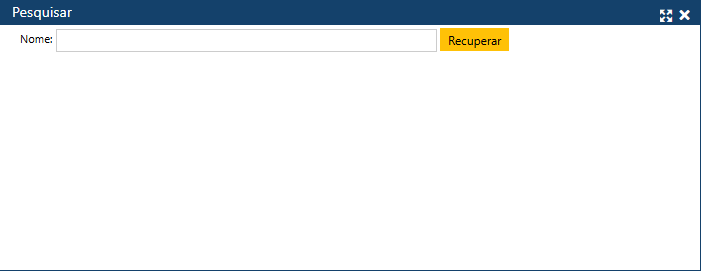
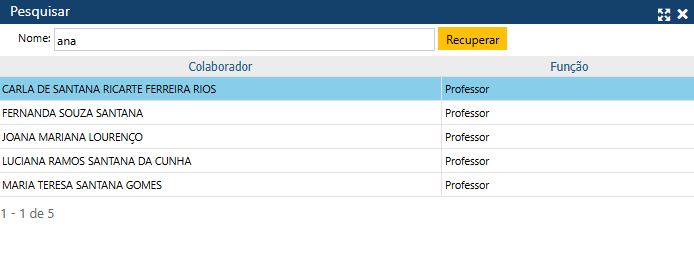
Para pesquisar o Professor, clique na Lupa de Pesquisa
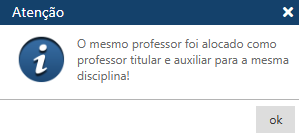
e informe o nome a ser pesquisado. Caso o mesmo professor lecione todas as disciplinas da turma, após informar o nome do professor para uma das disciplinas, marque o campo Professor da turma para associá-lo automaticamente como professor de todas as disciplinas. O mesmo procedimento se aplica ao registro de Professor Auxiliar.
Detalhe Turmas de Alunos - Pasta Oficinas
Serão listadas todas as oficinas que foram associadas à escola da turma no período letivo selecionado. O Usuário deverá informar o monitor de cada oficina naquele período letivo para a turma em questão.
Detalhe Turmas de Alunos - Pasta Professores AEE
Esta pasta só fica habilitada quando a turma é do tipo de Atendimento Especializado. Na tela inicial, a caixa de seleção “Atendimento Especializado AEE” deve estar marcada. Nesta pasta, são registrados os professores de AEE – Atendimento Educacional Especializado.
São exibidos três botões que auxiliam na atualização de professores e uma grade com a lista dos professores de AEE já cadastrados.
Para incluir novo Professor de AEE, o usuário deverá acionar o botão Novo. O sistema apresentará uma nova linha na grade, onde o usuário deverá informar o Professor e, em seguida, acionar o botão Confirmar para que o sistema registre a informação no sistema. Caso não ocorram erros, o sistema apresentará a mensagem “O registro foi atualizado com sucesso“.
O campo Professor é do tipo autocompletar, isto é, possui o ícone
no final do campo. Para utilizá-lo, clique no campo e informe pelo menos dois caracteres existentes no nome do Professor que deseja selecionar. O sistema exibirá a lista de professores de AEE cadastrados que possuem os caracteres informados em alguma parte do nome. Por fim, selecione o professor a ser incluído na turma.
Detalhe Turmas de Alunos - Pasta Oferta BNCC
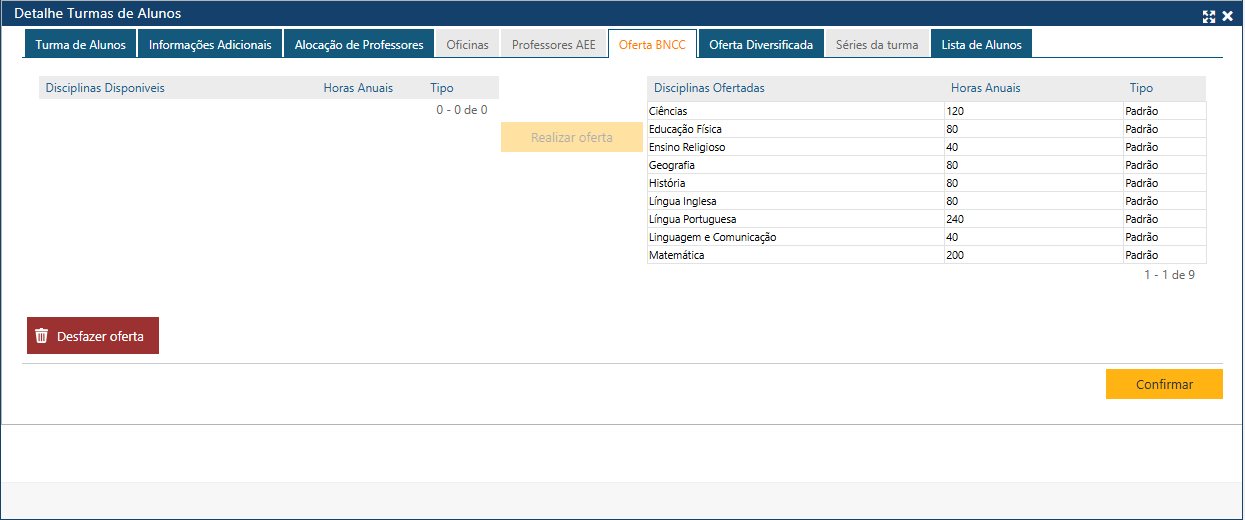
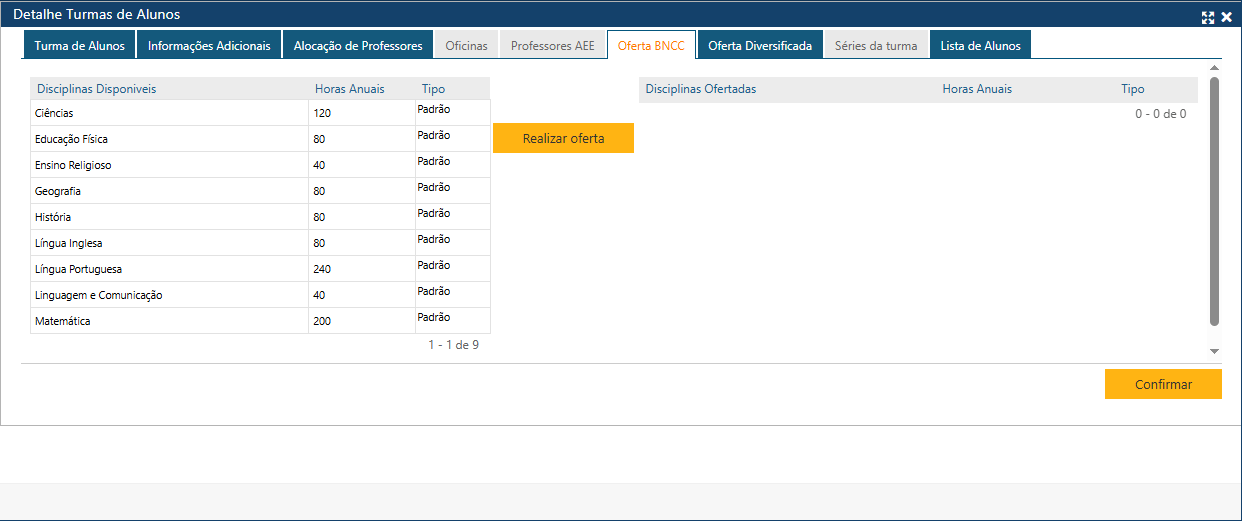
Nesta pasta, é possível realizar a oferta de disciplinas da Base Nacional Comum Curricular para uma turma de alunos.
No campo esquerdo da interface, encontram-se as disciplinas disponíveis para a oferta com suas respectivas cargas horárias e o tipo de disciplina.
Para efetuar a oferta, deve-se acionar o botão Realizar Oferta. Dessa forma, as disciplinas passarão para o campo direito de disciplinas ofertadas.
Após a oferta, deve ser acionado o botão Confirmar para finalizar o registro.
Para cancelar a operação, acione o botão Desfazer Oferta, no canto inferior esquerdo da tela.
Localizar e Alterar Turma
Remover Turma
Caso o usuário precise remover uma Turma, deverá informar os filtros de busca (Unidade de Ensino, Curso, Série, Período Letivo) e acionar o botão Recuperar para que o sistema retorne a lista das turmas existentes. O usuário deverá selecionar a turma a ser apagada e, em seguida, acionar o botão Remover.
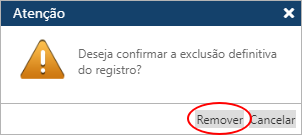
Ao acionar o botão Remover, será exibia uma mensagem de confirmação de remoção da turma:
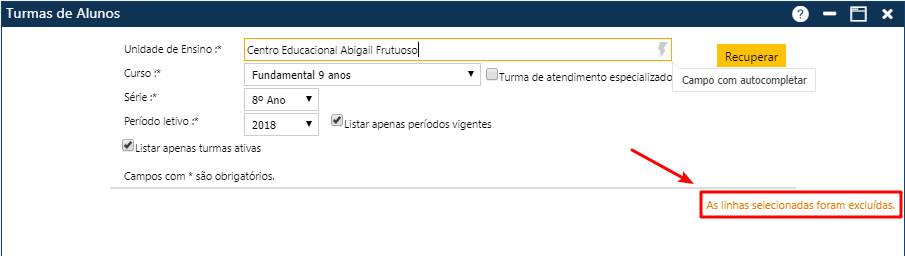
Acionando o botão Remover, caso não ocorram erros, será exibida a mensagem “As linhas selecionadas foram excluídas“.
Um exemplo de necessidade de remoção de turma é quando a turma não atinge a quantidade mínima de alunos. A turma poderá ser excluída desde que não existam alunos associados.
Mensagens de Aviso e Erro de Preenchimento
Se não houver Disciplinas na Matriz Curricular cadastrada para o Curso/Ano/Série, ocorrerá a seguinte mensagem de erro:
Se o usuário tentar remover uma turma que possua aluno associado, ocorrerá a seguinte mensagem de erro:
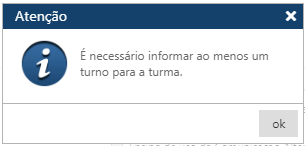
Se o Usuário não informar o turno da turma, ocorrerá a seguinte mensagem de erro:
Se o Usuário não informar o tipo de atendimento especializado para turmas de AEE, ocorrerá a seguinte mensagem de erro:
Se o Usuário informar o monitor e não informar o turno da oficina em Turmas do Programa Mais Educação, ocorrerá a seguinte mensagem de erro: