Manual Sagres

Relatório de Carteira Estudantil

Tela para geração da Carteira Estudantil de Alunos.

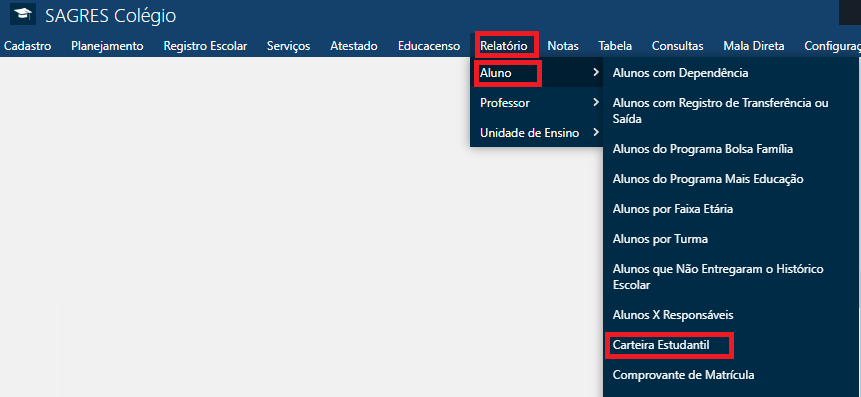
Acessível pelo menu Relatório > Aluno > Carteira Estudantil, do SAGRES Colégio.

Relatório-Aluno-Carteira-Estudantil-Menu
Carteira Estudantil - Menu
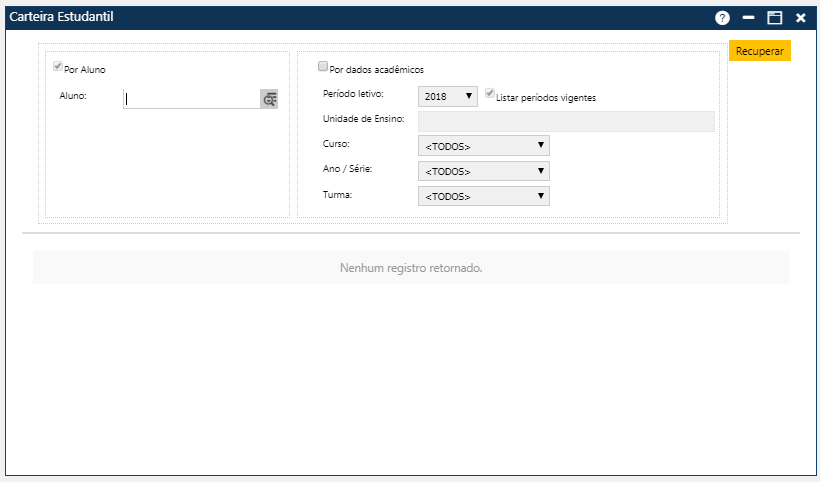
 Após clicar no menu indicado acima, o sistema apresentará a tela Carteira Estudantil para seleção dos filtros e emissão da Carteira Estudantil.
Relatório-Aluno-Carteira-Estudantil-Tela-Inicial
Carteira Estudantil
Nessa tela, é possível gerar a carteira para um só aluno ou para mais de um aluno.

Opção por Aluno

Se o usuário sabe o número de matrícula do aluno cadastrado, deverá informá-lo no campo ALUNO e acionar o botão ENTER. Assim, o sistema exibirá o nome do aluno e o curso;

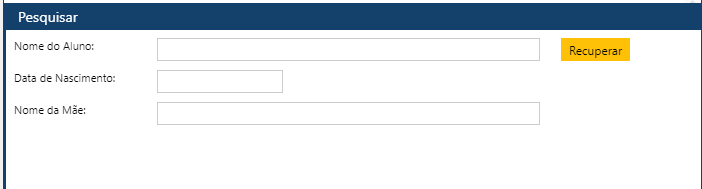
Se o usuário não sabe o número de matrícula do aluno, o sistema disponibiliza o campo de pesquisa para buscar nome do aluno. Para utilizar essa ferramenta, acione a função Pesquisar clicando no ícone da lupa no final do campo Aluno. Assim, o sistema apresentará a tela Pesquisar.

Pesquisa-Aluno-3-Campos-Vazios
Pesquisar Aluno

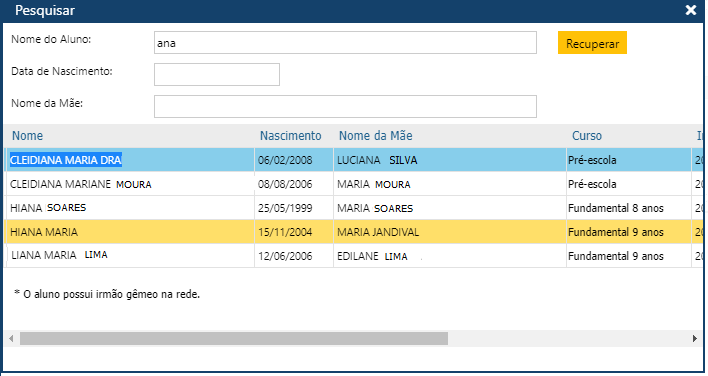
Na tela Pesquisar, o usuário deve preencher pelo menos um dos campos (Nome do Aluno, Data de Nascimento ou Nome da Mãe) e acionar o botão Recuperar. Dessa forma, o sistema exibirá uma grade na área inferior da tela com Alunos que atendem aos “filtros” (critérios de seleção) informados.

Quando o aluno tem irmão gêmeo, é exibido um asterisco do lado esquerdo do seu nome e uma observação na área inferior da tela.

É possível verificar os irmãos do aluno a partir da tela de Cadastro de Responsável, na pasta Alunos.

Registro-Escolar-Registro-de-Evasão-Transferência-Pesquisando-Alunos
Pesquisando Aluno

Para visualizar mais alunos, mova barra de rolagem horizontal para a direita e acione os botões Primeiro < Anterior Próximo > Último para pesquisar mais alunos.

O usuário deve selecionar o aluno clicando duas vezes sobre seu nome. Assim, o sistema retornará para a tela ​​inicial com o aluno selecionado.​

Relatório-Aluno-Carteira-Estudantil-Opção-por-Aluno
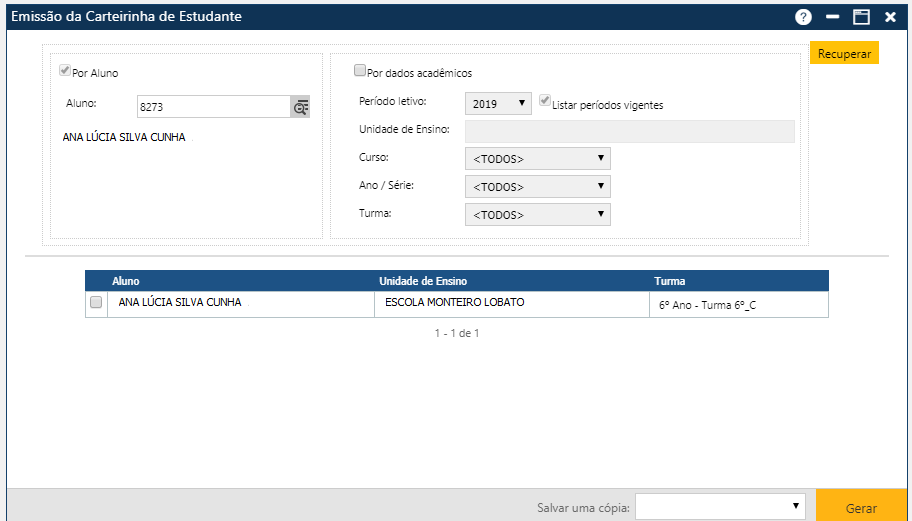
Carteira Estudantil - Opção por Aluno

Na tela acima, marque a caixa de seleção à esquerda do nome do aluno e acione o botão Gerar para listar a Carteira Estudantil do aluno.

Opção por Dados Acadêmicos

O usuário deverá informar os seguintes dados:

  • Período Letivo – O sistema lista a tabela de Períodos Letivoscadastrados no sistema. Se a caixa de seleção “Listar apenas períodos vigentes​” estiver marcada, são exibidas somente os períodos que constam como “Vigente” na tabela.​​ Quando a tela é carregada, é exibido o período letivo configurado como padrão no menu Configurações > Seleciona Período Letivo.
  • Unidade de Ensino – Informe a Unidade de Ensino. Este campo é do tipo auto completar, isto é possui o ícone no final do campo. Clique no campo Unidade de Ensino e informe pelo menos dois caracteres existentes no nome da Escola que deseja selecionar. O sistema exibe a lista de Escolas cadastradas que possuem os caracteres informados em alguma parte do nome. Por fim, selecione a Escola desejada;
  • Curso – ​Selecione o curso na lista de Cursos​ da instituição, como, por exemplo:
    • Educação Infantil;
    • ​Educação Infantil – Pré-escola​​;
    • Ensino Fundamental 9 Anos;
    • EJA – Fundamental Presencial.
  • Ano/Série – Selecione a Série​ oferecida pelo Curso​ na Unidade de Ensino;
  • Turma – Selecione a Turma​​​ ​​​oferecida o pela Série do Curso, na Unidade de Ensino, exibida na lista do menu.​​
Após definir os filtros, o usuário deve acionar o botão Recuperar. ​O sistema exibirá uma grade na área inferior da tela com Alunos que atendem aos “filtros” (critérios de seleção) informados.
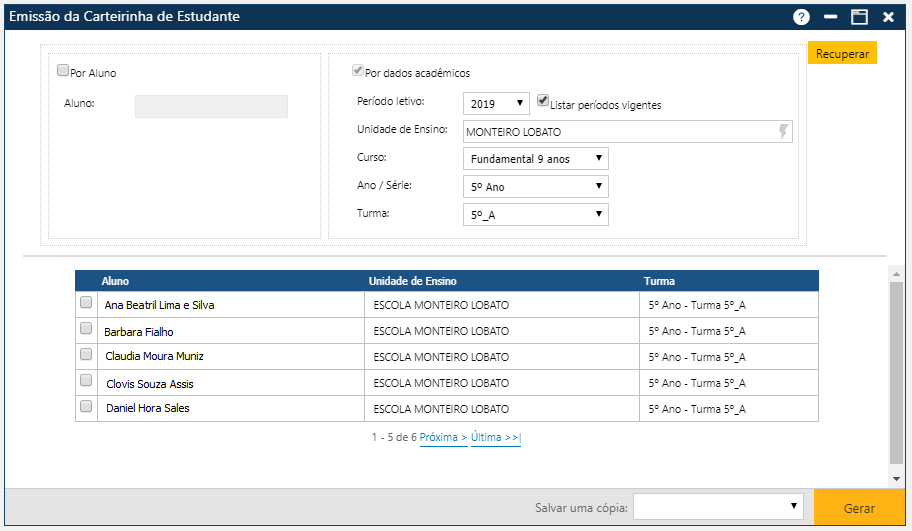
Relatório-Aluno-Carteira-Estudantil-Opção-por-Dados-Acadêmicos
Carteira Estudantil - Opção por Dados Acadêmicos
Nessa interface, o usuário deve escolher os alunos desejados clicando na caixa de seleção à esquerda do respectivo nome e acionar o botão Gerar para listar a Carteira Estudantil dos aluno​s selecionados.
 
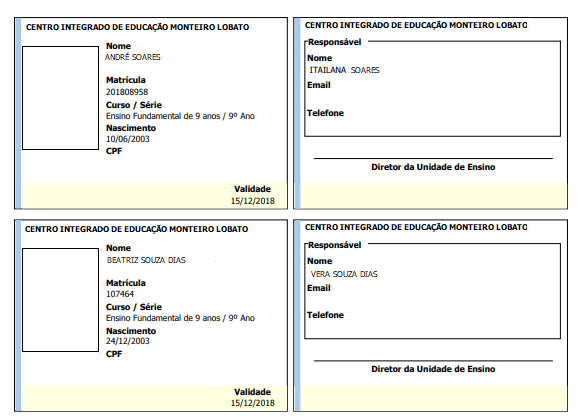
Ao clicar no botão Gerar, serão visualizadas as Carteiras Estudantis dos alunos Selecionados.
Relatório-Aluno-Carteira-Estudantil-RLT
Carteira Estudantil - exemplo

Impressão do Relatório / Salvar Cópia

Veja como imprimir o relatório clicando aqui ⇒ IMPRIMIR O RELATÓRIO.

Ocorrências durante o processamento

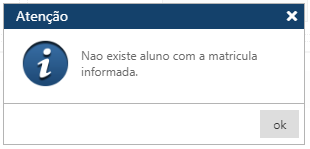
Quando o usuário informa uma matrícula errada (opção por Aluno), ocorre a seguinte mensagem de erro:

Relatório-Aluno-Carteira-Estudantil-Msg-Erro-Matricula-Invalida
Não existe aluno com a matrícula informada

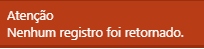
Quando o usuário informa os filtros (opção por Dados Acadêmicos), mas não existem alunos que atendam aos filtros informados, ocorre a seguinte mensagem de erro:

Relatorio-Aluno-Aluno-comDependência-Msg-Nenhum-Registro (3)
Nenhum registro encontrado
Rolar para cima