
Itinerário de Passageiro
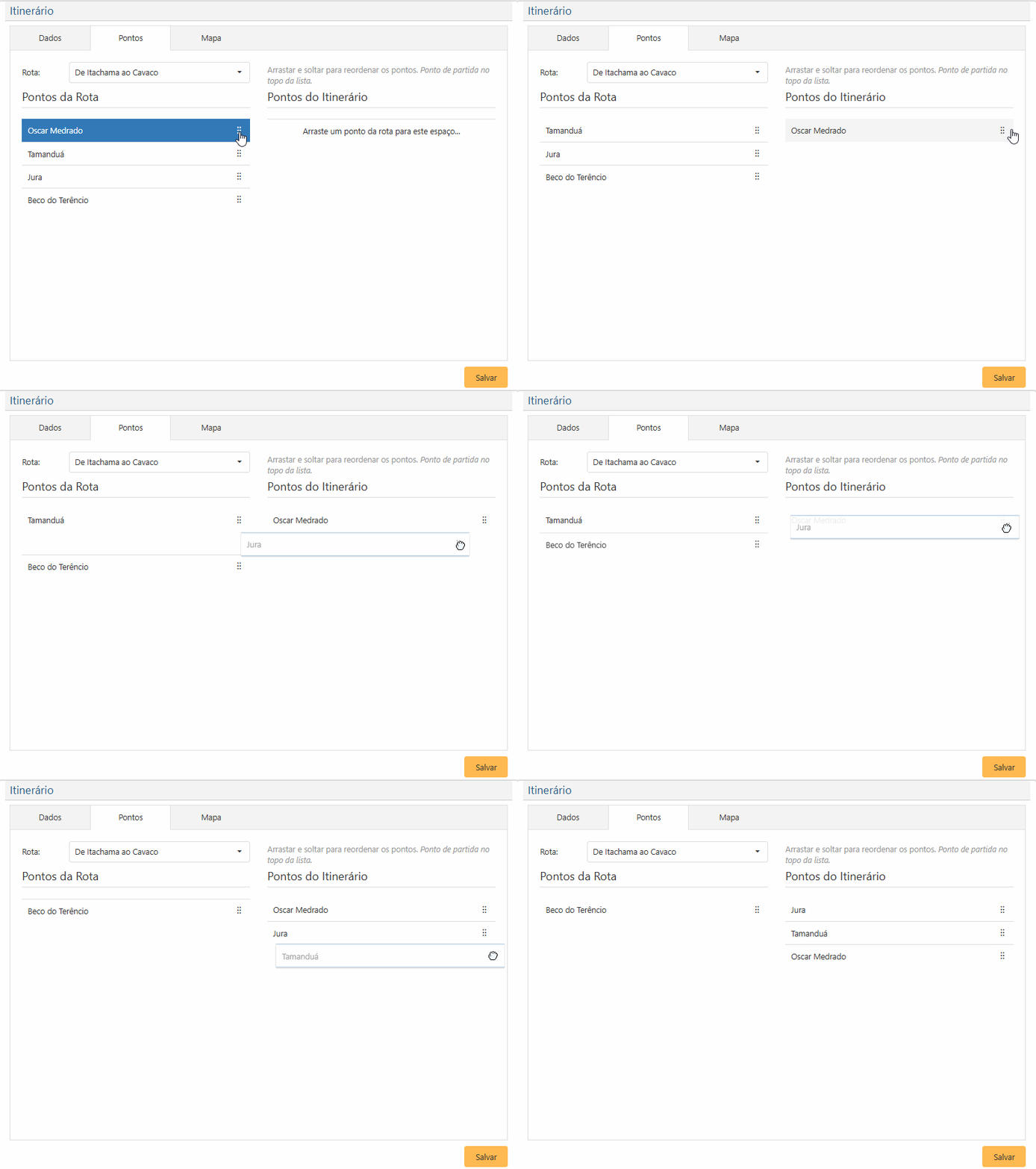
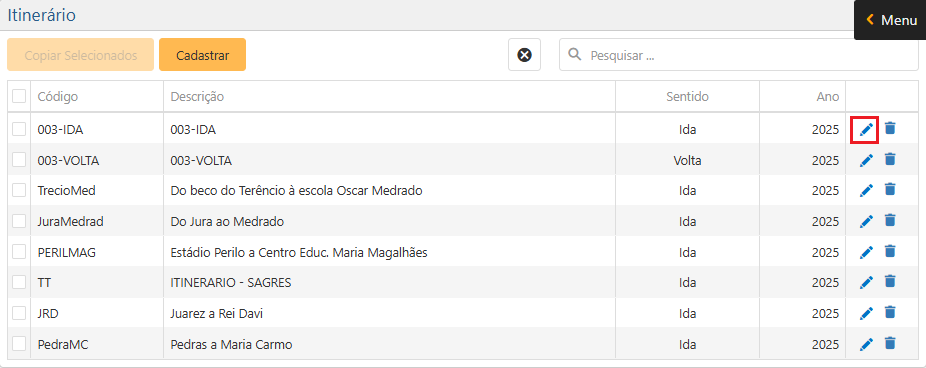
Esta função permite cadastrar os trechos que farão parte do Itinerário do Transporte.
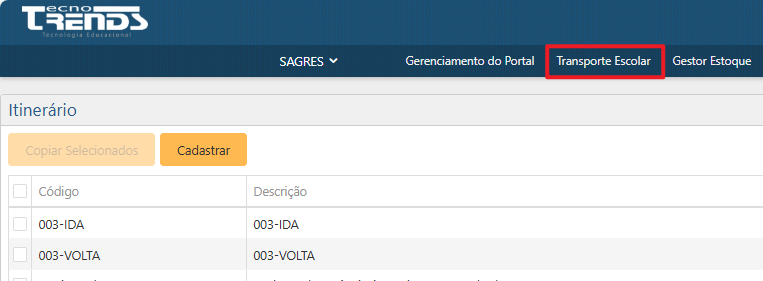
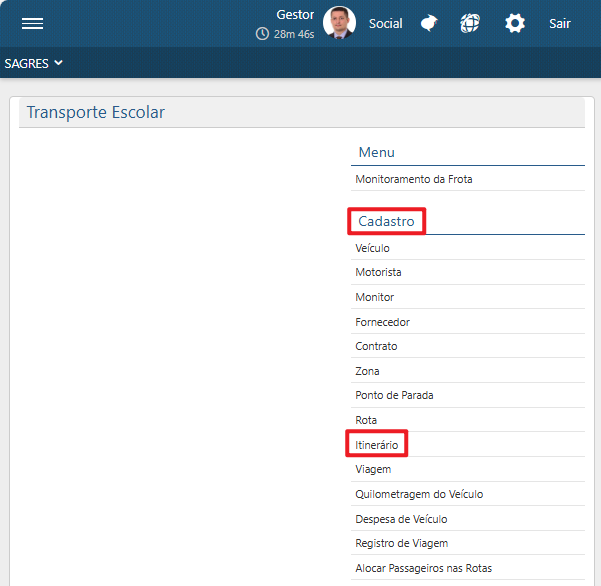
Esta interface é acessível pelo menu Cadastro > Itinerário do Passageiro, do módulo SAGRES Transporte.
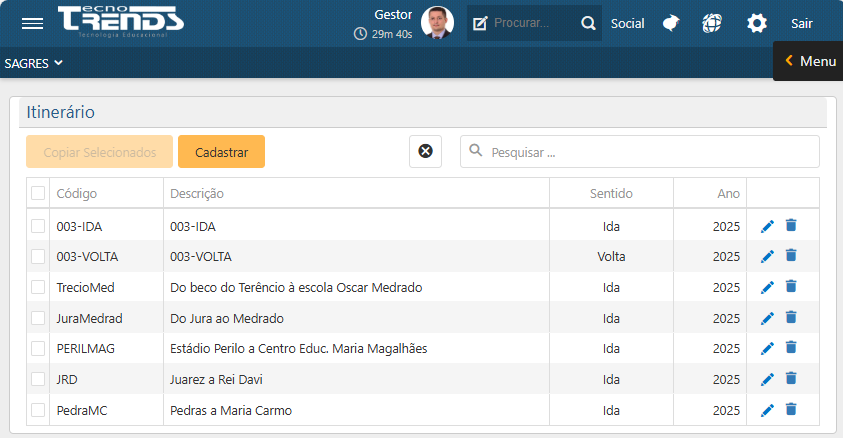
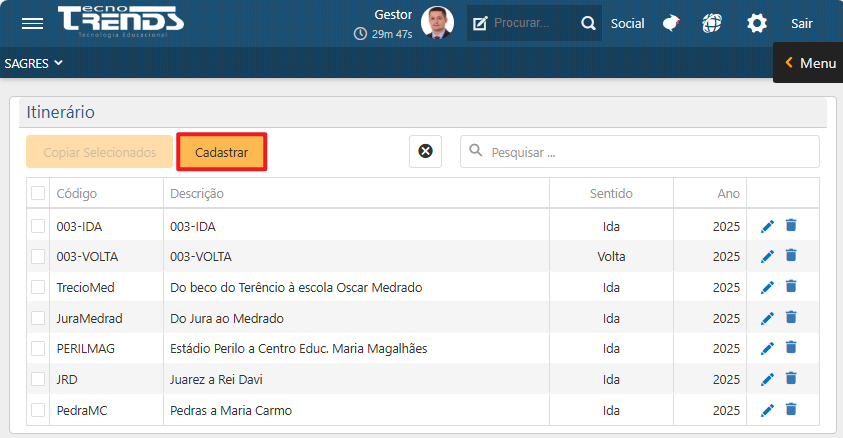
Para acessar essa função, o usuário deverá clicar sobre o menu ou ícone (atalho) citado acima, para que o sistema apresente a interface de cadastro de Itinerário de Passageiro, conforme figura abaixo.
Na interface, o campo Nome é do tipo autocompletar e possui o ícone
no final. Para utilizá-lo, clique no campo Nome e informe pelo menos dois caracteres existentes no nome do Passageiro que deseja selecionar. O sistema exibirá a lista de Passageiros cadastrados que possuem os caracteres informados em qualquer parte do nome. Por fim, selecione o Passageiro desejado.
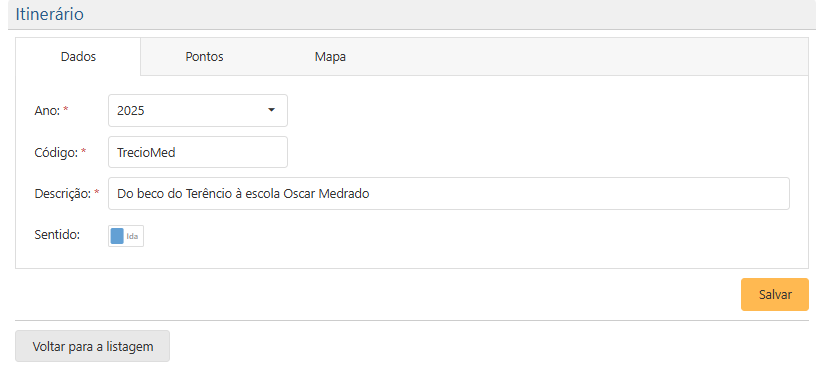
Pasta Itinerário
Existem três botões que auxiliam na inclusão e modificação do Itinerário de Passageiros:
Acionando o botão Novo, o sistema permitirá incluir um novo Itinerário. O botão Remover permitirá que o usuário remova da interface um ou mais Itinerários já cadastrados. Por fim, o botão Restaurar permitirá a recuperação dos Itinerários removidos da interface (botão Remover), antes do usuário atualizar as informações no sistema (botão Salvar).
- Inclusão de Itinerário
Para incluir um novo Itinerário, o usuário deverá acionar o botão Novo
. Em seguida, o sistema exibirá uma nova interface para registro do Detalhe do Itinerário. O usuário deverá informar os seguintes dados:
- Turno*;
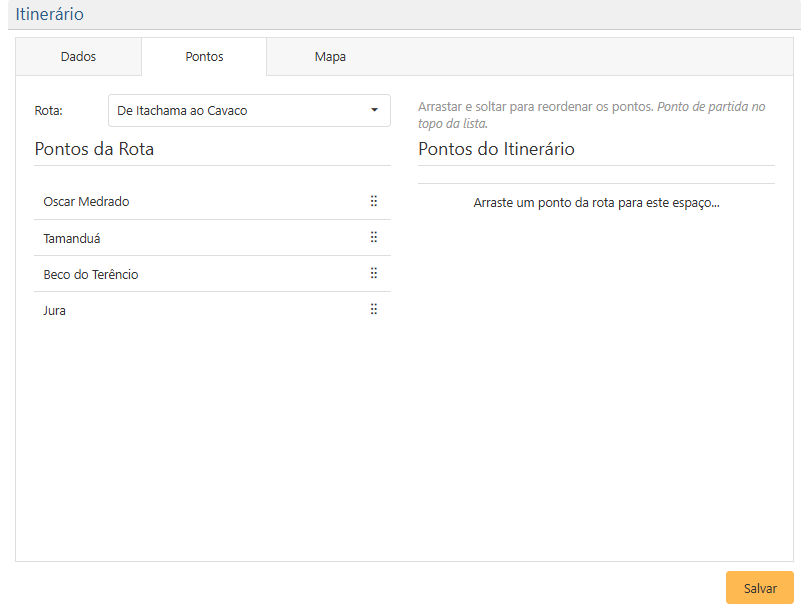
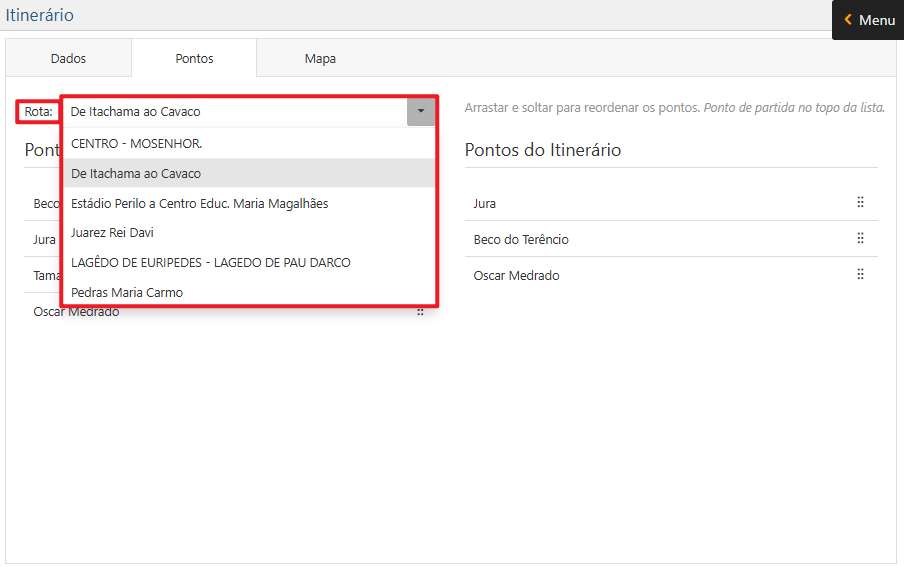
- Rota*;
- Ponto de Embarque*;
- Ponto de Desembarque*;
- Dias.
Algumas informações já são pré-cadastradas, mas permitem alteração.
Ao acionar o botão Confirmar, caso não ocorram erros, o sistema confirmará a criação do Itinerário e o mesmo será exibido na grade, conforme ilustrado abaixo.
Várias rotas poderão ser cadastradas para um mesmo Itinerário.
- Alteração de Itinerário
Para realizar alterações no Itinerário já cadastrado, o usuário deverá fazer as modificações nos campos das rotas desejadas e, em seguida, acionar o botão Salvar para que o sistema registre as novas informações. Caso não ocorram erros, o sistema emitirá a mensagem “O registro foi atualizado com sucesso“.
- Exclusão de Itinerário
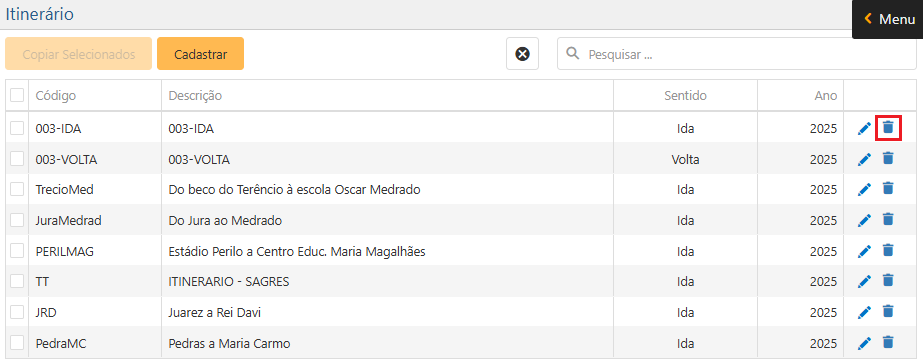
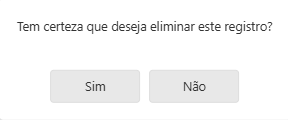
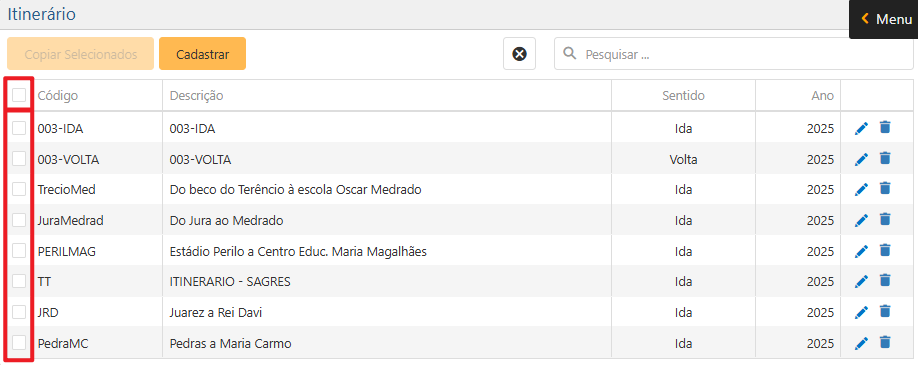
Para excluir um ou mais Itinerários, o usuário deverá marcar a caixa de seleção à esquerda dos nomes dos Itinerários que deseja excluir e, em seguida, clicar no botão Remover.
O registro marcado para remoção será retirado da grade. Para prosseguir, clique em Salvar para o sistema registrar a exclusão. Caso não ocorram erros, será exibida a mensagem “O registro foi atualizado com sucesso“.
Pasta Mapa
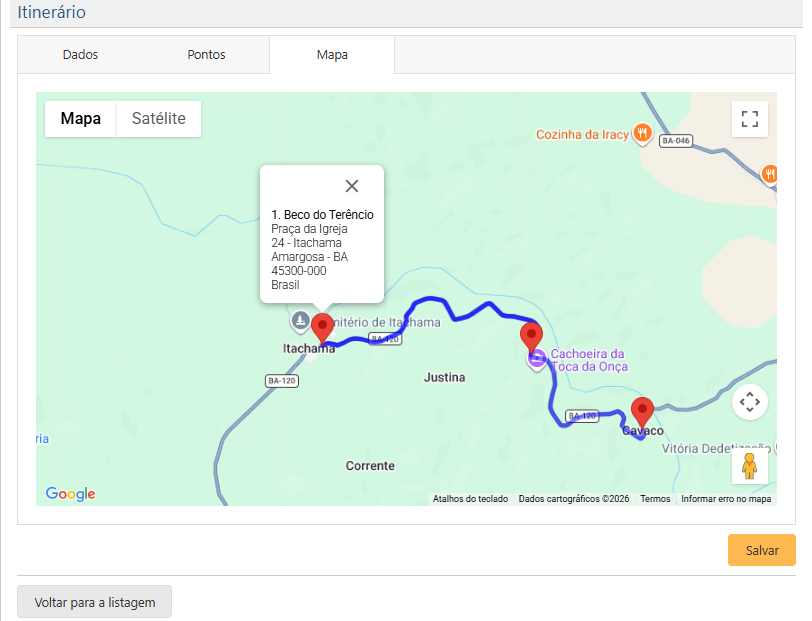
Nesta pasta, é possível visualizar, através do Google Maps, os trechos e os pontos por onde percorrerá o Itinerário cadastrado anteriormente.