Manual Sagres

Cadastro de Rota

O cadastro de Rotas permite criar conjuntos de pontos de parada registrados no sistema, delimitando o trajeto que um transporte pode realizar através dos pontos registrados.

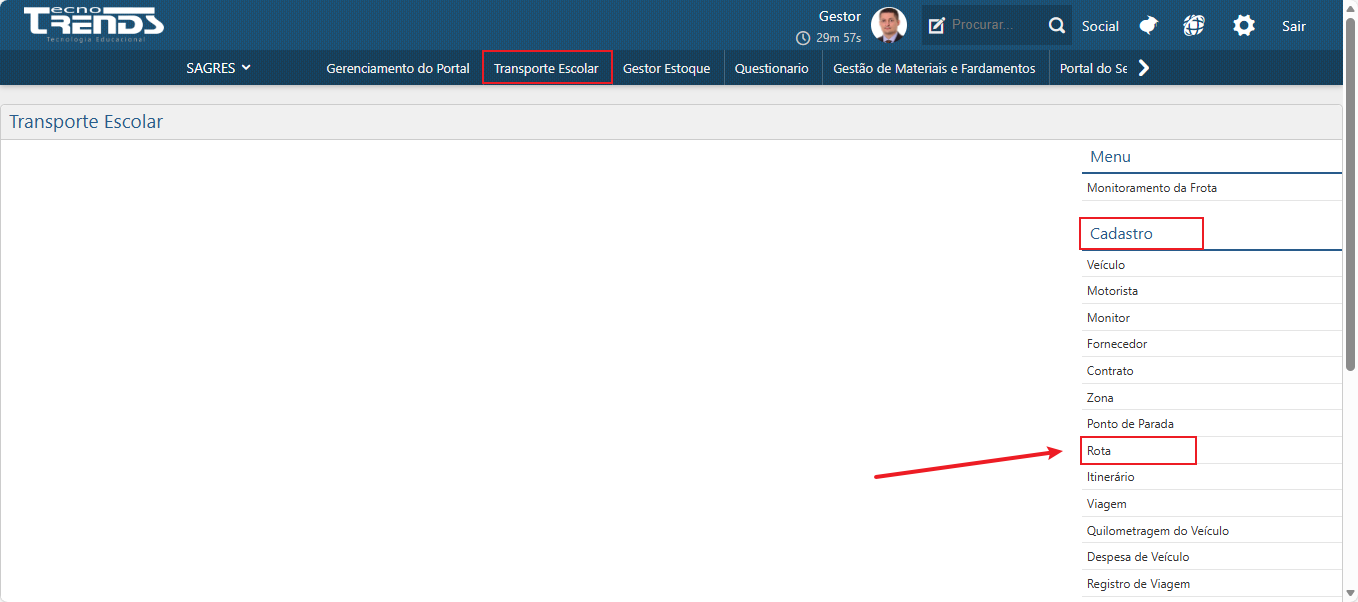
Acessível no menu Cadastro > Rota, através do Sagres Portal, no módulo de Transporte Escolar.

O cadastro de Ponto de Parada é pré-requisito para a utilização dessa funcionalidade.

Tw-Caminho-Interface-Cadastro-Rota-1
Caminho para a interface Cadastro de Rota

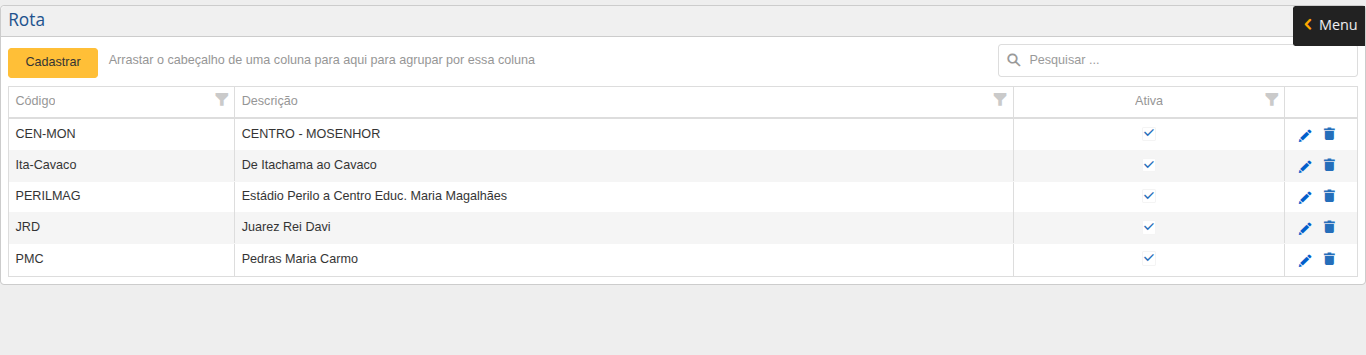
Ao clicar no caminho indicado acima, a seguinte interface será apresentada:

TW-Interface-Cadastro-Rota
Tela inicial - Interface Cadastro de Rotas

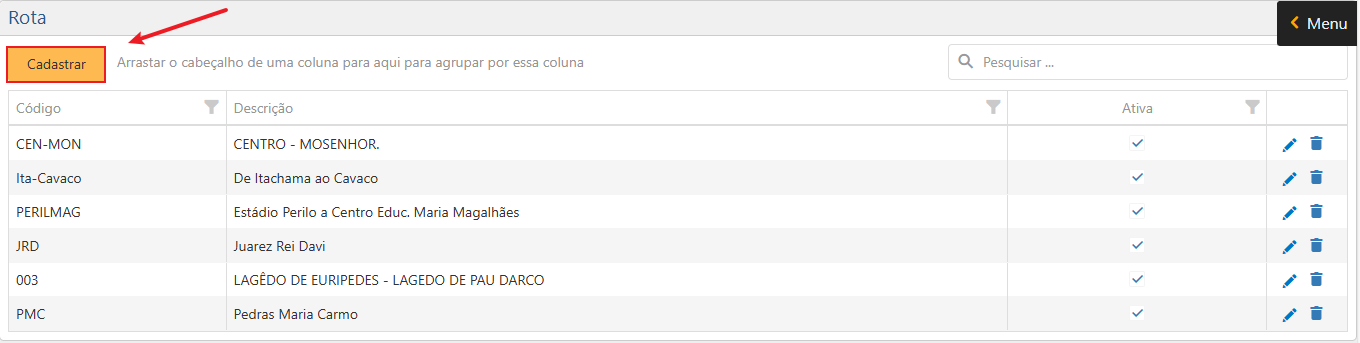
Dentro da interface há algumas funcionalidades. São elas:

  • Botão Cadastrar
  • Barra de Pesquisa
  • Tabela de Rotas – dentro dessa tabela pode-se encontrar as rotas cadastradas, com suas informações divididas por colunas: (Código, Descrição, Ativa)

Além disso, é possível realizar as seguintes rotinas em seu ambiente:

Incluir Rota

Tw-Interface-Cadastro-Rota-Botao-Cadastro
Cadastro de Rotas - Seção Dados

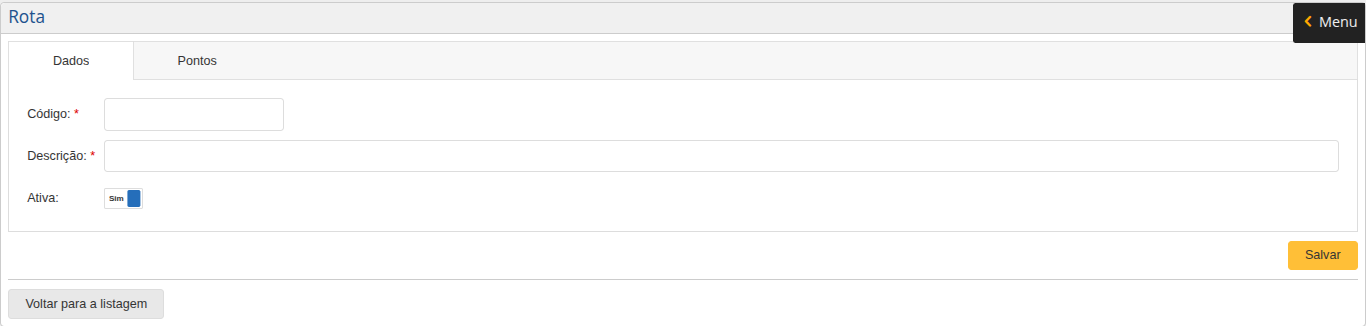
Para incluir uma nova Rota, clique no botão cadastrar no canto superior da interface. Em seguida o usuário será redirecionado para interface apresentada abaixo:

TW-Interface-Cadastro-Rota-incluindo-rota
Cadastro de Rotas - Seção Dados

Essa interface é dividida em duas seções: (Dados e Pontos)

Por padrão, a interface virá na primeira seção, Dados. Nela encontram-se os seguintes campos:

  • Código*
  • Descrição*
  • Ativo – Indica se a rota cadastrada está ativa ou não

Após cadastrar as informações acima, o usuário deve seguir para a segunda seção, Pontos. Veja abaixo:

 Nota
 
    Todos os campos com * são de preenchimento obrigatório. Do contrário, não será possível cadastrar a nova Rota.
 
TW-Interface-Cadastro-Rota-Secao-Pontos
Cadastro de Rotas - Seção Pontos

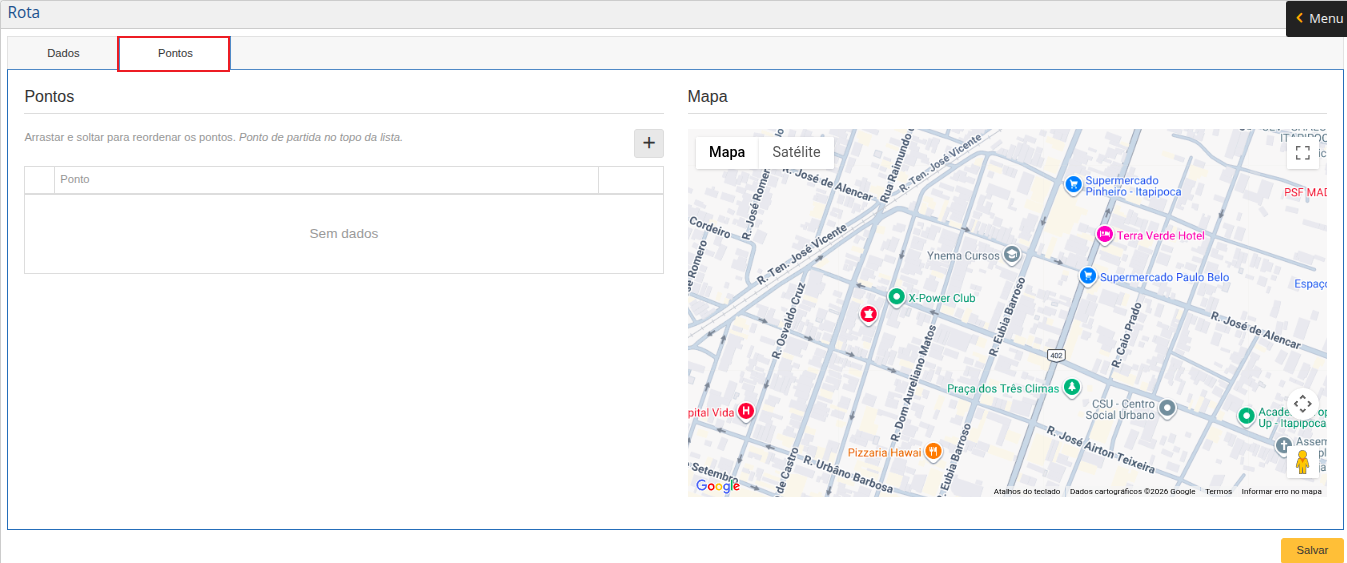
Acima pode-se identificar os seguintes campos:

  • Botão para adição de um ponto cadastrado
  • Mapa – permite que o usuário identifique onde o ponto inserido se localiza geograficamente.

Para inserir um ponto, o usuário deve clicar no botão . Em seguida, uma linha será disponibilizada na seção de pontos. O usuário deverá digitar no campo ilustrado abaixo o nome de um ponto já cadastrado no sistema. 

Para compreender como cadastrar um Ponto no sistema acesse Cadastro > Ponto de Parada.
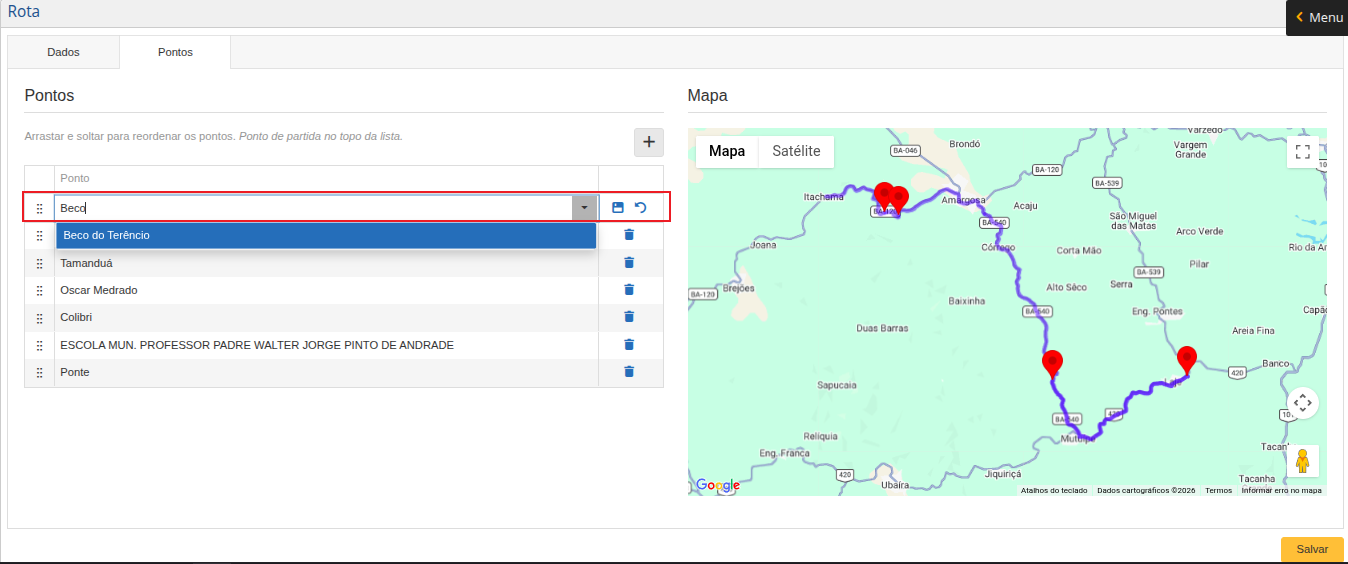
TW-Interface-Cadastro-Rota-Secao-Pontos-campo-adicionando
Cadastro de Rotas - Interface para Inclusão de Nova Rota - Nova Linha

Além disso, é possível excluir uma linha adicionada na tabela de pontos ao clicar em . Para excluir um ponto registrado, o usuário deve clicar no botão . Por fim, para salvar o novo ponto na tabela, o usuário deverá clicar no botão . As modificações será perceptíveis nos mapas ao lado após a inserção de um novo ponto no sistema.

Tendo inserido as informações necessárias, o usuário deve clicar no botão Salvar no canto inferior direito da interface.

 Nota
 
  Esta interface do SAGRES Transporte Escolar faz integração com a ferramenta Google Maps. Para saber mais detalhes sobre como utilizar essa funcionalidade, clique aqui.
 

Alteração na ordem dos Pontos

Há ainda a possibilidade de alterar as posições dos pontos inseridos, sendo o ponto do topo da lista correspondente ao ponto de partida da rota. Para alterar a ordem dos elementos inseridos, basta clicar no símbolo ao lado direito do ponto e, em seguida, mantê-lo pressionado para arrastar até à posição desejada. Confira a animação abaixo:
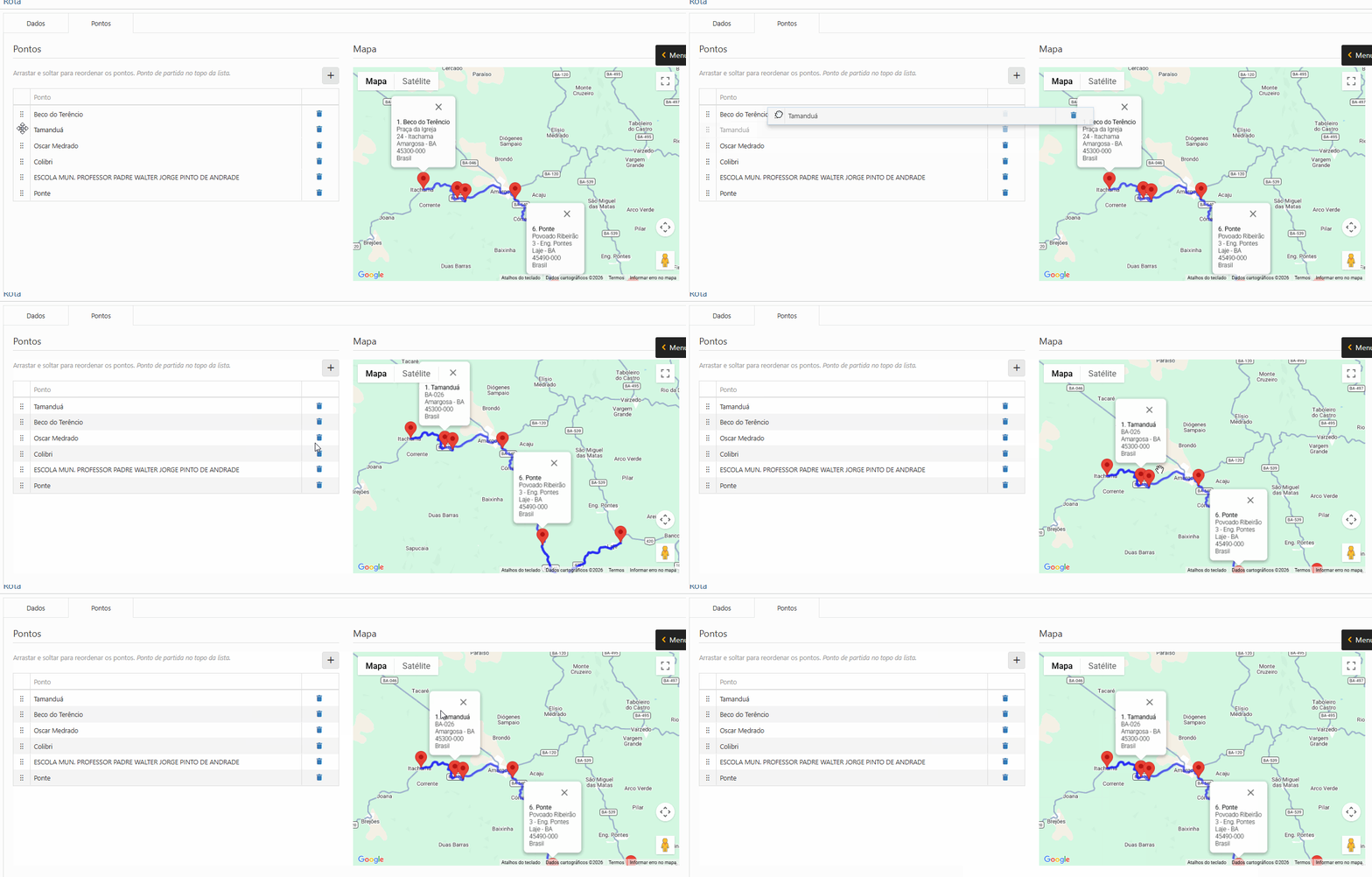
demonstracao-movendo-colunas
Cadastro de Rotas - Alteração de Posição nos Pontos

Tendo inserido as informações necessárias, o usuário deve clicar no botão Salvar no canto inferior direito da interface.

Editar Rota

Para editar uma Rota cadastrada no sistema, o usuário, dentro da tela inicial da interface, deve clicar no botão , ao lado da rota desejada.

TW-Interface-Cadastro-Rota-Secao-Editar
Cadastro de Rotas - Botão Editar

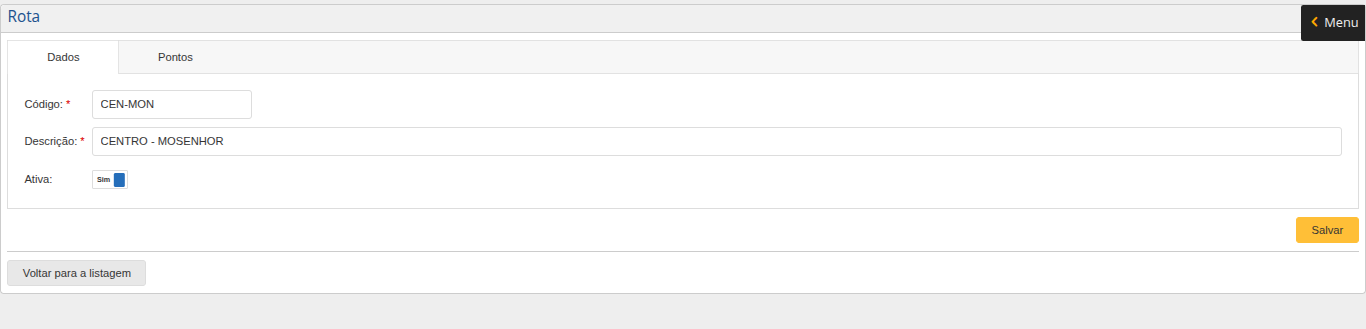
Em seguida, o usuário será apresentado a mesma tela disponível para cadastro. Veja abaixo:

TW-Interface-Cadastro-Rota-Secao-Edicao
Cadastro de Rotas - Interface para Edição de Rotas

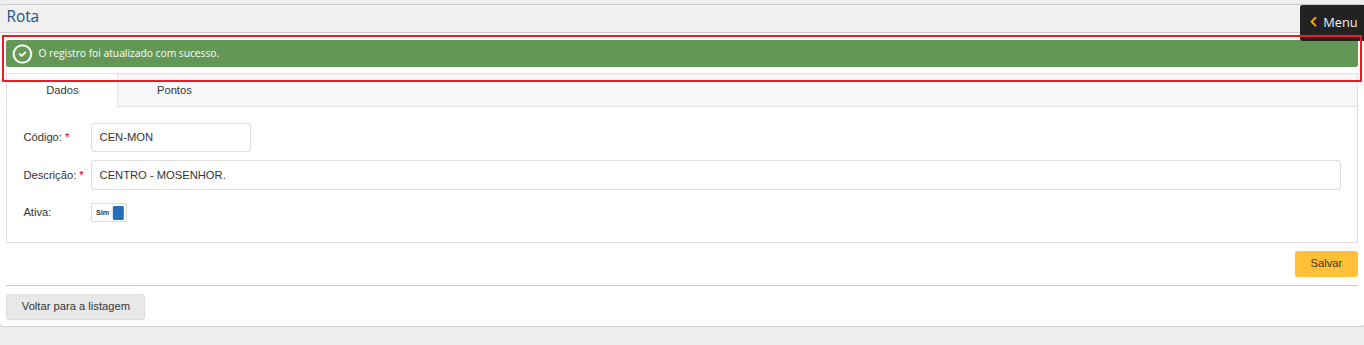
Após realizar as modificações necessárias, deve-se clicar no botão Salvar. Caso todos os dados tenham sido inseridos corretamente, a seguinte mensagem será apresentada no canto superior:

TW-Interface-Cadastro-Rota-Secao-Editar-Mensagem-Sucesso
Cadastro de Rotas - Mensagem de confirmação para cadastro

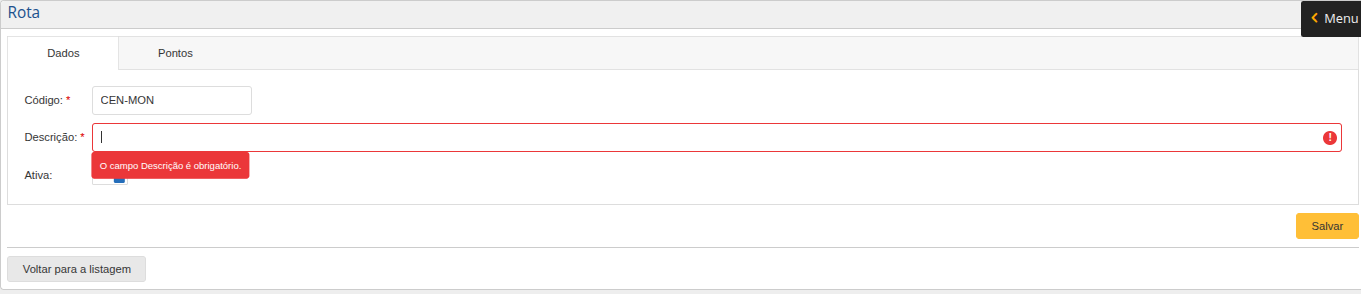
Entretanto, se alguma informação obrigatória não foi apresentada, o campo requisitado ficará vermelho com a seguinte mensagem de aviso:

TW-Interface-Cadastro-Rota-Secao-Pontos-edicao-Mensagem-obg
Cadastro de Rotas - Campo de Preenchimento obrigatório

Exclusão de Rota

Para Exclusão de uma Rota cadastrada, o usuário deve seguir à tela inicial e, tendo escolhido uma rota, clicar no botão ao lado

TW-Interface-Cadastro-Rota-Botao-Exclusao
Cadastro de Rotas - Botão Excluir

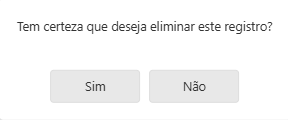
Uma mensagem de confirmação para exclusão aparece ao usuário. Caso queira cancelar o processo, deve-se clicar em “Não”. Do contrário, para continuar com o processo, deve-se clicar em “Sim” para excluir definitivamente a Rota.

transporte-itinerario-mensagem-de-confirmacao-1
Cadastro de Rotas - Botão Excluir

Filtro de Rota

Por padrão, a maioria das interfaces  do módulo Transporte, por possuírem muitas informações em suas tabelas, detêm a função filtros de busca. Esses filtros permitem que o usuário consiga encontrar os dados de sua escolha com mais praticidade. Veja um exemplo desse modelo abaixo:

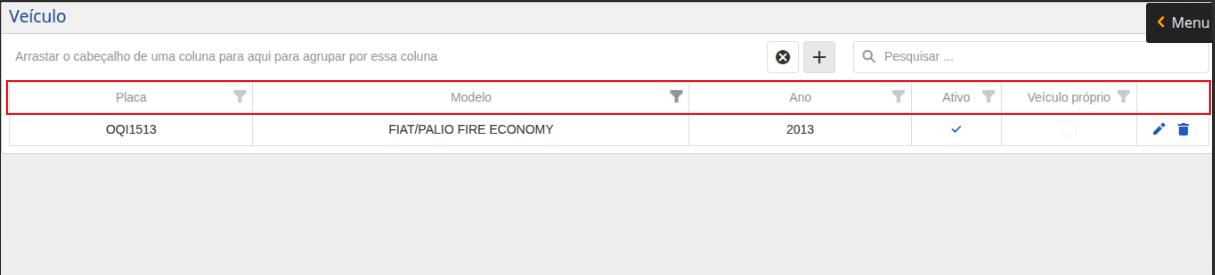
Filtro-de-busca-colunas
Tabela - Veículos Cadastrados - Seção de Colunas

O exemplo acima apresenta uma tabela de dados da funcionalidade Cadastro de Veículos. Como é possível observar, os dados dividem-se em colunas, responsáveis não só por delimitar o tipo de dado, como também por auxiliar o usuário no momento de filtrar alguma informação.

Há duas maneiras de filtrar as informações de uma tabela:

  • Ícone de filtro – através do ícone, é possível escolher as informações que ficarão disponíveis na coluna a qual correspondem. Ao selecioná-lo, uma janela com os dados já cadastrados será apresentada. Confira abaixo:

Demonstração da filtragem pelo ícone
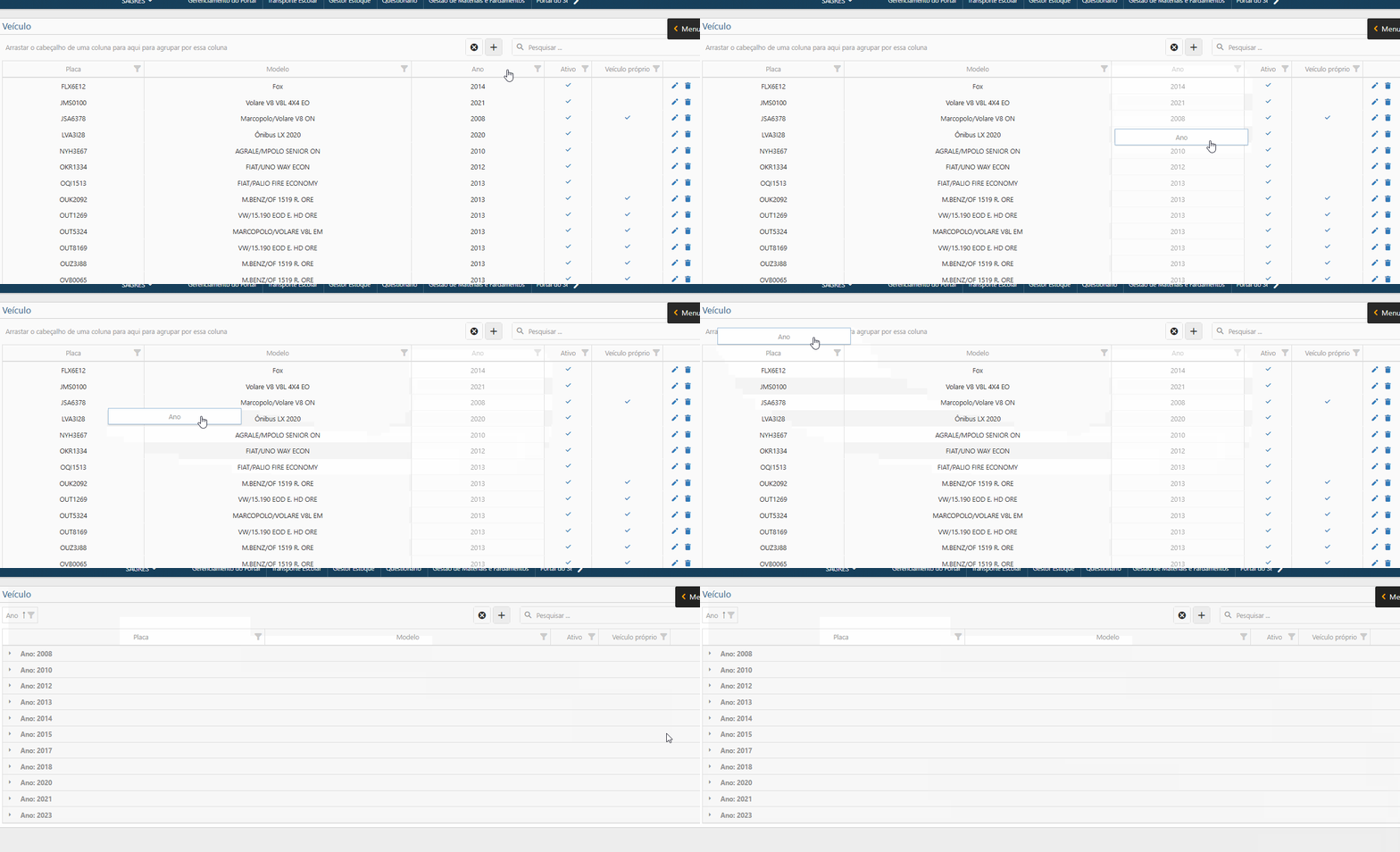
  • Função arrastar e soltar – ao escolher uma coluna e arrastá-la para a  área “Arrastar o cabeçalho de uma coluna para aqui para agrupar por essa coluna“, somente as informações pertencentes àquela seção terão destaque na busca. Confira abaixo:
Demonstração da filtragem pelo método de arrastar colunas
 Nota
 
   O usuário pode remover o filtro aplicado ao clicar sobre o botão . Desse modo, a tabela retornará à configuração padrão.
 
 Nota
 
   Os tipos de filtros apresentados podem ser usados conjuntamente. Além disso, quando se trata do tipo “Arrastar Colunas“, o usuário pode deixar seu processo de filtragem cada vez mais específico ao arrastar mais de uma coluna de sua escolha.
 

Relatórios Relacionados

Rolar para cima