Manual Sagres

Oferta de Turmas de Educação do Campo

Funcionalidade que permite o cadastro e a oferta de turmas de Educação do Campo.

A Educação do Campo é uma modalidade de ensino que ocorre em espaços rurais e é voltada para populações identificadas como agricultores, pescadores e/ou quilombolas. O objetivo principal de tal modalidade é ofertar para os cidadãos brasileiros a possibilidade de desenvolverem competências de forma integral, em um espaço que assegure e respeite a sua cultura e os seus valores.

Conforme o artigo 6.º das Diretrizes Operacionais para a Educação Básica nas Escolas do Campo, “a escola do campo deve corresponder à necessidade dos indivíduos do campo, tendo acesso à educação infantil, ensino fundamental, médio, profissionalizante, educação de jovens e adultos e educação especial”.

O Cadastro de Atividade Curricular é pré-requisito para a realização desta rotina.

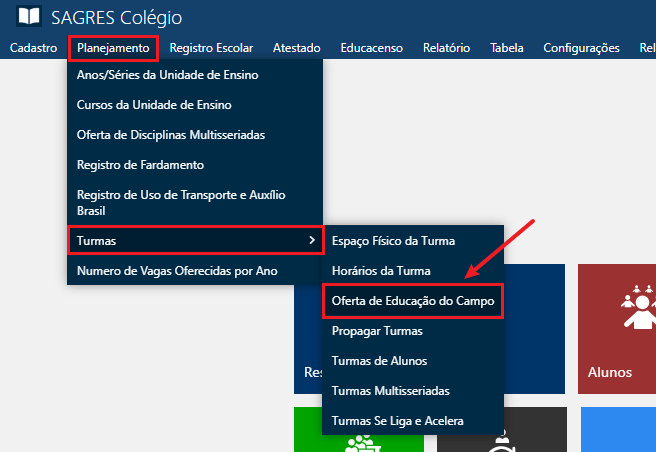
O acesso à funcionalidade é feito através do menu Planejamento > Turmas > Oferta de Educação do Campo, do SAGRES Colégio.

Menu-de-Acesso-Oferta-de-Educacao-do-Campo-corrigido
Oferta de Educação do Campo - Acesso ao Menu

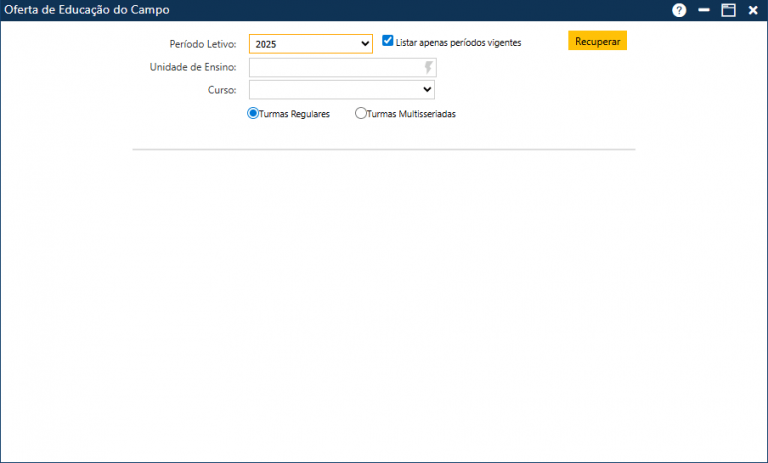
Após realizar o acesso, o usuário será direcionado para a interface Oferta de Educação do Campo:

Interface-de-Oferta-de-Educacao-do-Campo-768x463-1
Oferta de Educação do Campo - Interface inicial

Nessa interface, o usuário deve preencher os seguintes campos:

  • Período Letivo – o sistema exibe a lista de períodos cadastrados na Tabela de Período Letivo. É possível marcar a caixa de seleção “Listar apenas períodos vigentes” para que a lista exiba apenas períodos que constam como “Vigente” na tabela;
  • Unidade de Ensino  informe a Unidade de Ensino, cujo campo é do tipo autocompletar, isto é, possui o ícone no final do campo. Para utilizá-lo, clique no campo Unidade de Ensino e informe pelo menos um caractere existente no nome da Escola que deseja selecionar. O sistema exibirá a lista das Escolas cadastradas que possuem os caracteres informados em alguma parte do nome. Por fim, selecione a escola desejada;
  • Curso – selecione o Curso desejado dentre a lista de opções cadastradas para a Unidade de Ensino escolhida.

Além disso, deve-se indicar se os resultados exibirão Turmas Regulares ou Turmas Multisseriadas marcando a caixa de seleção correspondente. 

Por fim, é preciso acionar o botão Recuperar para que o sistema apresente os resultados com base nos dados informados.
Oferta-de-Turmas-de-Educacao-do-Campo-Resultados
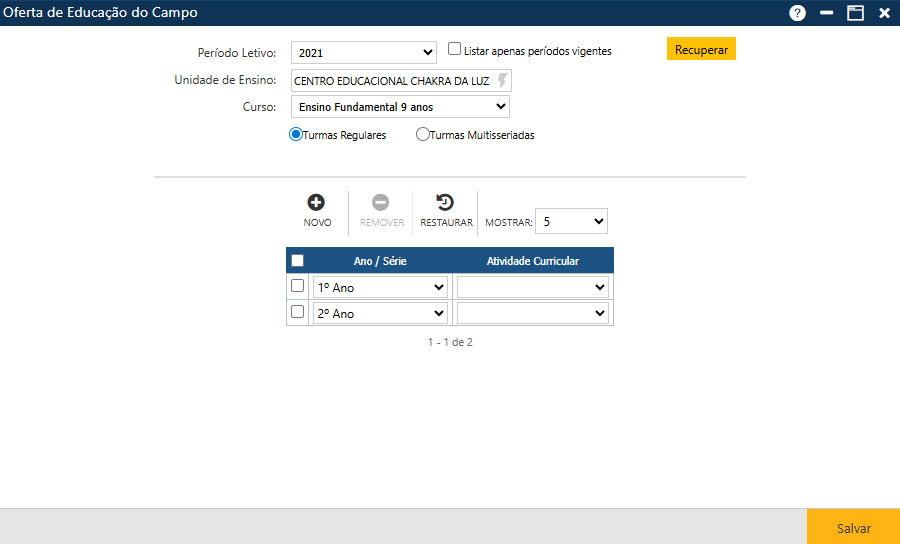
Oferta de Educação do Campo - Resultados da busca
A tela apresenta uma tabela com as Turmas de Educação do Campo já cadastradas, contendo as seguintes informações:
  • Ano/Série: informa o ano/série da turma;
  • Atividade Curricular: informa a Disciplina oferecida à turma em questão.
Além disso, há 3 botões que permitem executar ações para atualização da tabela:​
Botoes-adicionar-remover-restaurar
Botões da interface

Acionando o botão Novo, o sistema permitirá a inclusão de uma nova Oferta de Educação do Campo. O botão Remover permitirá que o usuário remova da tela uma ou mais Ofertas de Educação do Campo já cadastradas. Por fim, o botão Restaurar permitirá a recuperação das informações marcadas para remoção (botão Remover), antes do usuário atualizar as informações no sistema (botão Salvar).

Inclusão de uma Oferta de Educação do Campo

Ao acionar o botão Novo, o sistema apresentará uma linha no final da lista das Ofertas de Educação do Campo já cadastradas, onde o usuário deverá informar os dados da nova oferta. Em seguida, deverá clicar sobre o botão Salvar para que a aplicação registre a inclusão no sistema. Se não ocorrerem erros, o sistema apresentará a mensagemO registro foi atualizado com sucesso.

Alteração de uma Oferta de Educação do Campo

Para alterar uma Oferta de Educação do Campo, o usuário deverá realizar as modificações das informações desejadas e, em seguida, acionar o botão Salvar para que a aplicação registre as alterações no sistema. Se não ocorrerem erros, o sistema apresentará a mensagem O registro foi atualizado com sucesso.

Exclusão de uma Oferta de Educação do Campo

Para excluir uma ou mais Ofertas de Educação do Campo, o usuário deverá marcar as primeiras posições das linhas com as ofertas a serem excluídas. Se quiser excluir todas as ofertas exibidas na tela no momento, deverá marcar a primeira posição do cabeçalho. Em seguida, deverá acionar o botão Remover para que a aplicação remova da tela os dados indicados. Para que as informações sejam realmente excluídas do sistema, o usuário deverá acionar o botão Salvar. Se não ocorrerem erros, o sistema apresentará a mensagemO registro foi atualizado com sucesso.
 
Se, por algum motivo, o usuário desejar restaurar os dados da tela após a remoção das informações (botão Remover), antes de registrar a exclusão no sistema (botão Salvar), ele deverá acionar o botão Restaurar.

Relatórios Relacionados

Buscando turmas de Educação do Campo já cadastradas

Cadastro de Turma de Educação do Campo:

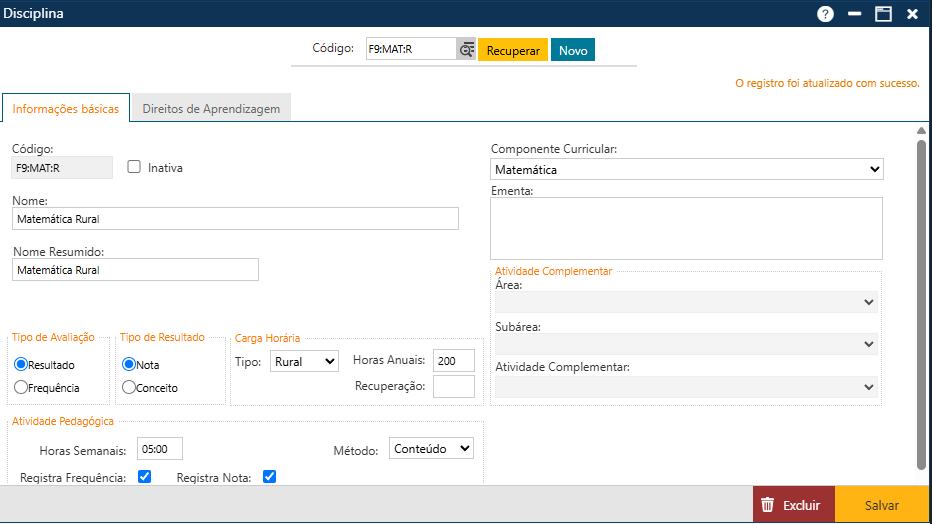
Para cadastrar uma Turma de Educação do Campo, é necessário acessar a aba Disciplina e acionar o botão “Novo”. Desse modo, será exibido em tela os seguintes campos, que devem ser devidamente preenchidos com as informações referentes à disciplina que está sendo cadastrada:

cadastro-de-turma-de-educacao-do-campo
Cadastro de Turma de Educação do Campo
  • Nome: Nome completo da disciplina;
  • Nome Resumido: Abreviação do nome;
  • Componente Curricular: Deve ser selecionado o Componente Curricular correspondente/equivalente à disciplina em questão, conforme os parâmetros da BNCC;
  • Ementa: Deve ser registrado a ementa da disciplina, ou seja, o que será abordado a níveis de conteúdo e aprendizagens naquela disciplina em questão;
  • Tipo de Avaliação: Deve ser indicado através de seleção da checkbox se o aluno será aprovado via resultados, desempenho ou apenas frequência;
  • Tipo de Resultado: Deve ser indicado se o tipo de resultado que o aluno irá obter será um valor numérico ou percentual, semelhante à Nota, ou apenas um Conceito de “Aprovado” ou “Reprovado”;
  • Carga Horária: Deve ser informado o percentual de horas que a disciplina precisa cumprir;
  • Horas Anuais: Deve ser informado o total de horas correspondentes a todo o ano que estão disponíveis para aquela disciplina;
  • Recuperação: Caso seja apropriado, deve ser informado o percentual de carga horária disponível para recuperação da disciplina. 

Após registrar tais informações, basta clicar no botão “Salvar”, que aparece em amarelo ao final da tela.

 Atenção
 
Verifique se a mensagem de confirmação, “O registro foi atualizado com sucesso”, foi exibida no canto superior direito da tela, em letras amarelas, confirmando o registro da disciplina, como ilustra a imagem acima.
 

Incluindo a Disciplina Cadastrada na Matriz:

vinculacao-de-turma-do-campo-a-matriz-curricular
Inclusão de Disciplinas Cadastradas na Matriz Curricular

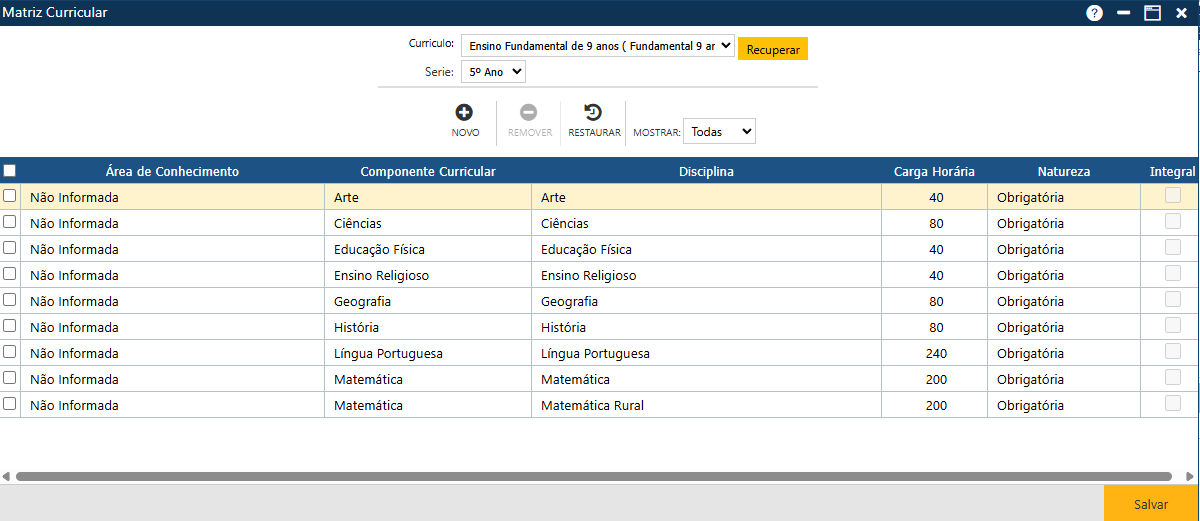
Ao acessar a tela de Matriz Curricular, deverão ser preenchidos os campos de Currículo e Série. Após preencher devidamente tais informações e clicar no botão “Recuperar”, serão listadas todas as turmas cadastradas no período letivo em questão. O botão “Novo” possibilita realizar o cadastro de uma nova Turma de Educação do Campo, como foram descritas acima as etapas necessárias para o devido cadastro.  

Para incluir uma disciplina na matriz curricular, clique na checkbox ao lado de cada disciplina desejada e pressione o botão “Salvar”, no canto inferior direito da tela, para que a inclusão da nova turma na matriz seja finalizada.  

Para excluir uma disciplina cadastrada previamente, basta selecionar a checkbox ao lado da disciplina desejada e pressionar o botão “Remover” que será habilitado. Após realizar a remoção, também é necessário clicar em “Salvar”, para que essa operação seja de fato registrada.

oferta-bncc-turma-de-edc-do-campo
Ofertando as Disciplinas Cadastradas

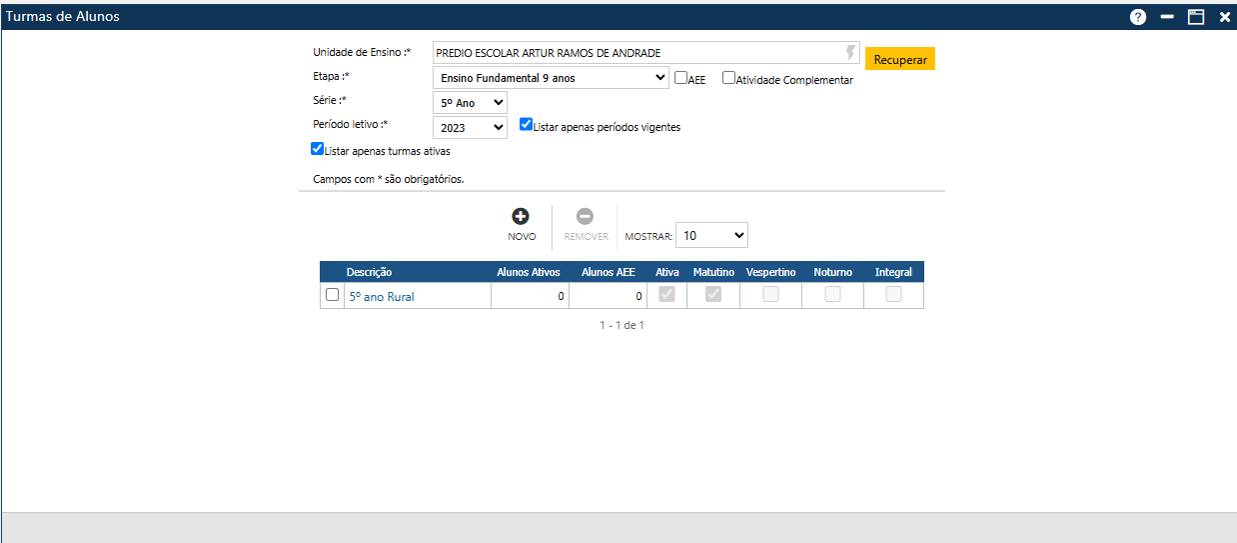
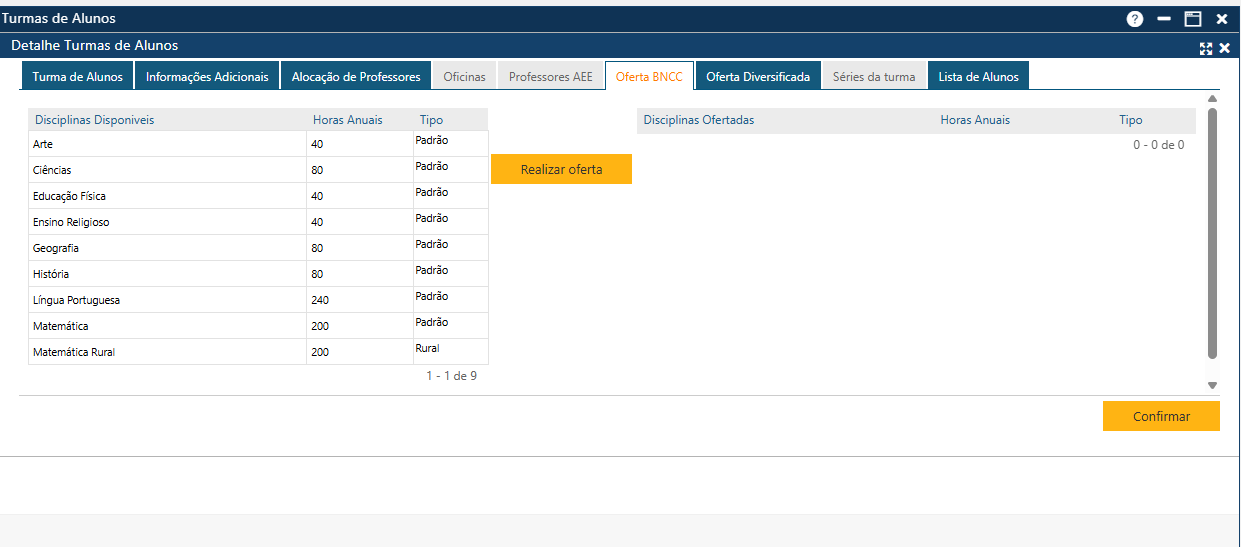
Após a finalização do Cadastro e da devida inclusão na matriz, é possível acessar a tela de Turma de Alunos, onde será possível visualizar a disciplina cadastrada disponível para oferta, bem como todas as demais disciplinas que podem ser também ofertadas no período em questão. Para realizar o processo de oferta, selecione a(s) disciplina(s) que deseja ofertar e acione o botão amarelo “Realizar Oferta”. Por fim, clique em “Confirmar”, no canto inferior direito da tela.

Rolar para cima