Cadastro de Disciplina
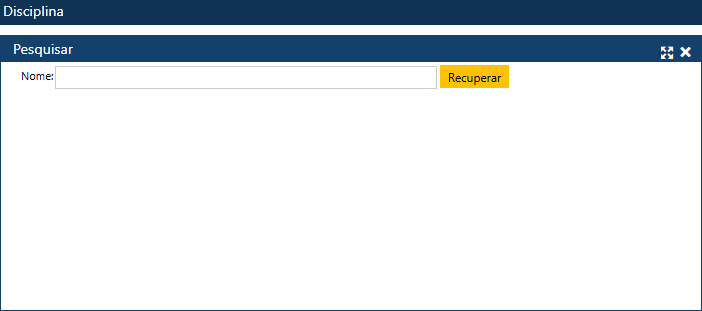
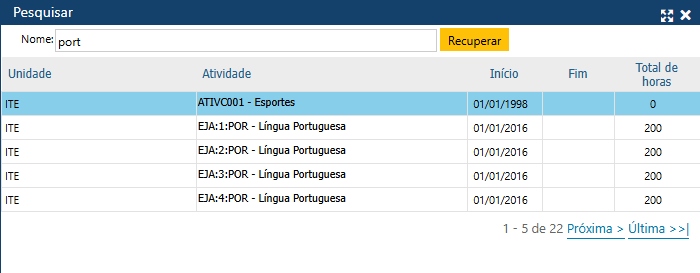
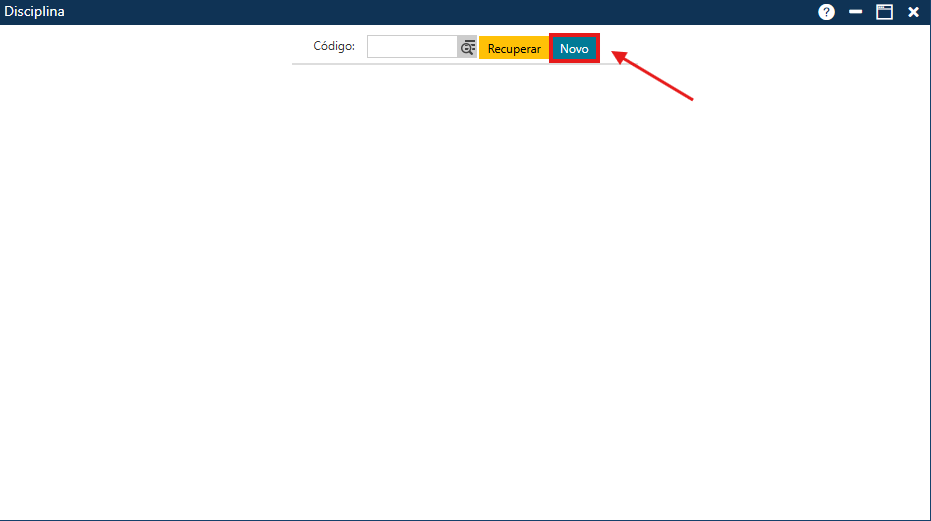
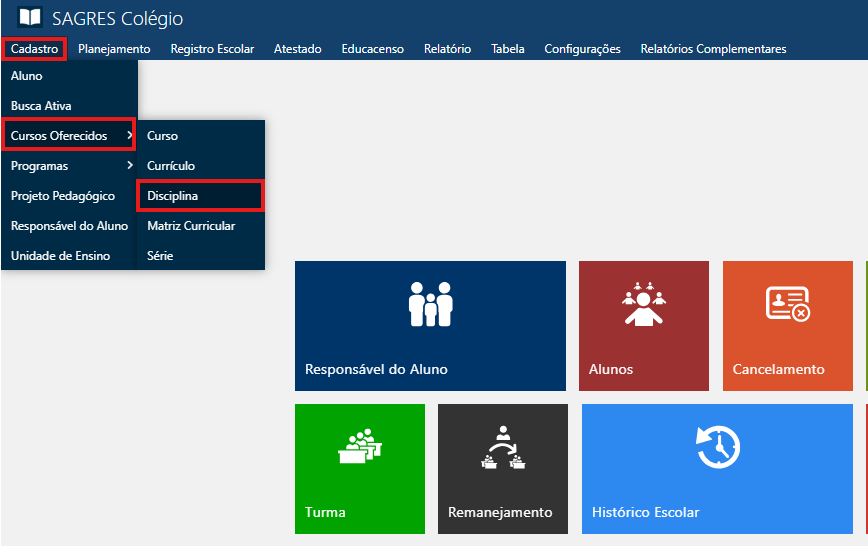
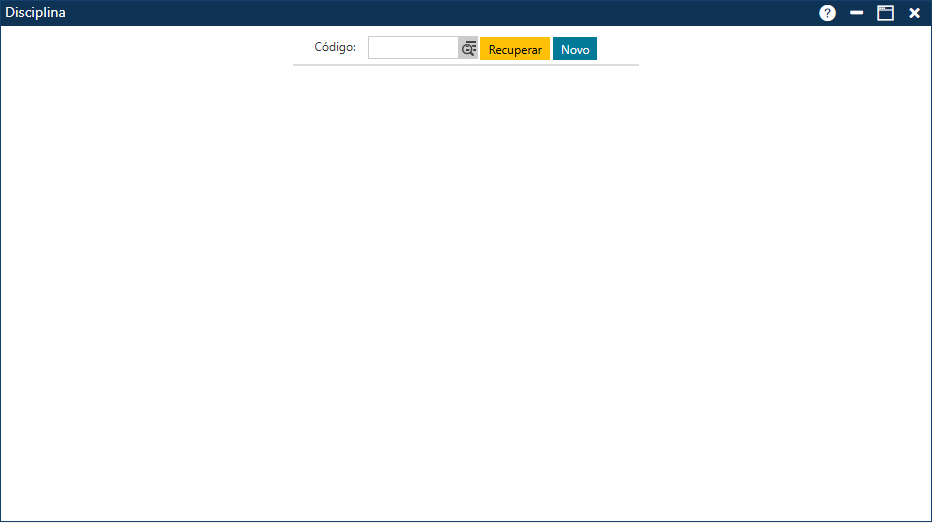
Após acessar o menu, o sistema exibirá a interface Disciplina.
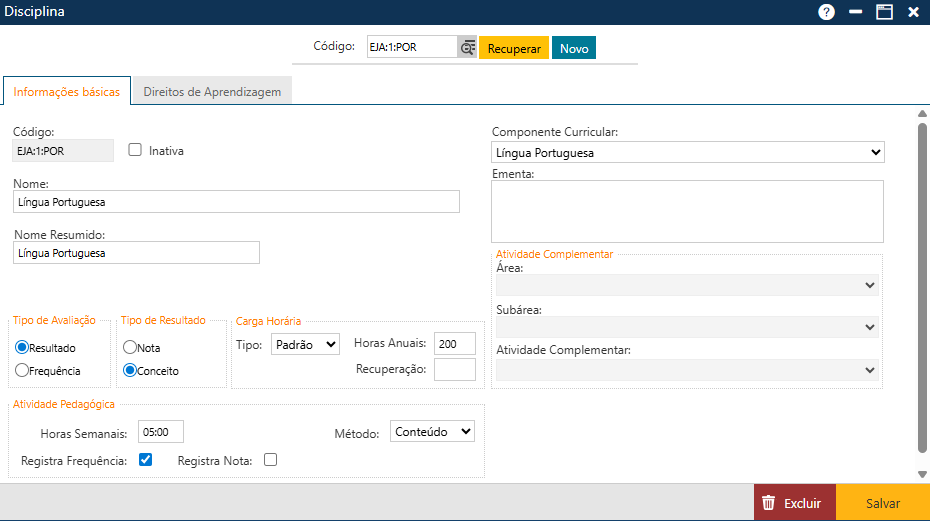
Para alterar algum dado da Disciplina, o usuário deve realizar as modificações necessárias nos campos desejados e clicar em Salvar. Se não ocorrerem erros, será exibida a mensagem “O registro foi atualizado com sucesso“.
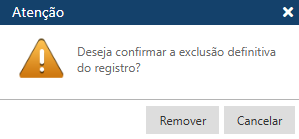
Para excluir uma Disciplina, o usuário deve acionar o botão Excluir, presente no rodapé da interface. A seguinte mensagem de confirmação da exclusão será exibida:
Para confirmar a exclusão, o usuário deve clicar no botão Remover. Caso queria desistir da exclusão, o usuário deve clicar no botão Cancelar.
Incluir Disciplina
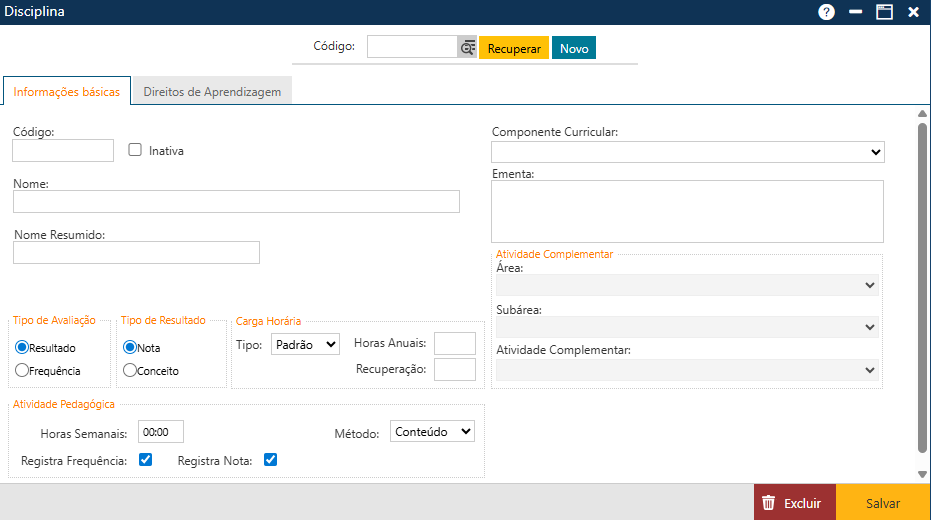
A tela de cadastro da nova Disciplina é composta por duas pastas:
- Informações Básicas;
- Direitos de Aprendizagem.
Pasta Informações Básicas
- Código – Informe o código da disciplina com 10 caracteres;
- Inativa – Marque esta caixa de seleção para que a Disciplina passe a constar como Inativa no sistema;
- Nome – Informe o nome da disciplina;
- Nome Resumido – Indique o nome resumido da disciplina, que será exibido nos relatórios;
- Tipo de Avaliação – Selecione o tipo de avaliação que deverá ser usado na Disciplina, podendo ser Resultado ou Frequência;
- Tipo de Resultado – Selecione o tipo de resultado que deverá ser usado na disciplina, podendo ser Nota ou Conceito;
- Carga Horária:
- Tipo – Escolha o tipo de carga horária da Disciplina, podendo ser Padrão, Integral ou Rural;
- Horas Anuais – Informe a carga horária total que a Disciplina possui ao ano;
- Recuperação – Informe a quantidade de horas da Disciplina que é reservada à recuperação.
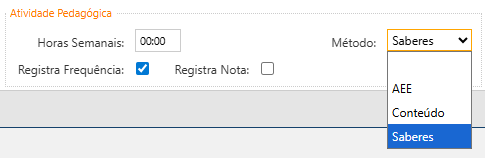
- Atividade Pedagógica:
- Horas Semanais – Informe a carga horária semanal da Disciplina;
- Método – Selecione o método de aprendizagem da Disciplina, podendo ser Conteúdo, AEE ou Saberes;
- Registra Frequência – Marque esta caixa de seleção para informar que a Disciplina permite o registro de frequência;
- Registra Nota – Marque esta caixa de seleção para informar que a Disciplina permite o registro de notas.
- Componente Curricular – Selecione o Componente ao qual a Disciplina está associada, dentre as opções cadastradas na Tabela de Componente Curricular;
- Ementa – Descreva uma apresentação detalhada dos assuntos que serão estudados na Disciplina;
- Atividade Complementar – Esta seção é habilitada quando o usuário seleciona um Componente relacionado a uma Área de Conhecimento “Diversificada” no campo Componente Curricular:
- Área – ;
- Subárea – ;
- Atividade Complementar – .
Após o preenchimento dos dados, acione o botão Salvar. Se não ocorrerem erros, será exibida a mensagem “O registro foi atualizado com sucesso“.
Atenção
Existem algumas regras para o preenchimento das Informações Básicas da Disciplina:
- Os campos Código e Nome são de preenchimento obrigatório. Caso o usuário tente acionar o botão Salvar sem preenchê-los, o sistema exibe a seguinte mensagem de erro:
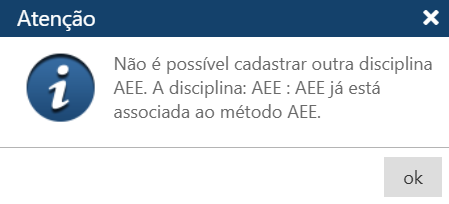
- Não é possível cadastrar uma Disciplina com um código duplicado. Caso o usuário tente incluir uma Disciplina com um código já existente, o sistema exibirá a seguinte mensagem de erro:
- As horas semanais devem ser menores que as horas anuais. Caso as horas semanais informadas sejam maiores que o total de horas anuais, o sistema exibirá a seguinte mensagem de erro:
Pasta Direitos de Aprendizagem
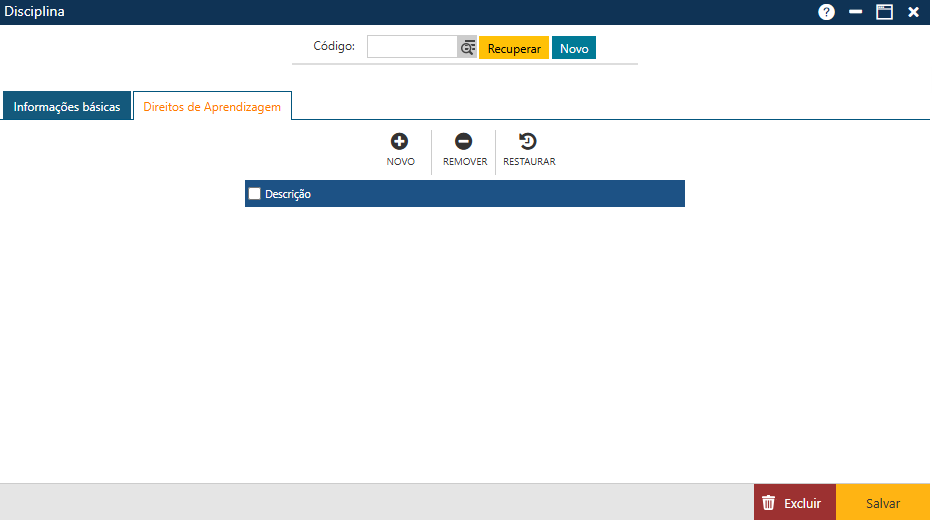
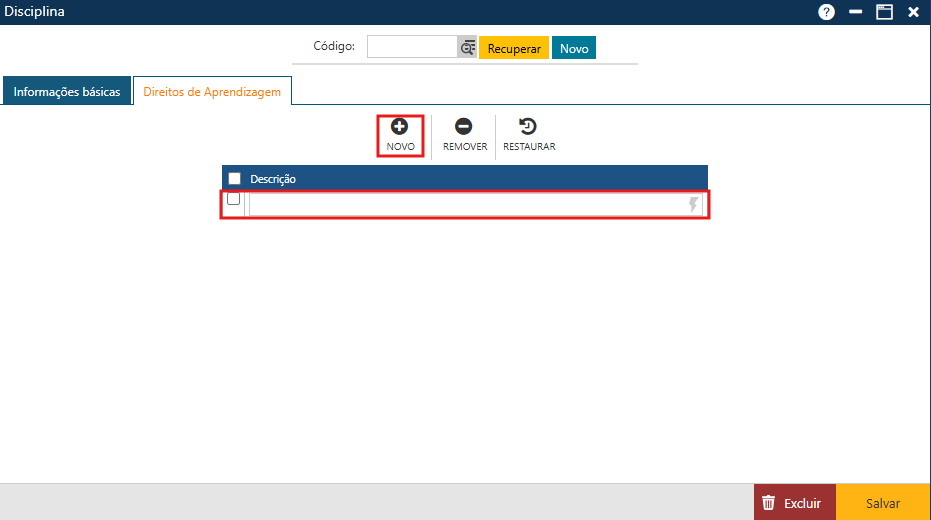
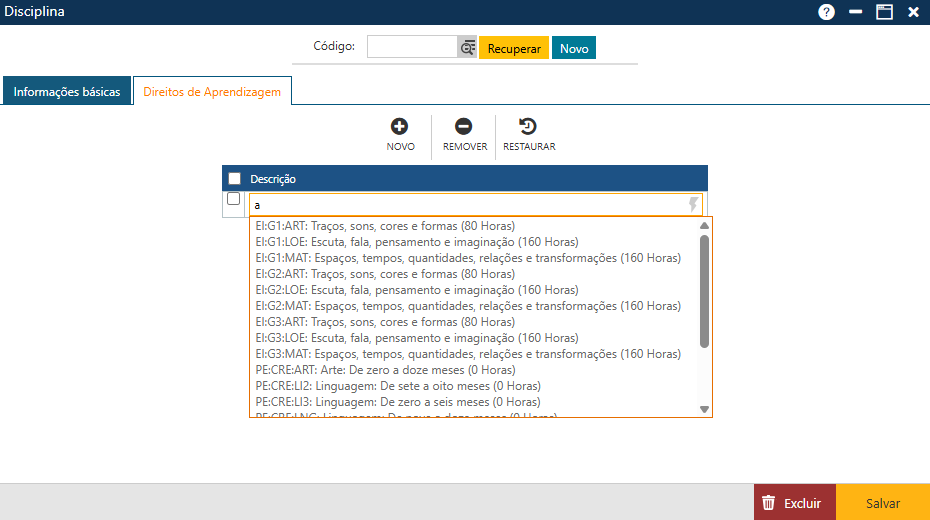
Observe a interface da pasta Direitos de Aprendizagem na imagem abaixo:
A pasta apresenta três botões que permitem atualizar os dados da tabela:
Acionando o botão Novo, o sistema permitirá incluir um novo Direito de Aprendizagem. O botão Remover permitirá que o usuário remova da interface um ou mais Direitos de Aprendizagem já cadastrados. Por fim, o botão Restaurar permitirá a recuperação das informações removidas da interface (botão Remover), antes do usuário atualizar as informações no sistema (botão Salvar).
Para incluir um novo Direito de Aprendizagem, o usuário deverá acionar o botão Novo. O sistema apresentará uma nova linha na grade, em que o usuário deverá preencher o campo Descrição.
Este campo é do tipo autocompletar (possui o ícone
no final do campo). Para utilizá-lo, informe pelo menos um caractere existente no nome do Direito de Aprendizagem que deseja selecionar. Assim, o sistema exibirá uma lista dos Direitos de Aprendizagem cadastrados que possuem o(s) caractere(s) informado(s) em alguma parte do nome. Por fim, selecione o Direito de Aprendizagem desejado.
Nota
As opções exibidas no campo Descrição são cadastradas na interface Tabela > Currículo > Campos de Experiência.
Em seguida, o usuário deve acionar o botão Salvar para que o sistema registre as informações no sistema. Caso não ocorram erros, o sistema apresentará a mensagem “O registro foi atualizado com sucesso“.
Para alterar um Direito de Aprendizagem, o usuário deverá realizar as modificações necessárias nas informações do campo Descrição e, em seguida, acionar o botão Salvar para que a aplicação registre as alterações no sistema. Se não ocorrerem erros, o sistema apresentará a mensagem “O registro foi atualizado com sucesso“.
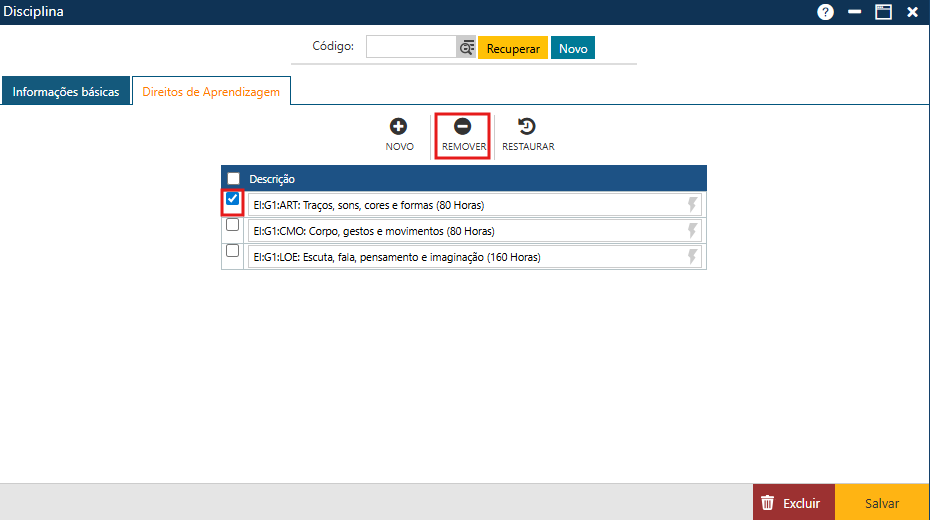
Para excluir um ou mais Direitos de Aprendizagem, o usuário deverá marcar as primeiras posições das linhas com os itens a serem excluídos e, em seguida, acionar o botão Remover para que a aplicação remova da interface as exclusões indicadas. Para que as informações sejam realmente excluídas do sistema, o usuário deverá acionar o botão Salvar. Se não ocorrerem erros, o sistema apresentará a mensagem “O registro foi atualizado com sucesso”.
Se, por algum motivo, o usuário desejar restaurar os dados da tela após a remoção das informações (botão Remover), antes de registrar a exclusão no sistema (botão Salvar), ele deverá acionar o botão Restaurar.