Tabela contendo as descrições dos Componentes Curriculares que serão associadas aos Currículos dos Cursos, que por sua vez, são associadas aos Componentes Curriculares das Matrizes dos Currículos.
Para utilização desta tabela, é pré-requisito o cadastramento de informações nas tabelas de Eixo e Áreas de Conhecimento. Por sua vez, o cadastramento das informações na tabela de Componentes Curriculares é pré-requisito para o Cadastro de Disciplinas.
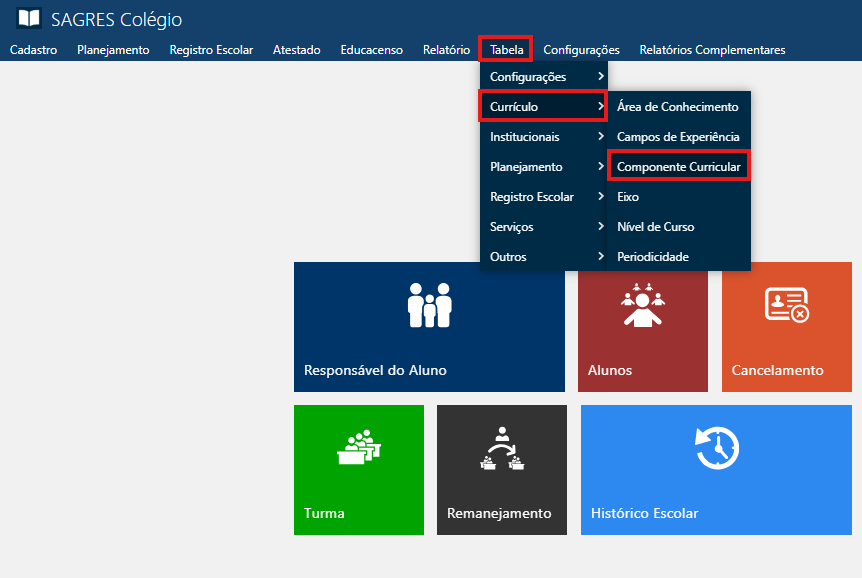
Acessível pelo menu Tabela > Currículo > Componente Curricular, do SAGRES Colégio.
Componente Curricular - Menu de Acesso
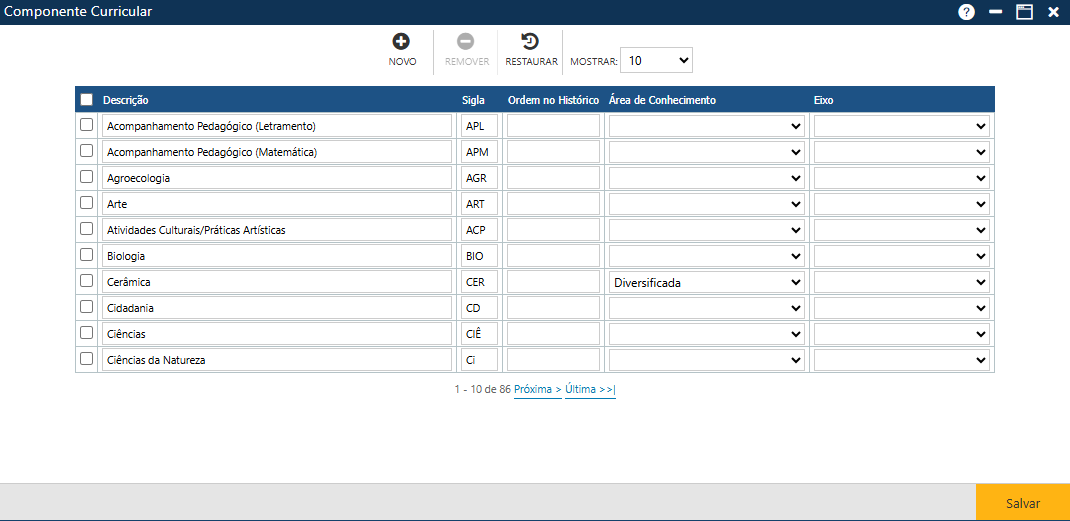
Para acessar essa tela, o usuário deverá clicar sobre o menu citado acima. Dessa forma, o sistema apresentará a tela Componente Curricular com os itens já cadastrados até o momento:
Componente Curricular - Interface Inicial
A interface apresenta uma tabela com os seguintes campos:
Descrição – Nome do componenete curricular;
Sigla – Abreviação do nome do componente;
Ordem no Histórico – Posição sequencial que o componente ocupa no histórico;
Além disso, a tela apresenta 3 botões que permitem a atualização dos dados da tabela:
Botões da Interface
Acionando o botão Novo, o sistema permitirá a inclusão de um novo Componente Curricular. O botão Remover permitirá que o usuário remova da tela um ou mais Componentes Curriculares já cadastrados, que posteriormente poderão ser excluídos quando o botão Salvar for acionado. Por fim, o botão Restaurar permitirá a recuperação das informações marcadas para exclusão (botão Remover), ante de acionar o botão Salvar.
Inclusão de um Componente Curricular
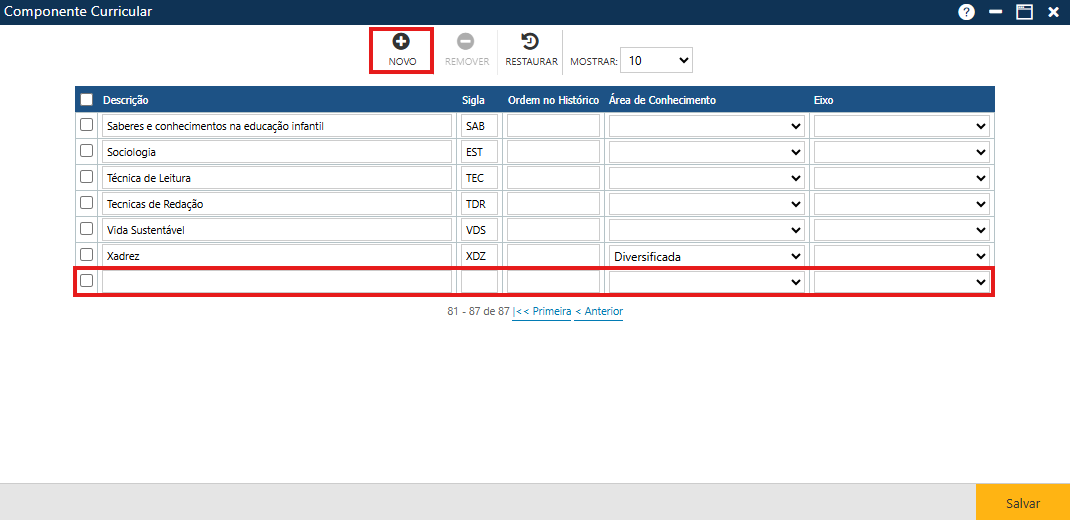
Após o acionar o botão Novo, o sistema apresentará uma nova linha no final da lista dos Componentes Curriculares já cadastrados:
Componente Curricular - botão Novo
O usuário deverá informar os seguintes dados:
Descrição – Informe o nome do componenete curricular;
Sigla – Informe a abreviação do nome do componente;
Ordem no Histórico – Indique a posição sequencial que o componente ocupa no histórico;
Área de Conhecimento – Selecione a área a qual o componente está associado, dentre as opções cadastradas na tabela de Áreas de Conhecimento;
Eixo – Selecione o eixo ao qual o componente está associado, dentre as opções cadastradas na tabela de Eixo.
Em seguida, o usuário deverá clicar sobre o botão Salvar para que a inclusão do novo Componente Curricular seja registrado no sistema. Se não ocorrerem erros, o sistema apresentará a mensagem “O registro foi atualizado com sucesso“.
Atenção
Os campos Descrição e Sigla são de preenchimento obrigatório. Caso o usuário tente acionar botão Salvar sem preenchê-los, será exibida a seguinte mensagem de atenção:
Componente Curricular - Alerta de Preenchimento Obrigatório
Alteração de um Componente Curricular
Para alterar um ou mais Componentes Curriculares, o usuário deverá modificar as informações das linhas com os Componentes a serem atualizados e acionar o botão Salvar. Se não ocorrerem erros, o sistema apresentará a mensagem “O registro foi atualizado com sucesso”.
Exclusão/Restauração de um Componente Curricular
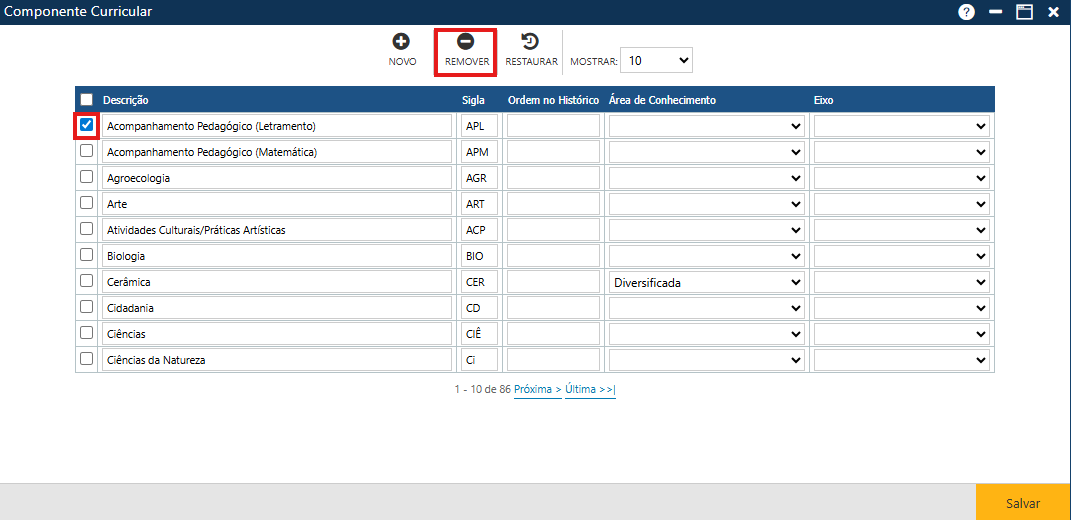
Para excluir uma ou mais Componentes, o usuário deverá marcar as primeiras posições das linhas com os Componentes a serem excluídos. Se quiser excluir todas os itens exibidos na tela no momento, deverá marcar a primeira posição do cabeçalho. Em seguida, deverá acionar o botão Remover para que sejam removidas da tela as exclusões indicadas. Para que as informações sejam realmente excluídas do sistema, o usuário deverá acionar o botão Salvar. Se não ocorrerem erros, o sistema apresentará a mensagem “O registro foi atualizado com sucesso”.
Componente Curricular - botão Remover
Se, por algum motivo, o usuário deseja restaurar os dados da tela após a remoção das informações (botão Remover), antes de registrar a exclusão no sistema (botão Salvar), ele deverá acionar o botão Restaurar.
Atenção
Se o usuário tentar excluir um Componente Curricular que estiver sendo usado no sistema, ocorrerá a seguinte mensagem de erro: