Manual Sagres

Tabela - Campos de Experiência

Tabela para cadastro dos Campos de Experiência, ou seja, as atividades do Curso Infantil nas quais os alunos são avaliados. Correspondem às disciplinas no Curso Fundamental.

As informações cadastradas nesta tabela são utilizadas na rotina de Cadastro de Série.

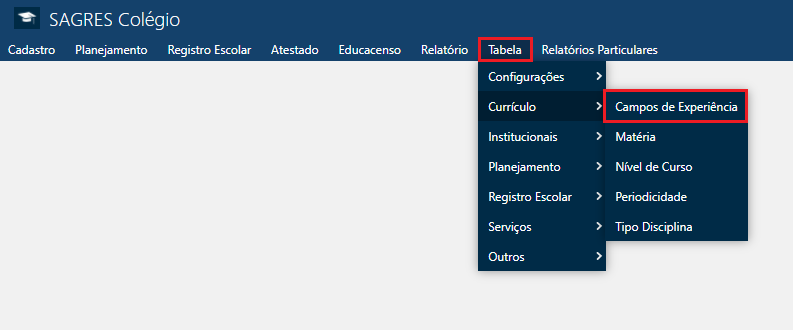
Acessível pelo menu Tabela > Currículo > Campos de Experiência, do SAGRES Colégio.

Snipaste_2020-11-30_23-39-14
Campos de Experiência - Menu

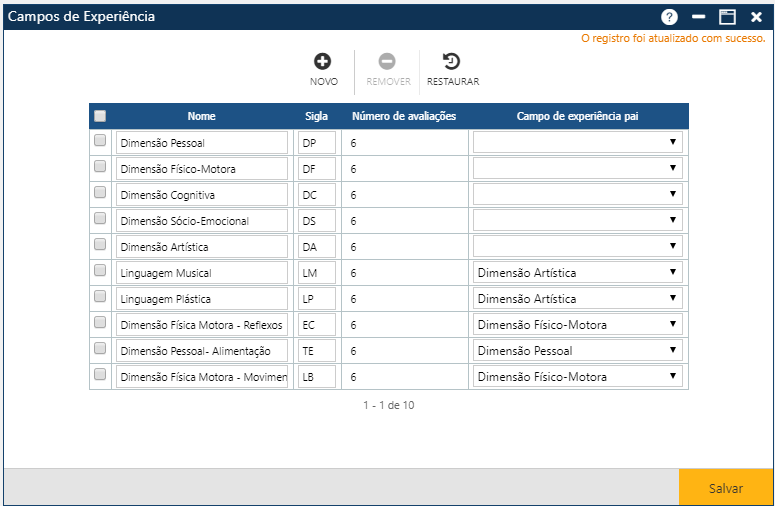
Ao clicar no menu especificado acima, o sistema exibe a tela de Campos de Experiência.

Tabela-Currículo-Campo Experiência
Campos de Experiência - Interface Inicial
A tela apresenta três botões que auxiliam na atualização dos Campos de Experiência.  
Botões da Tela
Acionando o botão Novo, o sistema permitirá incluir um novo Campo de Experiência. O botão Remover permitirá que o usuário remova da tela um ou mais Campos de Experiência já cadastrados. Por fim, o botão Restaurar permitirá a recuperação das informações marcadas para remoção (botão Remover), antes do usuário atualizar as informações no sistema (botão Salvar). 

Incluir Novo​​​ Campo de Experiência​

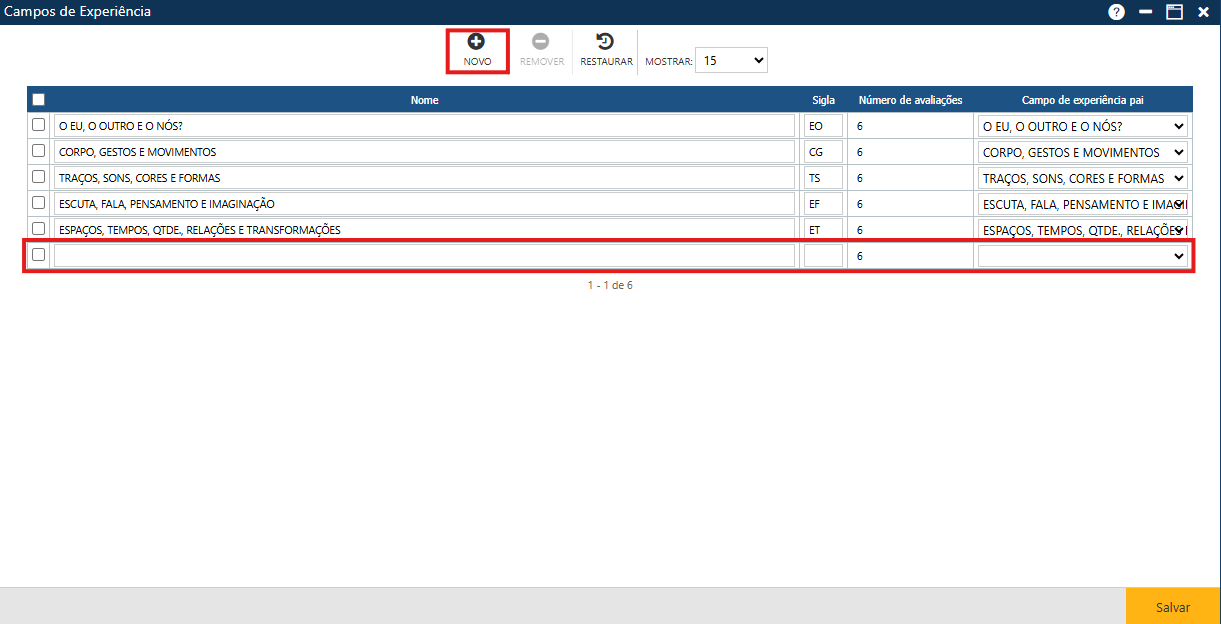
Para incluir um Campo de Experiência, o usuário deverá acionar o botão Novo. O sistema apresentará uma nova linha na grade para que o usuário informe os dados do novo Campo de Experiência.
Campos-de-Experiencia-botao-Novo
Campos de Experiência - botão Novo
As informações necessárias são:
  • Nome – informe o nome do novo Campo de Experiência;
  • Sigla – informe a sigla do novo Campo de Experiência;
  • Número de Avaliações – indique o número de avaliações do novo Campo de Experiência;
  • Campo de Experiência pai – selecione a que Campo de Experiência o novo Campo de Experiência pertence (campo não obrigatório quando o registro incluído não é associado a outro existente).

Por fim, acione o botão Salvar para registrar a inclusão no sistema. Se não ocorrerem erros, o sistema apresentará a mensagem “O registro foi atualizado com sucesso”.

 Atenção
 
    Os campos Nome e Sigla são de preenchimento obrigatório. Caso o usuário tente Salvar um registro sem preencher tais campos, o sistema emitirá a seguinte mensgaem de alerta:
 
Campos-de-Experiencia-Alerta-de-Preenchimento-Obrigatorio
Campos de Experiência - Alerta de Preenchimento Obrigatório

Alterar Campo de Experiência​

Para alterar um Campo de Experiência já cadastrado, o usuário deverá clicar na linha do Campo de Experiência a ser alterado. Em seguida, deverá fazer as modificações desejadas e acionar o botão Salvar. Se não ocorrerem erros, o sistema apresentará a mensagem O registro foi atualizado com sucesso.

Excluir ​Campo de Experiência​ ​

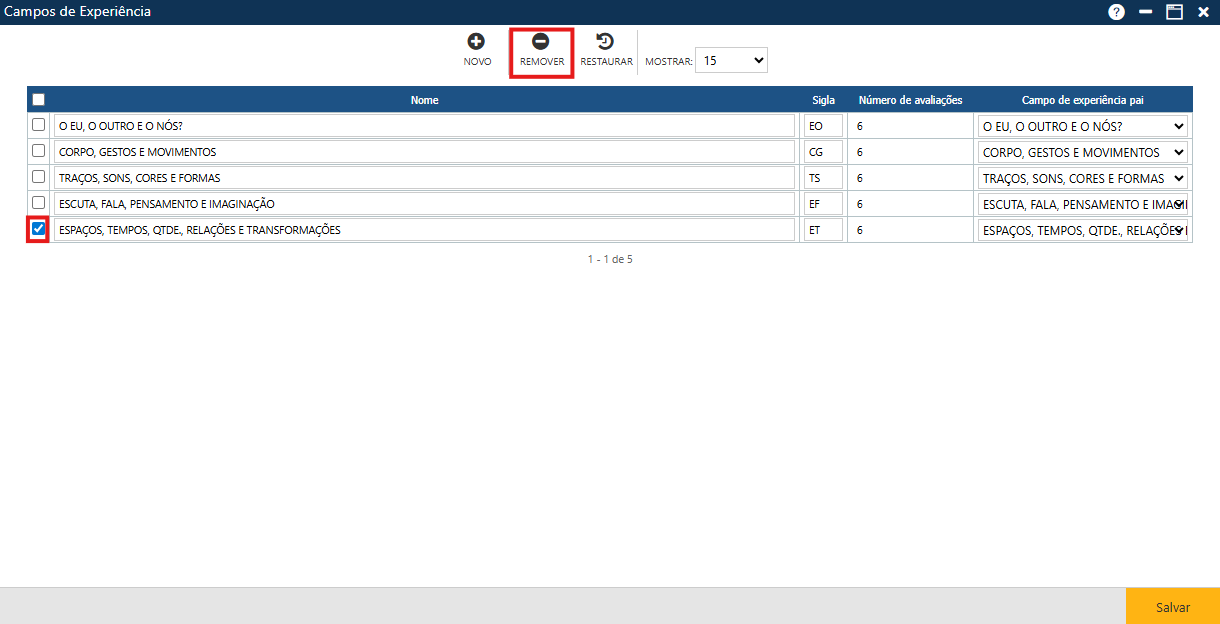
Para excluir um ou mais Campos de Experiência, o usuário deverá marcar as primeiras posições das linhas com os Campos de Experiência a serem excluídos. Se quiser excluir todos os Campos de Experiência exibidos na tela no momento, deverá marcar a primeira posição do cabeçalho para que a aplicação marque todos os Campos de Experiência. Em seguida, o usuário deverá clicar sobre o botão Remover para que o sistema remova da grade os registros indicados para exclusão. Para que as informações sejam realmente excluídas, o usuário deverá acionar o botão Salvar confirmando a operação. Se não ocorrerem erros, o sistema apresentará a mensagem O registro foi atualizado com sucesso
Campos-de-Experiencia-botao-Remover
Campos de Experiência - botão Remover
Se, por algum motivo, o usuário deseja restaurar os dados da tela após a remoção das informações (botão Remover), antes de registrar a exclusão no sistema (botão Salvar), ele deverá acionar o botão Restaurar
 
 Atenção
 
  Se o usuário tentar excluir um Campo de Experiência que esteja sendo usado, por exemplo, por uma Série do Curso, o sistema não permitirá a exclusão e exibirá a seguinte mensagem de alerta:
Campos-de-Experiencia-Alerta-de-Campo-em-Uso
Campos de Experiência - Alerta de Campo em Uso

Conteúdos Relacionados

Rolar para cima