Tela do SAGRES Diário para registro de Oferta de Parecer Descritivo. O objetivo da Oferta de Parecer Descritivo é permitir que o secretário gerencie a liberação do Parecer Descritivo para preenchimento pelos professores, possibilitando um controle maior dos prazos de preenchimento.
O cadastro do Modelo de Parecer Descritivo é pré-requisito para a utilização dessa funcionalidade.
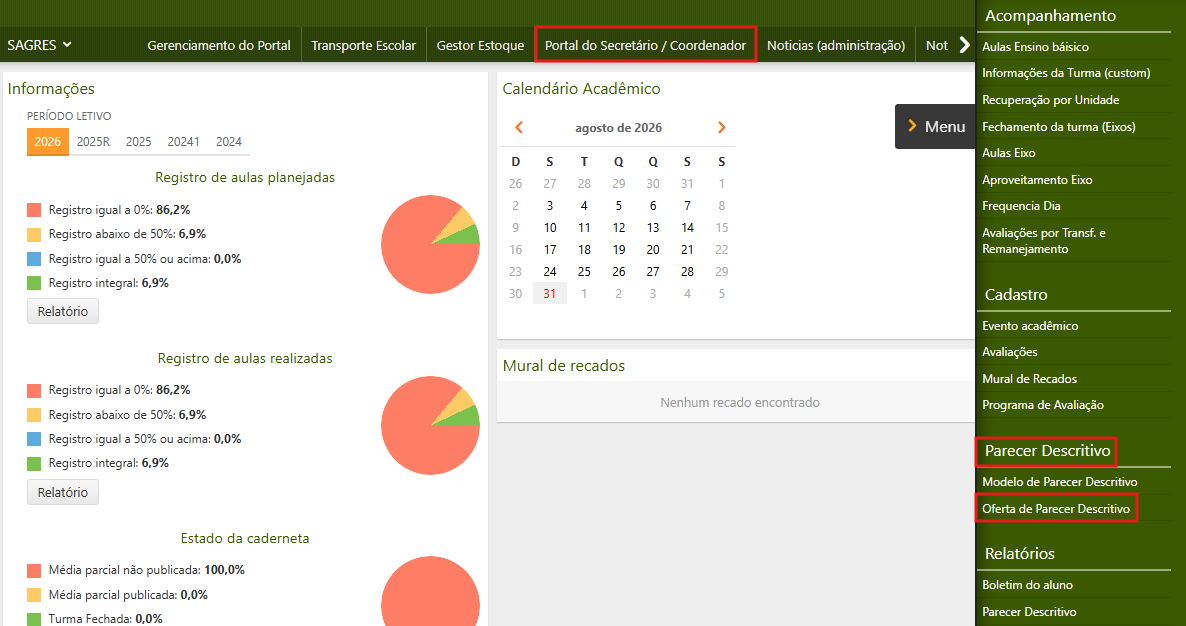
Acessível pelo Portal doSecretário, no menu Parecer Descritivo > Oferta de Parecer Descritivo, do SAGRES Diário.
Oferta de Parecer Descritivo - Menu de Acesso
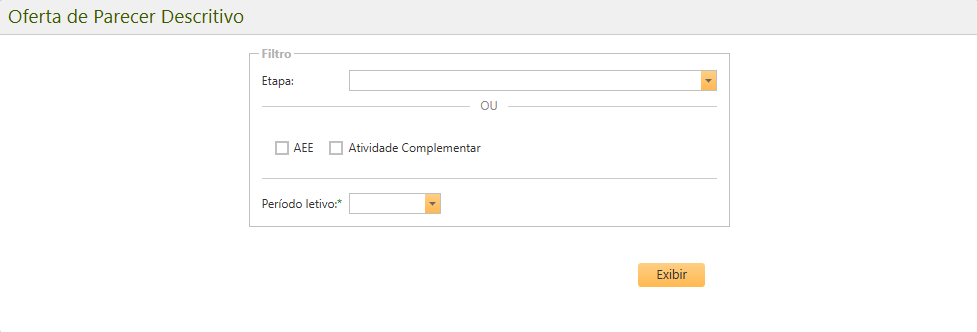
Ao clicar no menu indicado acima, será exibida a interface Oferta de Parecer Descritivo:
Oferta de Parecer Descritivo - Interface Inicial
A interface exibe dois filtros de busca que auxiliam a localizar as Ofertas de Parecer Descritivo registradas no sistema. Os filtros são:
Etapa – o usuário deve selecionar o nível cujas ofertas deseja consultar, dentre as opções Educação Infantil, Ensino Fundamental, Ensino Médio ou Ensino para Jovens e Adultos (EJA). Também é possível selecionar uma das seguintes caixas de seleção:
AEE – o usuário deve marcar esta opção caso deseja consultar as ofertas de parecer descritivo das turmas de Atendimento Educacional Especializado (AEE);
Atividade Complementar – o usuário deve marcar esta opção caso deseja consultar as ofertas de parecer descritivo das turmas de Atividade Complementar.
Período Letivo – o usuário deve selecionar uma opção de ano letivo, que deve ser correspondente ao nível selecionado.
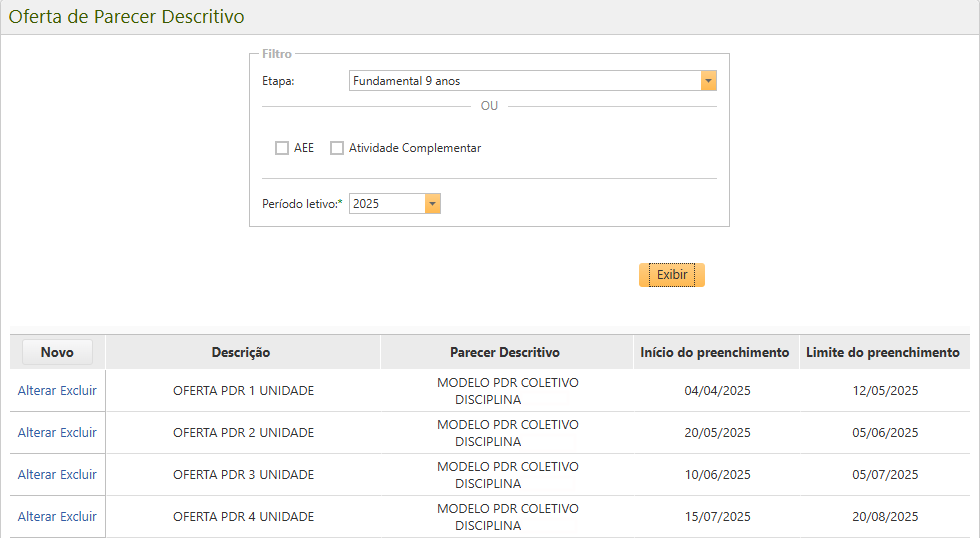
Em seguida, o usuário deve clicar no botão Exibir para que sejam retornadas as Ofertas de Parecer Descritivo registradas de acordo com os filtros selecionados:
Oferta de Parecer Descritivo - Ofertas Registradas
Os resultados são dispostos em uma tabela comas seguintes colunas:
Descrição – informa a identificação da Oferta de Parecer Descritivo;
Parecer Descritivo – informa o nome do Modelo de Parecer Descritivo associado à oferta;
Início do preenchimento – indica a data a partir da qual os docentes podem preencher o Parecer Descritivo;
Limite do preenchimento – indica o prazo até quando os docentes podem preencher o Parecer Descritivo.
Além disso, a interface apresenta três botões que auxiliam no gerenciamento dos itens da tabela:
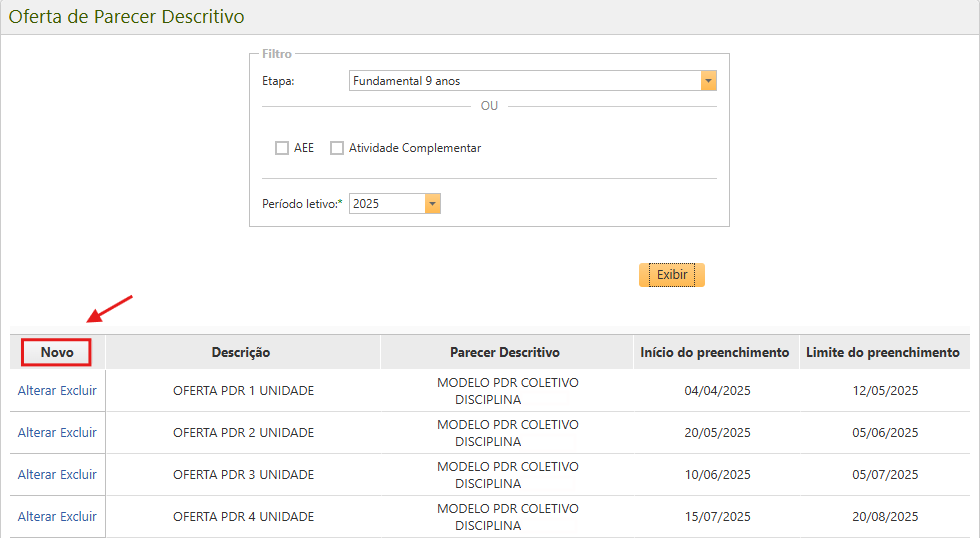
Para adicionar uma nova Oferta de Parecer Descritivo, o usuário deve clicar no botão Novo, localizado na campo esquerdo do cabeçalho da tabela, conforme indicado na imagem abaixo:
Oferta de Parecer Descritivo - botão Novo
Ao clicar no botão Novo, a parte inferior da interface exibirá os campos que deverão ser preenchidos para o cadastro da Oferta de Parecer Descritivo.
Oferta de Parecer Descritivo - Campos para Inclusão de um Novo Registro
Os campos são:
Descrição – o usuário deve informar um texto breve que identifique a Oferta de Parecer Descritivo;
Parecer Descritivo – o usuário deve selecionar uma das opções de Modelo de Parecer Descritivo cadastradas;
Início do Preenchimento – o usuário deve indicar um data de início para preencher a oferta. A data de início não deve ser menor que o Período Letivo selecionado;
Limite do Preenchimento – o usuário deve indicar a data de término para preencher a oferta.
Após o preenchimento dos campos necessário, o usuário deve clicar no botão Salvar, localizado no canto inferior direito da tela, para registrar no sistema a Oferta de Parecer Descritivo.
Atenção
Não é permitido ao professor fazer a oferta fora do período do preenchimento. Embora o sistema apresente a Oferta de Parecer Descritivo antes da data de início e após a data limite, só é possível realizar o preenchimento dentro do prazo estipulado nesta interface.
Alterar uma Oferta de Parecer Descritivo
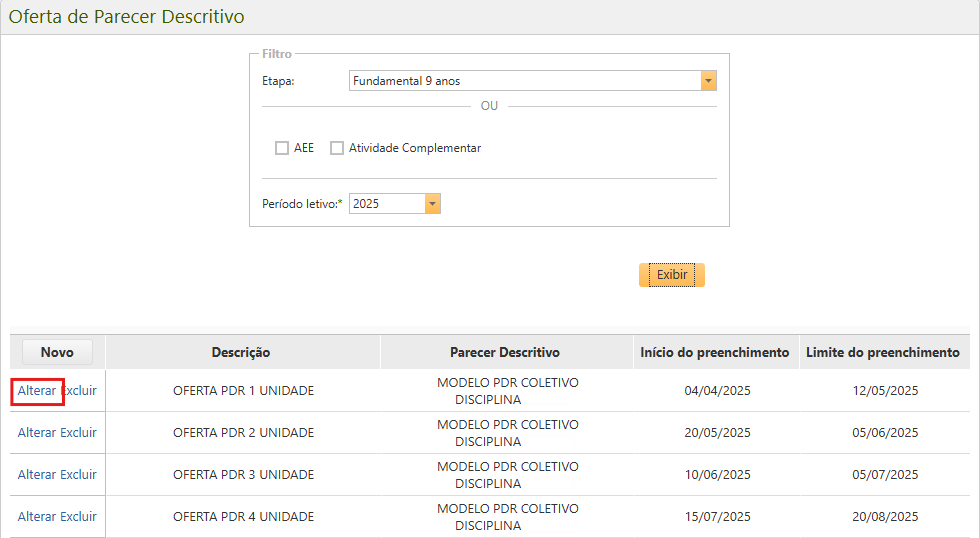
Para alterar uma Oferta de Parecer Descritivo, o usuário deve clicar no botão Alterar, localizado à esquerda de cada oferta, como indicado na imagem abaixo:
Oferta de Parecer Descritivo - botão Alterar
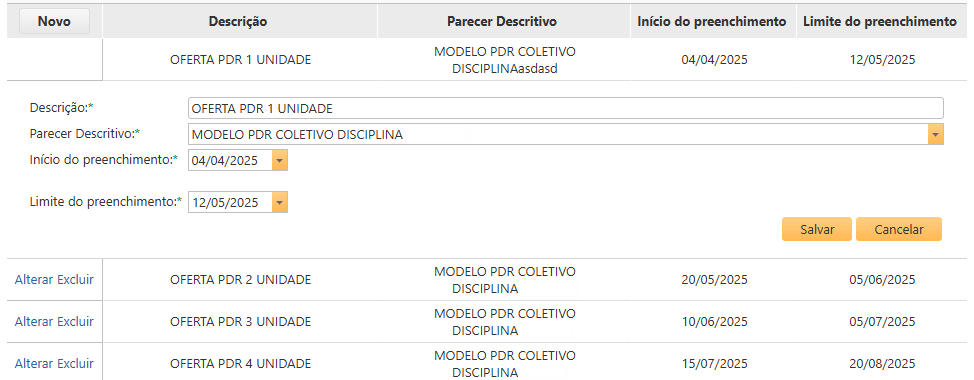
Dessa forma, o sistema apresentará as informações cadastradas para que possam ser modificadas pelo usuário.
Oferta de Parecer Descritivo - Campos para Alteração de um Registro
Após fazer as alterações desejadas, o usuário deve clicar em Salvar para que o sistema registre a alteração.
Excluir uma Oferta de Parecer Descritivo
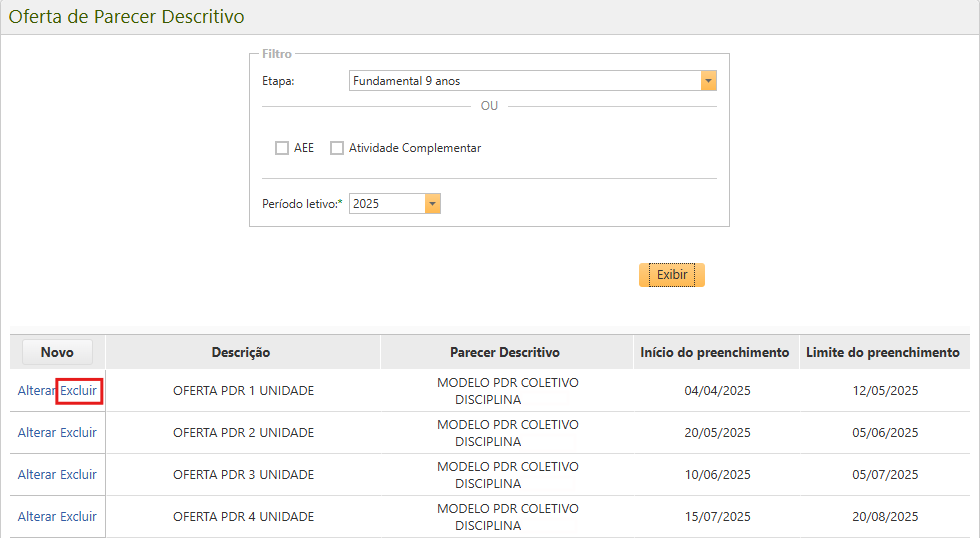
Para excluir uma Oferta de Parecer Descritivo, o usuário deve clicar no botão Excluir, localizado à esquerda de cada oferta, como indicado na imagem a seguir:
Oferta de Parecer Descritivo - botão Excluir
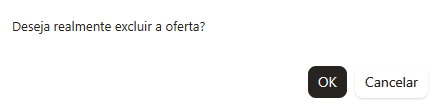
Em seguida, o sistema mostrará uma mensagem pedindo que o usuário confirme ou cancele a operação, como mostrado na imagem abaixo:
Oferta de Parecer Descritivo - Mensagem de Confirmação da Exclusão
Caso deseje prosseguir com a exclusão, o usuário deve clicar no botão OK.
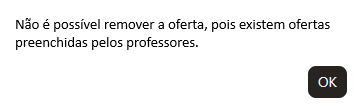
Não é permitido excluir uma oferta que possua registros de preenchimento cadastrados. Caso o usuário tente fazê-lo, o sistema apresentará a seguinte mensagem de aviso:
Oferta de Parecer Descritivo - Mensagem de Aviso - Não é Possível Excluir a Oferta
Nota
Para excluir uma oferta com registros de preenchimento cadastrados, deve-se primeiramente deletar os registros de preenchimento. Após fazer isso, o sistema permitirá que a oferta seja deletada.