Manual Sagres

Parecer Descritivo

Esta rotina permite cadastrar um Parecer Descritivo como forma de avaliação de desempenho do aluno no ano letivo

O Parecer Descritivo é um documento avaliativo e qualitativo que relata o processo de aprendizagem, desenvolvimento, comportamento e socialização do aluno, sem utilizar notas ou conceitos numéricos. Ele tem como enfoque as vivências, conquistas e habilidades adquiridas, considerando o ritmo individual e os campos de experiência da BNCC.

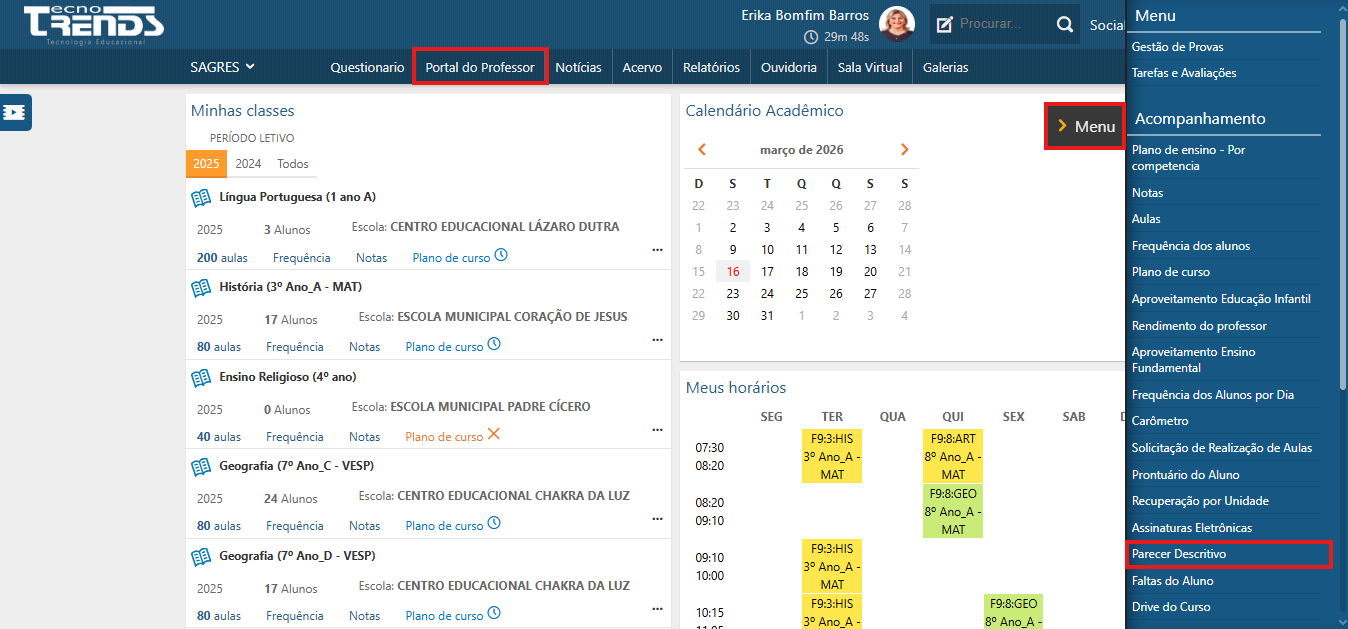
Acessível pelo menu Acompanhamento > Parecer Descritivo, do SAGRES Diário, no perfil do Professor.

Parecer Descritivo - Menu de Acesso
Portal do Professor > Menu > Acompanhamento > Parecer Descritivo
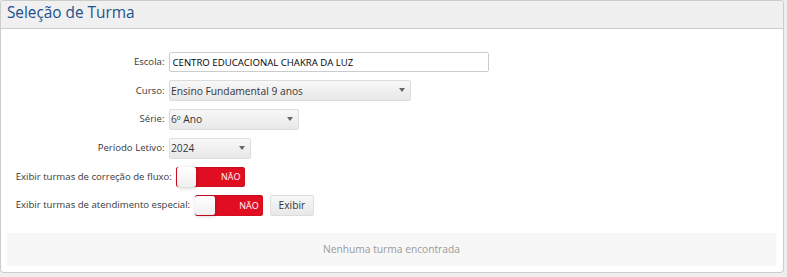
Após acessar o menu indicado, a aplicação apresentará a interface Seleção de Turma, como demonstra a imagem a seguir:​​​
diario-interface-tela-selecao-de-turmas
Tela para Seleção de Turmas

Nessa interface, é necessário informar os seguintes dados: 

  • Escola – informe algumas letras presentes no nome da Unidade de Ensino que deseja buscar. Assim, o sistema apresentará uma lista das escolas que possuem os caracteres informados em alguma parte do nome para que o usuário possa selecionar a escola desejada; 
  • Curso – selecione na lista o Curso desejado, podendo ser: Educação InfantilEnsino FundamentalEnsino MédioEJA (Educação para Jovens e Adultos) etc.; 
  • Série – selecione uma opção de Série referente ao Curso selecionado anteriormente; 
  • Exibir turmas de correção de fluxo – selecione “Sim” para que os resultados exibam as turmas de correção de fluxo, ou “Não” para que os resultados omitam as turmas de correção de fluxo; 
  • Exibir turmas de atendimento especial – selecione “Sim” para que os resultados exibam as turmas de atendimento especial (AEE), ou “Não” para que os resultados omitam as turmas de atendimento especial (AEE). 

Por fim, o usuário deverá acionar o botão Exibir para que o sistema apresente os resultados com base nos filtros selecionados: 

 Nota

  Turmas de Correção de Fluxo fazem parte do programa emergencial Turmas Se Liga e Acelera, que tem como objetivo corrigir o fluxo escolar dos anos iniciais (2º ao 5º ano do Ensino Fundamental 9 anos, turma regular), sanando a distorção da relação idade e série e contribuindo com a redução da evasão escolar, recuperação, aprendizagem e alfabetização. Para mais informações, acesse Turmas Se Liga e Acelera.

  Turmas de Atendimento Especial – AEE não possuem cursos nem séries específicas. Além disso, uma Turma do tipo AEE (Atendimento Especial Especializado) possui um ou mais alunos que necessitam de um atendimento especial. Ao criá-la, o sistema permite a definição de Formas de Ensino distintas em seu cadastro, como Ensino de Braille, Libras, Técnicas de Orientação e Mobilidade etc.). Para mais informações, acesse Turmas de Alunos.

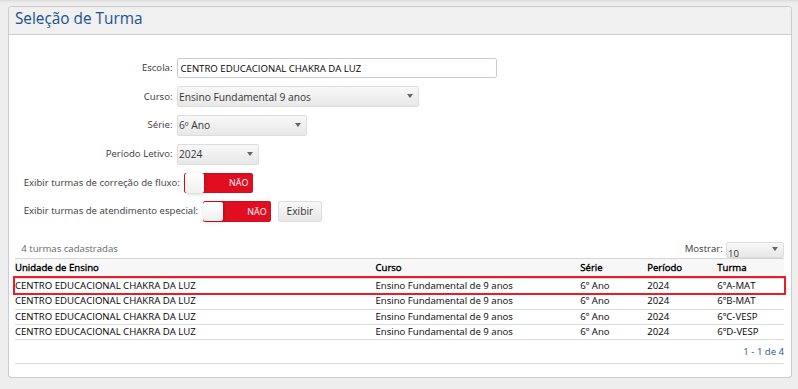
Após informar os campos acima, o usuário deve clicar no botão Exibir para que o sistema apresente as turmas que atendem aos filtros informados.

diario-interface-tela-selecao-de-turmas-selecionando-uma-turma
Exemplo de resultados da seleção de turmas
Cada resultado será dividido por colunas contendo as seguintes informações:
  • Unidade de Ensino: informa o nome da escola;
  • Curso: informa o curso selecionado;
  • Série: apresenta a série selecionada;
  • Período: exibe o período letivo selecionado;
  • Turma: especifica o nome da turma.
O usuário deve selecionar a turma desejada dentre as opções do resultado da busca. Em seguida, o sistema apresentará a interface Parecer Descritivo.
Parecer-Descritivo-Interface-Inicial
Interface Parecer Descritivo
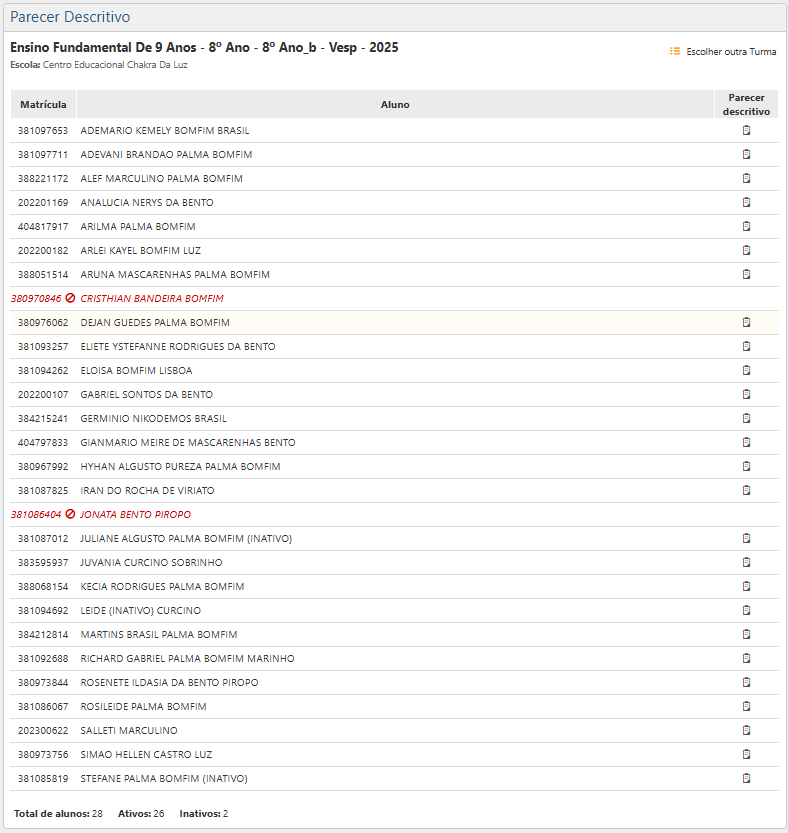
Na interface Parecer Descritivo, é exibida uma tabela contendo as informações de matrícula e nome dos alunos da turma selecionada. Além disso, na última coluna, é exibido o ícone do Parecer Descritivo correspondente a cada aluno.
 
No final da tela, são exibidos o Total de Alunos, e a quantidade de alunos Ativos e Inativos.
 

Caso queira retornar às opções de classes, deve-se clicar no botão Escolher Outra Turma , à direita do nome da turma selecionada na interface.

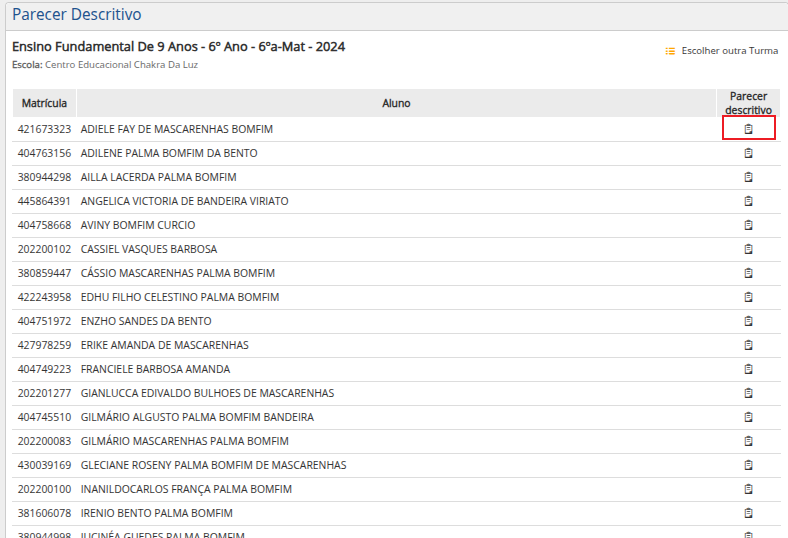
Para cadastrar um Parecer Descritivo, o usuário deve selecionar o ícone do parecer do respectivo aluno, como demonstrado na imagem abaixo:
pagina-menu-inicial-colegio-parecer-descritivo-escolhendo-aluno
Ícone Parecer Descritivo
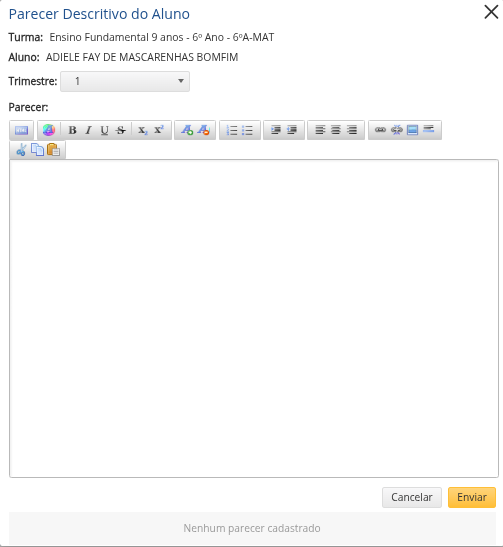
Após clicar no botão indicado acima, será apresentada a interface Parecer Descritivo do Aluno, contendo informações da turma, do nome do aluno e do trimestre, bem como uma caixa de texto para inserção das informações do parecer. Observe a imagem a seguir:
interface-colegio-parecer-descritivo-de-um-aluno
Interface para cadastro do Parecer Descritivo do Aluno

Para registrar um parecer, é necessário preencher os seguintes campos:

  • Trimestre: selecione a qual período se refere o parecer do aluno em questão;
  • Parecer: descreva a avaliação do aluno correspondente ao período selecionado.

Esse tipo de parecer envolve os seguintes aspectos da avaliação do aluno: 

  • Cognitivo: oralidade, interesse por histórias, raciocínio lógico e resolução de problemas;  
  • Afetivo: autonomia, interação com colegas e professores, expressão de sentimentos e hábitos de higiene;
  • Psicomotor: movimentos, uso do corpo, desenho, dança e artes.  

Atualmente, o Diário disponibiliza ao Professor a possibilidade de realizar um conjunto de diagnósticos do aluno utilizando indicadores avaliativosDe forma complementar, existe a avaliação descritiva feita pelo Professor quanto ao desempenho do aluno. 

Após o preenchimento dos campos solicitados, o usuário deve clicar no botão Enviar para efetivar o cadastro do Parecer Descritivo.

 Nota

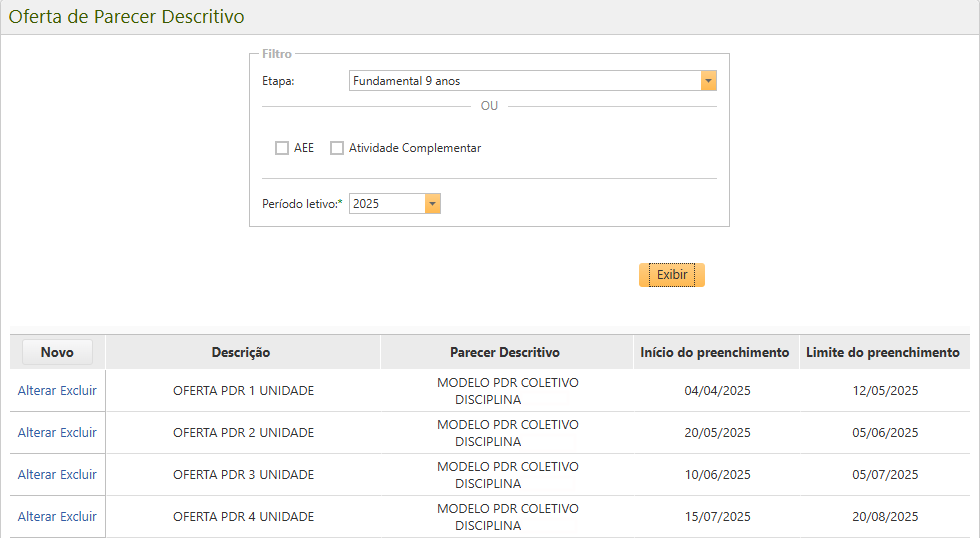
  O Parecer Descritivo será disponibilizado para preenchimento em consonância com o controle dos prazos de preenchimento, modelo de preenchimento, apresentação do formulário, entre outras definições pré-estabelecidas pela Secretária/Gestão Escolar por meio da Oferta de Parecer Descritivo, como ilustra a imagem abaixo:

Exemplo de definição para o Parecer Descritivo
Interface Oferta de Parecer Descritivo - Exemplo de definições para o Parecer Descritivo

Conteúdos Relacionados

Rolar para cima