Manual Sagres

Código Complementar de Remessa

Esta tela tem como finalidade prover códigos para preencher os campos dos arquivos remessa que serão gerados na interface Exportação Automatizada de Arquivos Remessa​. Os códigos e as descrições aqui cadastrados devem seguir os padrões fornecidos pela Federação Brasileira de Bancos (FEBRABAN). Entretanto, aconselha-se que o usuário entre em contato com o seu banco de convênio e solicite o Manual do Sistema de Pagamentos utilizado por ele, já que alguns bancos possuem particularidades em seu padrão CNAB (Centro Nacional de Automação Bancária).​​​​

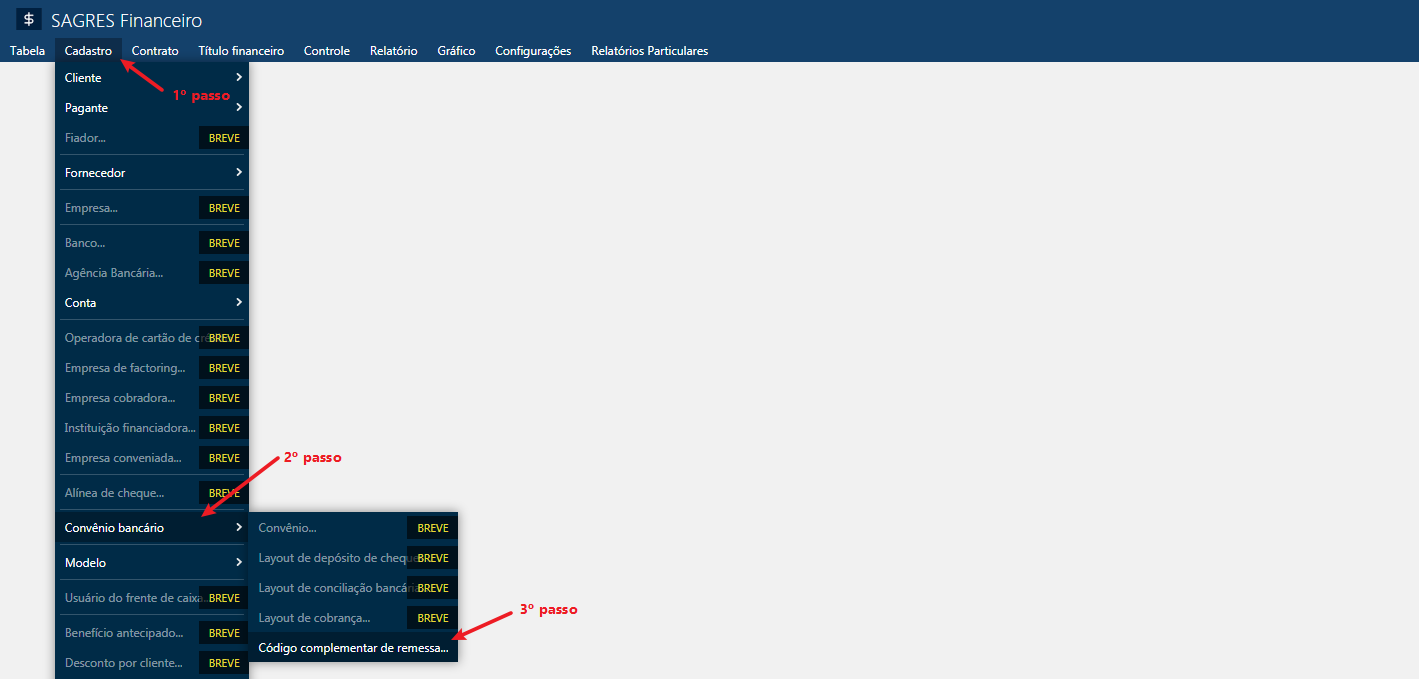
A interface Código Complementar de Remessa está acessível através do menu Cadastro > Convênio Bancário > Código Complementar de Remessa​, no SAGRES Financeiro WEB.

Codigo-complementar-de-remessa-Menu
Código Complementar de Remessa - Menu

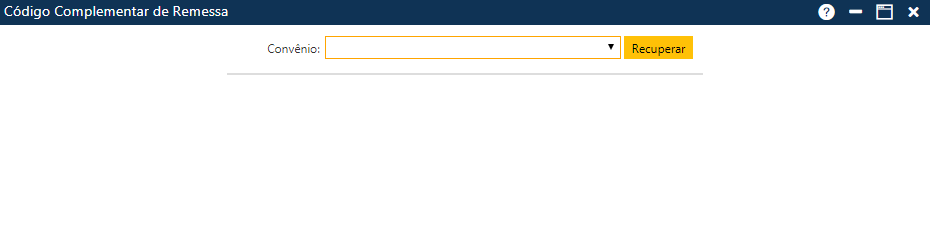
Após acessar o menu destacado acima, será exibida a interface Código Complementar de Remessa.

Codigo-complementar-de-remessa-Interface
Código Complementar de Remessa - Interface​​

Digite Aqui o Texto do Subtítulo

Para selecionar um convênio o usuário deve abrir a lista de convênios no campo Convênio, onde o sistema irá exibir os convênios já cadastrados. A partir daí selecione o convênio desejado e acione o botão Recuperar presente no final do campo, para que a interface retorne os layouts cadastrados para tal convênio. Procure pelo layout cujo Tipo de arquivo seja Remessa de título​ a pagar e clique em Códigos complementares. Assim o sistema irá exibir a janela Códigos complementares, onde o usuário poderá cadastrar, alterar ou excluir códigos complementares.

A animação a seguir ilustra os passos descritos acima.
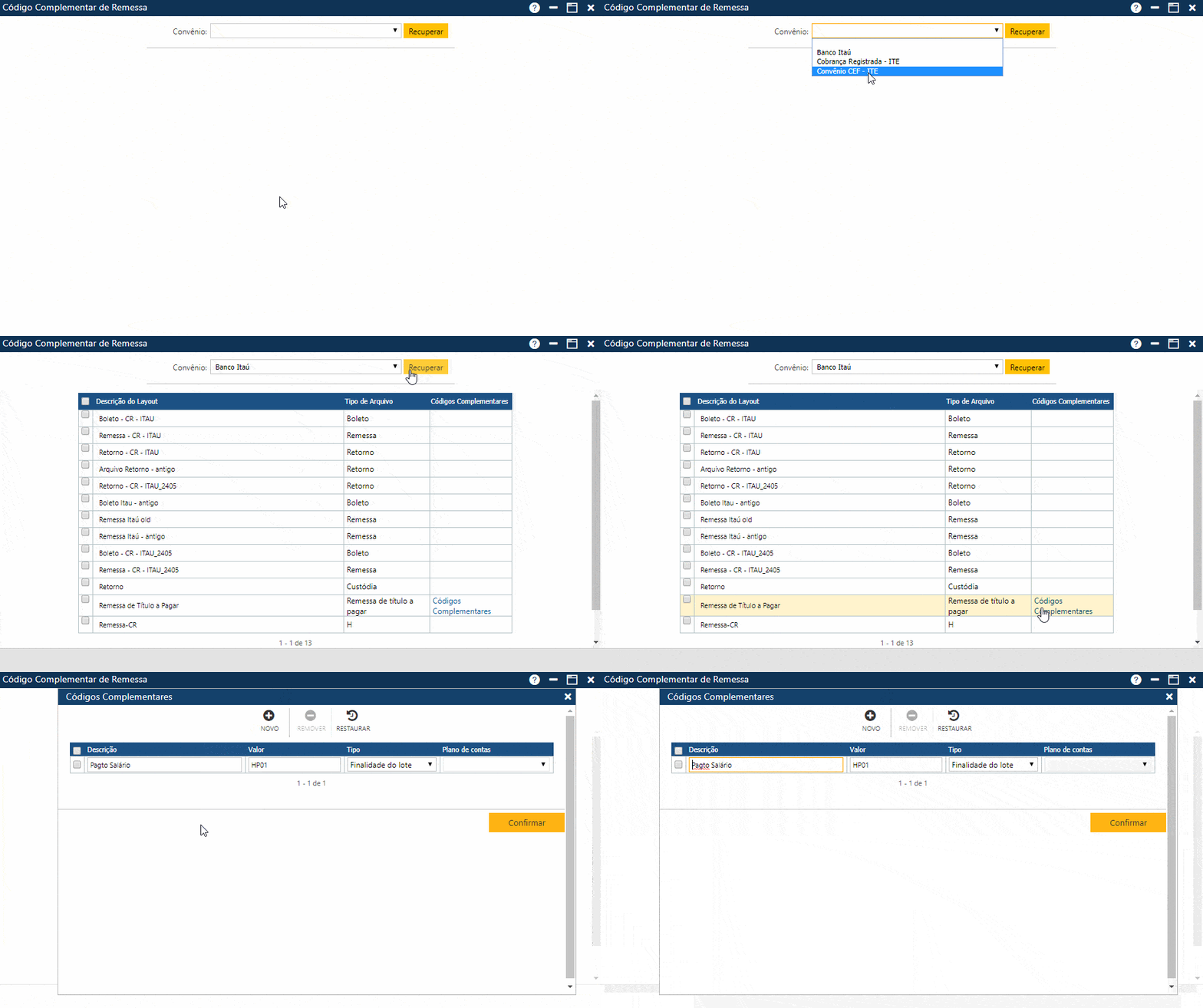
Código Complementar de Remessa - Selecionando layout de remessa
 Nota
 
  Os convênios são cadastrados através do menu Cadastro > Convênio​ Bancário > Convênio, no módulo Financeiro Desktop.
 

Na interface apresentada temos 3 botões que permitem executar algumas ações:​

Botoes-da-Interface
Botões da​​ interface

Acionando o botão Novo, o sistema permitirá a inclusão de um novo código complementar. O botão Remover permitirá que o usuário remova um ou mais códigos já cadastrados​​. E finalmente, o botão Restaurar, que permite a recuperação das informações marcadas para remoção, removidas da interface (botão Remover), mas antes do usuário atualizar as informações no sistema (botão Salvar).​​

Inclusão de código complementar

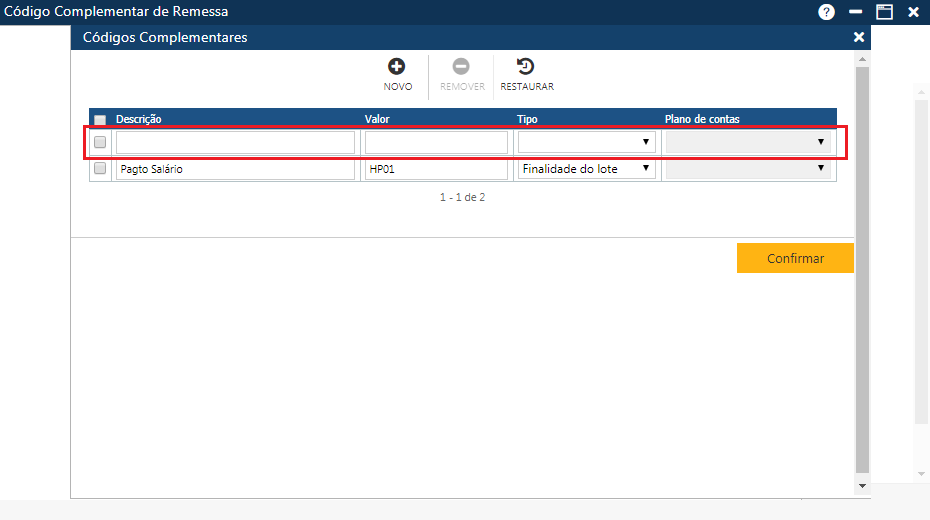
Ao acionar o botão Novo, o sistema apresentará uma nova linha na lista presente na interface Códigos Complementares​. Os campos presentes nesta interface devem ser preenchidos seguindo o padrão CNAB de seu convênio.

Codigo-complementar-de-remessa-Janela-Codigos-Complementares-Novo
Código Complementar de Remessa - Códigos complementares - Novo código

Os campos são:

  • Descrição: Escreva uma descrição como algum dos significados presentes na tabela do manual de seu convênio. Este nome estará visível no momento do preenchimento dos campos de finalidades na interface Exportação Automatizada de Arquivos Remessa;
  • Valor​: Escolha a tabela de mesmo nome do Tipo que será escolhido e escreva neste campo o código referente à operação feita;
  • Tipo *: ​Existem alguns tipos de códigos complementares:
    • Tipo do pagamento: Indica o tipo de pagamento que o lote contém​​;​​​
    • Identificador do lançamento: este tipo não corresponde a nenhum tipo de finalidade bancária. Ele é uma implementação do sistema que irá preencher os campos da finalidade com a Descrição e o Valor​ do código de forma automática, para isso todos os títulos cujo Plano de contas for igual ao definido neste código;
    • Finalidade do lote: Indica o tipo de lote que está sendo emitido​​;​​
    • Finalidade do documento: ​corresponde a descrição que é exibida no extrato de quem tem o valor creditado. Visto que este campo está vinculado ao tipo de registro “Detalhe”, que possui uma linha para cada título​;
    • Finalidade da TED: ​​Indica como esta operação será registrada no extrato do favorecido;
    • Finalidade do detalhe: está associada a identificação do pagamento de determinado título no histórico do favorecido. Os possíveis valores informados encontram-se no manual do banco.​
  • Plano de contas: este campo só estará habilitado se o tipo do código for Tipo do pagamento ou Identificador do lançamento​. No segundo caso, o plano de contas que for escolhido será o gatilho para ativar o preenchimento automático.
 Atenção
 
  Os campos marcados com * são de preenchimento obrigatório.​​​
 
 Nota
 
  O campo Plano de contas se torna obrigatório no caso em que o Tipo selecionado for Identificador de lançamento.​​​
 

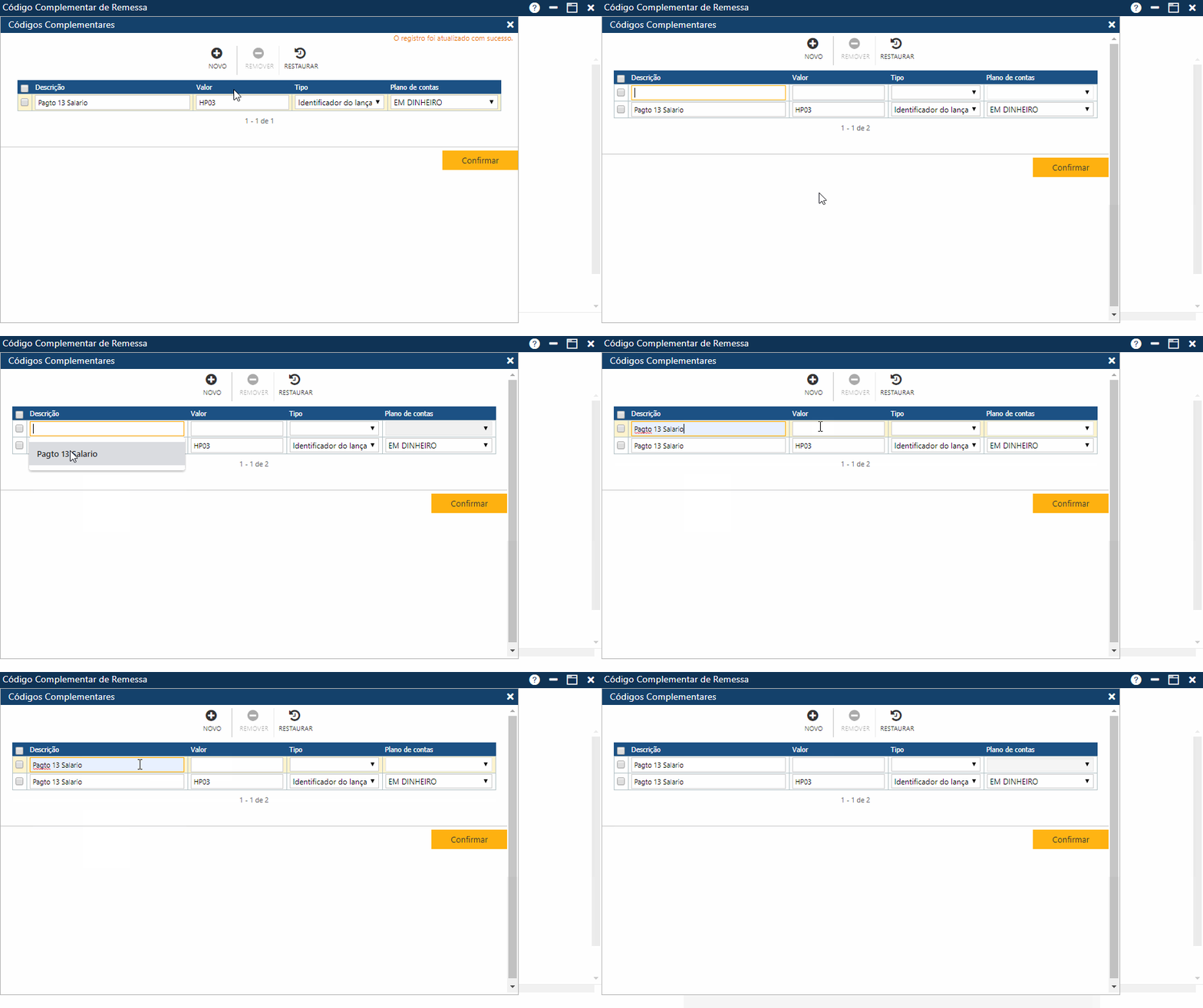
Após informar os dados do novo código e em seguida acionar o botão Confirmar. Caso não ocorram erros, o sistema apresentará a mensagem “O registro foi atualizado com sucesso” e o novo código complementar já poderá ser utilizado nos campos da interface Exportação Automatizada de Arquivos Remessa.

A animação a seguir mostra como a inclusão deve ser feita.

Código Complementar de Remessa - Códigos complementares - Incluindo códigos

Alterar Códigos Complementares

Para alterar os códigos complementares, o usuário deverá alterar as informações dos campos que necessitam ser alterados e então acione o​ botão Confirmar para que a aplicação registre ​​​​as alterações no sistema. As mesmas regras de preenchimento explicadas no tópico acima devem ser respeitadas. Se não ocorrerem erros, o sistema apresentará a mensagem “O registro foi atualizado com sucesso”.

Exclusão de um Código Complementar/Restauração das informações

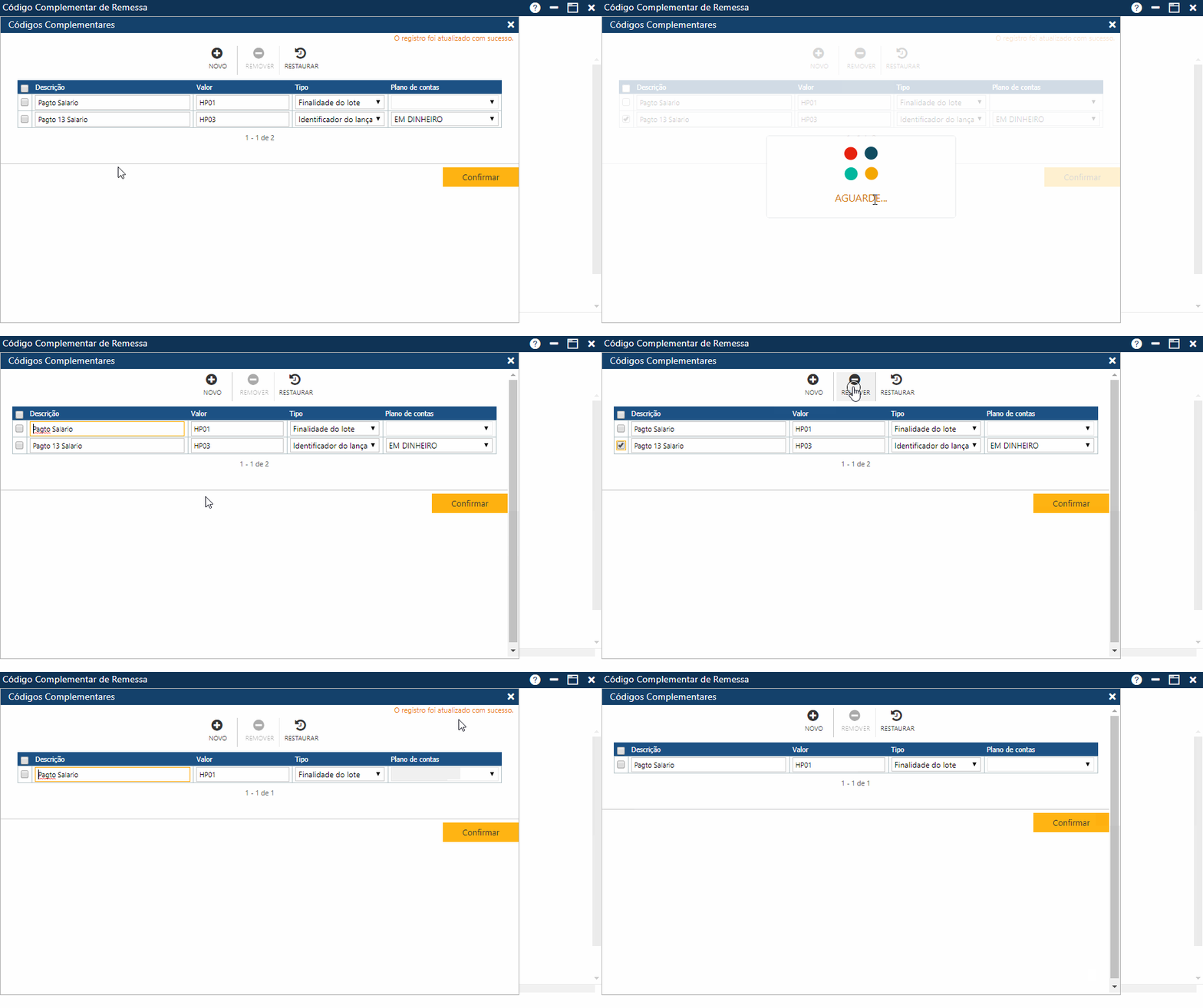
Para excluir códigos complementares, o usuário deverá marcar a primeira posição das linhas com os códigos a serem excluídos ou, se desejar excluir todos os itens, marque a primeira posição do cabeçalho​ para que o sistema marque todos os códigos que estão visíveis. Então acione o botão Remover para que a aplicação remova os​ itens indicados​ e depois, ​​o botão Salvar para que a ação de exclusão seja efetivada no banco de dados, o sistema apresentará a mensagem “O registro foi atualizado com sucesso”. Caso algum item seja excluído indevidamente, o usuário deve acionar o botão Restaurar antes de confirmar a exclusão com o botão Salvar.

A animação a seguir mostra como restaurar e como remover um código complementar.

Código Complementar de Remessa - Códigos complementares - Restaurando e excluindo códigos
Rolar para cima