Pagamento de títulos financeiros
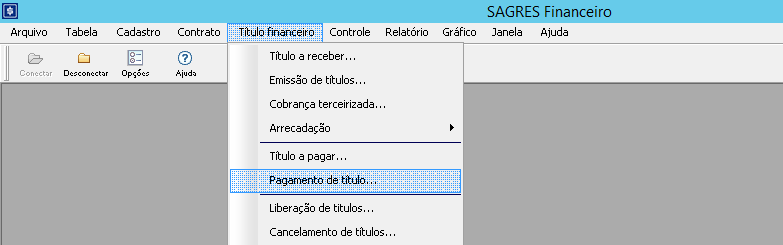
A interface Pagamento de título a pagar permite ao usuário realizar pagamento e emitir relatório de títulos financeiros a pagar. Esta interface está acessível pelo menu Título financeiro > Pagamento de títulos do módulo SAGRES Financeiro.
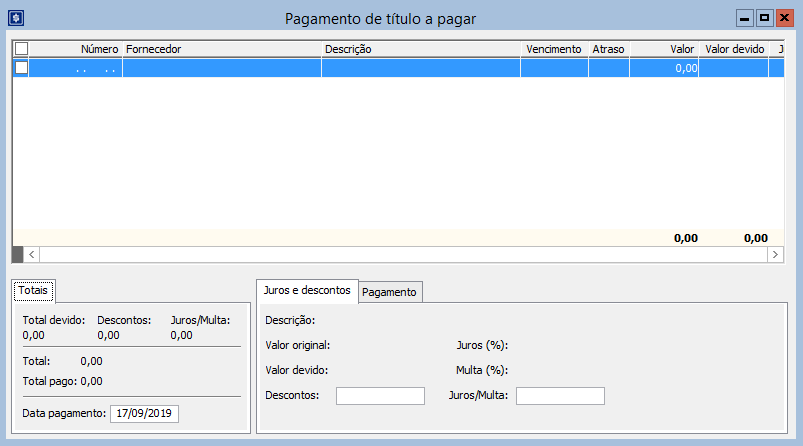
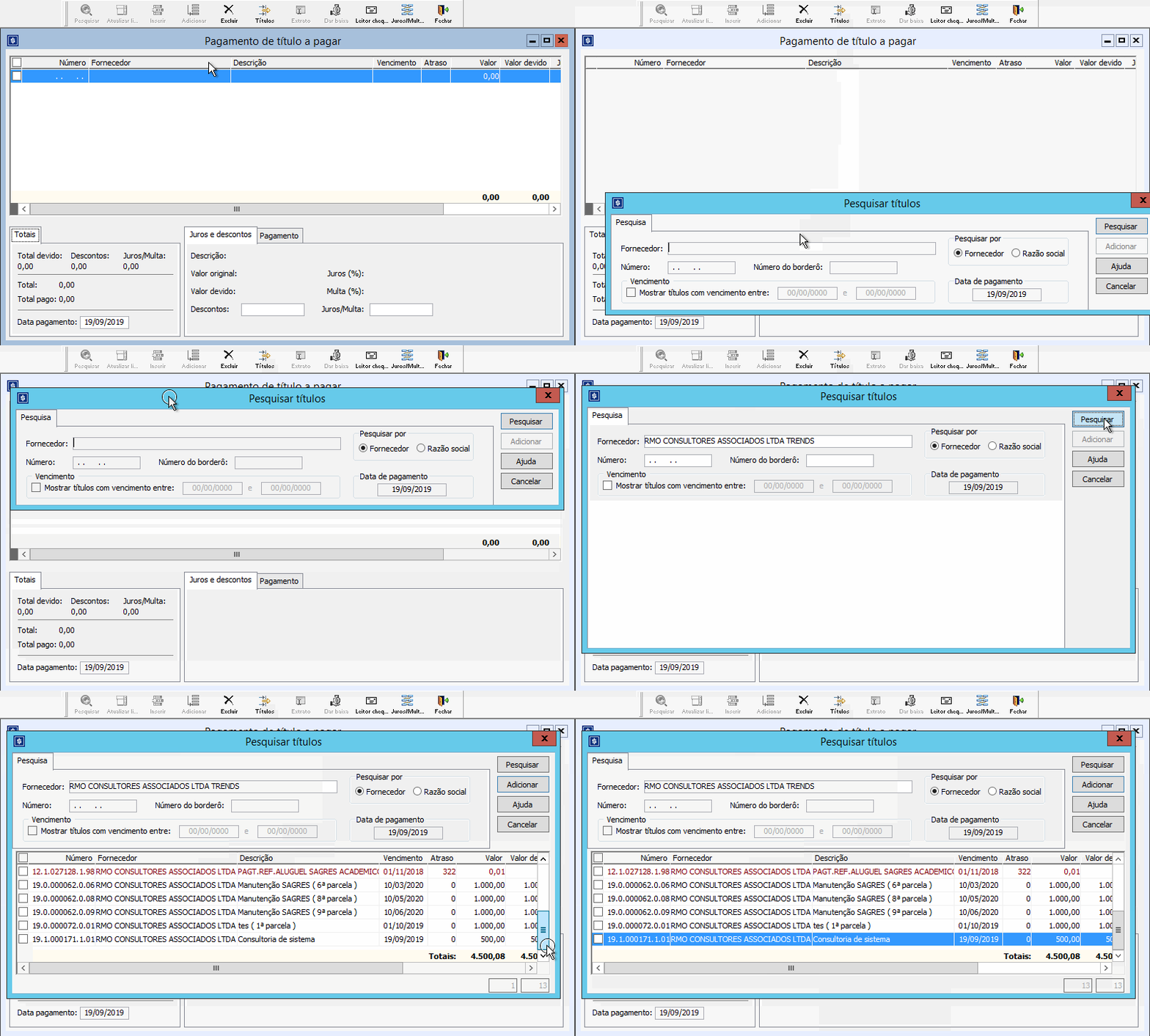
Após o acesso pelo menu o sistema irá exibir a interface a seguir.
Pagamento de Títulos
Para o pagamento dos Títulos, é necessário que os títulos tenham sido gerados, na interface Títulos a pagar, e as Contas Bancárias que realizarão o pagamento cadastradas.
Na interface Pagamento de título a pagar selecione os títulos que deseja dar baixa. Veja como a seguir:
1º passo – Pesquisa e seleção de títulos
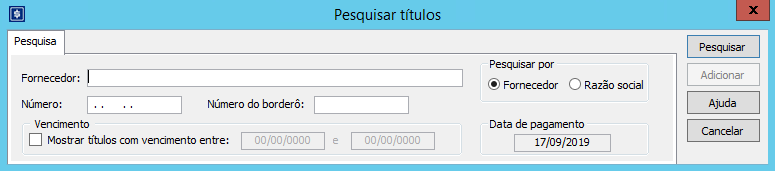
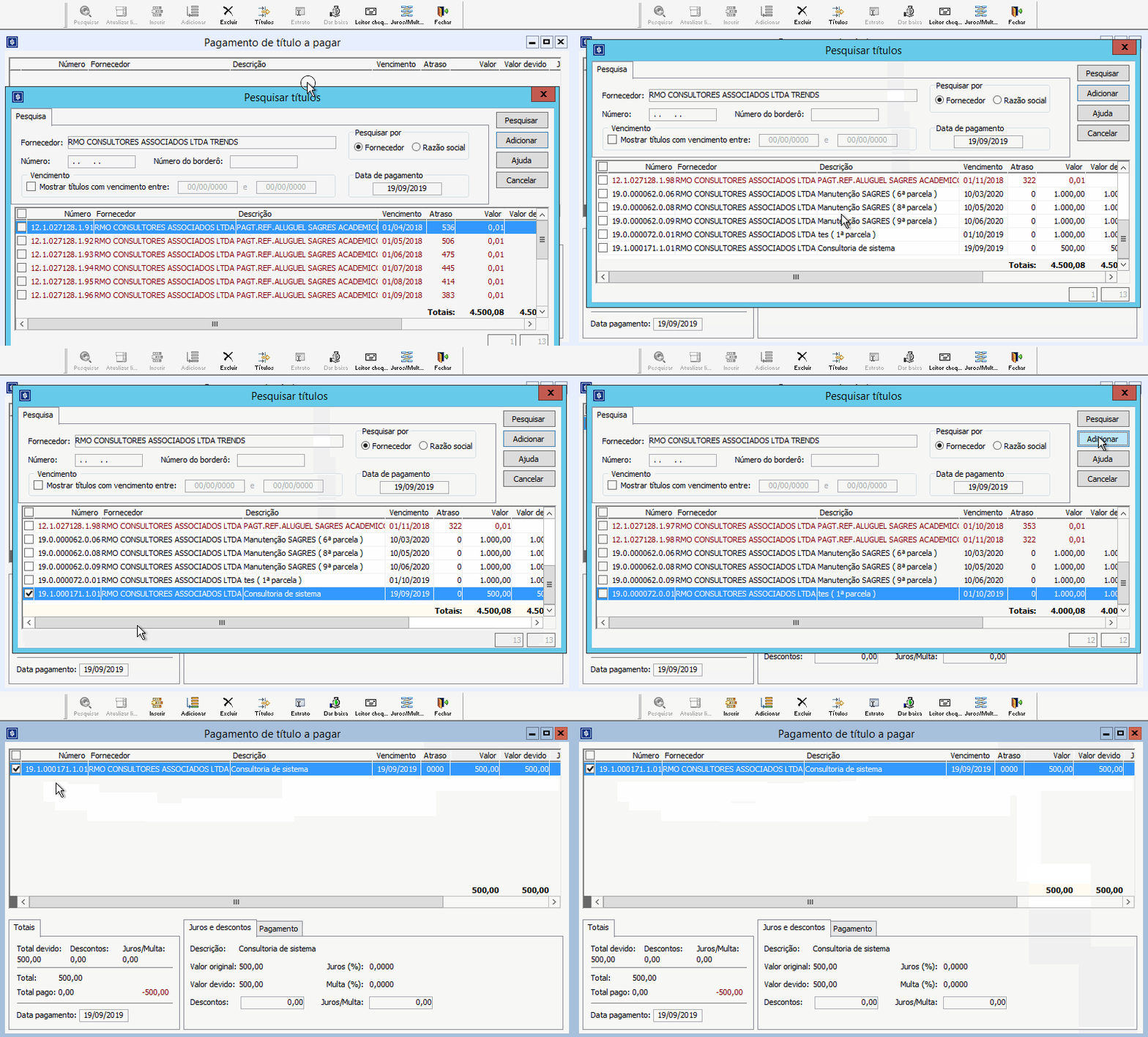
Inicialmente, é necessário selecionar os títulos que devem ser pagos. Para realizar a busca de títulos acione o botão Títulos da barra de tarefas e o sistema irá apresentar a interface Pesquisar títulos.
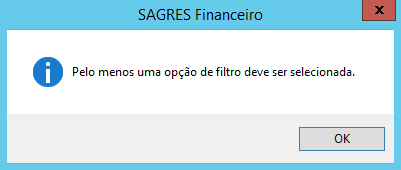
Para realizar a busca do(s) título(s), o usuário deverá utilizar ao menos um dos campos de filtros presentes na interface:
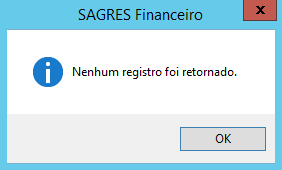
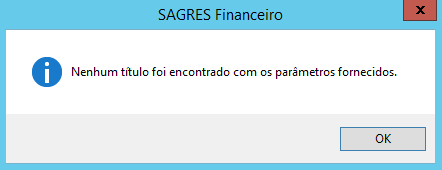
- Fornecedor/Razão social: Em Pesquisar por, o usuário pode alterar o modo de busca entre Fornecedor e Razão social. Para realizar a busca por fornecedor/razão social digite os primeiros caracteres do nome e pressione o botão F2, o sistema então retornará uma lista com os nomes que se iniciam com a sequência de caracteres informada, para selecioná-lo clique no nome do fornecedor/razão social. Caso o sistema não encontre informações com os dados informados no campo então uma lista em branco será retornada.
- Número: Para utilizar este campo digite os primeiros 9 números do título;
- Número de Borderô: Informe o número de borderô se estiver buscando um título deste tipo. Para saber o número de um título borderô acesse a interface do menu Título financeiro > Geração de Borderô.
- Vencimento: Marque a caixa de seleção “Mostrar títulos com vencimento entre”, Vencimento, para filtrar a busca pelo vencimento dos títulos. O usuário pode inserir a data inicial e final através do teclado ou pressionar a tecla F2 para ativar o Calendário e selecionar a data.Após o preenchimento dos campos e os dados a seguir é preciso clicar no botão Pesquisar para retornar o(s) título(s).
A animação a seguir mostra realizar uma busca.
Realizada a pesquisa, o usuário irá selecionar os títulos através da caixa de seleção presente no começo da linha de cada um, os dados como: Número / Fornecedor / Descrição / Vencimento / Atraso / Valor / Valor Devido / Juros/Multa / Desconto / Valor total serão fornecidos para exibição. Após a seleção acione o botão Adicionar. Por fim, os títulos selecionados serão transferidos para a interface Pagamento de título a pagar onde poderão ser, de fato, pagos.
Aos títulos em atraso o sistema retorna em cor vermelho e o campo Atraso apresenta a quantidade dias em que aquele boleto está fora do prazo.
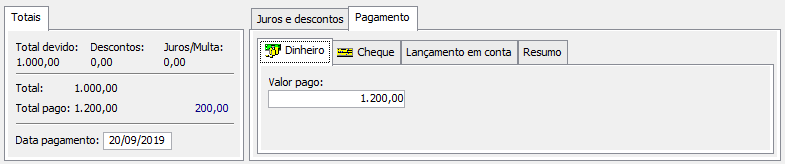
Na pasta Totais existem informações gerais sobre o(s) título(s) selecionado(s). A maioria delas são de preenchimento automático do sistema, exceto o campo Data pagamento.
- Total devido: Valor original do(s) título(s) selecionado(s);
- Descontos: Valor do desconto cedido na pasta Juros e descontos;
- Juros/Multa: Valor dos juros e multas aplicados na pasta Juros e descontos;
- Total: Soma dos valores referente ao campo Total devido, Descontos e Juros/Multas. Equivalente ao valor corrigido;
- Total pago: Informa o valor total indicado nas subpastas da pasta Pagamento e quanto falta pagar;
- Data pagamento: Neste campo o usuário deve informar a data em que o pagamento foi realizado, para realizar este preenchimento o usuário pode optar por escrever a data manualmente ou pressionar a tecla F2 e selecionar a data exibida no Calendário.
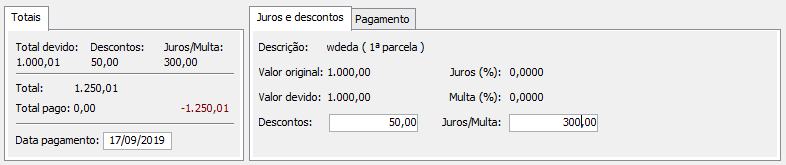
As informações sobre os Juros e descontos definidos na geração do título estão registradas na pasta de mesmo nome. Esta pasta também possui campos com informações já definidas e informações a serem definidas.
- Descrição: Descreve o evento que gerou o título;
- Valor original: Informa o valor de emissão do título;
- Valor devido: Valor do título que ainda não foi pago;
- Juros (%): Informa o percentual de juros aplicado sobre o valor original do título;
- Multa (%): Informa o percentual de multa aplicado sobre o valor original do título;
- Descontos: Neste campo o usuário deve informar os descontos aplicados, em reais, no ato do pagamento;
- Juros/Multa: Neste campo o usuário deve informar os juros e multas aplicados, em reais, no ato do pagamento.
3º passo – Detalhar Pagamento
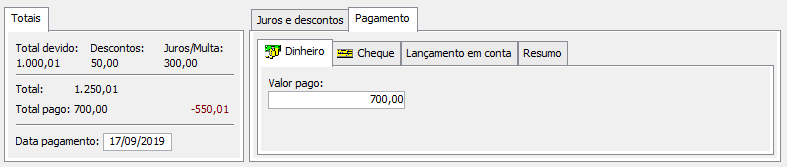
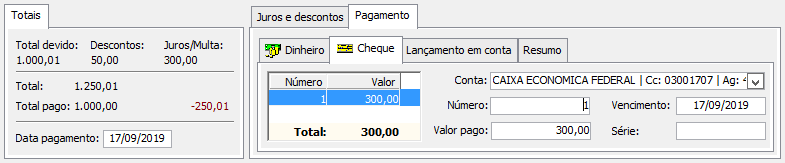
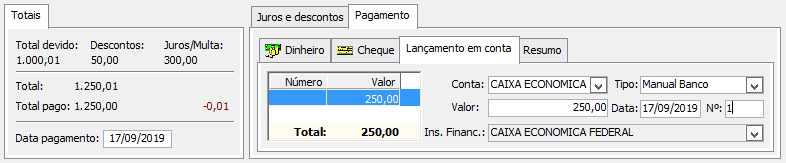
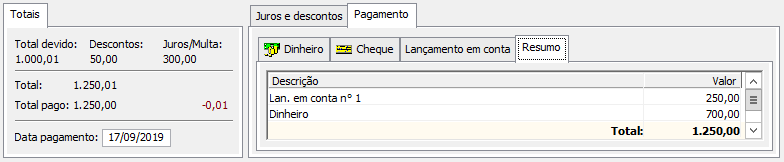
A pasta Pagamento é composta por quatro subpastas, que serão detalhadas a seguir. Após detalhar cada uma das formas de pagamento comtempladas pelo sistema, o campo valor Total pago já será alterado.
- Dinheiro: Esta subpasta deve ser preenchida se o pagamento for feito mediante espécie;
- Valor pago: Informa a quantidade efetivamente paga.
- Cheque: Esta subpasta deve ser preenchida se o pagamento for feito mediante cheque;
Conta: Selecione a conta que irá receber o pagamento;- Número: Indica o número do cheque utilizado no pagamento;
- Vencimento: Validade do cheque;
- Valor pago: Informa a quantidade paga;
- Série: Número de série do cheque.
- Lançamento em conta: Esta subpasta deve ser preenchida se o pagamento for feito mediante lançamento em conta;
- Conta: Selecione a conta que receberá o pagamento;
- Tipo: Escolha o tipo de pagamento utilizado para fazer o lançamento;
- Valor: Informa a quantidade paga;
- Data: Informa a data em que o pagamento foi realizado;
- Número: Informe o número do lançamento, a exemplo: número da ordem de compra, número do pedido, nota fiscal;
- Instituição Financeira: Selecione o banco no qual o lançamento foi realizado.
- Resumo: Esta subpasta mostra um resumo dos tipos de pagamento utilizados, a quantidade paga em cada um deles e o total pago.
4º passo – Dar baixa
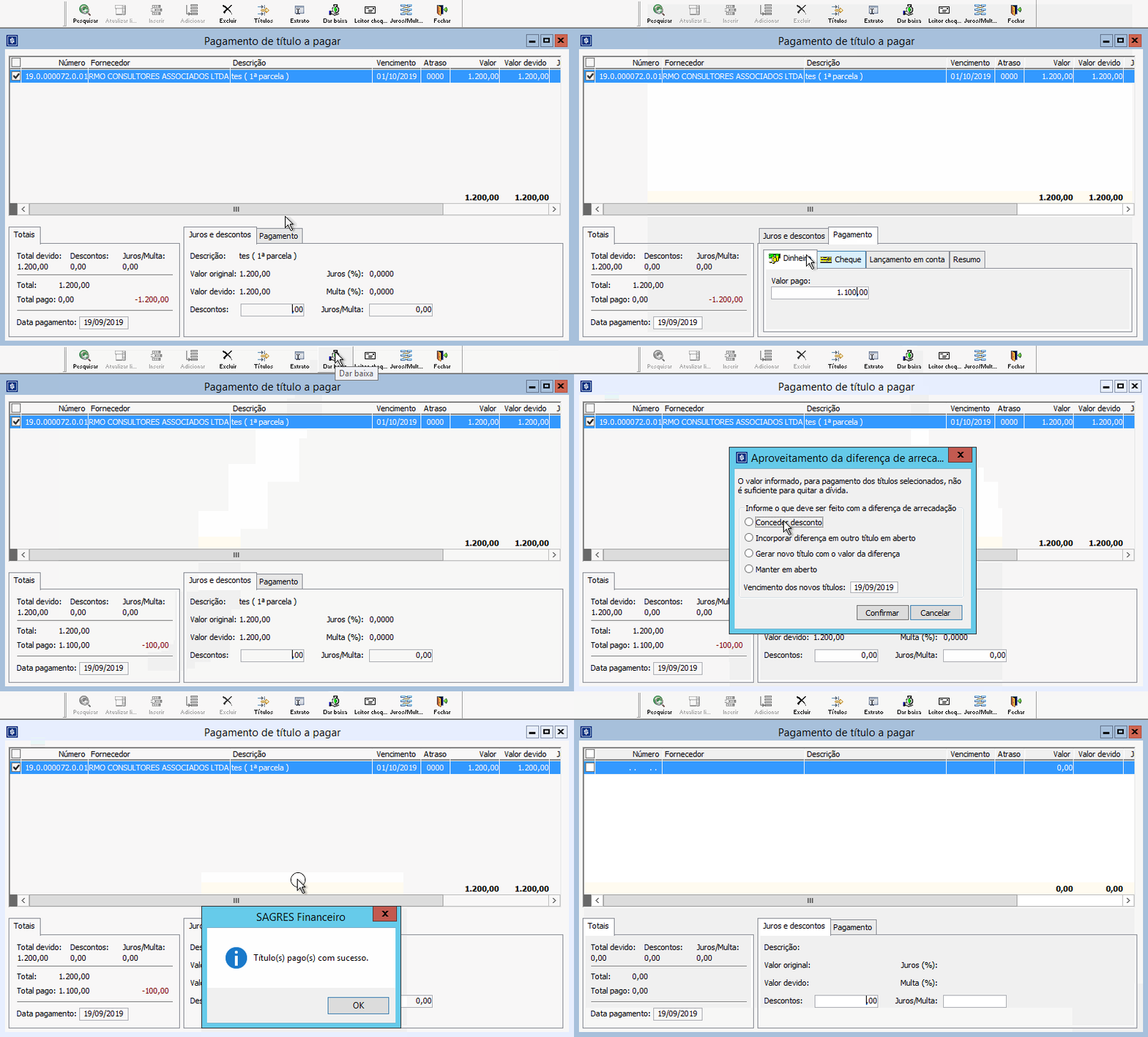
Após preencher as pastas Totais, Juros e descontos e Pagamento seguindo os passos especificados acima, acione o botão Dar baixa
para registrar o pagamento.
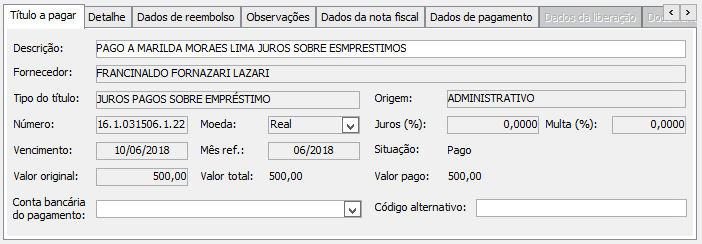
O título será completamente pago se o valor Total pago for igual ao valor Total, ambos apresentados pela pasta Totais. Na animação a seguir foi utilizado um título com valor Total igual a R$500,00 e valor Total Pago R$500,00 para ilustrar.
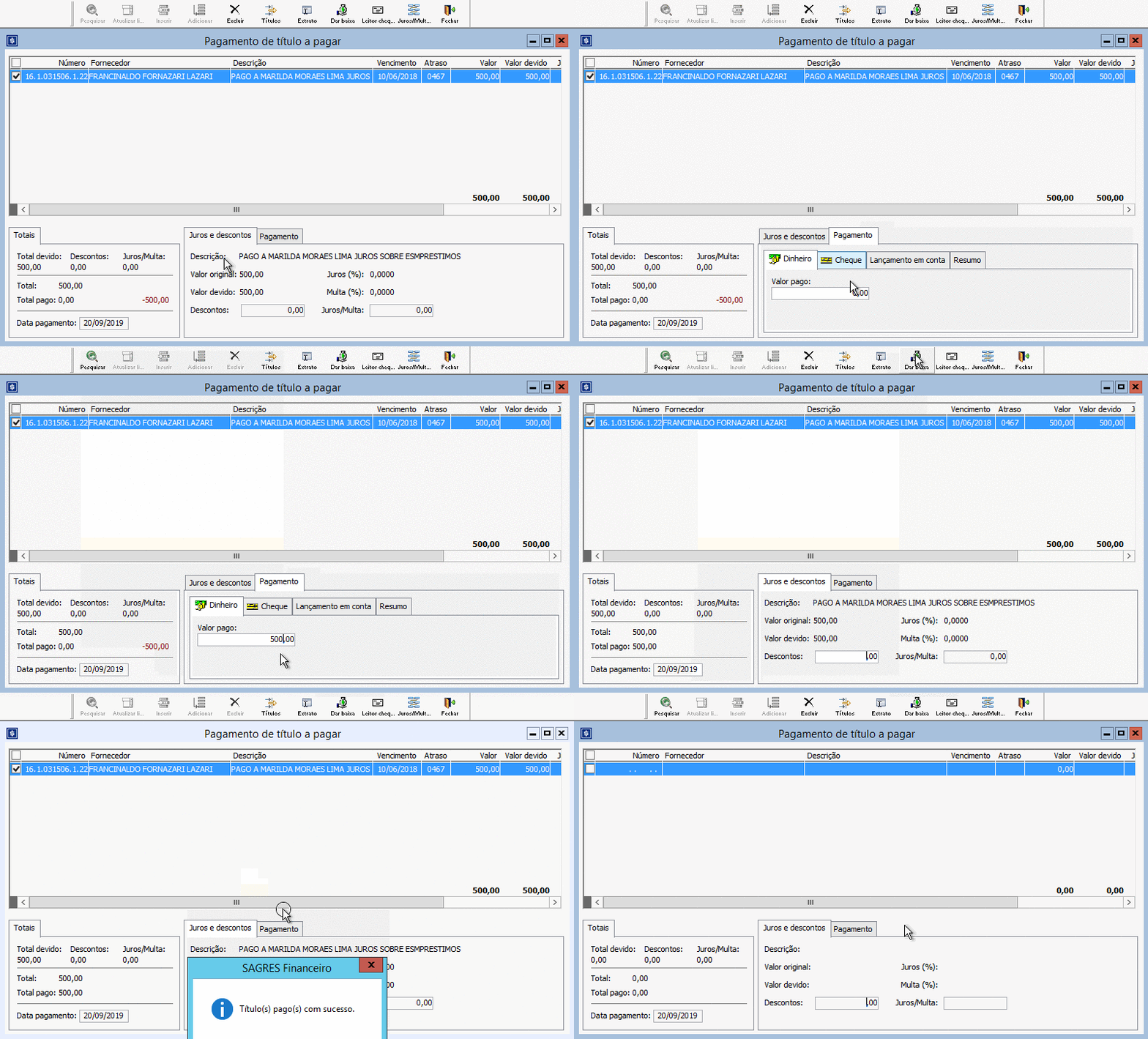
Uma então sua Situação na interface Títulos a pagar, será alterada para Pago.
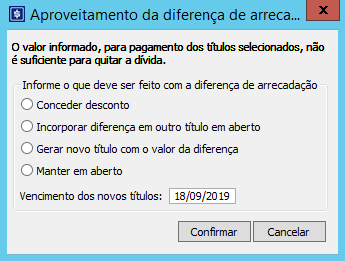
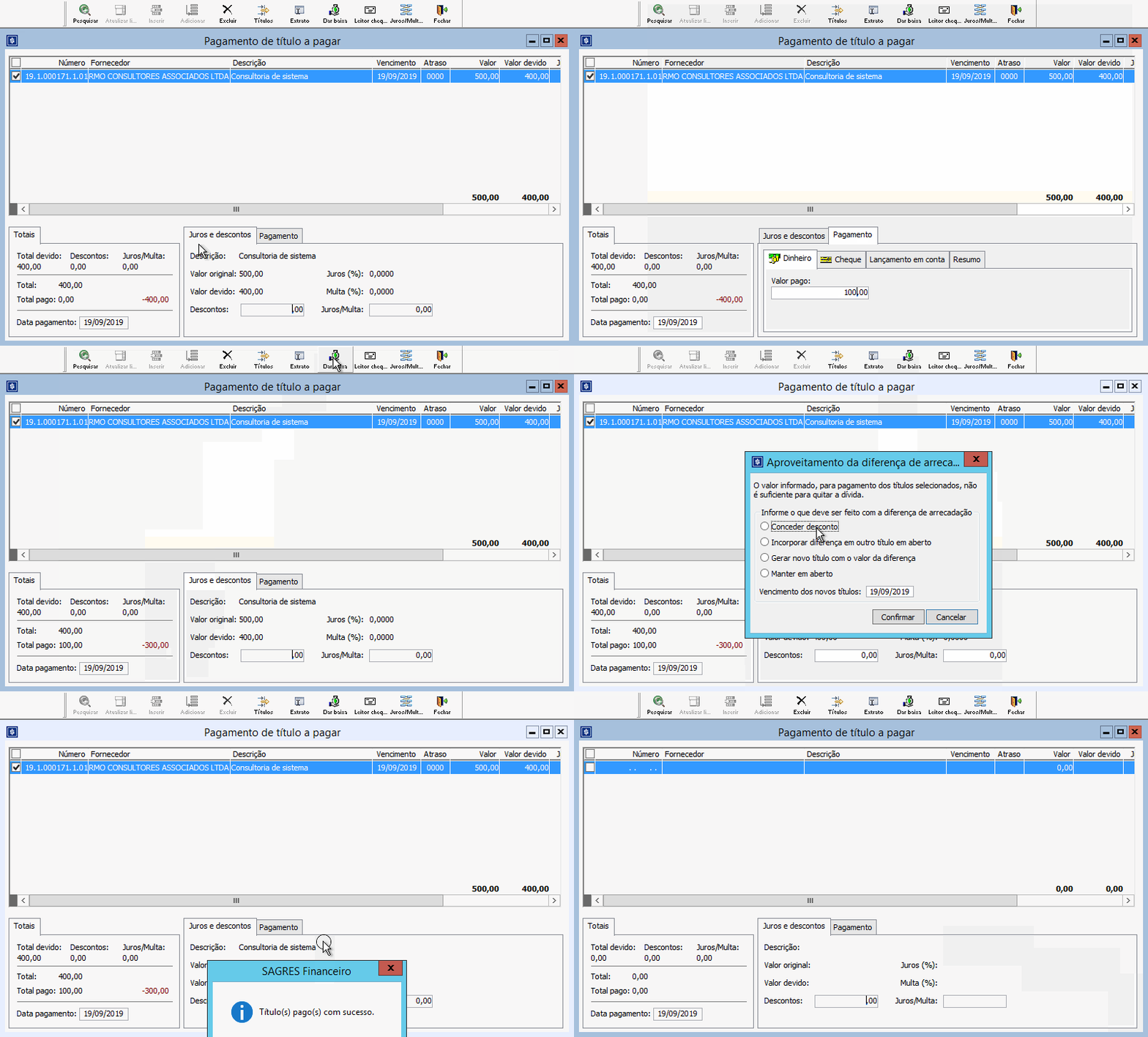
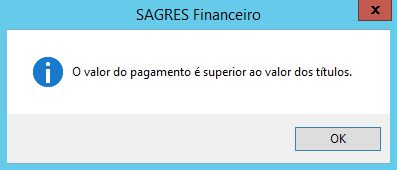
Caso o valor do pagamento não seja o suficiente para quitar a dívida, o sistema irá emitir um alerta explicitando esta situação e oferecendo meios para solucioná-la.
- Conceder desconto
- Assinalar a solução Conceder desconto e acionar o botão Confirmar fará com que a diferença entre o valor Total e o valor Total Pago seja liberada. Na animação a seguir foi utilizado um título com valor Total igual a R$1200,00 e valor Total Pago R$1100,00.
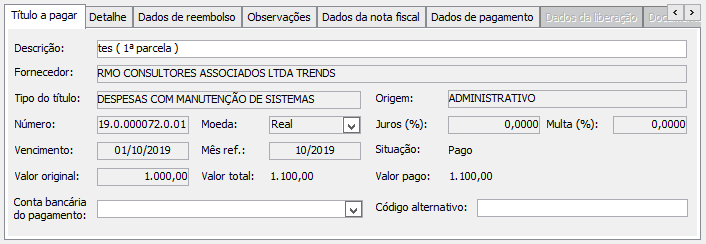
- Desta forma, o desconto dado teve o valor de R$100,00, assim como pode ser visto na interface Títulos a pagar do menu Título financeiro > Títulos a pagar.
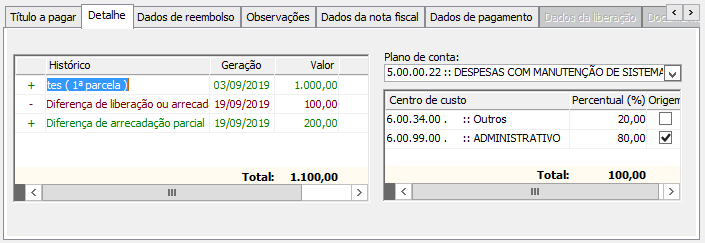
- Na pasta Detalhe o usuário poderá observar que um novo evento foi criado com o valor que recebeu desconto: “Diferença de liberação ou arrecadação” no valor de R$100,00, sinalizando que um desconto foi concedido ao usuário.
- Incorporar dívida em outro título em aberto
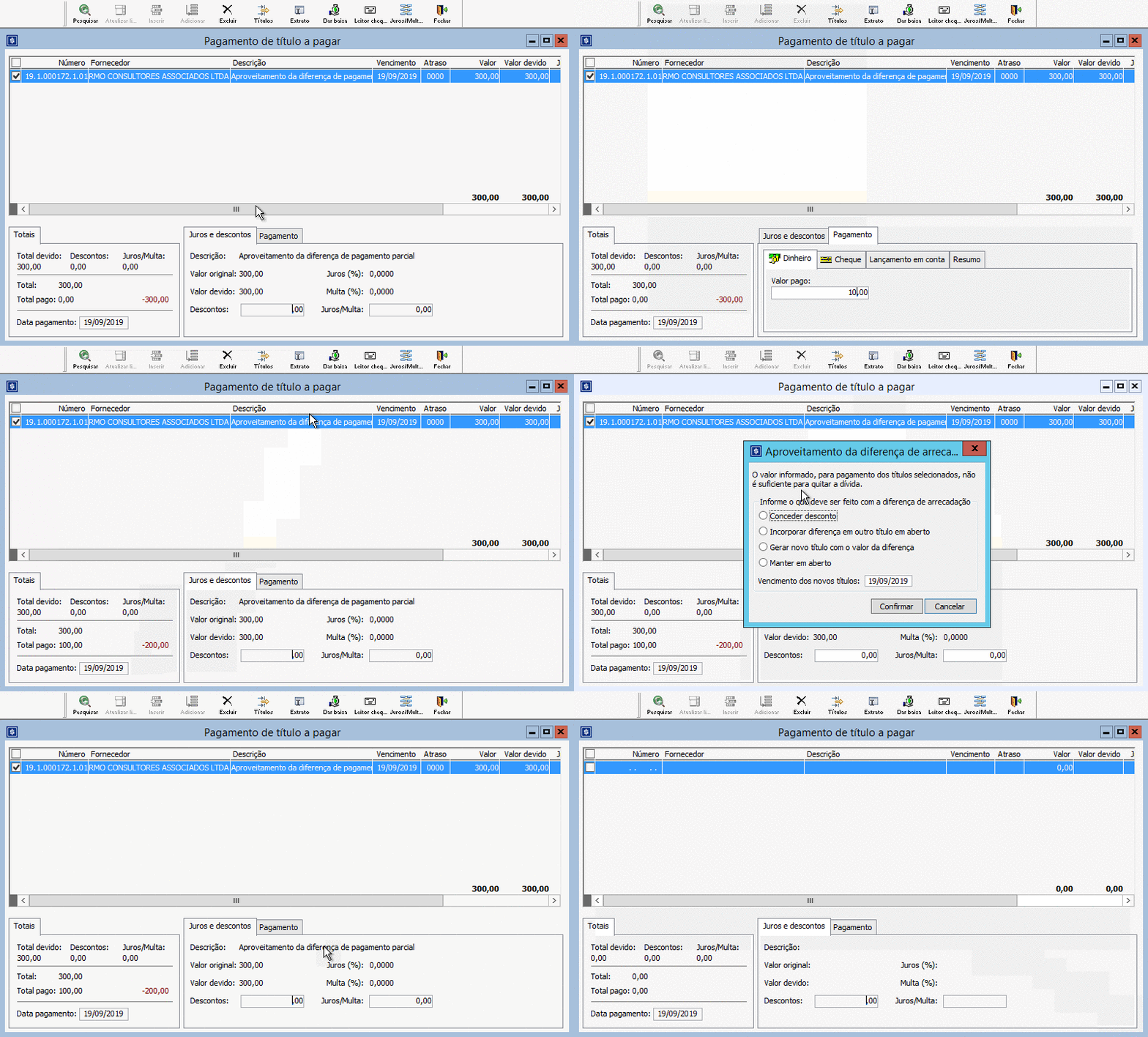
- Assinalar a solução Incorporar dívida em outro título em aberto e acionar o botão Confirmar fará com que a diferença entre o valor Total e o valor Total Pago seja transferido para um título que esteja aberto, aumentando o seu valor. Na animação a seguir foi utilizado um título com valor Total igual a R$300,00 e valor Total Pago R$100,00.
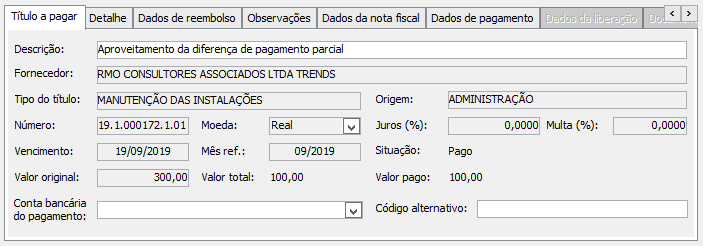
- Desta forma, o título será registrado como pago com o valor de R$100,00, como pode ser visto na interface Títulos a pagar do menu Título financeiro > Títulos a pagar.
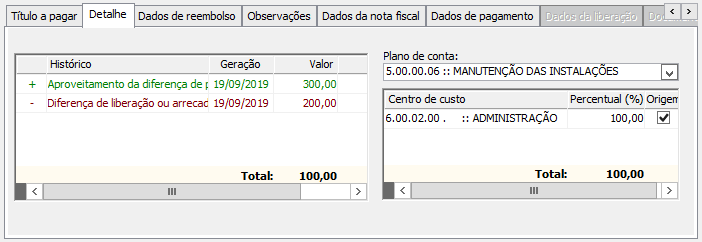
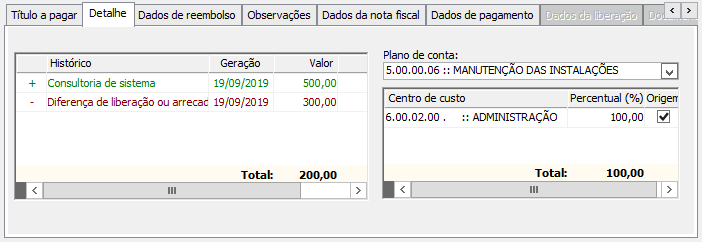
- Para que o título com valor original de R$300,00 tenha sua Situação alterada para Pago através de um pagamento de R$100,00, o sistema emite na pasta Detalhe a descrição “Diferença de liberação ou arrecadação” para cobrir o valor restante do valor do título, R$200,00.
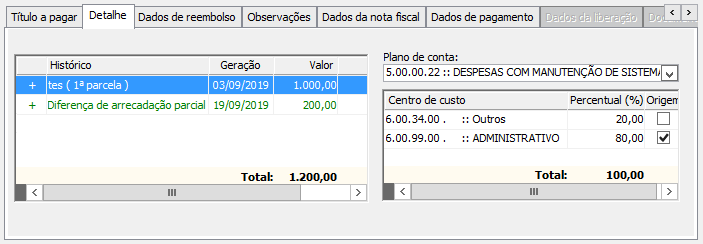
- A imagem a seguir mostra o título que recebeu a quantia de R$200,00 transferida do título anterior.
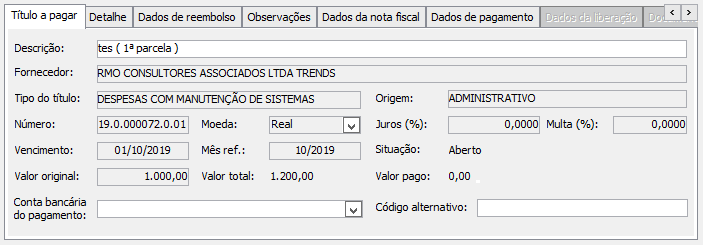
- Na pasta Detalhe o usuário poderá ver que existe um evento de nome “Diferença de arrecadação parcial” com o valor de R$200,00. Este evento foi originado pela transferência do valor do título utilizado anteriormente.
- Gerar novo título com o valor da diferença
- Assinalar a solução Gerar novo título com o valor da diferença e acionar o botão Confirmar fará com que a diferença entre o valor Total e o valor Total Pago seja utilizada para gerar um novo título. Na animação a seguir foi utilizado um título com valor Total igual a R$400,00 e valor Total Pago R$100,00.
- Desta forma o título terá sua Situação alterada para Pago, mesmo que seu valor Total não tenha sido totalmente quitado;
- Então o sistema emite um evento de nome “Diferença de arrecadação parcial” com o valor de R$300,00 em sua pasta de Detalhe para compensar a diferença do título que não foi paga;
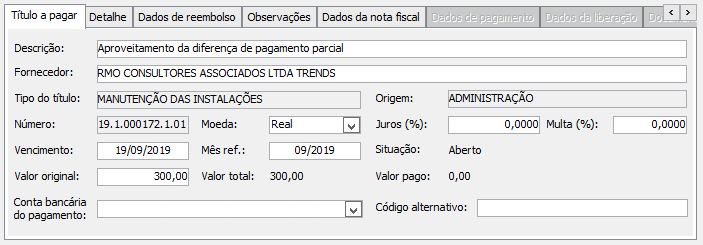
- O novo título gerado terá a descrição “Aproveitamento da diferença de pagamento parcial” e valor original será igual ao valor do evento “Diferença de arrecadação parcial” emitido no título acima.
- Manter em aberto
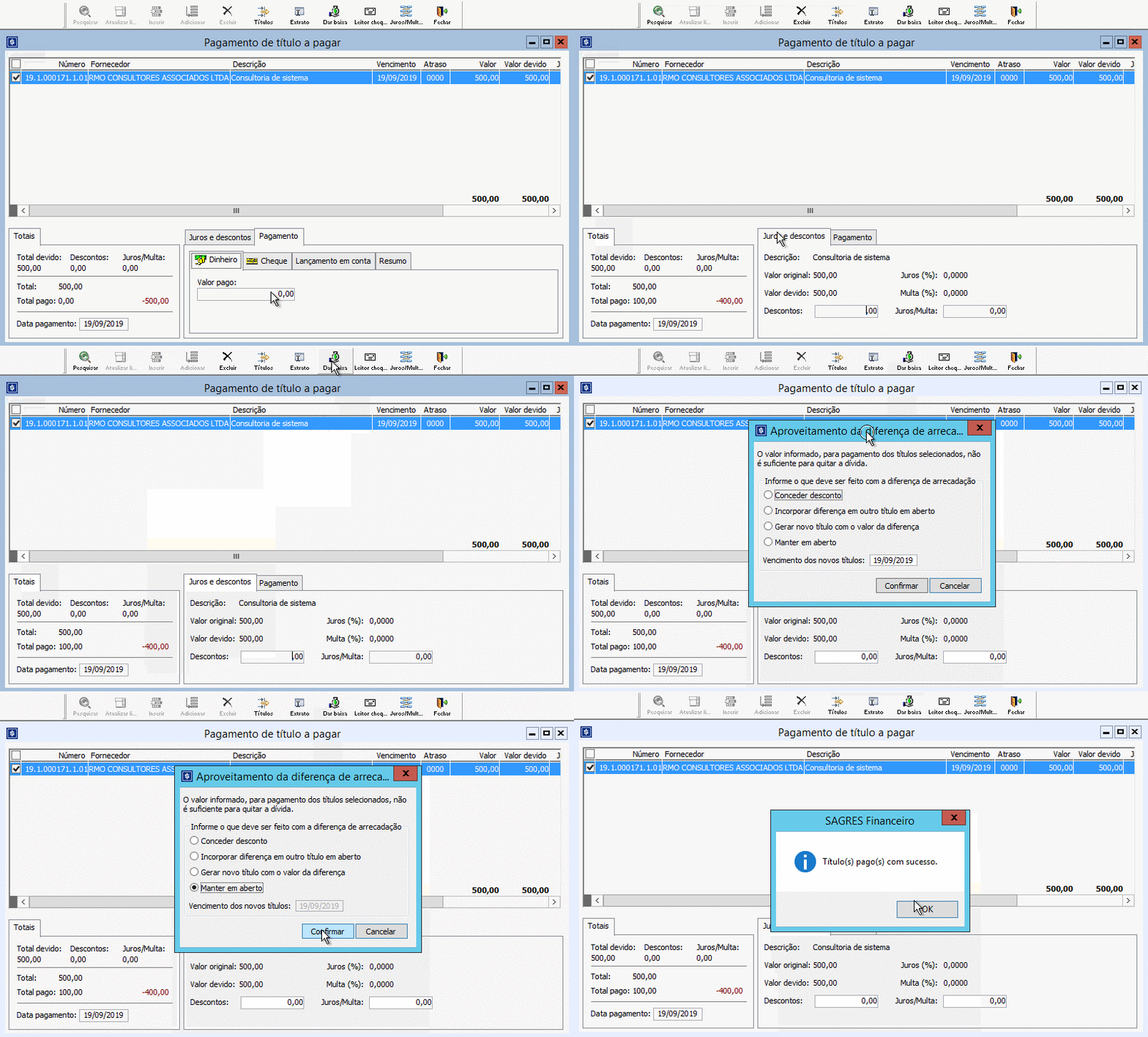
- Assinalar a solução Manter em aberto e acionar o botão Confirmar irá realizar o pagamento parcial do título sem alterar a sua Situação. Na animação a seguir foi utilizado um título com valor Total igual a R$500,00 e valor Total Pago R$100,00.
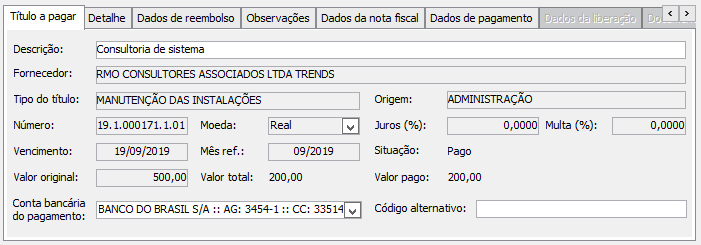
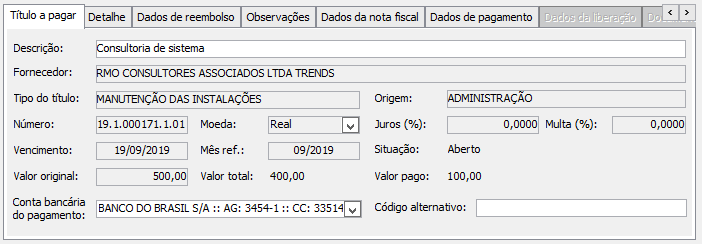
- Na pasta Título a pagar da interface Títulos a pagar, o usuário irá perceber que o Valor pago coincide com o valor Total pago na interface Pagamento de título a pagar.