

Manual Sagres

​​​​​​​​​​​​​​​​​​​​ ​​​​Centro de Custo

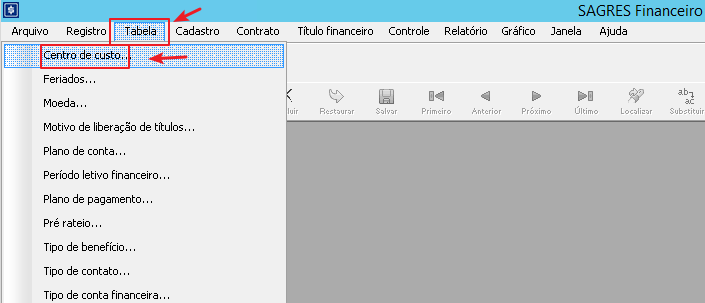
Um Centro de custo é uma maneira de separar uma organização em vários setores, cada um deles com uma parcela de responsabilidades operacionais, financeiras e econômicas.​ As informações registradas na tabela Centro de Custo são utilizadas em diversas interfaces do módulo SAGRES Financeiro onde se faça necessária a definição de contas de receita ou despesa para futura apuração contábil, acessível pelo menu Tabela > Centro de Custo​ do SAGRES Financeiro.

Menu-Tabela-Centro-de-custo
Menu Tabela - Centro de custo

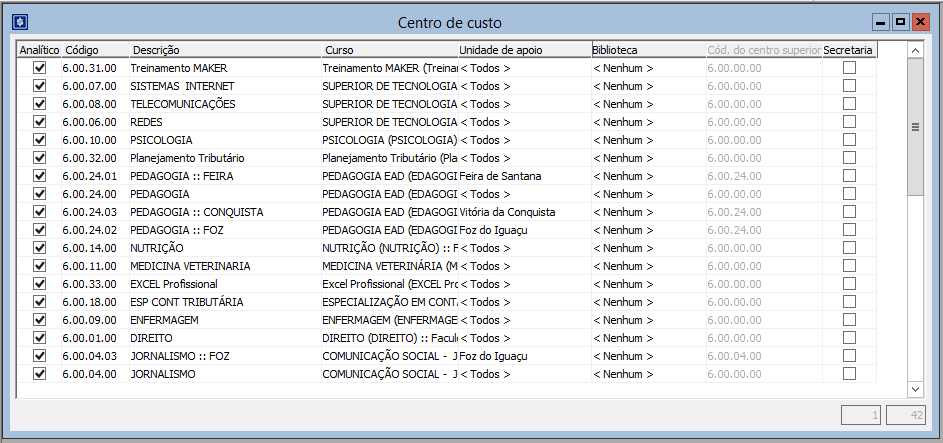
Após ter selecionado o menu destacado acima, será exibido uma interface, que mostrará os Centros de Custos já cadastrados no sistema.

Interface-CentrodeCusto-0
Interface Centro de custo
 Nota
Esta tela é compatível com algumas das funcionalidades dos botões da barra de ferramentas. Para conhecê-las, c​lique aqui!​

Inclusão de Centro de Custo

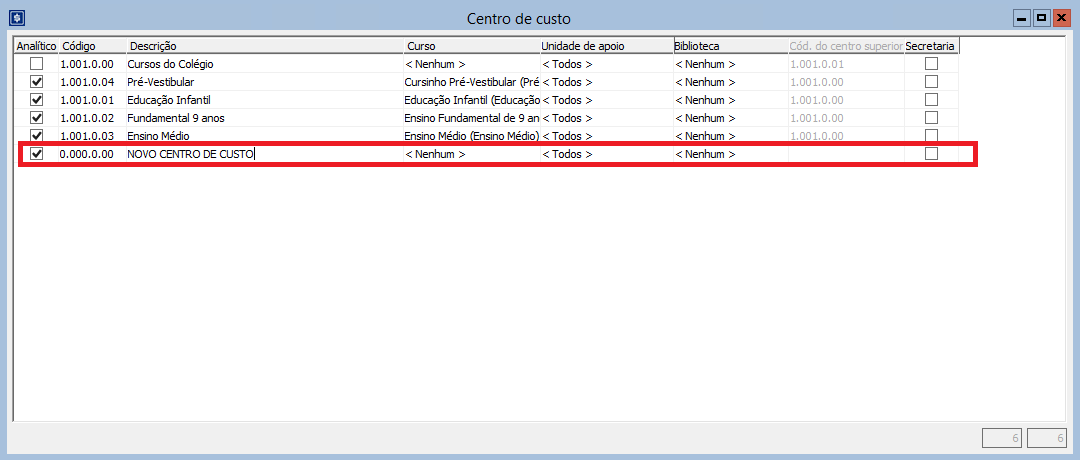
Para cadastrar novo Centro de Custo clique no botão Adicionar ou Inserir​ na barra de ferramentas. A aplicação vai criar uma linha na grade de Centros de Custo. Os seguintes dados serão solicitados, cabendo ao Usuário informá-los:

Inclusao
​Inclusão de Centro de custo
  • Analítico – Se marcado, indica que o Centro de Custo é Analítico. Se desmarcado, indica que o Centro de Custo é Sintético. Centros de custos Sintéticos possuem Centros de Custos​ Analíticos e não podem ser associados aos detalhes dos títulos;​​
  • Código* – Código do Centro de Custo. O código possui um formato em que pode ser definida uma hierarquia entre os centros de custo;
  • Descrição​ – um título ao Centro de Custo;
  • Curso – Curso ao qual o Centro de Custo está relacionado. Esta coluna é utilizada quando há integração com o SAGRES Acadêmico;
  • Unidade de Apoio – Identifica a unidade ligada ao centro de c​usto;​
  • Biblioteca – Biblioteca a qual o centro de custo está associado. Esta coluna é utilizada quando há integração com o SAGRES Acervo;
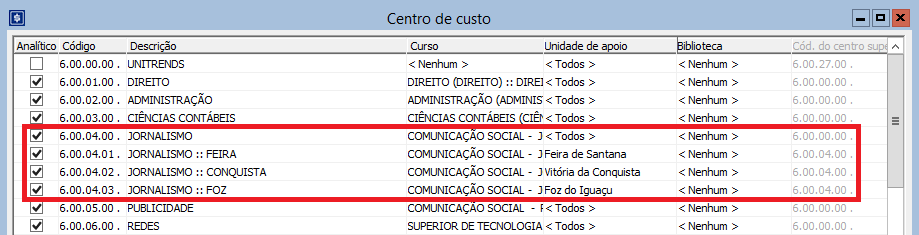
  • Código do Centro Superior – O Centro de Custo “pai” de uma hierarquia é definido através do campo código do centro de custo. A criação de hierarquias é importante para a geração de relatórios, hierarquias bem detalhadas e coerentes geram relatórios mais precisos​​. Para melhor visualização dessa situação veja o exemplo abaixo:
      • ​O Centro de custo UNITRENDS é o pai da hierarquia, portanto todos os outros centros que comecem com o mesmo código estarão subordinados a ele, diretamente, como é o caso de JORNALISMO :: FEIRA, JORNALISMO :: CONQUISTA e JORNALISMO :: FOZ que possui o código de JORNALISMO indicado como o seu superior ou o próprio JORNALISMO com o centro UNITRENDS.
Centro-de-Custo-Codigos
​​Centros de custo - Exemplos de Códigos
  • Secretaria – Indica se o Centro de Custo é o utilizado para realizar Serviços de alunos que não são associados ao curso e sim a alguma solicitação de Serviço.
 Nota:
 

Os campos marcados com * são de preenchimento obrigatório.

Após o preenchimento de todos os dados obrigatórios, o usuário deve acionar o botão Salvar , para efetivar o cadastro no sistema.
Alteração de Centro de Custo

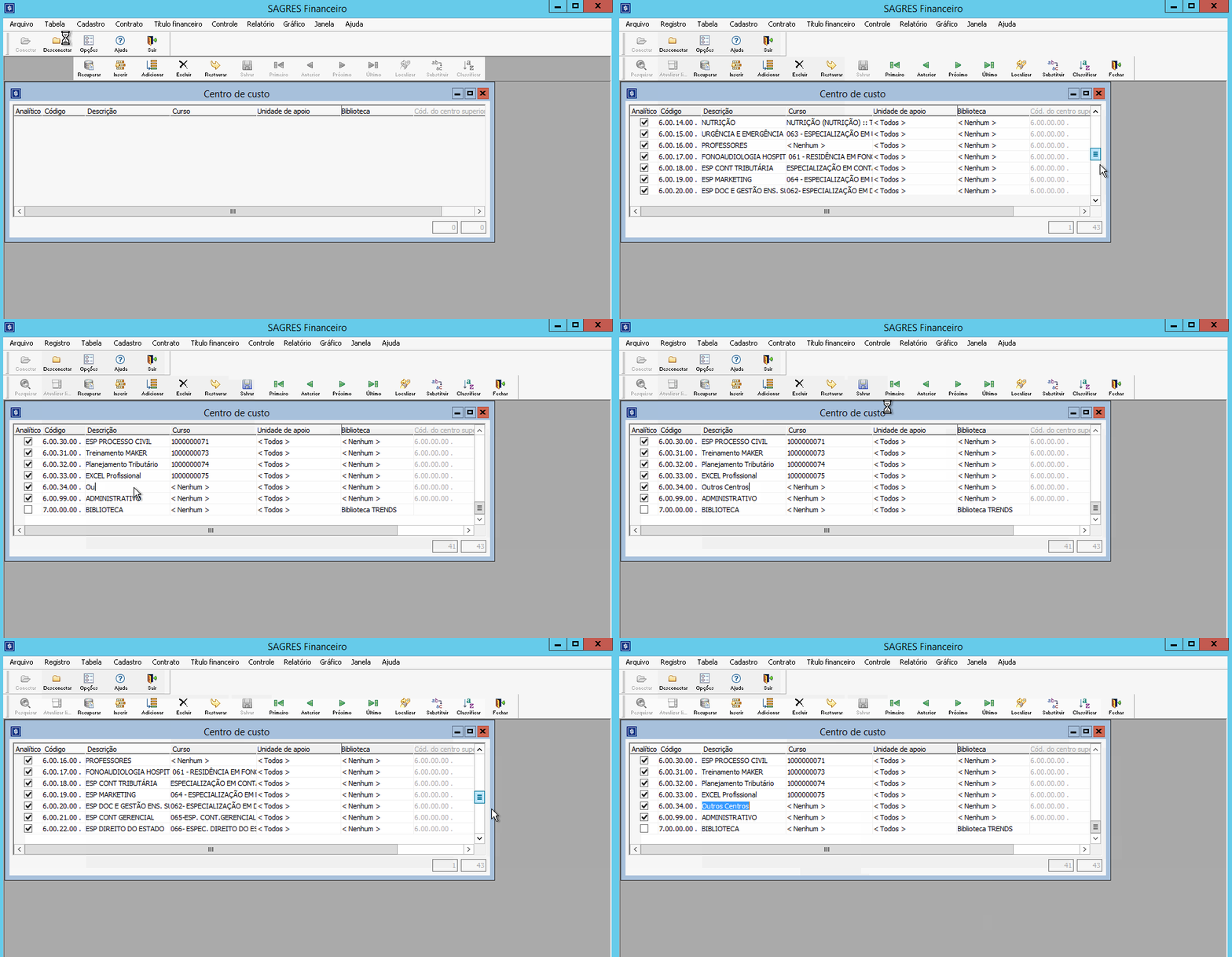
Para alterar um centro de custo já cadastrado, modifique os dados dentro de cada um dos campos necessários e acione o botão Salvar para efetivar as alterações no banco de dados​, assim como na animação a seguir.

GIF-Alterar-Centro-de-custo-1
Animação de alteração de Centro de Custo

Exclusão de Centro de Custo

Para remover um Centro de Custo, posicione o cursor sobre o centro que deseja excluir e logo em seguida clique no botão Excluir na barra de ferramentas. Os Centros de Custo​ excluídos são apenas marcados para exclusão e serão efetivamente apagados quando o botão Salvar for acionado. Enquanto isto não ocorrer, as informações permanecerão disponíveis para restauração.
 Atenção
 
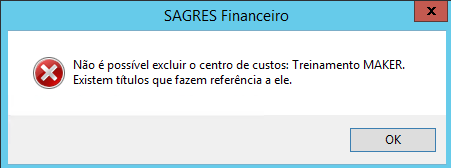
  Caso o usuário solicite a exclusão​ de um Centro de Custo referenciado por Títulos o sistema exibirá uma mensagem de alerta.
 
Tabela-Centro-de-Custo-Msg-erro-Integridade-Apagar
Mensagem de alerta ​de Centro de Custo​ em uso

Restauração de Centro de Custo

A função Restaurar da barra de ferramentas restaura os Centros de Custo marcados para exclusão.​ Ou pode ser usado para desfazer alterações feitas pelo usuário que ainda não tenham sido efetivadas (botão Salvar) no banco de dados.
Localizar Centro de Custo

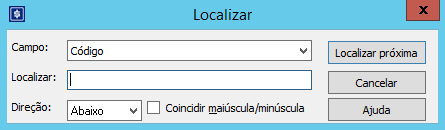
A função Localizar, na barra de ferramentas, permite ao usuário pesquisar Centros de Custo.

Centro_de_Custo-Localizar
Interface de localização de Centro de custo

Para realizar a busca de forma correta, informe:

  • Campo: Escolha por qual campo a busca será realizada;
  • Localizar: Insira os caracteres​ que devem ser buscados;
  • Direção: Caso deseje localizar a partir do centro no qual o cursor se encontrar escolha a opção Abaixo, do contrário, escolha Acima;
  • Coincidir maiúscula/minúscula: Marque esta caixa de seleção se desejar diferenciar as letras maiúsculas e minúsculas.


Ao fechar a interface ou acionar o botão Recuperar, caso exista alguma alteração realizada pelo usuário que ainda não tenha sido efetivada, Salva, no banco de dados, o sistema emitirá um aviso e solicitará a confirmação para salvar as atualizações pendentes. Mais detalhes em​ Tratamento de Atualizações Pendentes.

 Atenção
 
 Para listar a relação dos Centros de Custo cadastrados, acesse o menu Relatório > Tabela > Centro de Custo (no módulo Desktop).
 
Rolar para cima