



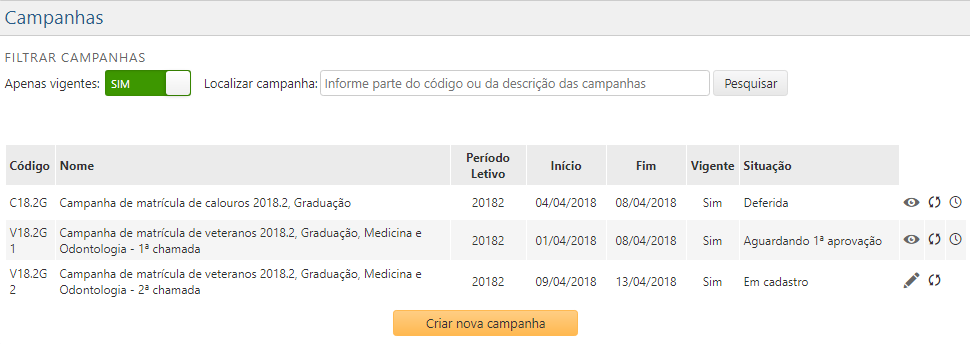
Dentre as informações exibidas na grade, há a coluna “Situação”, que indica qual a situação atual da campanha, podendo ser:
- “Em cadastro”: Atribuí-se à campanha que ainda está preparação por um “Responsável por registro de campanhas”. Siginifica que ainda não foi submetida à aprovação;
- “Aguardando 1ª aprovação“: Situação da campanha que já foi submetida à aprovação, mas requer a análise e aprovação/reprovação de um usuário com perfil de aprovador do nível 1;
- “Aguardando 2ª aprovação” ou “Aguardando 3ª aprovação” ou “Aguardando Nª aprovação“: Semelhante à situação acima, mas referente aos níveis seguintes do fluxo. Obs: A quantidade de etapas de aprovação é definida através da parametrização do módulo.
- ”Deferida“: Situação da campanha que já passou por todas as aprovações necessárias e está efetivamente publicada;
- “Reprovada“: Situação da campanha que foi reprovada em algum nível e está aguardando uma nova ação de um usuário com perfil “Responsável por registro de campanhas”;
- “Cancelada“: Situação da campanha que foi anulada;
Além disso, algumas ações podem ser executadas para as campanhas listadas. Estas ações são representadas por ícones:
 “Visualizar campanha”: Este ícone é exibido para campanhas que não permitem mais edição das suas informações. Ao acioná-lo, é aberta outra interface exibindo as informações da campanha, porém bloqueadas para edição.
 “Editar campanha”: Ao acionar esta função é aberta uma interface exibindo as informações da campanha para edição.
 Interromper / Reagendar campanha”: Permite interromper uma campanha que já foi tramitada ou prorrogar o término da mesma. Ao acionar esta função é aberta uma interface popup para seleção da operação e o registro dos motivos.
 Propagar campanha”: Permite gerar uma nova campanha a partir dos dados da campanha atual.