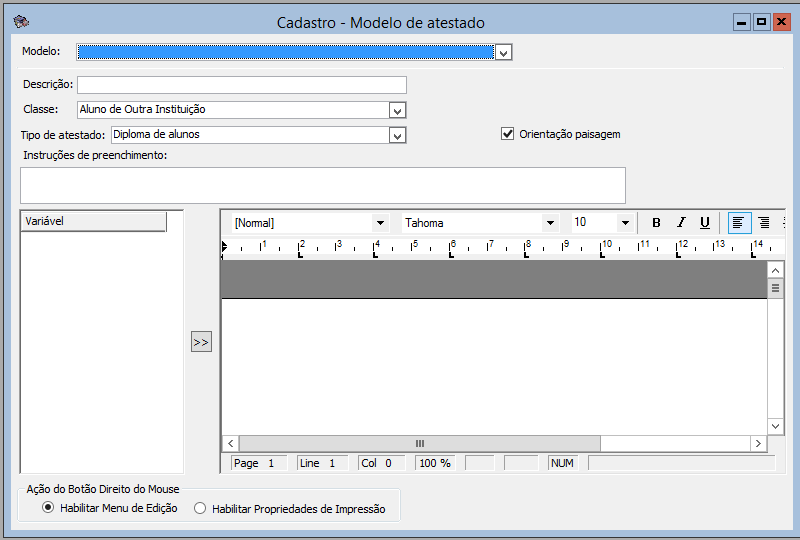
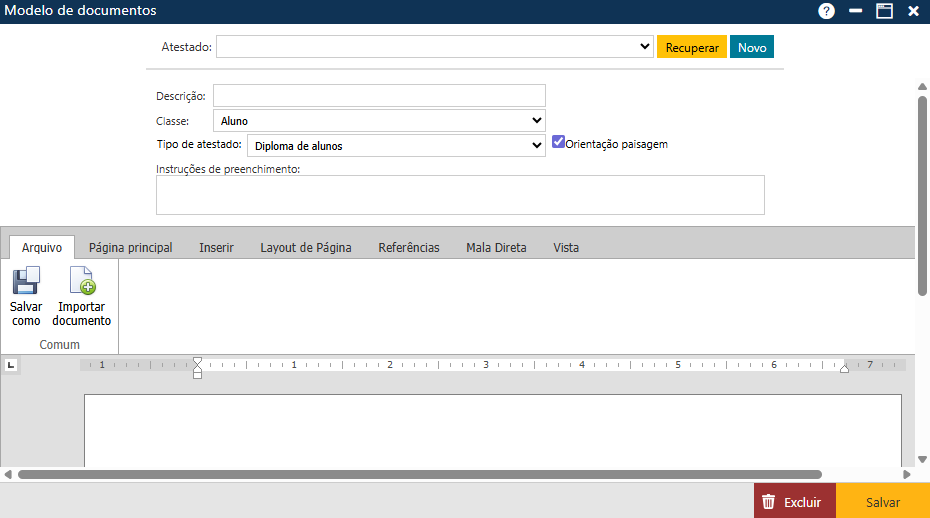
Caso o usuário deseje incluir um novo cadastro de um modelo, ele deve clicar no botão Inserir  para habilitar os seguintes campos para o devido preenchimento:
- Descrição*;
- Classe;
- Tipo de Atestado;
- Instruções de Preenchimento;
- Orientação de Paisagem
 : quando marcado, muda o padrão (retrato) da orientação do modelo.
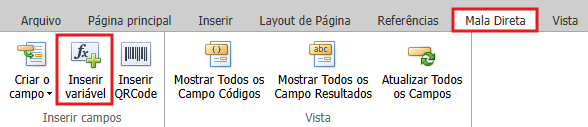
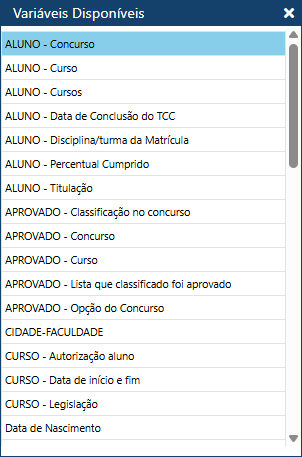
Ao escolher uma Classe dentre as opções disponíveis no campo (classes são cadastradas no menu Classe X Variável no Sagres Acadêmico), um quadro com as varíaveis cadastradas será exibido no canto esquerdo. Para adicioná-las ao documento exibido na caixa de texto no formato A4, o usuário precisar clicar duas vezes na variável.
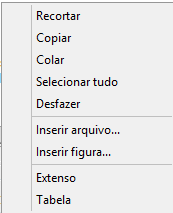
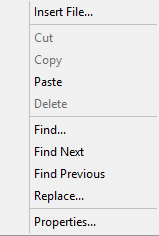
O usuário também pode acrescentar outros objetos no documento ao clicar em um dos seguintes botões localizados no menu de Ferramentas: Figura  , Arquivos
  ou Tabelas
  .
.
O botão Extenso  tem por finalidade escrever por extenso datas e valores descritos no texto. Para acioná-lo, é preciso selecionar o texto e clicar no botão. Por exemplo, se a data estiver no formato 24/06/19, ao selecionar o texto e acionar o botão, a data passará para o formato 24 de junho de 2019.
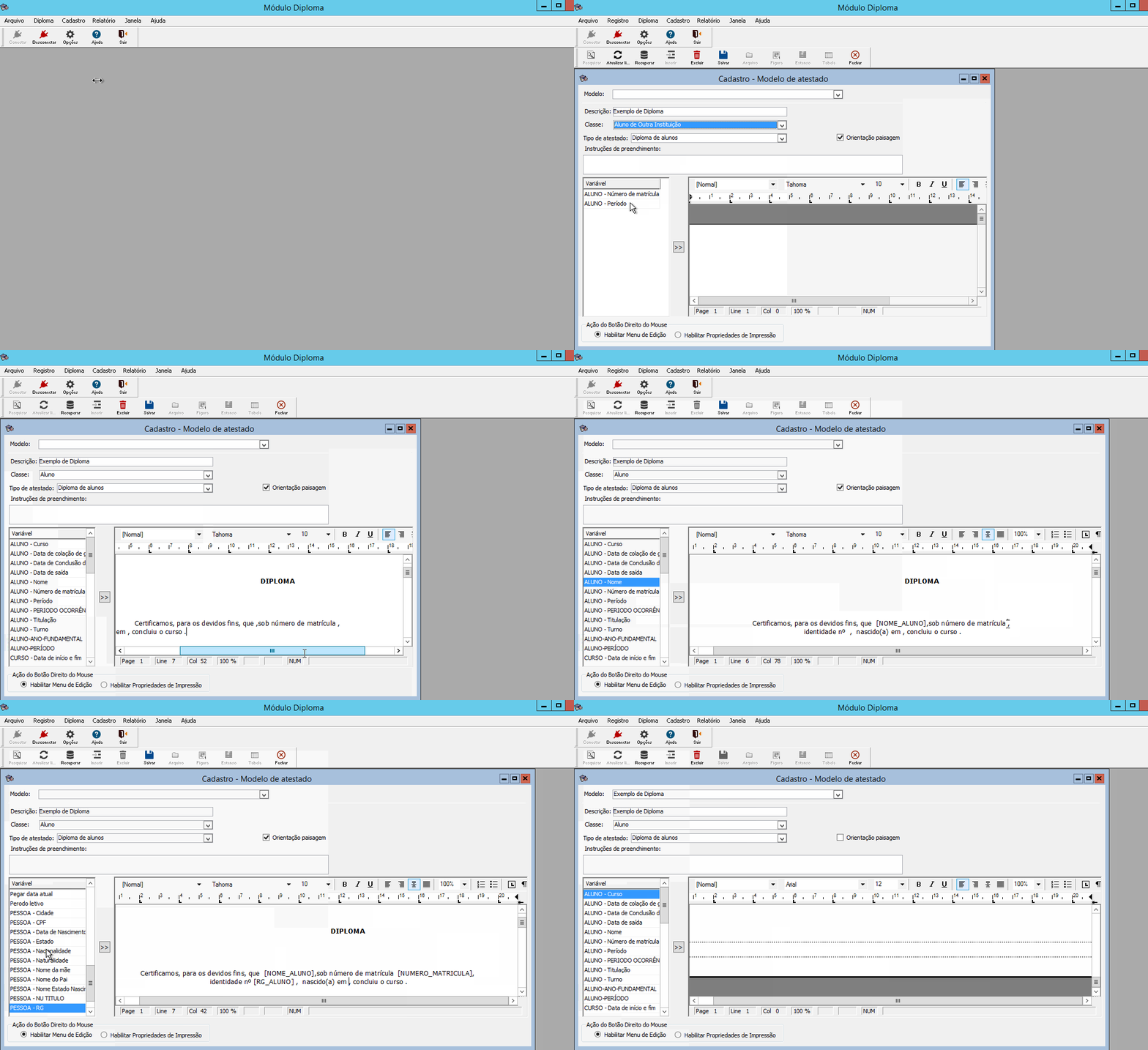
Após a edição do modelo e inclusão dos dados, o usuário deve clicar no botão Salvar  (ou teclar CTRL + S) para que os registros seja incluídos no sistema.
Observe o procedimento na animação a seguir:
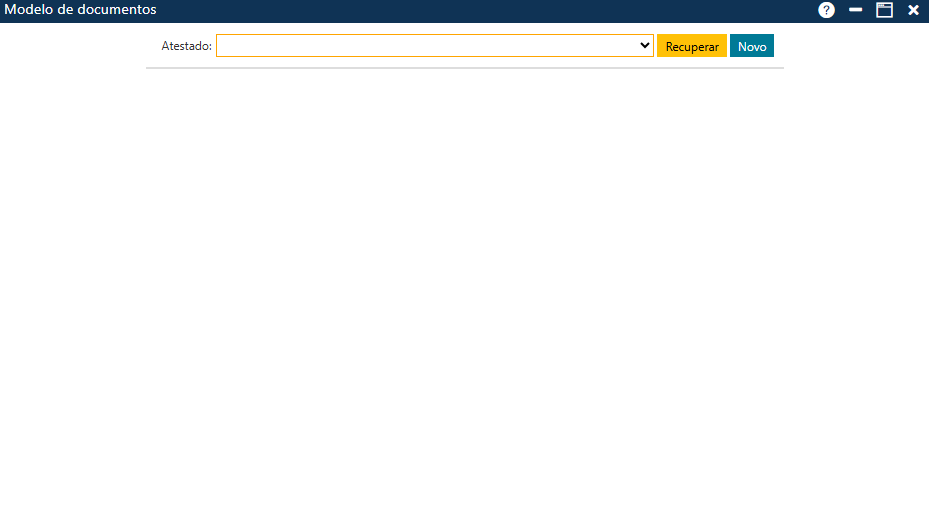
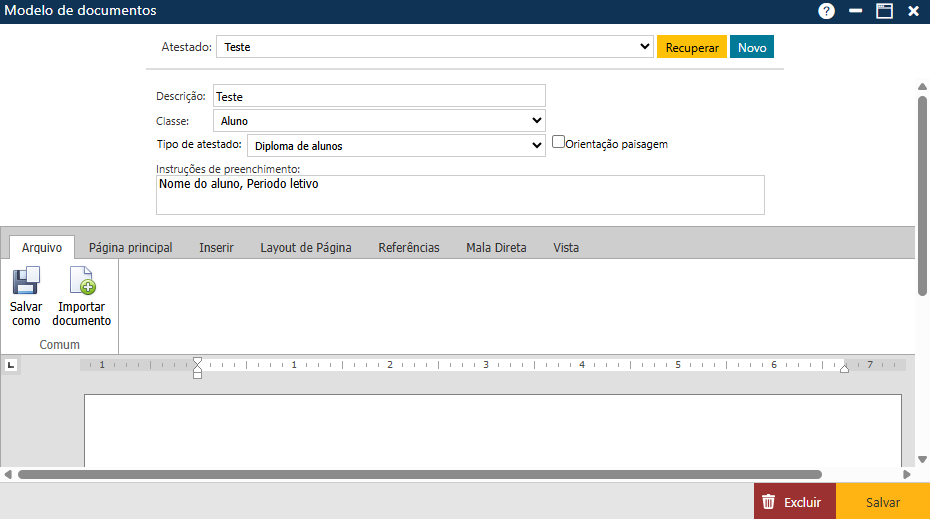
Caso o usuário deseje Alterar os campos cadastrados para um modelo, é preciso selecioná-lo no campo correspondente e depois clicar no botão Recuperar  . Dessa forma, o sistema retorna os dados, incluindo o modelo de Atestado já cadastrado. O usuário poderá alterar os campos e, após a edição, deverá clicar no botão Salvar (ou teclar CTRL + S) para que os registros alterados possam ser incluídos no sistema.
Para excluir um Modelo de Atestado, o usuário deverá efetuar os seguintes passos:
- Primeiramente, clicar no campo Modelo para visualizar a lista e escolher uma das Instituições que deseja realizar o procedimento;
- Após a escolha do Modelo, é preciso escolher o Curso;
- Em seguida, deve-se clicar no botão Excluir
 (ou teclar CTRL + E) para realizar o procedimento;
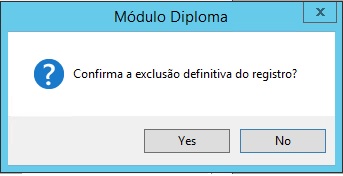
 - Uma mensagem de confirmação será exibida, conforme a imagem abaixo. O usuário deverá clicar em “Yes” para confirmar a operação, ou clicar no botão “No” ou Fechar (ou teclar CTRL + F4) se desejar fechar a tela.
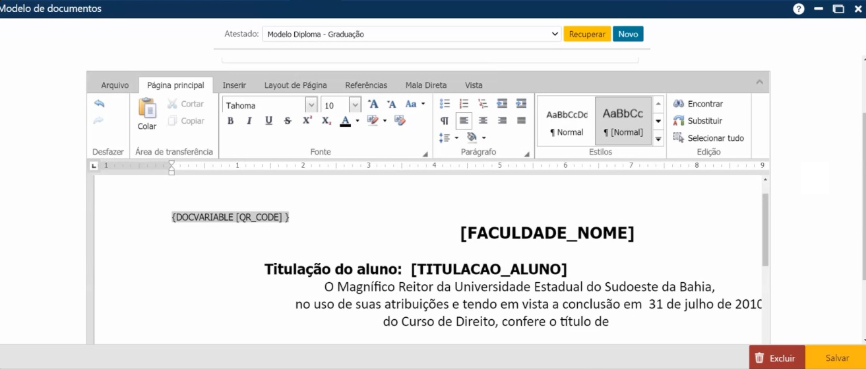
Para excluir um Modelo de Atestado, o usuário deverá efetuar os seguintes passos:
- Primeiramente, selecionar um Modelo já cadastrado no campo Atestado;
- Após a escolha do Modelo, deve-se clicar no botão Excluir
 para realizar o procedimento;
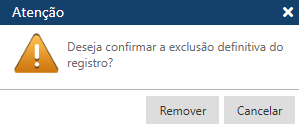
 - Uma mensagem de confirmação será exibida, conforme a imagem abaixo. O usuário deverá clicar em Remover para confirmar a operação, ou clicar no botão Cancelar se desejar fechar a tela.