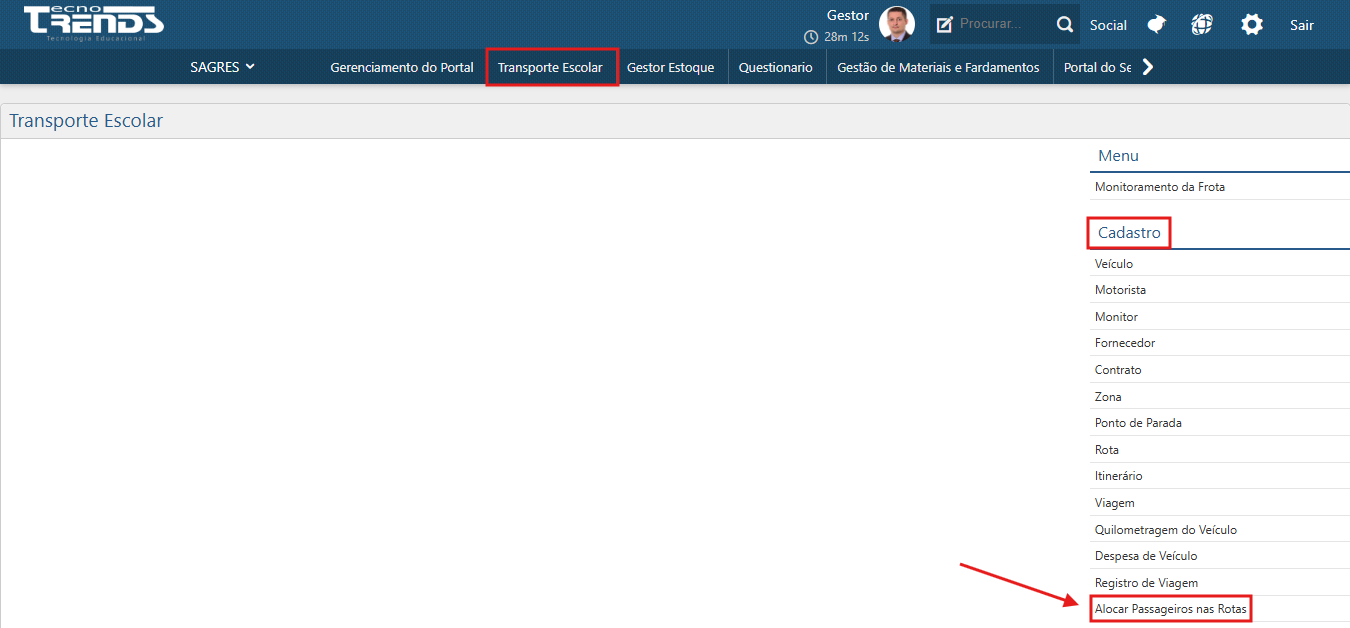
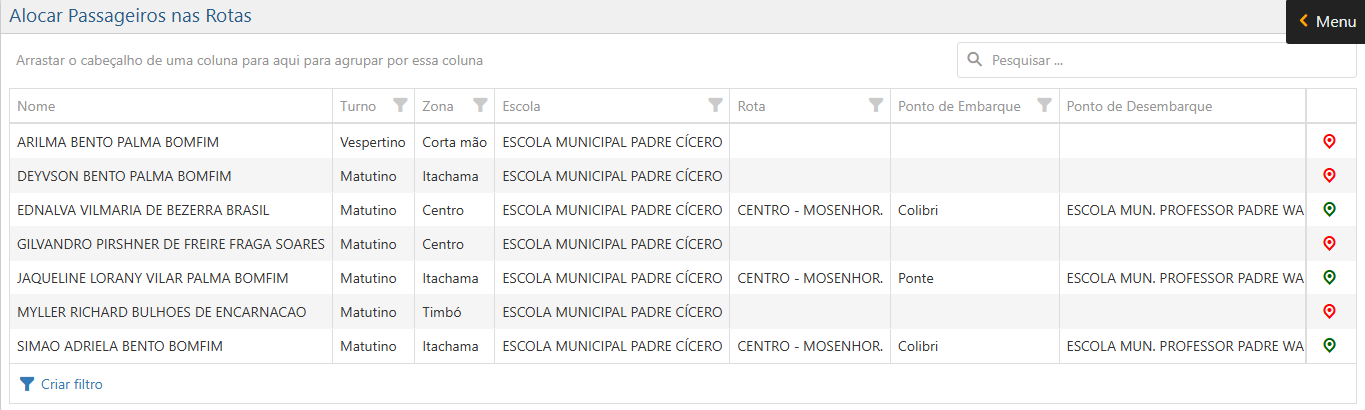
A interface apresenta uma tabela, em que é possível visualizar se um aluno da Instituição já foi alocado a uma rota ou não. No caso em que o aluno já tenha sido alocado a uma rota, o ícone de localização, que se encontra na última coluna da tabela, será exibido na cor verde  . Caso a alocação ainda não tenha sido cadastrada, o ícone será exibido em vermelho
  .
.
As demais colunas da tabela exibem as seguintes informações:
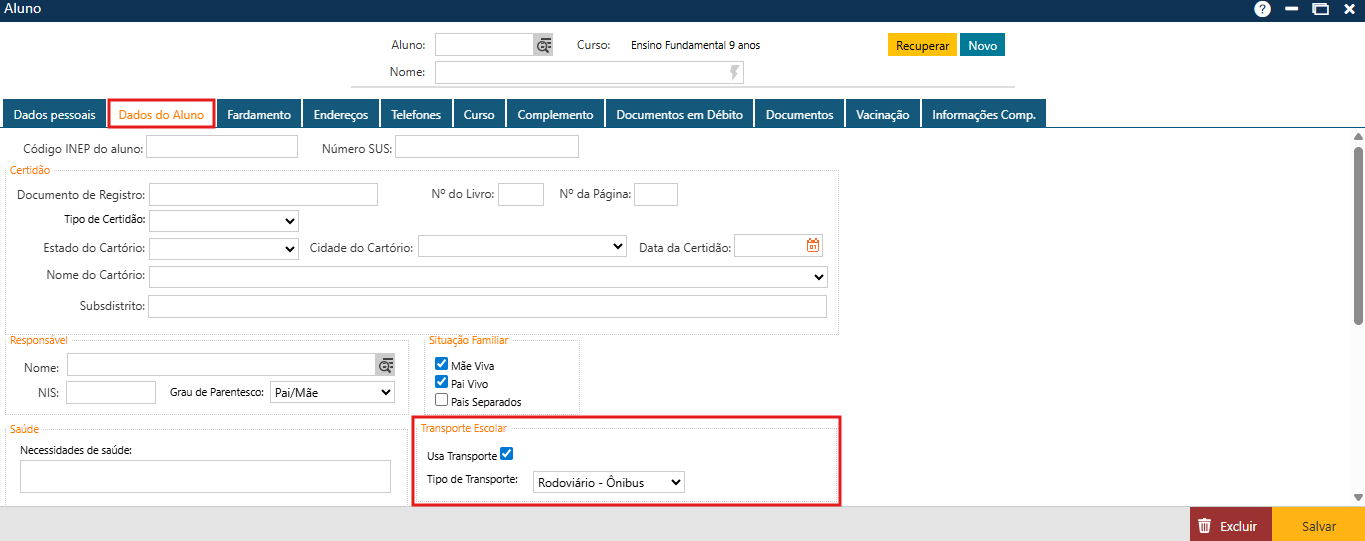
- Nome – nome do aluno da Instituição. Para que um aluno apareça nesta lista, é necessário indicar que o aluno Usa Transporte na tela de Cadastro do Aluno, na aba Dados do Aluno;
- Turno – período do dia em que o aluno frequenta a escola;
- Zona – área em que o aluno reside;
- Escola – nome da escola em que o aluno estuda;
- Rota – rota do transporte escolar vinculada ao respectivo aluno. Esta informação só é preenchida quando já existe a alocação do passageiro a uma rota. Do contrário, aparecerá em branco;
- Ponto de Embarque – local de partida do aluno, onde a equipe de transporte escolar deve buscá-lo. Esta informação só é preenchida quando já existe a alocação do passageiro a uma rota. Do contrário, aparecerá em branco;
- Ponto de Desembarque – local de destino do aluno, onde a equipe de transporte escolar deve deixá-lo. Esta informação só é preenchida quando já existe a alocação do passageiro a uma rota. Do contrário, aparecerá em branco.
Além disso, a interface conta com alguns campos e botões que auxiliam na busca de informações da tabela. Para mais informações de como utilizá-los, clique aqui.
Para realizar uma nova alocação de rota para um aluno, o usuário deve, inicialmente, acionar o ícone de localização em vermelho , localizado no final da linha correspondente ao aluno desejado.
Dessa forma, o sistema apresentará a interface para cadastro do vínculo, conforme a imagem a seguir:
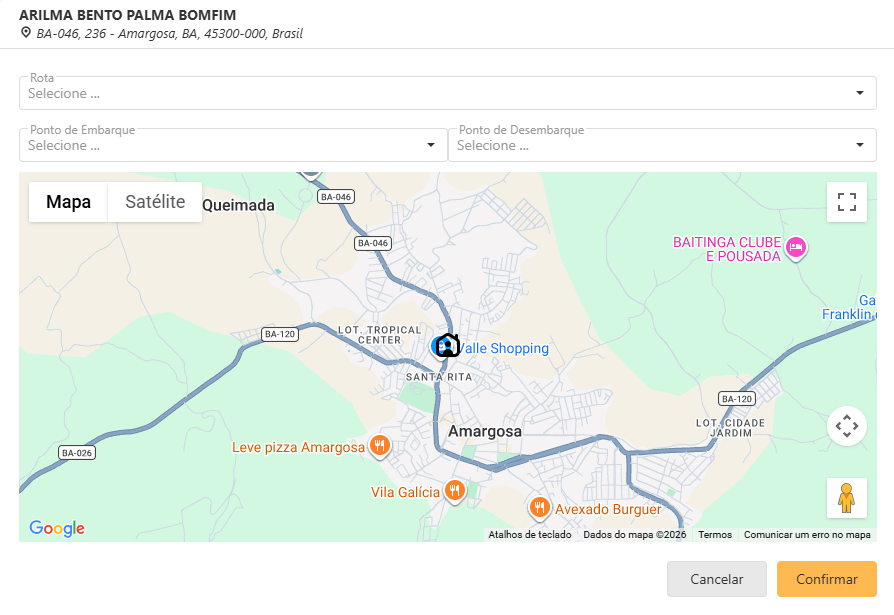
No topo da tela, é exibido o nome do aluno selecionado e seu respectivo endereço. O mapa, apresentado no final da tela, apresenta um marcador do ponto exato da residência do aluno  .
.
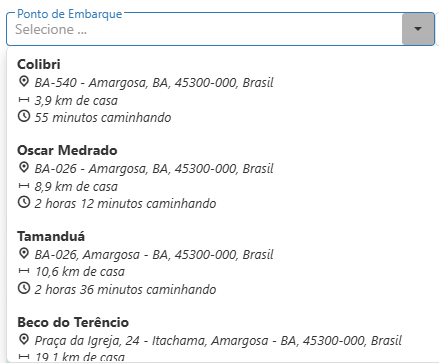
Além disso, a tela apresenta três campos para realizar o cadastro de vínculo entre o aluno e a rota. São eles:
- Rota – ao clicar neste campo, o sistema exibe as opções de rotas favoráveis ao local de residência do aluno dentre as Rotas cadastradas no sistema para que o usuário selecione a mais adequada. Confira o exemplo abaixo:


Após preencher todos os dados, o usuário deve acionar o botão Confirmar  , localizado no canto inferior direito da tela, para efetivar o registro da alocação no sistema.
Para modificar uma alocação já existente entre uma rota e um aluno, o usuário deve, inicialmente, acionar o ícone de localização em verde , localizado no final da linha correspondente ao aluno desejado.
Dessa forma, o sistema apresentará a interface com os dados atuais da alocação, como demonstra a imagem abaixo:
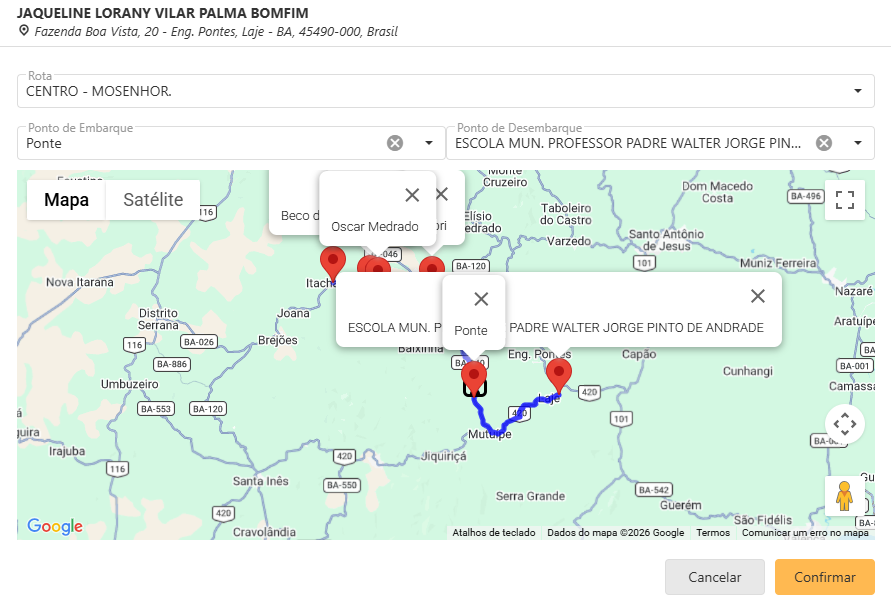
O usuário deve realizar as alterações desejadas nos campos Rota, Ponto de Embarque e/ou Ponto de Desembarque.
Em seguida, deve acionar o botão Confirmar , localizado no canto inferior direito da tela, para efetivar o registro das atualizações no sistema.
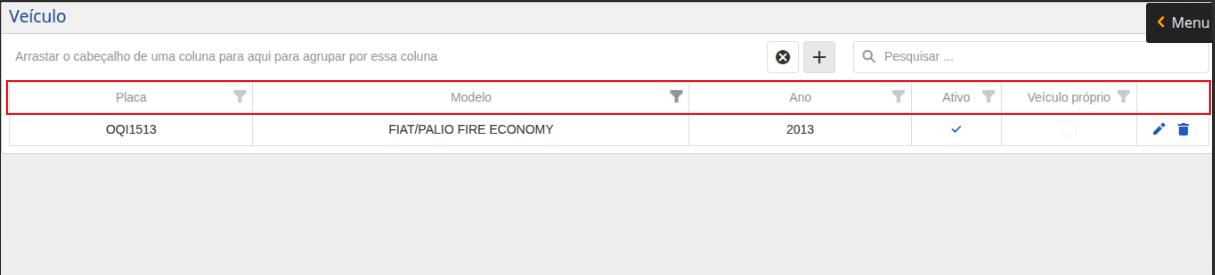
O exemplo acima apresenta uma tabela de dados da funcionalidade Cadastro de Veículos. Como é possível observar, os dados dividem-se em colunas, responsáveis não só por delimitar o tipo de dado, como também por auxiliar o usuário no momento de filtrar alguma informação.
Há duas maneiras de filtrar as informações de uma tabela:
- Ícone de filtro
 – através do ícone, é possível escolher as informações que ficaram disponíveis na coluna a qual correspondem. Ao selecioná-lo, uma janela com os dados já cadastrados será apresentada. Confira abaixo:

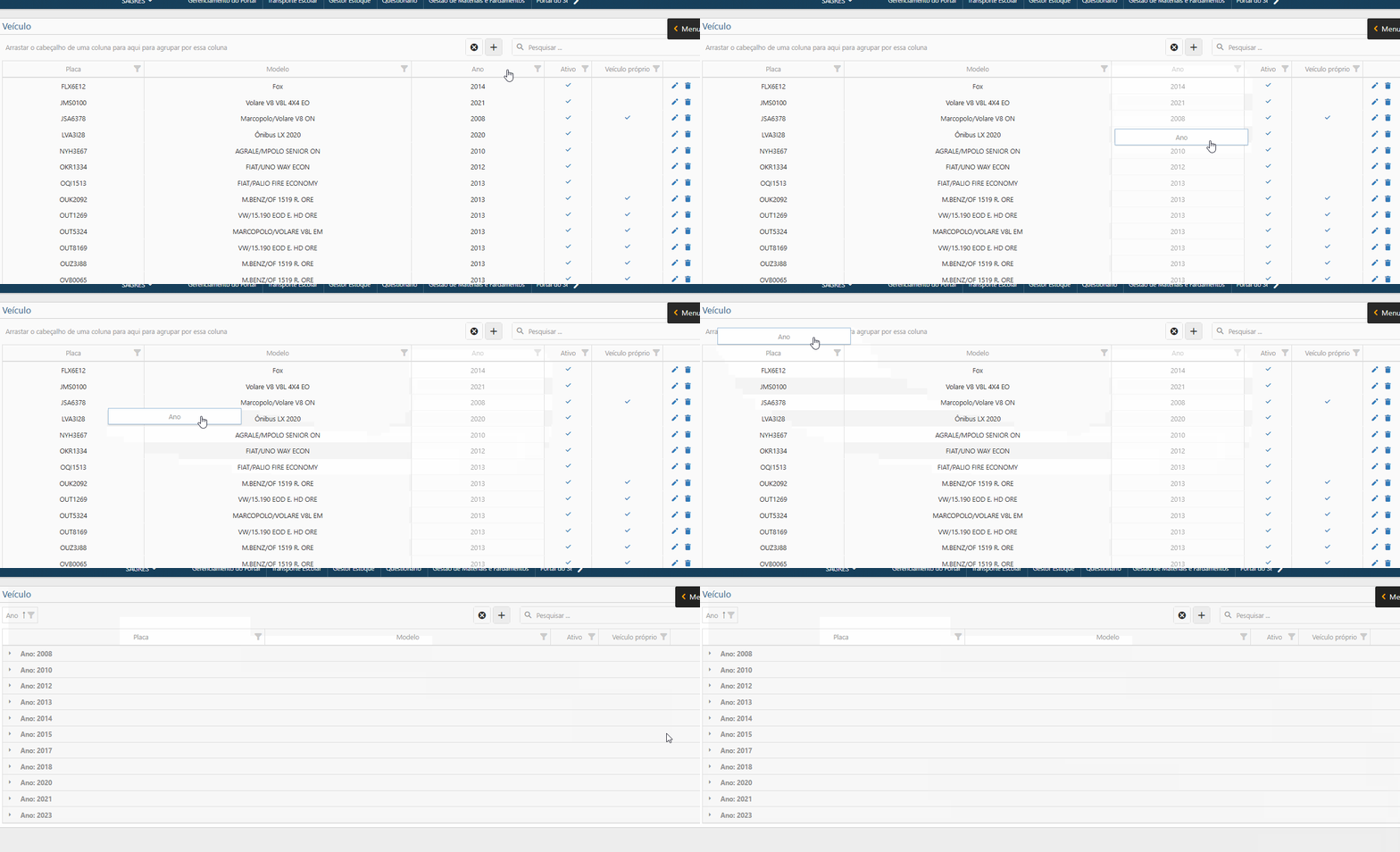
 . Desse modo, a tabela retornará à configuração padrão.
- Botão Criar filtro
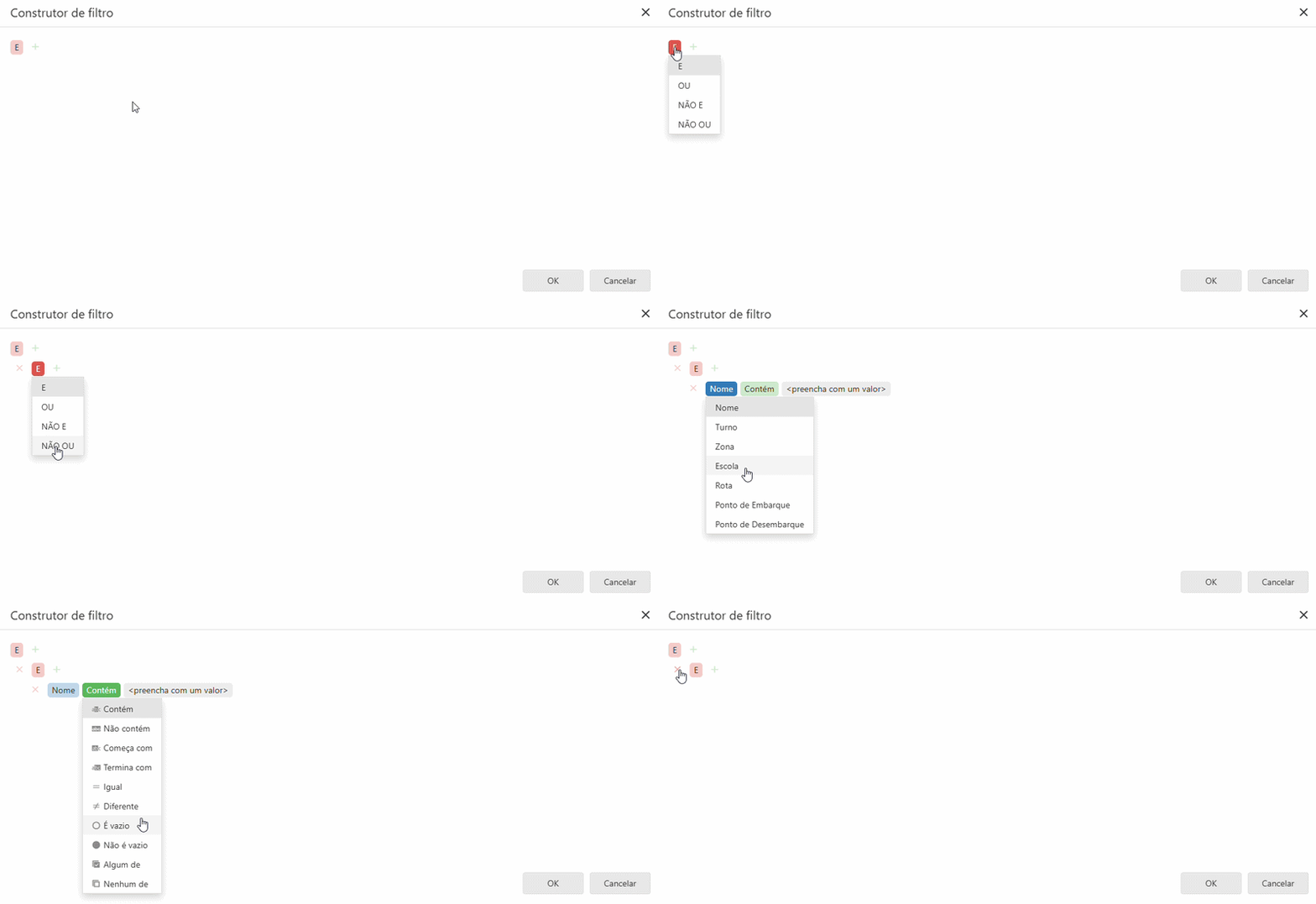
 – ao clicar neste botão, o sistema apresenta a interface Construtor de filtro, como ilustrado na animação abaixo, permitindo a criação de Condições e Grupos, a partir das funções “E“, “Ou“, “Não e” e “Não ou“. Após construir um filtro, o usuário deve acionar o botão OK para registrar a operação no sistema, ou o botão Cancelar para descartar a criação do filtro.