Tabela que permite o cadastro dos Tipos de Contas Financeiras utilizados pela Instituição. Os diferentes Tipos de Contas Financeiras podem ser utilizados em arrecadações, permitindo que o usuário possa, por exemplo, direcionar a arrecadação de um título para um determinado tipo de conta cadastrado nesta tabela.
As informações definidas nesta tabela são utilizadas nas seguintes interfaces:
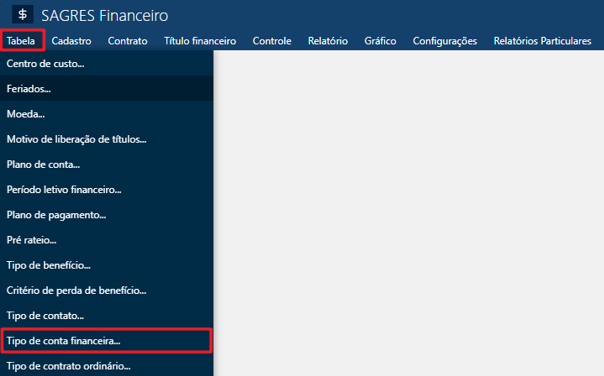
Acessível pelo menu Tabela > Tipo de Conta Financeira, no SAGRES Financeiro WEB.
Tipo de Conta Financeira - Menu de Acesso
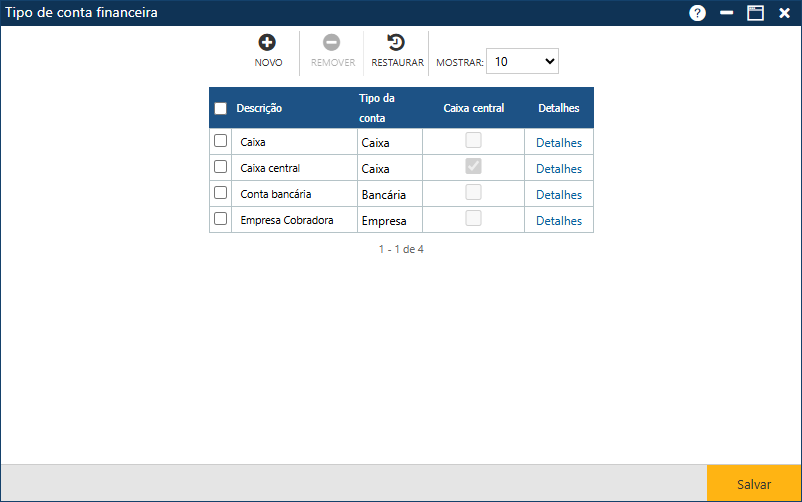
Ao clicar no menu indicado acima, o sistema apresentará a interface Tipo de Conta Financeira, contendo a lista dos tipos de contas já cadastrados pela Instituição:
Tipo de Conta Financeira - Interface Inicial
Os tipos de contas são listados em ordem alfabética e apresentam as seguintes informações:
Descrição – informa a nomenclatura do tipo de conta financeira;
Tipo de Conta – especifica o caráter da conta financeira, dentre os seguintes tipos:
Caixa – refere-se às contas financeiras com os recursos de uso imediato da instituição, que podem ser cadastradas na interface do menu Cadastro > Conta > Caixa;
Empresa – refere-se às contas financeiras das Empresas Cobradoras, que podem ser cadastradas na interface do menu Cadastro > Conta > Empresa Cobradora.
Caixa Central – caixa de seleção que, quando marcada, indica que o tipo de conta corresponde a uma Caixa Central, isto é, um sistema ou conta matriz que consolida o fluxo de dinheiro de várias contas ou filiais de uma instituição. Essa caixa de seleção só é habilitada para contas do tipo Caixa.
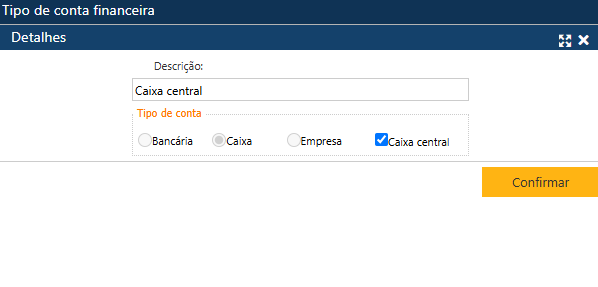
A interface também permite acessar mais informações sobre os tipos de contas financeiras já cadastradas por meio do botão Detalhes, localizado à direita de cada registro. Ao clicar nessa opção, é exibida a tela Detalhes:
Tipo de Conta Financeira - Tela Detalhes
A tela Detalhes permite que o usuário consulte a Descrição e informa o Tipo de Conta do registro. Para retornar à interface inicial, o usuário deve clicar no X, localizado no canto superior direito da tela.
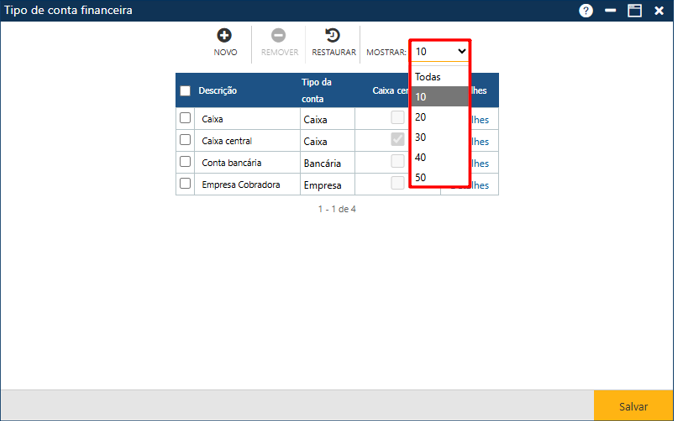
A interface inicial permite configurar quantos itens o usuário deseja que sejam apresentados na listagem por meio do campo Mostrar, que oferece as opções Todas, 10, 20, 30, 40 ou 50, como demonstrado abaixo:
Tipo de Conta Financeira - Campo Mostrar
Além disso, a interface possui três botões que permitem administrar os itens da tabela:
Botões da Interface
Ao clicar no botão Novo, o sistema apresentará a tela Detalhes, onde o usuário poderá adicionar um novo Tipo de Conta Financeira. O botão Removerpermitirá ao usuário deletar um ou mais tipos já cadastrados. Por fim, o botão Restaurar permitirá a recuperação dos itens que foram removidos mas que não foram apagados do sistema (após clicar no botão Salvar, não é possível recuperar as opções deletadas).
Cadastrar um Tipo de Conta Financeira
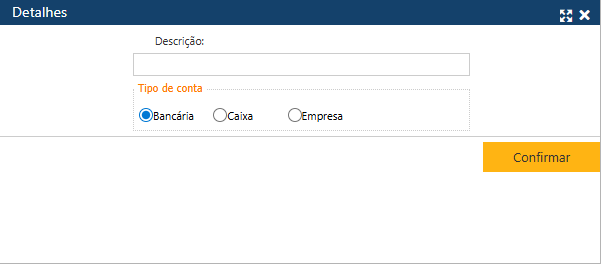
Para cadastrar um Tipo de Conta Financeira, deve-se clicar no botão Novo. Dessa forma, o sistema apresentará a tela Detalhes:
Tipo de Conta Financeira - Botão Novo - Tela Detalhes
Nessa tela, o usuário deve informar os seguintes dados sobre o Tipo de Conta Financeira:
Descrição – o usuário deve informar como esse tipo de conta será identificado na tabela, ou seja, o nome do tipo de conta;
Tipo de Conta – o usuário deve especificar o caráter da conta, dentre os seguintes tipos:
Caixa – refere-se às contas financeiras com os recursos de uso imediato da instituição, que podem ser cadastradas na interface do menu Cadastro > Conta > Caixa;
Empresa – refere-se às contas financeiras das Empresas Cobradoras, que podem ser cadastradas na interface do menu Cadastro > Conta > Empresa Cobradora.
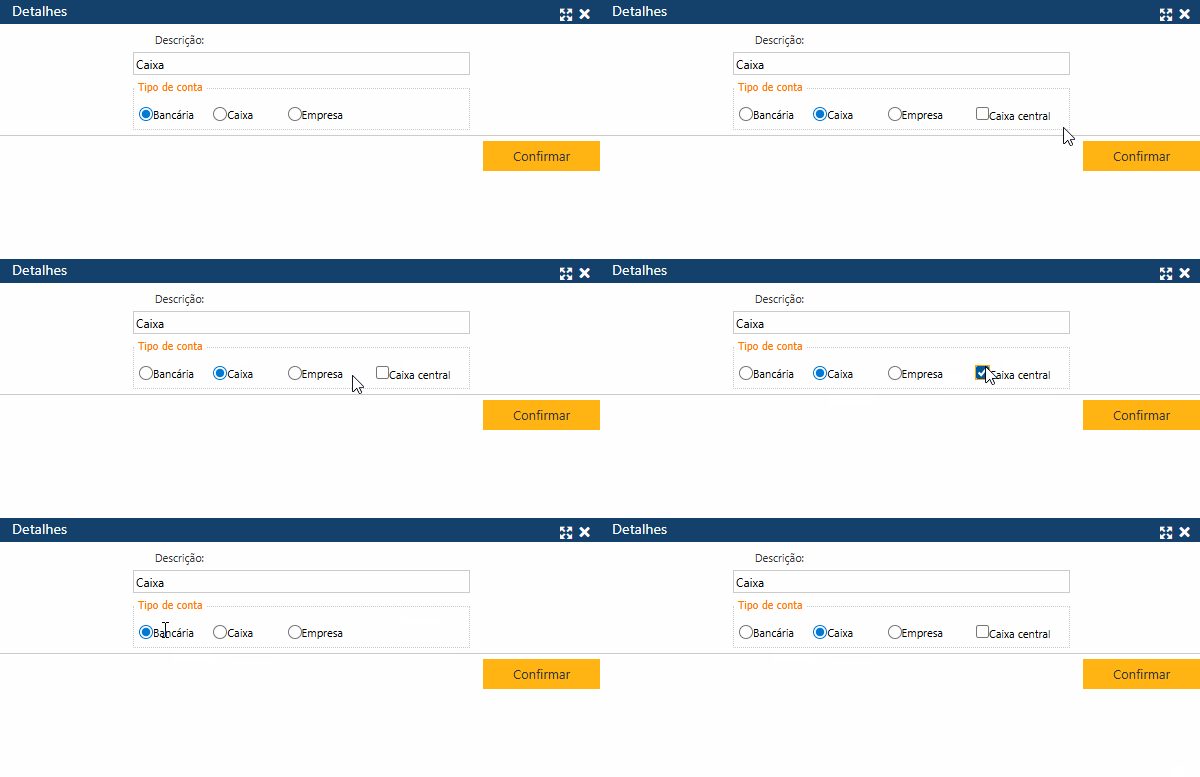
Caso a conta seja do tipo Caixa, o sistema habilitará uma caixa de seleção chamada Caixa Central, como demonstrado na animação abaixo:
Tipo de Conta Financeira - Tela Detalhes - Caixa Central
O usuário deve marcar esta caixa de seleção caso deseje indicar que o tipo de conta corresponde a uma Caixa Central, isto é, um sistema ou conta matriz que consolida o fluxo de dinheiro de várias contas ou filiais de uma instituição.
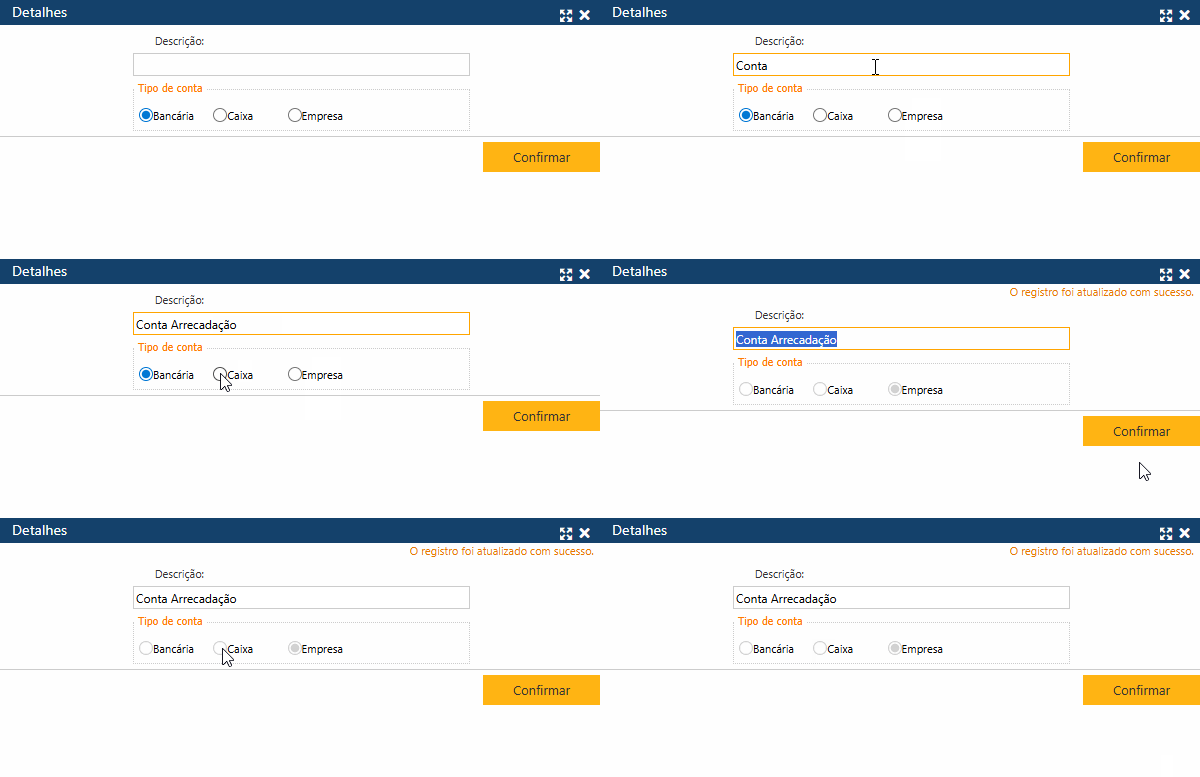
Após preencher todas as informações necessárias, o usuário deve clicar no botão Confirmar para que o cadastro seja finalizado. Caso não ocorra nenhum erro, o sistema apresentará a mensagem “O registro foi atualizado com sucesso“.
Tipo de Conta Financeira - Tela Detalhes - Registro atualizado com sucesso
Atenção
O campo Descrição é de preenchimento obrigatório. Caso o usuário tente clicar no botão Confirmar sem preenchê-lo, será exibida a seguinte mensagem de aviso:
Tipo de Conta Financeira - Mensagem de Aviso - Campo Obrigatório
Editar um Tipo de Conta Financeira
Para editar um Tipo de Conta Financeira, deve-se clicar no botão Detalhes, correspondente ao item que se deseja modificar. Dessa forma, o sistema apresentará a tela Detalhes com as informações do Tipo de Conta Financeira selecionado:
Tipo de Conta Financeira - Tela Detalhes
Nessa tela, é possível realizar alterações no campo Descrição, modificando a nomenclatura do Tipo de Conta Financeira. Também é possível marcar ou desmarcar a caixa de seleção Caixa Central, caso a conta seja do tipo Caixa.
Em seguida, o usuário deve clicar no botão Confirmar para efetivar as edições realizadas. Caso não ocorra nenhum erro, o sistema apresentará a mensagem “O registro foi atualizado com sucesso“.
Atenção
O sistema não permite alterar a informação Tipo de Conta de uma Conta Financeira. Logo, a conta permanecerá com o mesmo tipo enquanto existir.
Remover um Tipo de Conta Financeira
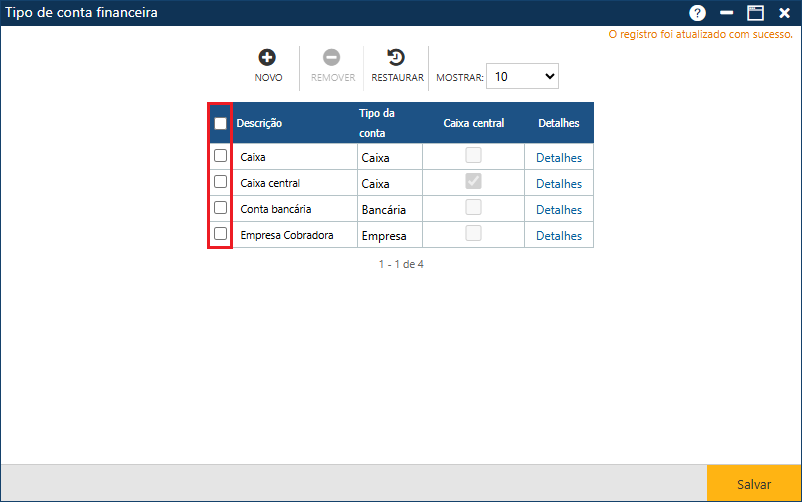
Para remover um Tipo de Conta Financeira, o usuário deve selecionar a caixa de seleção localizada ao lado esquerdo do item que deseja excluir, como indicado abaixo:
Tipo de Conta Financeira - Caixas de Seleção
É permitido selecionar um ou mais Tipos de Contas ou todas, clicando na caixa de seleção do cabeçalho, ao lado da coluna Descrição.
Após selecionar os itens que deseja excluir, o usuário deve clicar no botão Remover. Dessa forma os registros selecionados serão ocultados da interface. Para que a exclusão seja efetivada, é necessário clicar no botão Salvar, localizado no rodapé da interface. Caso não ocorra nenhum erro, o sistema apresentará a mensagem “O registro foi atualizado com sucesso“.
Se, por algum motivo, o usuário deseja restaurar os dados da tela após a remoção das informações (botão Remover), antes de registrar a exclusão no sistema (botão Salvar), ele deverá clicar no botão Restaurar.