A tabela Tipo de Crédito permite cadastrar, alterar e excluir tipos de crédito, configurando as diferentes origens e modalidades de crédito que são utilizadas no sistema financeiro da Instituição, definindo como cada uma deve ser tratada operacional e contabilmente.
As informações cadastradas na tabela de Plano de contas são pré-requisito para a utilização desta interface.
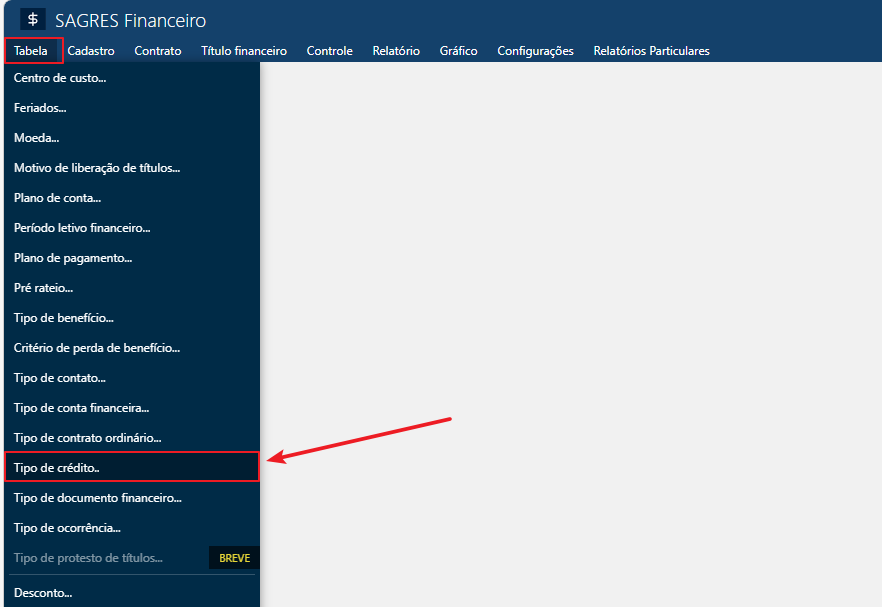
Acessível pelo menu Tabela > Tipo de Crédito, no SAGRES Financeiro.
Tipo de Crédito - Menu de Acesso
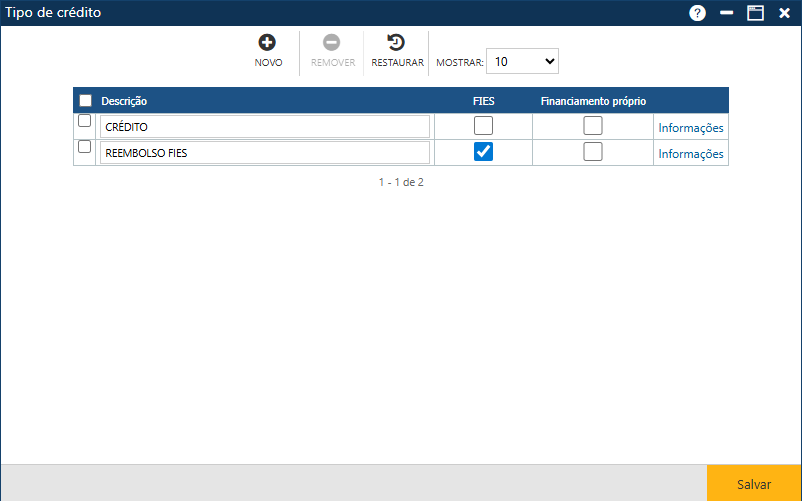
Após acessar o caminho indicado, será apresentada a interface Tipo de Crédito contendo os itens já cadastrados:
Tipo de Crédito - Tela Inicial
A interface apresenta os tipos de crédito cadastrados no sistema em uma tabela dividida pelas seguintes colunas:
Descrição – informa a nomenclatura do tipo de crédito cadastrado, facilitando seu reconhecimento;
FIES – caixa de seleção que, quando marcada, indica que os parâmetros de conduta do tipo de crédito cadastrado correspondem aos do modelo de crédito do FIES (Fundo de Financiamento Estudantil);
FinanciamentoPróprio – caixa de seleção que, quando marcada, indica que os parâmetros de conduta do tipo de crédito cadastrado correspondem aos do modelo de crédito de financiamento próprio, isto é, um parcelamento direto com a instituição, sem a intermediação de um banco tradicional.
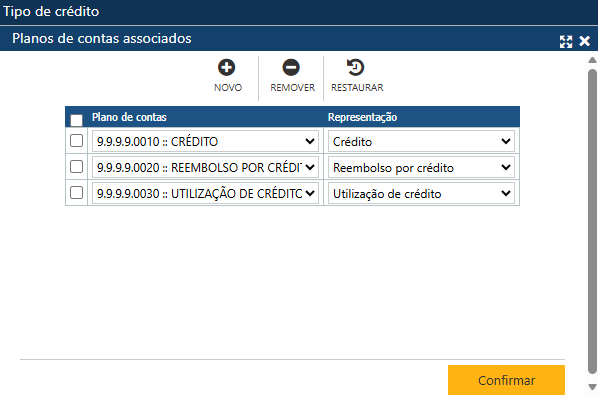
A interface também permite acessar mais detalhes sobre os tipos de crédito já cadastrados por meio do botão Informações, localizado à direita de cada registro. Ao clicar nessa opção, é exibida a tela Planos de Contas Associados:
Tipo de Crédito - Tela Planos de Contas Associados
Nessa tela, é possível consultar a associação que o tipo de crédito possui com os Planos de Contas registrados no sistema. Para retornar à interface inicial, o usuário deve clicar no X, localizado no canto superior direito da tela.
A interface inicial permite configurar quantos itens o usuário deseja que sejam apresentados na listagem por meio do campo Mostrar, que oferece as opções Todas, 10, 20, 30, 40 ou 50.
Além disso, no topo da interface, há o grupo de botões que permitem executar as três ações principais do sistema. Confira:
Botões da Interface - Novo, Remover e Restaurar
Acionando o botão Novo, o sistema permitirá incluir um novo tipo de crédito no sistema. O botão Remover permitirá a exclusão de um tipo de crédito cadastrado no sistema. Por fim, o botão Restaurar realizará a recuperação de qualquer tipo de crédito removido da interface, caso seja acionado antes do usuário atualizar as informações no sistema. (botão Salvar).
Confira, a seguir, como realizar as principais ações descritas no campo de botões:
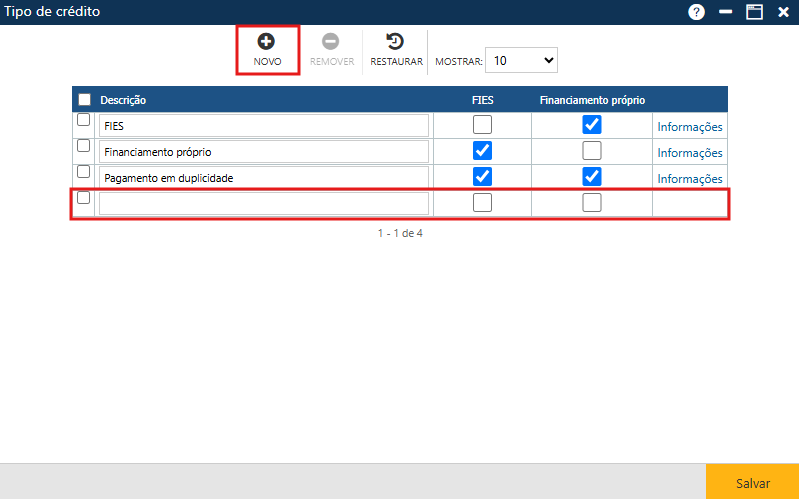
Para incluir um Tipo de Crédito, o usuário deve clicar no botão Novo, localizado no topo da interface. Em seguida, uma linha será adicionada à tabela para que os dados do novo item sejam informados:
Tipo de Crédito - Botão Novo
O usuário deve informar os seguintes dados sobre o novo Tipo de Crédito:
Descrição – o usuário deve informar a nomenclatura do tipo de crédito;
FIES – o usuário deve marcar esta caixa de seleção caso os parâmetros de conduta do novo tipo de crédito correspondam aos do modelo de crédito do FIES (Fundo de Financiamento Estudantil);
FinanciamentoPróprio – o usuário deve marcar esta caixa de seleção caso os parâmetros de conduta do novo tipo de crédito correspondam aos do modelo de crédito de financiamento próprio, isto é, um parcelamento direto com a instituição, sem a intermediação de um banco tradicional.
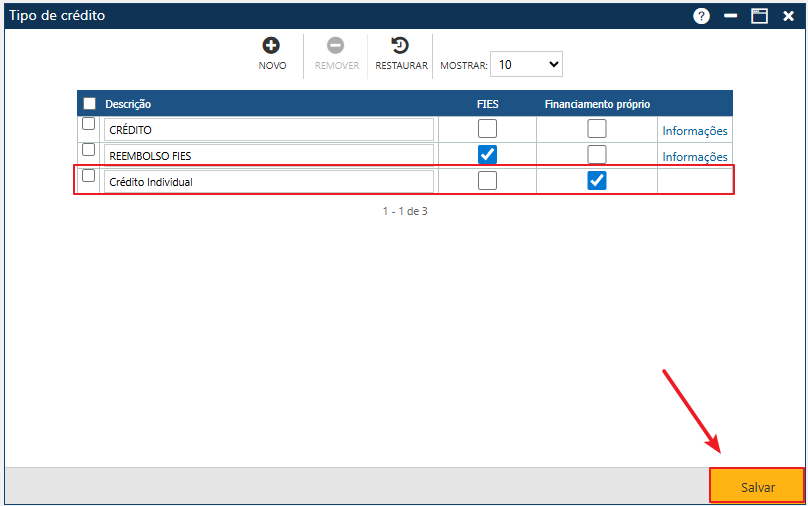
Após preencher os campos acima, o usuário deverá clicar no botão Salvar para que o cadastro seja efetivado.
Tipo de Crédito - Botão Salvar
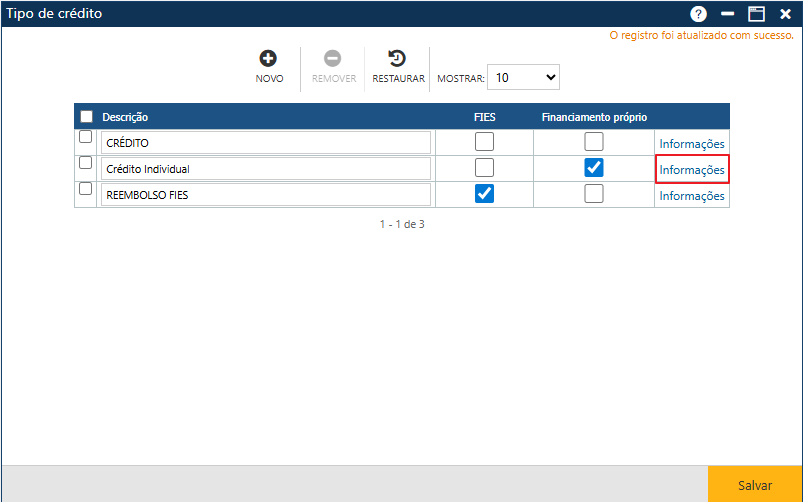
Caso o processo tenha sido realizado da maneira correta, a mensagem de confirmação “O registro foi atualizado com sucesso” aparecerá no topo da interface e o campo Informações ficará disponível no final da linha do tipo de crédito adicionado, como demonstrado na imagem a seguir:
Tipo de Crédito - Campo Informações
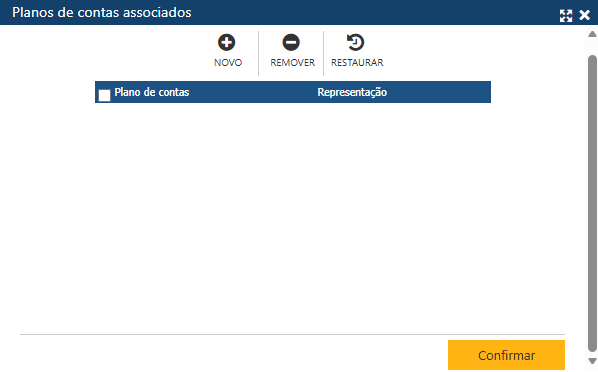
Ao clicar sobre o campo Informações, o sistema apresenta a tela Planos de Contas Associados:
Tipo de Crédito - Tela Planos de Contas Associados
Essa tela permite correlacionar o Tipo de Crédito em questão com os Planos de Contas utilizados na Instituição. Desse modo, é possível informar quais contas serão afetadas e de que forma isso ocorrerá.
Para adicionar, excluir ou recuperar um item na tela de Planos de Contas Associados, deve-se utilizar os seguintes botões disponíveis na interface:
Botões da Interface - Novo, Remover e Restaurar
Ao clicar no botão Novo, será exibida uma linha na tabela, onde o usuário deverá preencher as seguintes informações:
Plano de Contas – o usuário deve selecionar o Plano de Contas que será associado ao Tipo de Crédito em questão, representando o destino contábil do lançamento;
Representação – o usuário deve definir a função do plano de contas dentro do ciclo do crédito, dentre as seguintes opções:
Crédito – operação que concede um saldo de crédito ao aluno. Representa um valor disponível em favor do aluno que pode ser utilizado para abater débitos ou será devolvido conforme política institucional;
Utilização de Crédito – aplicação manual do saldo de crédito disponível para abater títulos (débitos) em aberto do aluno, sejam eles vencidos ou a vencer;
Reembolso por Crédito – conversão do saldo de crédito disponível em Título a pagar para a Instituição (débito da Instituição), ou seja, a devolução do valor ao aluno.
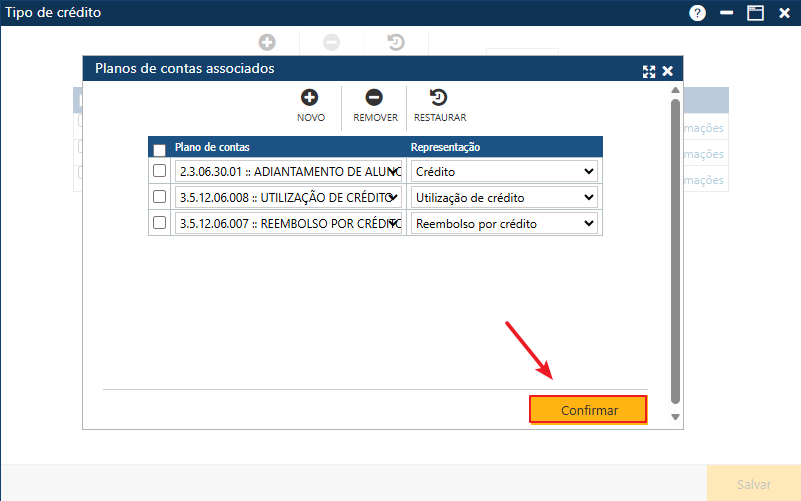
Após associar o(s) Plano(s) de Contas ao Tipo de Crédito, o usuário deve clicar no botão Confirmar, localizado no canto inferior direito da tela, para efetivar o registro:
Tipo de Crédito - Tela Planos de Contas Associados - Botão Confirmar
Caso não ocorram erros, será exibida a mensagem de confirmação “O registro foi atualizado com sucesso”.
Alterar um Tipo de Crédito
Para editar um Tipo de Crédito já cadastrado, o usuário deve realizar as modificações desejadas nos campos Descrição, FIES e/ou Financiamento próprio.
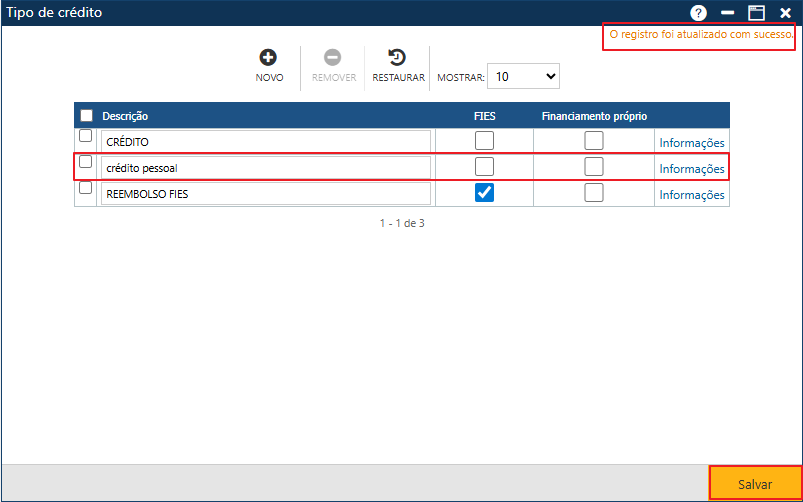
Em seguida, deve-se clicar no botão Salvar para registrar as modificações realizadas no sistema.Caso não ocorram erros, será exibida a mensagem de confirmação “O registro foi atualizado com sucesso”, como ilustrado abaixo:
Tipo de Crédito - Alteração Realizada
Caso deseje editar uma informação relacionada aos Planos de Contas Associados, o usuário deve clicar no campo Informações correspondente ao item cuja associação deseja alterar. Assim, será exibida a tela Planos de Contas Associados:
Tipo de Crédito - Tela Planos de Contas Associados
Nessa tela, o usuário deve realizar as modificações desejadas nos campos Plano de Contas e/ou Representação.
Em seguida, deve-se clicar no botão Confirmar para registrar as modificações realizadas no sistema:
Tipo de Crédito - Tela Planos de Contas Associados - Botão Confirmar
Caso não ocorram erros, será exibida a mensagem de confirmação “O registro foi atualizado com sucesso”.
Excluir um Tipo de Crédito
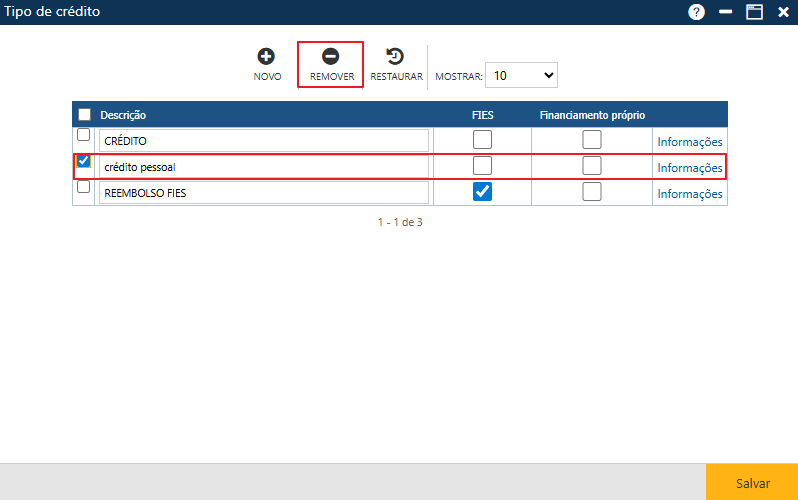
Para excluir um Tipo de Crédito cadastrado, o usuário deverá marcar uma ou mais caixas de seleção correspondentes aos itens que deseja excluir. Também é possível marcar a caixa de seleção do cabeçalho para selecionar todos os itens da lista.
Em seguida, deve-se clicar no botão Remover, localizado no topo da interface:
Tipo de Crédito - Botão Remover
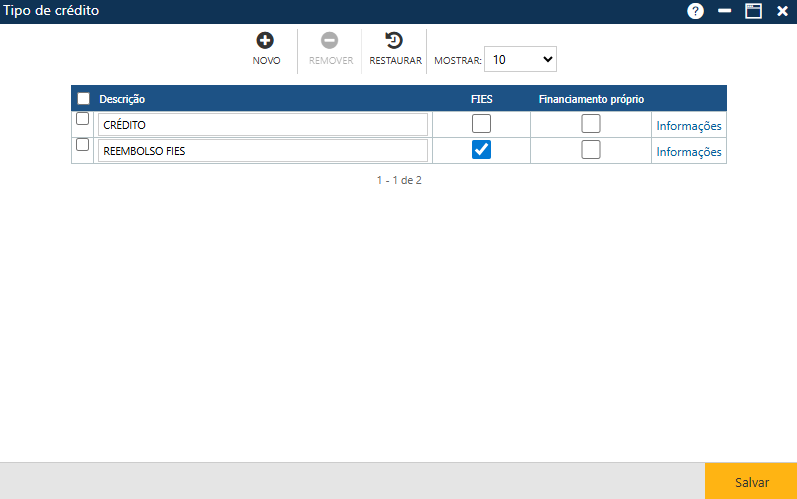
Dessa forma, os Tipos de Créditos selecionados ficarão ocultos na tela:
Tipos de Crédito - Remoção Realizada
Para que a exclusão seja efetivada, é necessário clicar no botão Salvar, localizado no rodapé da interface. Caso não ocorra nenhum erro, o sistema apresentará a mensagem “O registro foi atualizado com sucesso“.
Se, por algum motivo, o usuário deseja restaurar os dados da tela após a remoção das informações (botão Remover), antes de registrar a exclusão no sistema (botão Salvar), ele deverá clicar no botão Restaurar.
Atenção
Caso as informações tenham sido excluídas e o usuário tenha clicado no botão Salvar, não será possível restaurar a informação excluída.
Similarmente, caso deseje excluir uma informação relacionada aos Planos de Contas Associados, o usuário deve clicar no campo Informações correspondente ao item cuja associação deseja alterar.
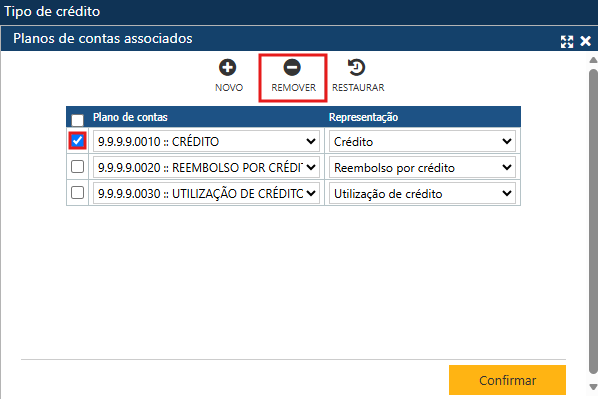
Assim, será exibida a tela Planos de Contas Associados, em que o usuário deve marcaruma ou mais caixas de seleção correspondentes aos itens que deseja excluir. Também é possível marcar a caixa de seleção do cabeçalho para selecionar todos os itens da lista.
Em seguida, deve-se clicar no botão Remover, localizado no topo da interface:
Tipo de Crédito - Tela Planos de Contas Associados - Botão Remover
Para que a exclusão seja efetivada, é necessário clicar no botão Confirmar, localizado no rodapé da interface. Caso não ocorra nenhum erro, o sistema apresentará a mensagem “O registro foi atualizado com sucesso“.
Se, por algum motivo, o usuário deseja restaurar os dados da tela após a remoção das informações (botão Remover), antes de registrar a exclusão no sistema (botão Confirmar), ele deverá clicar no botão Restaurar.