

Manual Sagres

Boletim da Turma

Esta funcionalidade permite consultar o Boletim da Turma em um determinado Período.

Para emitir este relatório, é pré-requisito que as Notas dos alunos da turma já tenham sido publicadas e que a caderneta já tenha sido fechada. 

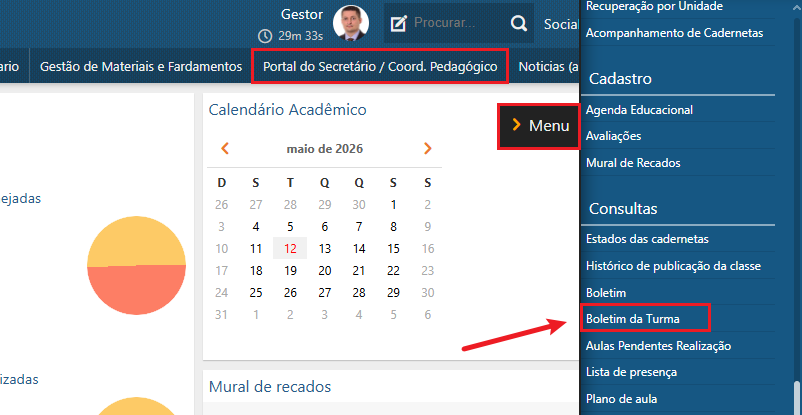
Esta funcionalidade é acessada por meio do menu Consultas > Boletim da Turma, do Sagres Diário, no perfil do Secretário.

diario-boletim-da-turma-menu-1
Boletim da Turma - Menu de Acesso

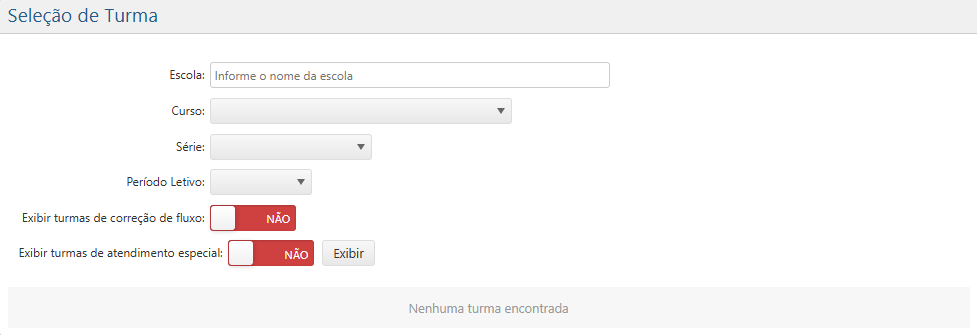
Ao clicar no menu indicado acima, a aplicação exibe a interface de Seleção de Turma:

diario-selecao-de-turma-interface-1
Boletim da Turma - Seleção de Turma
Nesta interface, o usuário deverá preencher os seguintes dados:
  • Escola – informe o nome da Unidade de Ensino que deseja consultar. Este campo é do tipo autocompletar (preenchimento automático), ou seja, quando o usuário informa pelo menos um caractere presente no nome da escola, o sistema exibe uma lista de escolas que possuem as letras informadas em alguma parte do nome. Dessa forma, o usuário deve selecionar na lista a escola desejada;
  • Curso – selecione o curso da escola que deseja consultar, podendo ser Educação Infantil, Ensino Fundamental, Ensino Médio ou Educação de Jovens e Adultos (EJA);
  • Série – selecione a série do curso que deseja consultar.
  • Período Letivo – selecione o ano/semestre letivo que deseja consultar, dentre as opções cadastradas na Tabela de Períodos Letivos da Instituição;
  • Turmas de Correção de Fluxo – escolha “Sim” para que os resultados apresentem esse tipo de turma, ou “Não” para que essas turmas sejam omitidas do resultado da busca.
  • Turmas de Atendimento Especial – escolha “Sim” para que os resultados apresentem esse tipo de turma, ou “Não” para que essas turmas sejam omitidas do resultado da busca.
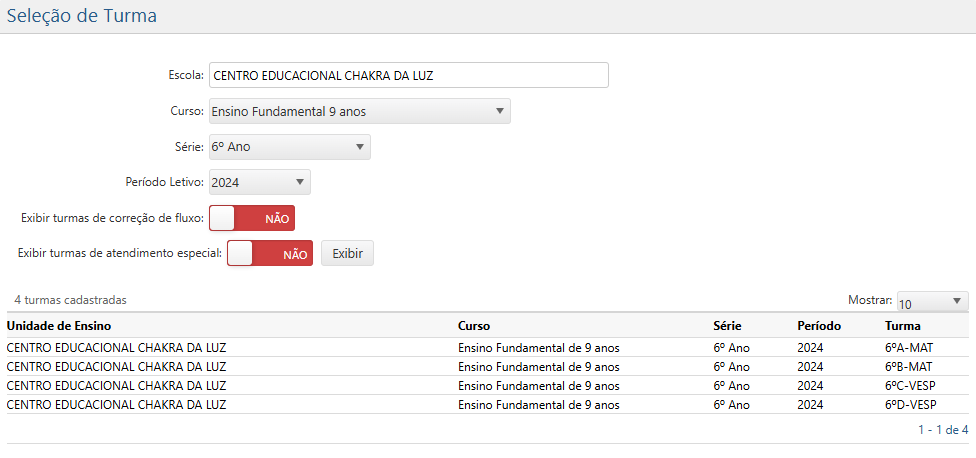
Após preencher os campos da Seleção de Turma, o usuário deve​ clicar no botão Exibir ​para que a aplicação apresente a lista de turmas que correspondem aos filtros informados:
diario-boletim-da-turma-selecao-de-turma-resultados
Boletim da Turma - Seleção de Turma - Resultados da Busca

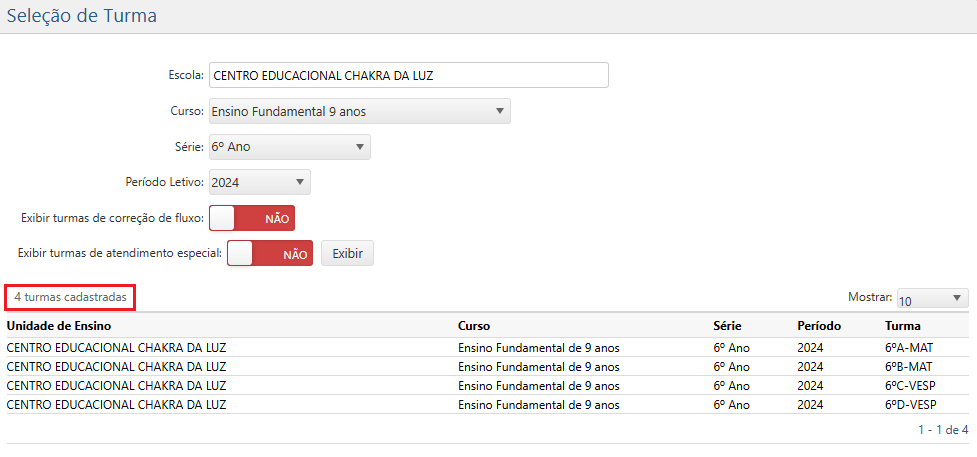
No canto superior esquerdo da lista de resultados, é exibido o total de turmas cadastradas que atendem aos filtros informados. 

diario-boletim-da-turma-total-de-turmas
Boletim da Turma - Seleção de Turma - Lista de Turmas Cadastradas
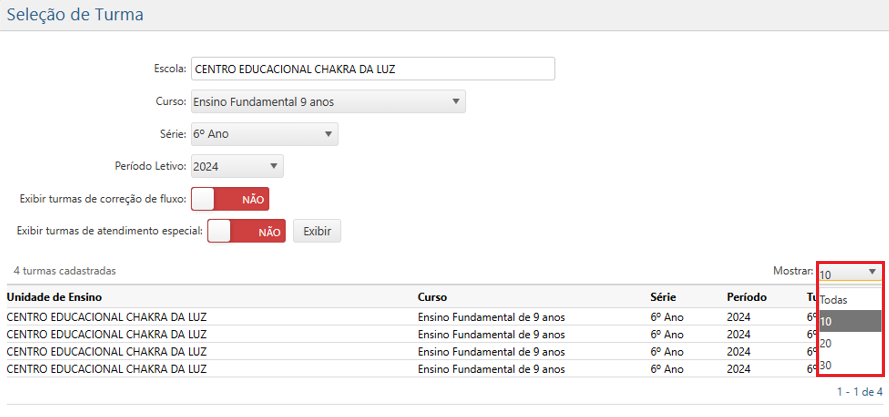
No canto superior direito da lista de resultados, há o campo Mostrar, que permite configurar a quantidade de turmas exibidas na lista a partir das opções Todas, 10, 20 ou 30.
diario-boletim-da-turma-mostrar
Boletim da Turma - Seleção de Turma - Campo Mostrar

A lista de resultados apresenta as informações de Unidade de Ensino, Curso, Série, Período e Turma de cada item. Para selecionar uma opção, o usuário deve clicar sobre o item que deseja consultar. Dessa forma, será exibida​ a interface de Boletim da Turma, com os dados da opção selecionada:

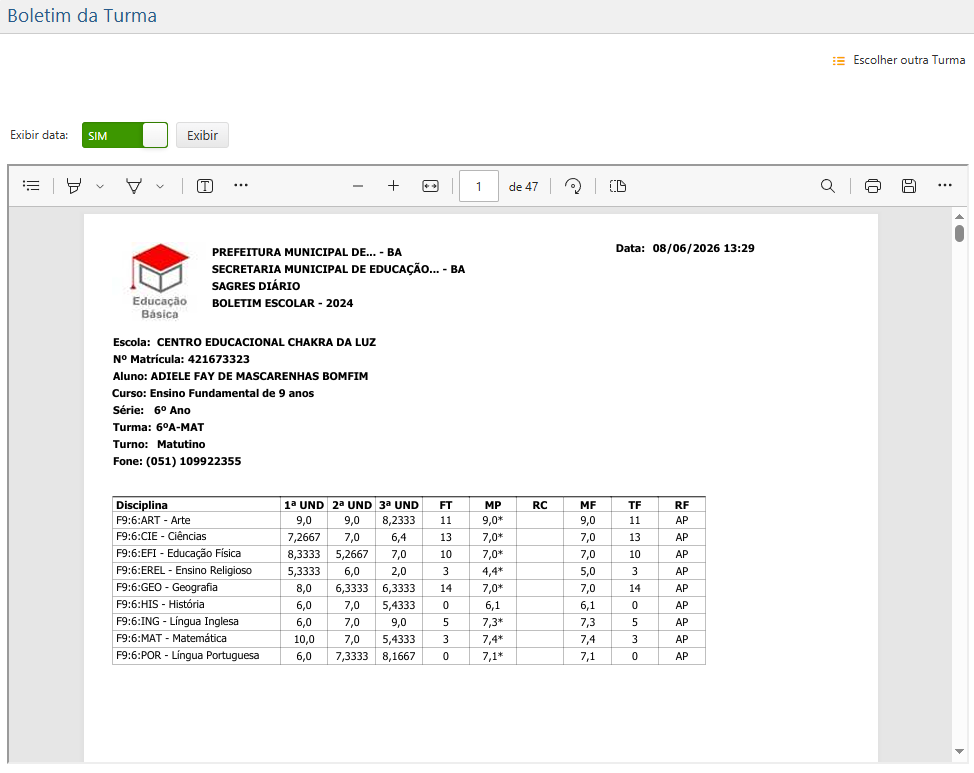
diario-boletim-de-turma-interface
Boletim da Turma - Relatório da Turma Selecionada

Na interface Boletim da Turma, o sistema gera um arquivo em formato PDF com as notas obtidas por todos os alunos da turma selecionada, em ordem alfabética.

É possível configurar se o Boletim da Turma exibirá a data em que foi gerado, selecionando a opção “Sim” (para exibir) ou “Não” (para ocultar) por meio do campo Exibir Data, localizado no canto superior esquerdo da tela. Em seguida, o usuário deve clicar no botão Exibir, ao lado do campo, para que o sistema atualize o Boletim da Turma de acordo com a preferência selecionada.

O documento gerado contempla as seguintes informações sobre cada aluno da turma:

  • Escola – informa o nome da unidade de ensino;
  • Nº Matrícula – informa o número de matrícula do aluno; 
  • Aluno – indica o nome completo do aluno; 
  • Curso – informa o nome do curso ao qual o aluno está matriculado, podendo ser Educação Infantil, Ensino Fundamental, Ensino Médio ou Educação de Jovens e Adultos (EJA);
  • Série – indica a série do curso em que o aluno está matriculado;
  • Turma – informa o código da turma do aluno;
  • Turno – indica o turno em que o aluno estuda, podendo ser Matutino, Vespertino, Noturno ou Integral;
  • Fone – exibe o número de contato do responsável pelo aluno;
  • Tabela de Notas – informa as pontuações de cada Disciplina obtidas pelo aluno nas diferentes Unidades do período letivo, informando também as Faltas (FT), a Média Parcial (MP), a nota da Recuperação (RC), a Média Final (MF), o Total Geral de Faltas (TF) e o Resultado Final (RF).
 Nota
 
   Para ter acesso às legendas de cada sigla, o usuário poderá acessar a seção das legendas dentro do próprio boletim, na parte inferior do documento.
 

Configurações do Boletim

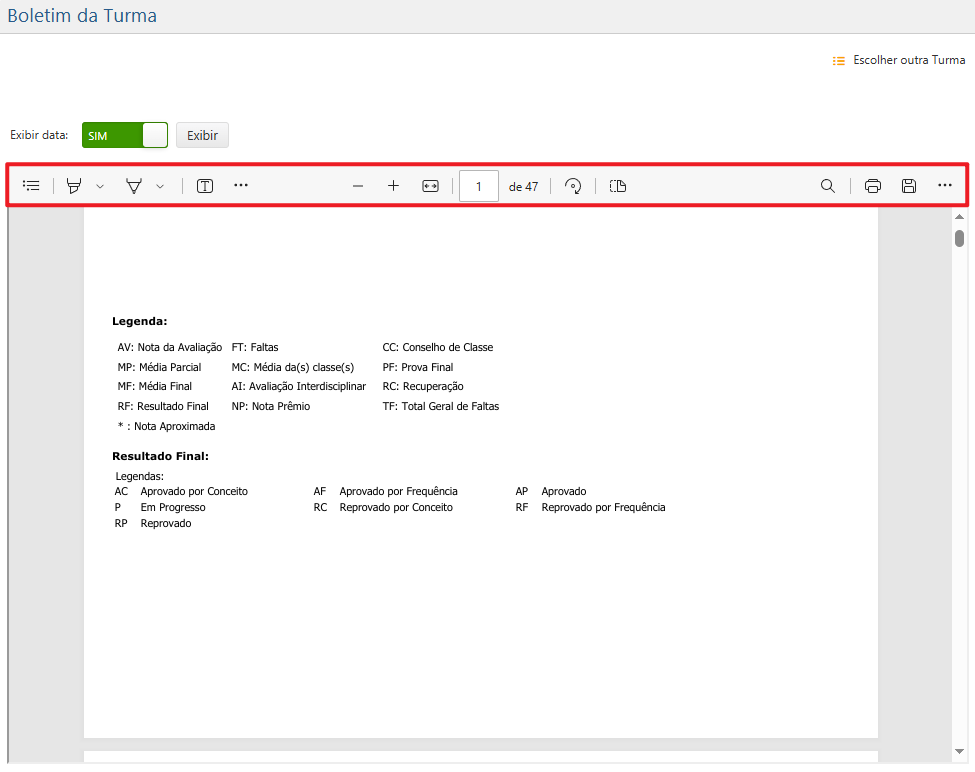
Após gerar o Boletim da Turma, o usuário pode realizar algumas ações por meio da barra de ferramentas, localizada no topo do relatório gerado, como destacado na imagem a seguir:

diario-boletim-da-turma-funcoes-do-boletim
Boletim da Turma - Barra de Ferramentas

As informações abaixo são apresentadas em relação aos quadros marcados na imagem acima, da esquerda para a direita:

  1. Sumário– a função deste botão consiste em demonstrar ao usuário, de forma sucinta, a quantidade de páginas que compõem o relatório gerado;
  2. Realçar – esta ferramenta consiste em destacar, como um marcador de texto, partes do texto; 
  3. Desenhar – semelhante a Realçar, esta opção permite que o usuário desenhe no documento;
  4. Adicionar Texto – com esta opção, o usuário pode adicionar caixas de texto e escrever no documento;
  5. Ferramentas – ao clicar nesta opção, o usuário pode apagar alguma informação que tenha incluído com as ferramentas disponíveis; 
  6. Diminuir e Aumentar – configuração do zoom, permitindo aproximar ou afastar a visualização do documento na tela;
  7. Ajustar à Largura– permite ajustar a forma como o documento é exibido;
  8. Número de Páginas – permite visualizar quantas páginas tem o arquivo gerado e pesquisar diretamente pela página que se deseja consultar;
  9. Girar – permite alterar a orientação do documento, girando a página. A rotação sempre será para a esquerda;
  10. Exibição de Página – permite alterar a maneira como as páginas do documento serão exibidas, podendo escolher se aparecerão em Página Única ou Página Dupla;
  11. Localizar – permite que o usuário localize qualquer informação na página. A função mostrará também quantas vezes o item buscado aparece no documento;
  12. Imprimir – permite que o usuário imprima o Boletim da Turma;
  13. Salvar – permite que o usuário salve o Boletim da Turma no próprio dispositivo;
  14. Opções e Configurações de Compartilhamento – semelhante à opção Ferramentas, este botão permite que o usuário realize configurações no documento gerado.

Conteúdos Relacionados

plugins premium WordPress
Rolar para cima