Notas
Tela do SAGRES Portal para registro de Informações das Notas.
Para acessar essa interface, é necessário conectar-se através do perfil do Professor ou Secretário, do Ensino Básico ou do Ensino Superior.
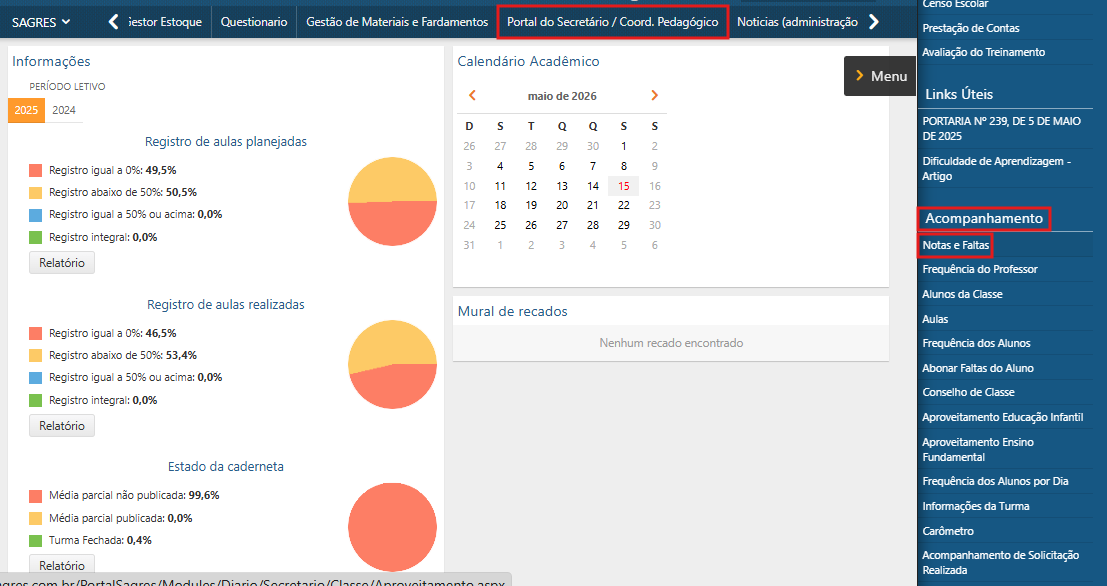
Caso o usuário seja um Secretário, ao acessar o portal, deverá clicar sobre o menu Portal do Secretário, depois selecionar a opção Menu (ao lado direito da tela) e selecionar a opção Acompanhamento > Notas e Faltas, conforme destacado abaixo:
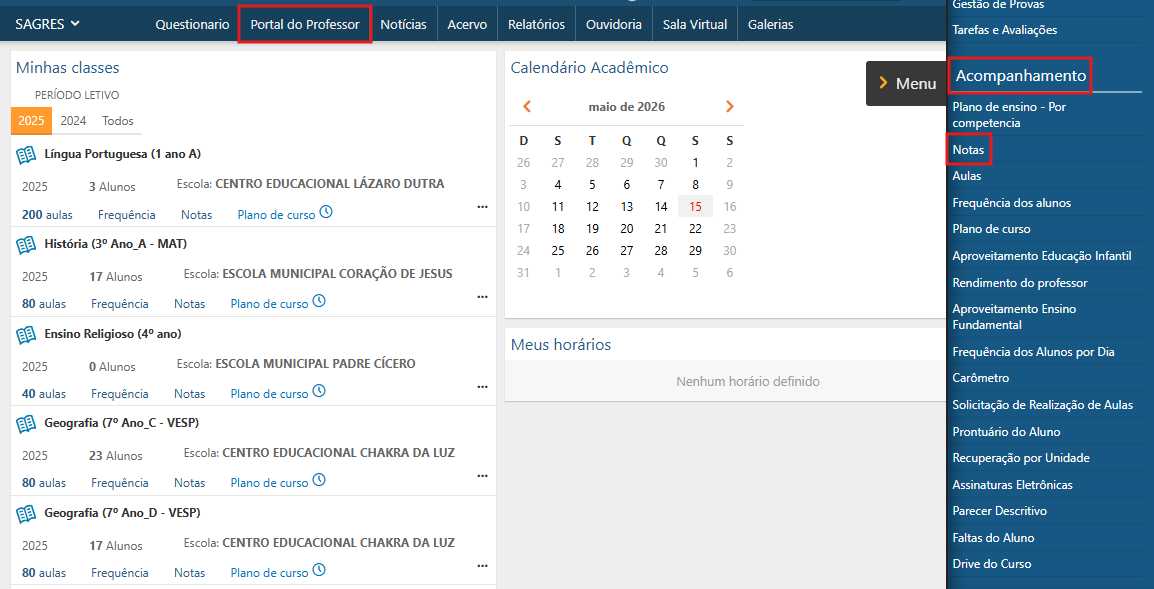
Caso o usuário seja um Professor, ao acessar o portal, deverá clicar sobre o menu Portal do Professor, depois selecionar a opção Menu (ao lado direito da tela) e selecionar a opção Acompanhamento > Notas, conforme destacado abaixo:
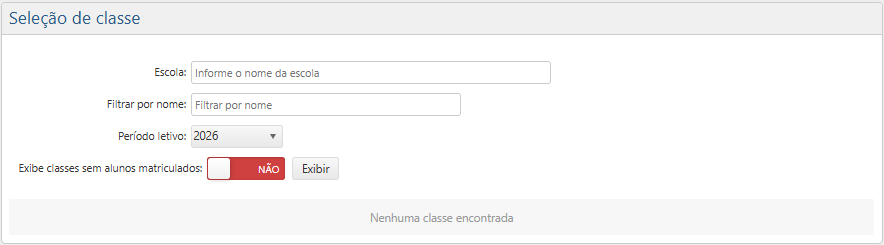
Após seguir os passos indicados, o usuário será direcionado para a interface Seleção de Classe (caso ainda não tenha uma classe em contexto), onde é possível pesquisar a turma que deseja realizar o registro das notas.
Nesta interface, o usuário deve informar as seguintes informações:
- Escola/Departamento – o usuário poderá digitar uma parte do nome da Unidade de Ensino (para o Ensino Básico) ou do Departamento (para o Ensino Superior) para que o sistema apresente a lista de resultados que possuem os caracteres informados em parte do nome, permitindo que o usuário selecione o item que deseja visualizar;
- Campo “Filtrar por nome” – caso deseje, o usuário poderá buscar pelo nome de uma classe em específico, informando as iniciais de um dos nomes que identificam a classe;
- Período letivo – o usuário deve selecionar um período na lista, dentre as opções cadastradas nas tabelas de Período Letivo do Ensino Básico;
- Botão “Exibir Classes sem Alunos Matriculados” – o usuário pode escolher entre as opções “Sim” ou “Não” para que os resultados apresentem ou não classes sem alunos matriculados.
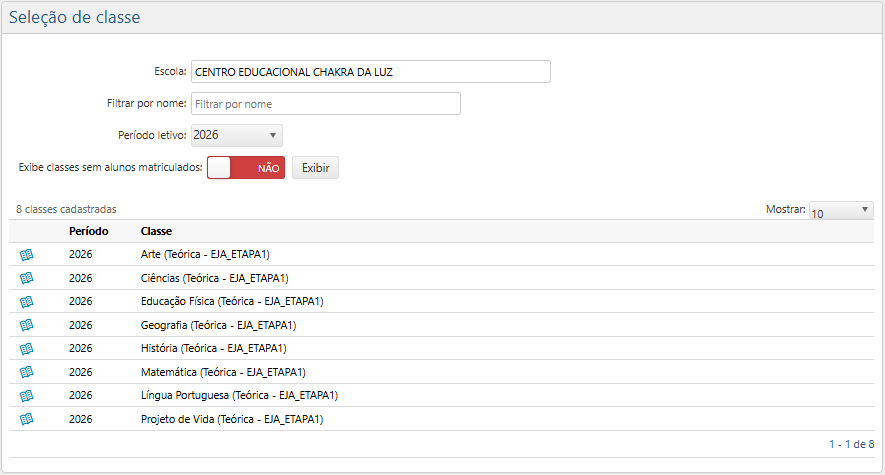
Em seguida, o usuário deve acionar o botão Exibir para que sejam apresentados os resultados da busca com base nos filtros informados.
No canto esquerdo da tela, acima da lista de resultados, é exibido o total de classes cadastradas que atendem aos filtros informados. No canto direito, acima da lista de resultados, há o campo Mostrar, que permite configurar a visualização das classes a partir das opções Todas, 10, 20 ou 30.
A interface também apresenta, no início de cada linha que contém os dados da classe, um ícone que informa a condição da classe, podendo ser:
- Caderneta aberta
– as médias ainda não foram completamente publicadas e as informações da classe ainda podem ser modificadas; - Média publicada
– as médias já foram publicadas completamente, mas as informações da classe ainda podem ser modificadas; - Caderneta fechada
– as médias já foram publicadas completamente e as informações da classe não podem mais ser modificadas.
Para selecionar uma opção na lista de classes que atendem aos filtros informados, o usuário deve clicar sobre o nome da classe desejada. Dessa forma, será exibida a interface Notas, com a lista dos alunos matriculados. Caso o sistema já esteja com uma determinada classe em contexto, ao acionar o menu Acompanhamento > Notas, o sistema apresenta automaticamente a interface Notas, com a lista dos alunos matriculados.
Atenção
Apenas será possível registrar notas após a criação das avaliações, através do menu Cadastro > Avaliações. É importante frisar que o cadastrado das avaliações depende da configuração da Instituição ou do Professor em questão, o mesmo vale para os resultados que são configuráveis. O que está sendo demonstrado neste manual é apenas um exemplo.
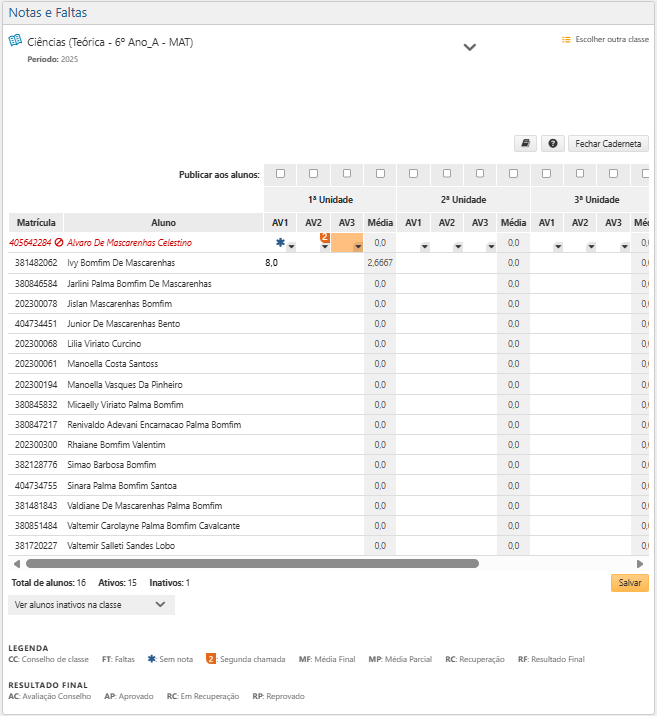
Observe, abaixo, a interface Notas:
No cabeçalho da interface, são exibidos o nome da Classe e o Período selecionados. É possível visualizar mais detalhes sobre a Classe em questão clicando na seta
, localizada no canto superior direito da tela.
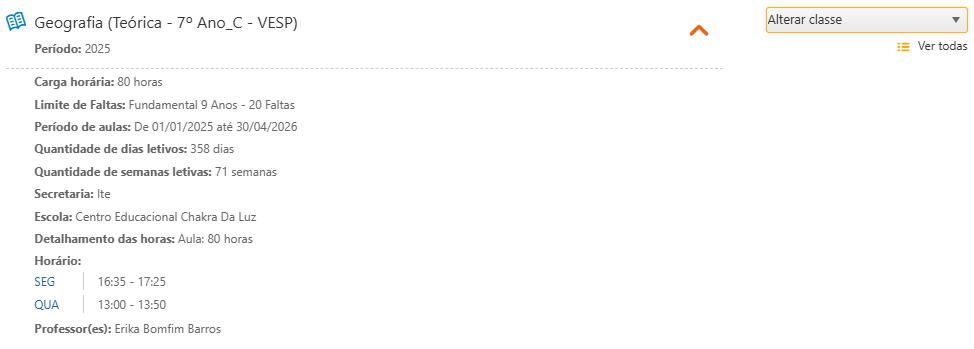
Ao clicar na seta, o sistema apresenta as seguintes informações sobre a Classe:
- Carga horária – carga horária total da classe;
- Limite de faltas – quantidade limite de faltas que um aluno pode ter na disciplina;
- Período de aulas – datas inicial e final da classe;
- Quantidade de dias letivos – número total de dias letivos da classe;
- Quantidade de semanas letivas – número total de semanas letivas da classe;
- Secretaria/Núcleo Acad. – nome da Secretaria (para o Ensino Básico) ou do Núcleo Acadêmico (para o Ensino Superior) ao qual a classe está associada;
- Escola – unidade de ensino a qual pertence a classe, item exclusivo do Ensino Básico;
- Detalhamento das horas – detalhes da carga horária da classe;
- Horário – dias da semana e horário em que ocorre a aula da classe;
- Professor(es) – nome do(s) professor(es) alocado(s) à classe.
Para ocultar os Detalhes da Classe, clique novamente sobre a seta
, como indica a imagem acima.
A interface também apresenta três botões que permitem realizar ações na Classe em questão.
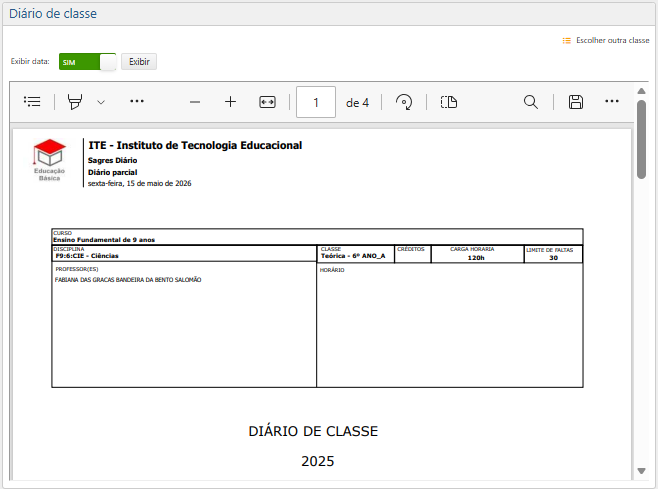
- Diário de Classe
– ao clicar neste botão, o usuário é direcionado para a interface Diário de Classe da turma em questão:
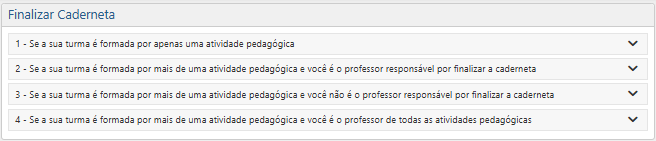
- Ajuda
– ao clicar neste botão, o usuário é direcionado para a interface Ajuda, que apresenta uma lista com as principais dúvidas em relação a usabilidade da rotina Finalizar Caderneta, bem como as respostas às dúvidas:
- Fechar Caderneta
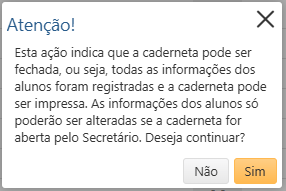
– ao clicar neste botão, será exibida uma mensagem de atenção avisando que ao confirmar o fechamento da caderneta não será mais possível alterar os dados registrado. Por isso, é aconselhável que tal botão só deve ser acionado quando todas as notas estiverem publicadas.
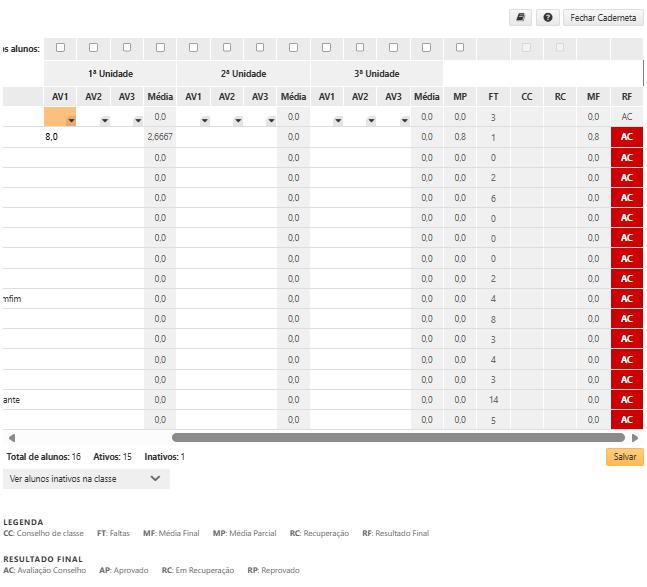
Abaixo do cabeçalho, há a tabela de notas, em que é possível consultar e registrar os resultados das avaliações dos alunos. Essa tabela conta com as seguintes colunas:
- Matrícula – informa o número de matrícula do aluno;
- Aluno – informa o nome completo do aluno. Caso o aluno esteja inativo, seu nome aparecerá em vermelho;
- Publicar aos alunos – caixas de seleção para indicar que a respectiva nota está ou não publicada para os alunos;
- Unidades/Natureza – conjunto de colunas que correspondem às notas de cada unidade do período letivo (para o Ensino Básico) ou de cada natureza associada à disciplina (para o Ensino Superior). Por exemplo, para o Ensino Básico, as unidades podem ser 1ª unidade, 2ª unidade, 3ª unidade e assim por diante. Já para o Ensino Superior, as naturezas associadas à disciplina podem ser Teórica, Prática, Extensão etc.;
- Avaliações – colunas para a definição da nota das avaliações de cada unidade;
- Média – coluna calculada pelo sistema, indicando a média das notas das avaliações de cada unidade;
- MP (Média Parcial) – coluna calculada pelo sistema, indicando a média das notas das avaliações de todas as unidades, sem contar com as faltas, o conselho de classe e a recuperação;
- FT (Faltas) – indica o número de faltas que cada estudante teve durante o período letivo da classe;
- CC (Conselho de Classe) – exclusivo para o Ensino Básico, informa a nota definida para o aluno pelo conselho de classe;
- RC (Recuperação) – exclusivo para o Ensino Básico, informa a nota que o aluno obteve na prova de recuperação;
- PF (Prova Final) – exclusivo para o Ensino Superior, informa a nota que o aluno obteve na prova final da disciplina;
- MF (Média Final) – coluna calculada pelo sistema, indicando a média das notas de todas as avaliações, incluindo as faltas, o conselho de classe e a recuperação;
- RF (Resultado Final) – sigla que indica o resultado final do aluno na disciplina, podendo ser: AF (Aguardando Prova Final), AC (avaliação conselho), AP (aprovado), RC (em recuperação) ou RP (reprovado).
Ao final da tabela, são exibidos o Total de alunos, a quantidade de alunos Ativos e a quantidade de alunos Inativos.
Nesta interface, o usuário também poderá solicitar a lista dos alunos Inativos (se existirem) ao clicar sobre a opção “Ver alunos inativos na classe” que aparece no final da tela.
Para cada aluno inativo, serão listadas as seguintes informações:
- Número de matrícula do aluno;
- Nome completo do aluno;
- Forma de saída do aluno (motivo do aluno estar inativo).
No rodapé da tela, há os campos Legenda e Resultado Final, que exibem as descrições das siglas e dos ícones utilizados na tabela de notas.
As siglas e ícones utilizados são:
- Campo “Legenda”:
- CC – Conselho de classe;
- FT – Faltas;
- Ícone de asterisco azul
– Sem nota; - Ícone de exclamação
– A média final será recalculada após a publicação da nota da etapa anterior; - Ícone de número 2
– Segunda chamada; - Ícone de R vermelho
– O aluno possui nota de recuperação cadastrada para essa unidade; - MF – Média final;
- MP – Média parcial;
- RC – Recuperação;
- RF – Resultado final.
- Campo “Resultado Final”:
- AF – Aguardando prova final;
- AC – Avaliação final;
- AP – Aprovado;
- RC – Em recuperação;
- RP – Reprovado.
Nota
Os ícones e siglas utilizadas podem variar de Instituição para Instituição.
Cadastrando e Publicando Notas
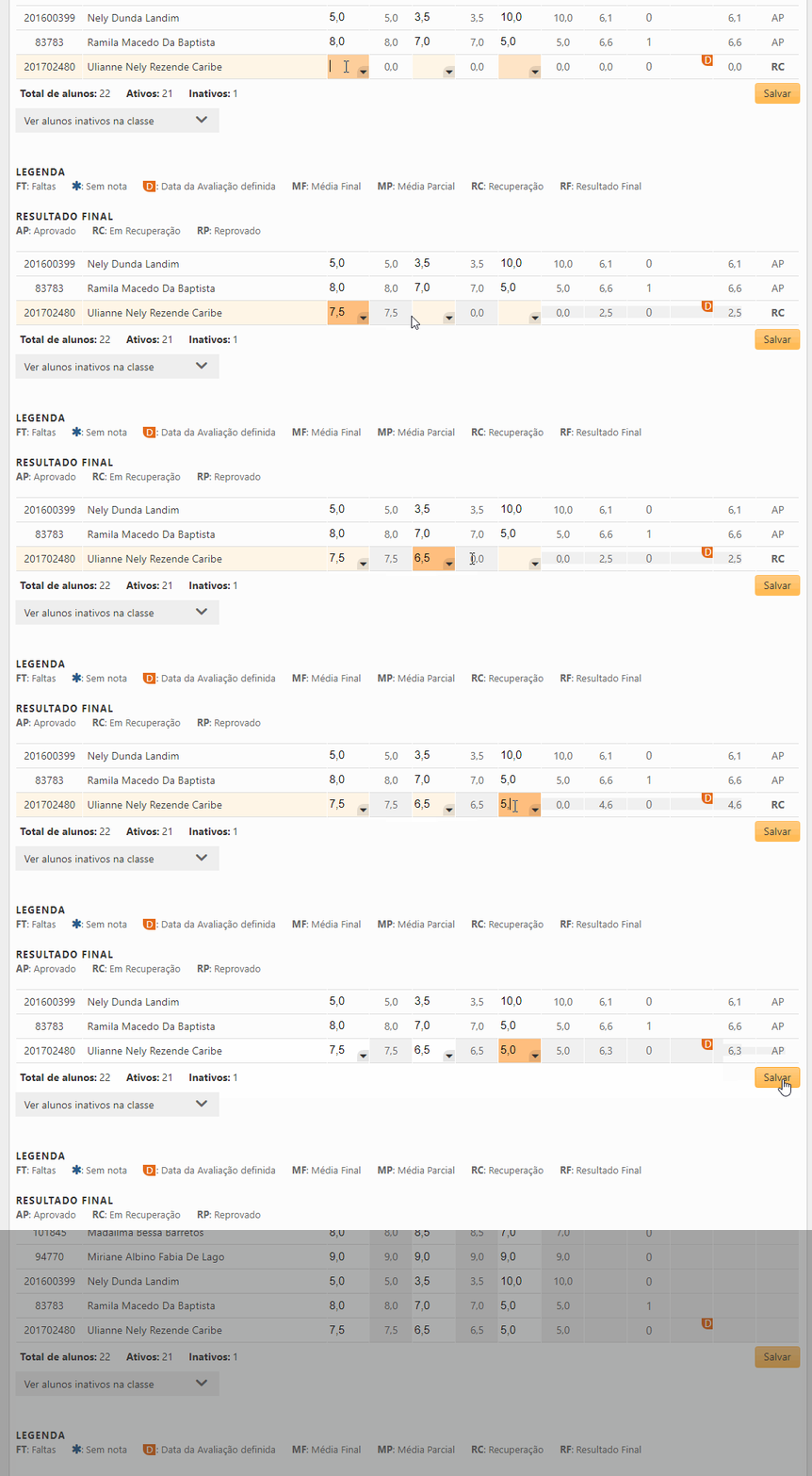
Para cadastrar as notas, o usuário deve clicar no quadro em branco ao lado do nome do respectivo aluno e digitar o valor da avaliação no campo correspondente. Assim, as médias são calculadas automaticamente na medida em que são preenchidas pelo Professor/Secretário.
Em seguida, deve-se clicar no botão Salvar para que as informações sejam gravadas.
Veja a animação abaixo:
As médias (Média Parcial – MP e Média Final – MF), assim como o Resultado, são calculadas na medida em que são preenchidas pelo Professor/Secretário. Mas isso não significa que o resultado indica que o aluno estará reprovado. A confirmação da situação do aluno somente poderá ser confirmada após a publicação das médias.
Para que os alunos tenham acesso às notas através do Portal do Aluno, o Professor/Secretário deve marcar a caixa de seleção Publicar aos alunos correspondente à avaliação desejada para publicá-las.
Atenção
Não será possível publicar as notas e médias de aulas que não foram ministradas.
Nota
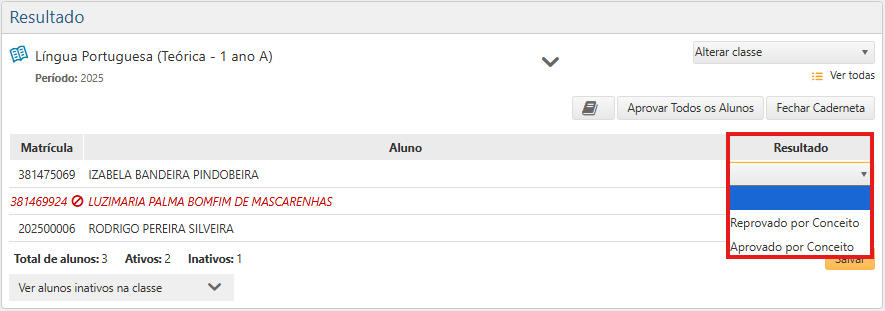
Há casos no Ensino Básico, geralmente referentes à Educação Infantil, em que o resultado da avaliação é feito por Conceito, ao invés de pontuações. Nessas circunstâncias, o usuário deve selecionar uma das seguintes opções para avaliar o aluno:
- Reprovado por Conceito;
- Aprovado por Conceito.
Em seguida, deve acionar o botão Salvar para registrar a avaliação no sistema.
Segunda Chamada
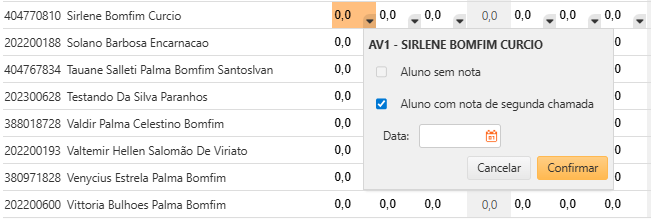
Caso o aluno precise realizar a avaliação em um novo período, é possível programar uma Segunda Chamada.
Para isso, o usuário deve clicar na caixa de nota de uma avaliação e, em seguida, clicar na seta ao lado para que uma nova janela seja exibida. Então, o Professor/Secretário deve marcar a opção Aluno com nota de segunda chamada e colocar a data de realização da avaliação, podendo utilizar a função calendário
para facilitar a marcação da data.
Por fim, deve clicar no botão Confirmar para efetivar o registro.
Fechando a Caderneta
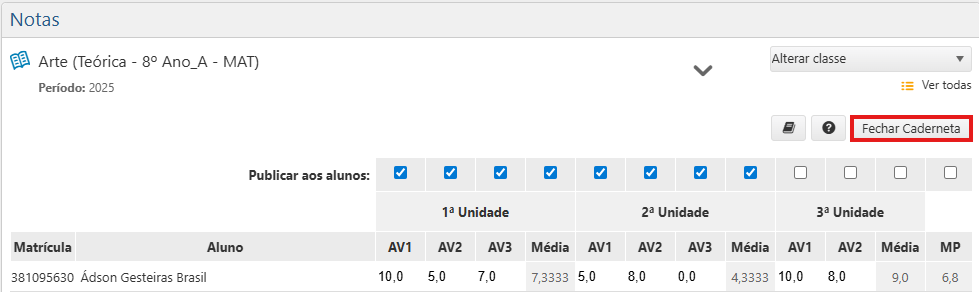
Ao preencher todos os campos das colunas e publicar as notas, o Professor/Secretário poderá realizar o fechamento da caderneta. Esse procedimento indica o encerramento do período letivo. Para realizá-lo, o usuário deve clicar no botão Fechar Caderneta, localizado no canto superior direito da tabela de Notas.
Ao clicar no botão, uma Mensagem de Atenção será exibida, advertindo que após o fechamento não será possível realizar alterações:
Para prosseguir com o fechamento da caderneta, o usuário deve clicar no botão “Sim“. Caso deseje desistir da operação, o usuário deve clicar no botão “Não“.