Curricularização da Extensão
Neste manual, vamos apresentar a implementação no Sagres Acadêmico da Curricularização da Extensão para atender à Meta 12, Estratégia 12.7 do PNE – Plano Nacional de Educação, LEI N° 13.005/2014. REGULAMENTADA PELA RESOLUÇÃO DO CNE nº 7, DE 18 DE DEZEMBRO DE 2018.
As Atividades de Extensão são projetos práticos e sociais que conectam a faculdade à comunidade, aplicando o conhecimento da sala de aula na solução de problemas reais. Exigida pelo MEC (Ministério da Educação), as Atividades de Extensão costumam compor no mínimo 10% da carga horária total do curso, podendo estar vinculadas a Componentes Curriculares (obrigatórios e/ou optativos) e/ou a Atividades Livres, de acordo com as diretrizes e regras que variam conforme a Instituição.
Nesse sentido, existem três cenários possíveis de acordo com as particularidades de cada Instituição:
- Instituições em que a Carga Horária de Extensão está apenas embutida nas Atividades Pedagógicas (Disciplinas) obrigatórias e/ou optativas – Nesse caso, a Carga Horária de Extensão será vinculada diretamente às disciplinas do currículo;
- Instituições em que a Carga Horária de Extensão pode estar tanto embutida nas Atividades Pedagógicas (Disciplinas) quanto pode ser realizada através de Atividades Livres (categoria configurada por parâmetro) – Nesse caso, além das Disciplinas, haverá uma categoria específica de extensão para Atividades Extracurriculares (Atividades Livres);
- Instituições em que a Carga Horária de Extensão está vinculada à Oferta de Classe – Nesse caso, a Carga Horária de extensão será definida no momento da Oferta de Classe em cada período letivo.
Tendo isso em vista, o Sagres Acadêmico permite que a Carga Horária de Extensão seja definida em diferentes procedimentos:
- No cadastro de Atividades Curriculares (Disciplinas);
- No cadastro da categoria de Atividade de Extensão do currículo para Atividades de Projetos Livres;
- Na associação da Carga Horária de Extensão à Oferta de Classe.
Primeiramente, apresentaremos as configurações comuns a todos os cenários e, em seguida, detalharemos os procedimentos específicos de cada um para a realização da rotina de Curricularização da Extensão.
1. Definição dos Parâmetros
1.1 Configurações > Currículo > aba Verificações:
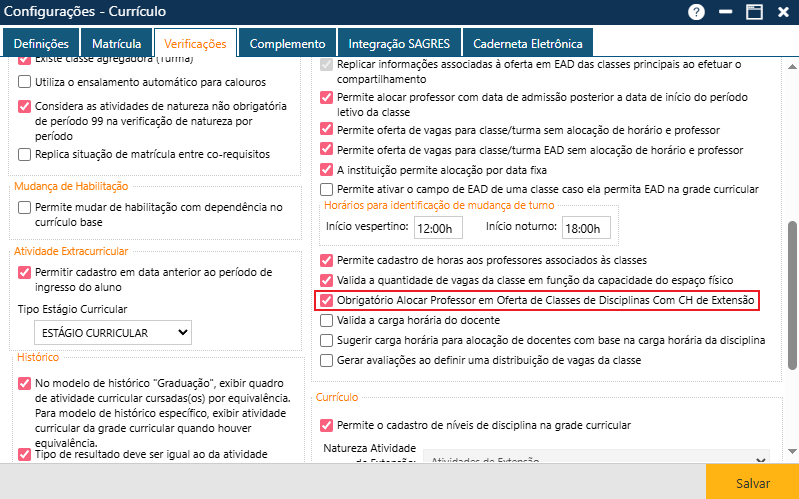
- Seção Planejamento: para configurar a obrigatoriedade de professor na oferta de classe, marcar/desmarcar a caixa de seleção “Obrigatório alocar professor em oferta de classes de disciplinas com CH de extensão”, de acordo com a preferência das Instituições que utilizam a carga horária da extensão vinculada à oferta de classe.
Relatórios > Planejamento > Oferta de Disciplina com CH de Extensão sem Docente Alocado
Caso a checkbox acima esteja desmarcada, após registrar a Oferta de Classe do período letivo, a Instituição deve exibir o relatório que lista as Classes de Disciplinas que possuem Carga Horária de Extensão e que não foi alocado professor.
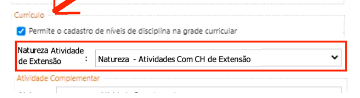
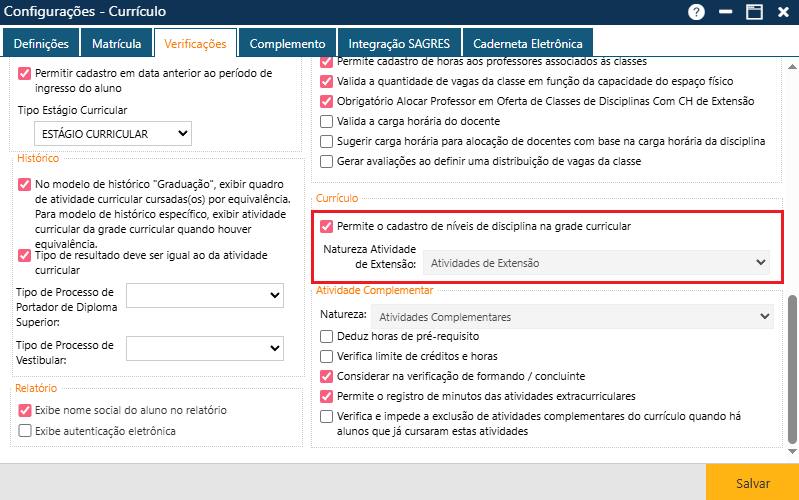
- Seção Currículo: para configurar a “Natureza de Atividade de Extensão”, marcar/desmarcar a caixa de seleção “Permite o cadastro de níveis de disciplina na grade curricular” e selecionar a opção “Atividade CH de extensão” no campo Natureza Atividade de Extensão. Este procedimento é recomendado para Instituições que utilizam a carga horária de extensão através de Atividades Livres.
Atividades de Extensão vinculadas a Atividades Curriculares
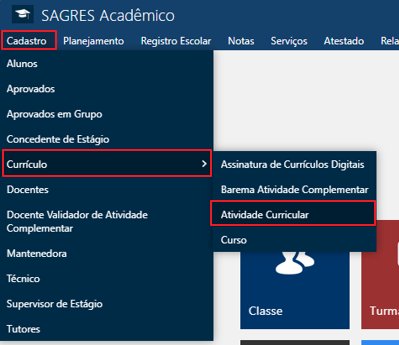
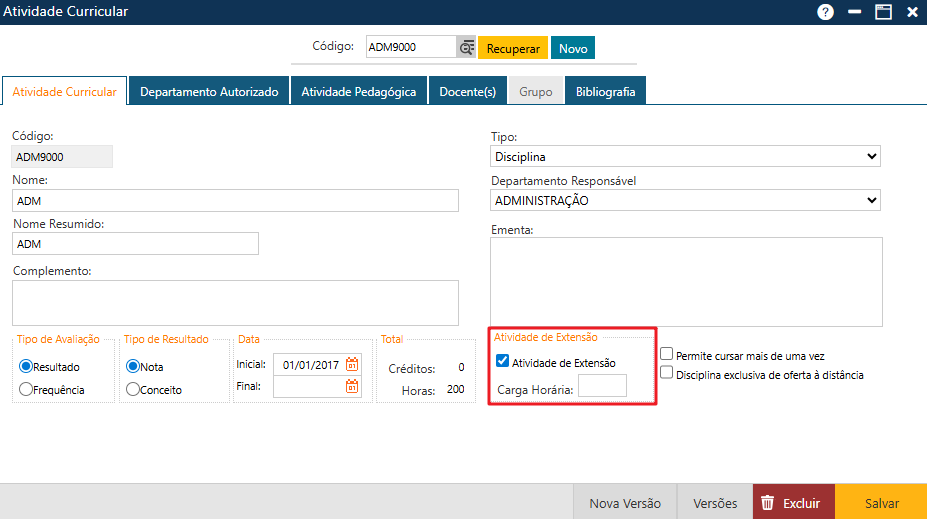
Nessa interface é possível configurar se a disciplina tem ou não tem CH de Extensão e, se tiver, deve-se definir a quantidade de horas de Extensão. Para fazer o Preenchimento do Cadastro de Atividade Curricular (Disciplina), deve-se acessar o menu Cadastro > Currículo > Atividade Curricular.
Após passar por todas as etapas necessárias para chegar nessa interface, o sistema apresentará a aba Atividade Curricular que apresenta a checkbox Atividade de Extensão. Quando assinalada, habilitará o campo Carga horária para preenchimento da parte carga horária de Atividade de Extensão vinculada à atividade curricular:
- Atividade de Extensão: Identificador se a Disciplina tem ou não tem Atividade de Extensão. É obrigatório informar a Carga Horária se essa opção foi marcada;
- Carga Horária: Quantidade de Horas de Extensão da Disciplina. Se a Atividade Curricular tem CH de Extensão, o campo “Carga Horária” da Atividade de Extensão deve ser preenchido e deve ser menor ou igual a soma das Horas das Atividades do Componente Curricular.
- Atividade de Extensão não é uma atividade pedagógica, ou seja, não é interno para a Instituição mas sim da Instituição para o público externo;
- As horas de atividades de Extensão devem estar embutidas na soma das horas das atividades totais do componente curricular, ou seja:
– Pode ser toda CH total da Atividade Curricular;
– Pode ser parte CH total da Atividade Curricular.
Preenchimento no Cadastro do Currículo
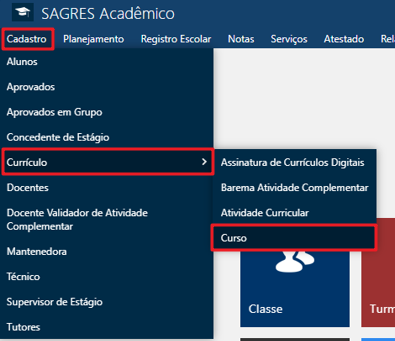
No cadastro do Currículo é possível configurar se ele tem ou não tem CH de Extensão e, se tiver, definir a quantidade de horas de Extensão. Essa interface é acessível no menu Cadastro > Curso > Currículo > Seleciona o componente curricular da sua escolha > aba Complemento.
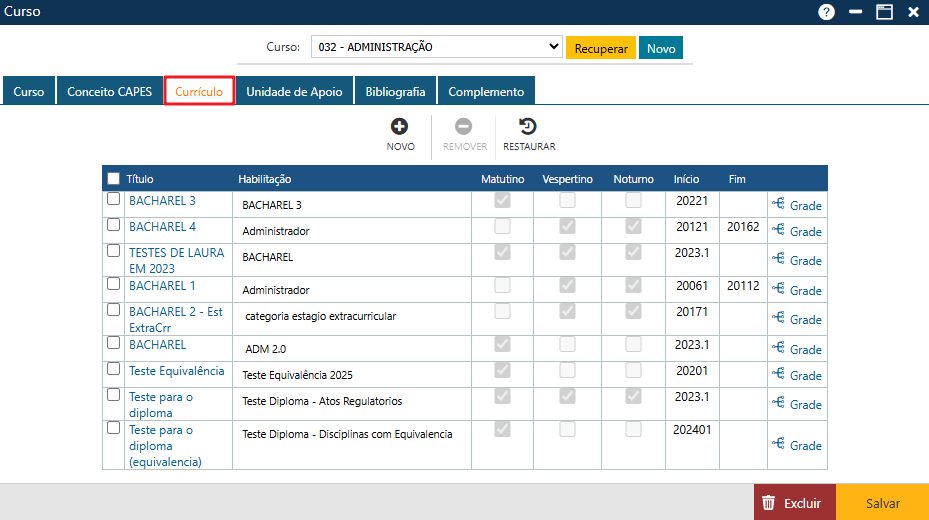
Ao clicar em Curso, o sistema apresentará a janela para que o aluno selecione o Curso que deseja consultar. Basta clicar na seta para que apareçam todos os cursos da Instituição. Deve-se escolher e clicar no botão Recuperar. O sistema irá apresentar a interface Curso, com todas as informações e pastas referentes ao Curso escolhido.
A aba que nos interessa nessa documentação é a aba Currículo, nela é mostrado todos os currículos registrados no Curso em questão.
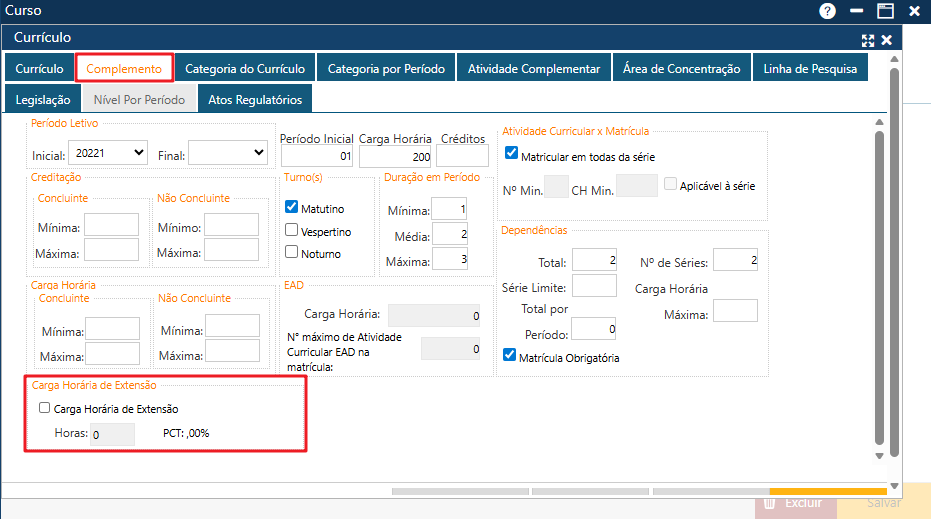
O usuário deve clicar no currículo para que a janela de informações cadastradas apareça. Para habilitar um Currículo como possuindo carga horária de Extensão, deve-se clicar na aba Complemento. Nessa aba consta o Campo Carga Horária de Extensão: trata-se de um identificador se o currículo tem (Assinalado) ou não tem (Não Assinalado) Carga Horária de Extensão.
Para habilitar o campo Horas, deve-se primeiro assinalar a checkbox “Carga Horária de Extensão“. O campo Horas é o valor da carga horária de Extensão do currículo. Se a opção “Carga Horária Extensão” estiver assinalada, é obrigatório informar o campo Horas.
O sistema automaticamente calculará a porcentagem e verificará se atende a exigência de no mínimo de 10% da Carga Horária total do currículo. Caso esteja abaixo, o valor será considerado incorreto. O cálculo do valor das Horas de Extensão do Currículo deve corresponder ao somatório do:
- Total da CH de Extensão das Disciplinas da Grade Curricular;
- Valor da Carga Horária Mínima da Categoria de Extensão do Currículo (Atividades Livres);
- Total de Horas de Oferta das Categorias Optativas e Obrigatórias.
Outras regras incluem:
- O Valor das Horas de Extensão (Disciplinas + Atividades Livres) deve ser menor que a carga horária do Currículo;
- As horas de extensão não podem ultrapassar o total de horas do Currículo.
Nota
Qualquer mudança em Currículos ativos irá afetar os alunos que estão alocados a este Currículo, inclusive os alunos que já estão integrados. Por isso, deve-se tomar cuidado ao fazer qualquer alteração. Se houver necessidade de alterar algum Currículo, é recomendado criar um currículo e transferir os alunos ativos para o novo Currículo.
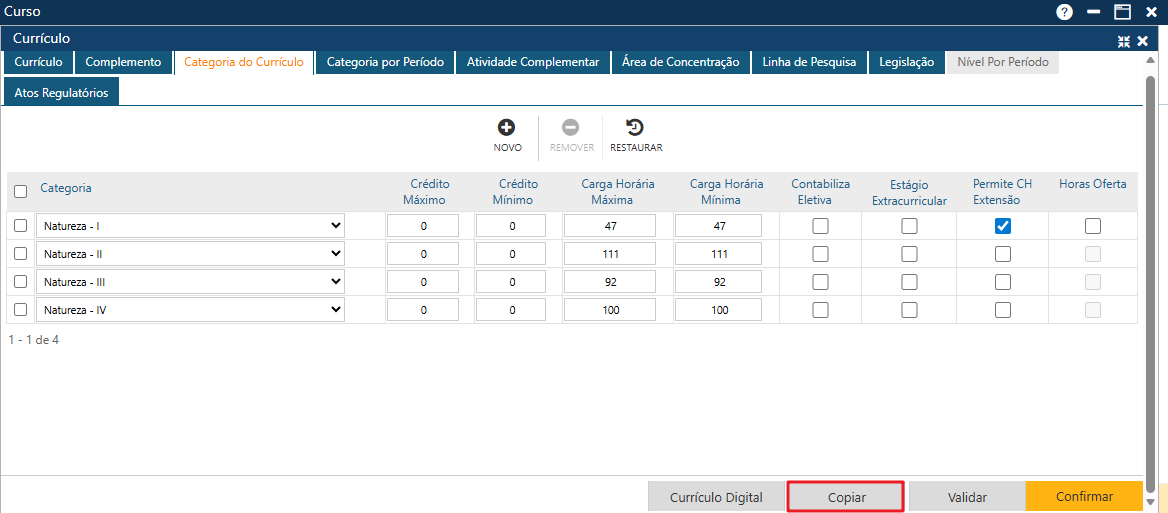
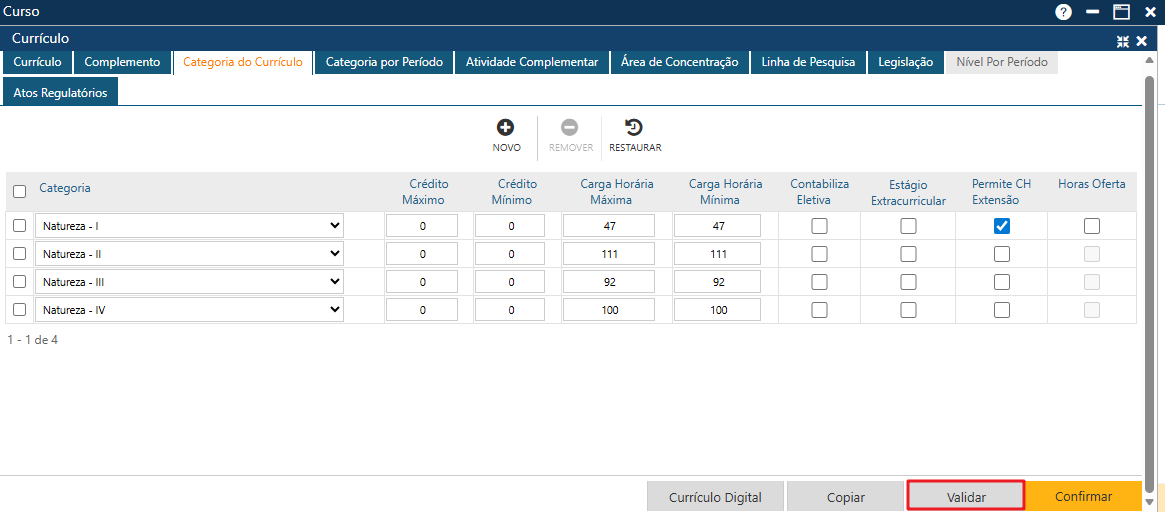
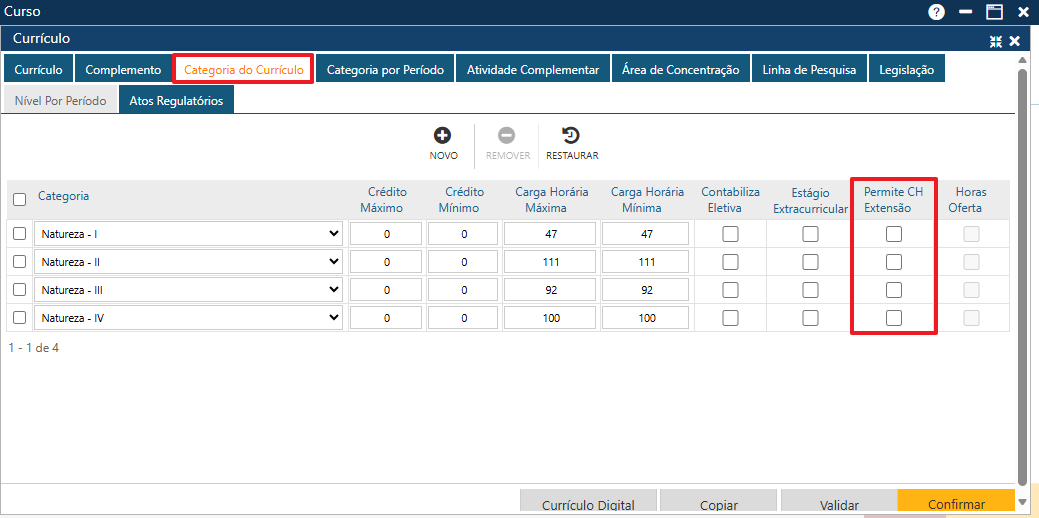
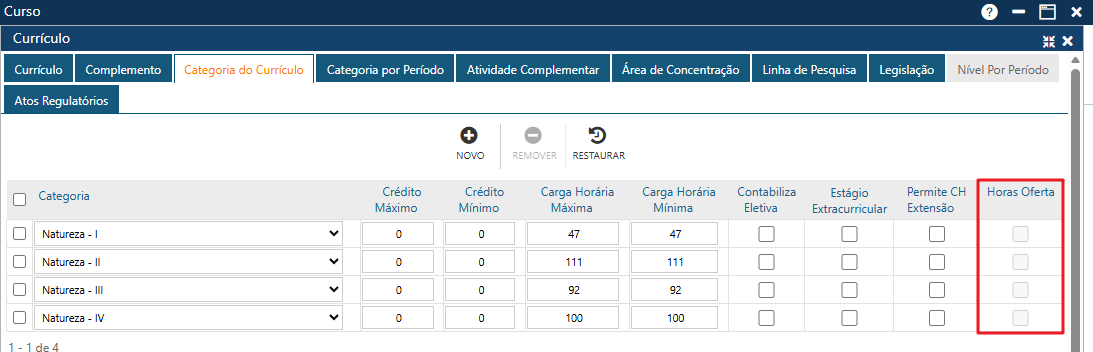
Na mesma interface porém na aba Categoria do Currículo, deve ser assinalado quais categorias integralizam a Carga Horária da Extensão. Essa informação deve ser indicada na coluna Permite CH Extensão.
O usuário deve marcar a checkbox nas colunas das categorias que têm disciplinas com CH de Extensão. A Atividade de Extensão deve ser vinculada a disciplinas de Naturezas Obrigatória ou Optativa. Existem alguns pré-requisitos para o preenchimento nessa interface, são eles:
- Cadastro e configuração de Categoria de Extensão na Tabela Categoria (Tabela > Currículo > Categoria);
- Disciplina com CH de Extensão;
- Currículo com CH de Extensão.
As Horas de Extensão das disciplinas da Grade Curricular que forem cumpridas pelo aluno, serão computadas na integralização das Horas de Extensão do Aluno.
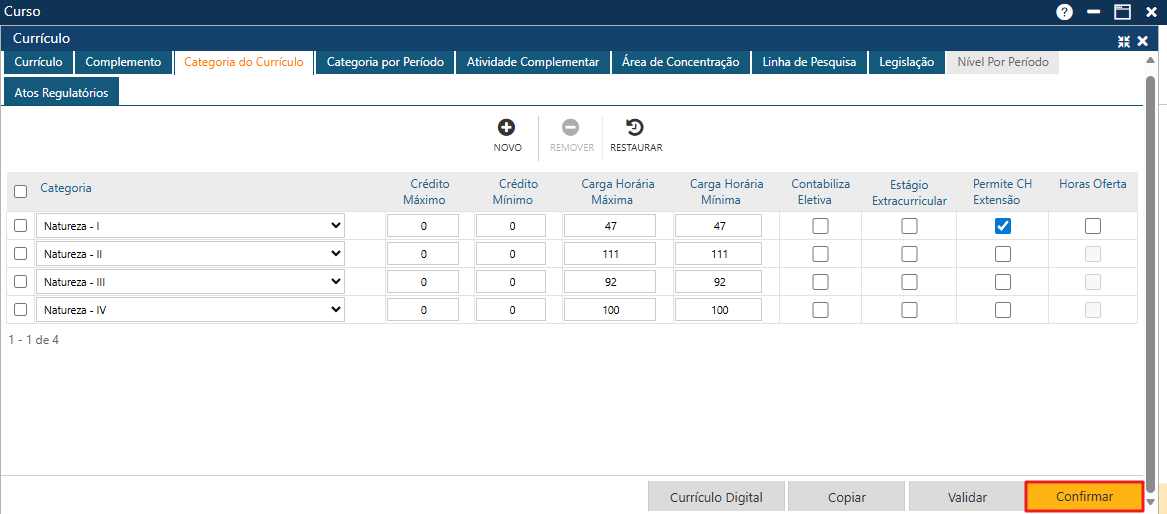
Após marcar a checkbox Permite CH Extensão, o usuário deve clicar no botão Confirmar para que o sistema permita a seleção da checkbox Horas Oferta.
Nota
Caso o usuário decida não marcar a opção “Permite CH Extensão“, a categoria não será associada a atividade com CH de Extensão.
As Horas de Extensão das disciplinas da grade curricular nesta categoria que forem cumpridas pelo aluno, NÃO serão contabilizadas na integralização das Horas de Extensão do aluno, ou seja, mesmo que a disciplina tenha CH de Extensão, se a categoria da disciplina na Grade Curricular não Permite CH de Extensão, essas horas não serão válidas para integralizar as horas de extensão do aluno.
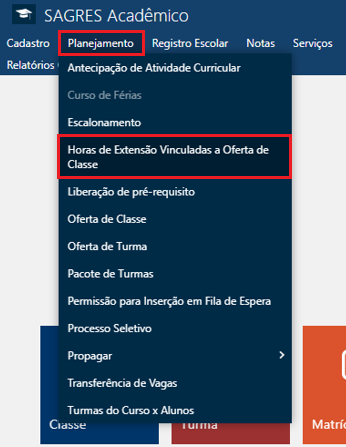
Na opção “Horas Oferta“, o usuário deve assinalar a categoria que tem Horas de Extensão associadas a oferta de classe. Para que esse checkbox possa ser assinalado, a opção Permite CH Extensão deve estar marcada. O valor da CH de Extensão associada a Oferta é definido no menu Planejamento > Horas de Extensão vinculadas à Oferta de Classe.
Nota
O usuário pode verificar as horas das Atividades de Extensão associadas as Oferta de Classe registradas para alunos no menu Registro Escolar > Outras Atividades > Atividade de Extensão Associada à Oferta de Classe.
A modificação da checkbox na coluna “Horas Oferta” terá impacto na integralização do currículo do aluno.
Caso o usuário tente apagar ou alterar uma categoria com Atividade de Extensão, o sistema verifica se existem alunos que estejam nessa Atividade. O sistema também não permite modificar se existem alunos que cumpriram Atividades de Extensão onde a Carga Horária integraliza com a CH de Extensão.
Após todos o processo, o usuário deve clicar em Confirmar para que todas as ações sejam salvas pelo sistema.
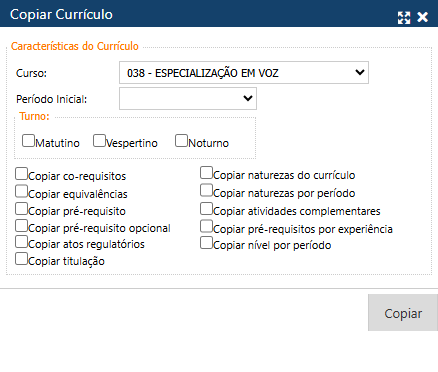
Ao copiar um currículo, SEMPRE serão copiados os campos referentes a CH de Extensão. Após clicar no botão Copiar, o sistema mostrará a janela Copiar Currículo onde o usuário deve informar, alterar ou adicionar o que se pede.
Após inserir todas as informações necessárias, o usuário deve clicar em Copiar. Caso não ocorra nenhum erro o currículo será copiado com sucesso.
Após copiar o currículo, usuário pode fazer as modificações que preferir quanto a CH de Extensão na pasta Complemento e na pasta Categorias de Currículo.
ATENÇÃO
O sistema não copiará o currículo se o total de horas de Extensão for menor que 10% da Carga Horária (CH). Caso tente copiar com CH menor que 10%, será retornada a seguinte mensagem:

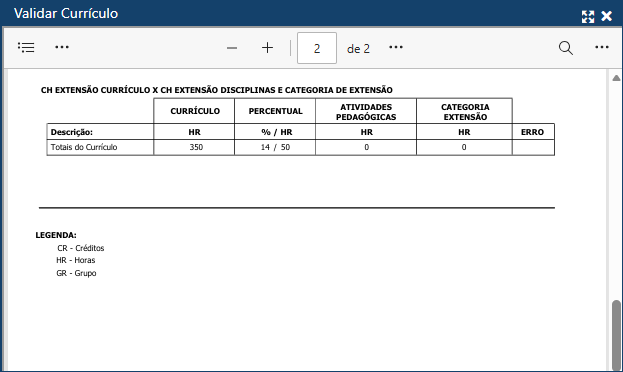
Para Validar o Currículo, o usuário deve clicar no botão Validar, localizado na parte inferior à direita da interface. Essa rotina e relatório verificam as horas de Atividades de Extensão e se o Currículo possui Carga Horária de Extensão.
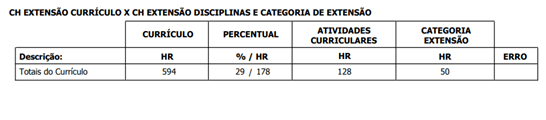
Ao clicar no botão, o sistema irá gerar um relatório onde será possível ver o quadro de CH de Extensão, caso o Currículo validado possua Carga Horária de Extensão. Esse quadro trás as seguintes informações:
- Currículo: Total de Horas do Currículo;
- Percentual: Trata-se do percentual da CH de Extensão do Currículo. O sistema valida as horas de extensão com a Carga Horária total do Currículo;
- Atividades Pedagógicas: trata-se do total de CH Extensão de Atividades Pedagógicas. O valor é referente ao somatório da CH das horas de Extensão de todas as disciplinas obrigatórias com a CH das horas de Extensão optativas;
- Categoria de Extensão: trata-se do total de CH da Categoria configurada como Natureza de Extensão.
ATENÇÃO
Se a soma de horas de Extensão das disciplinas optativas for igual ou maior que o total da Carga Horária de Extensão da natureza optativa, a informação estará correta. Porém, se a soma de horas de extensão das optativas for menor que esse total, a informação estará incorreta. Nesse caso, o Currículo será invalidado.
Rotina de Avaliação Curricular
A rotina de Avaliação Curricular verifica se o aluno integralizou a Carga Horária de Extensão exigida no currículo. No Cadastro do Currículo, o total de horas está incluso a soma dos valores mínimos das categorias dos currículos, inclusive o valor da categoria configurada como Atividade de Extensão.
Interface de Atividade Extracurricular
Nessa interface são registradas as atividades de Extensão que o aluno cumpriu. Elas devem ser configuradas na categoria de Extensão – Atividades de Projetos Livre.
Acessível pelo menu Registro Escolar > Atividade Extracurricular.
ATENÇÃO
Para que seja possível fazer o registro nessa interface, é necessário que a categoria esteja configurada como Atividade de Extensão no menu Configurações > Currículo > Verificações > quadro Currículo > Natureza Atividade de Extensão, explicado no início da página.
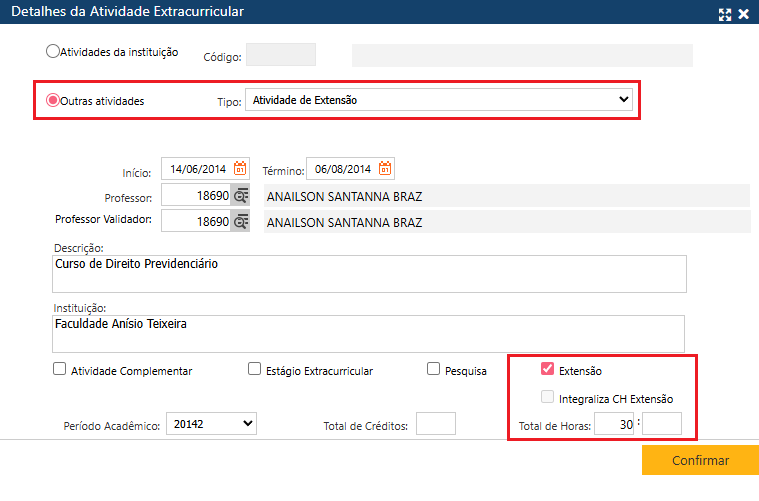
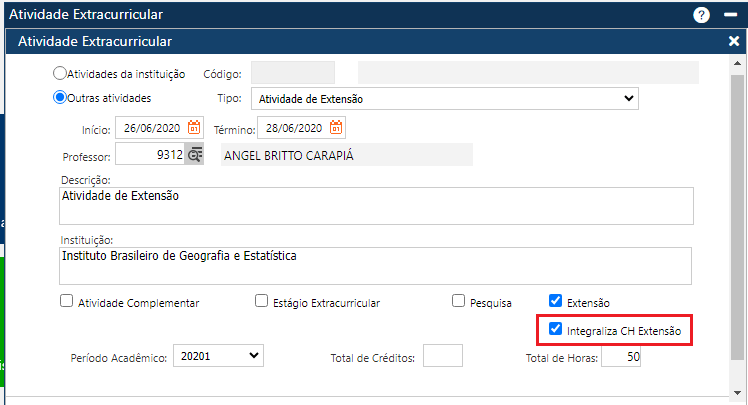
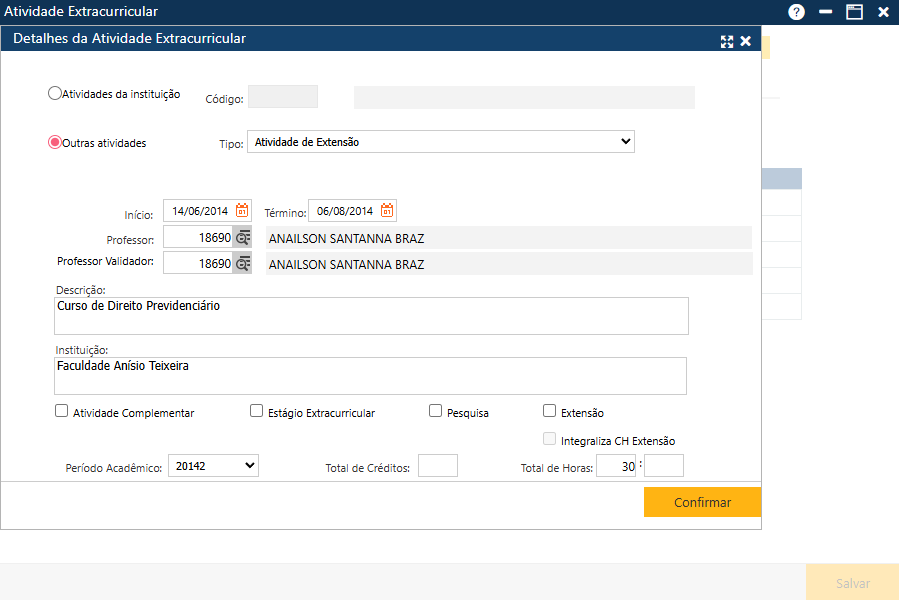
Para a Curricularização da Extensão, deve-se marcar a checkbox Extensão e Integraliza CH Extensão, além de selecionar a opção Outras Atividades e o Tipo Atividade de Extensão. Além disso, deve também indicar o Total de Horas. As Horas informadas na opção Total de Horas de “Integraliza CH Extensão” integralizam a Carga Horária de Extensão do Currículo. Se o aluno cumprir CH de Extensão maior que o valor previsto na categoria, serão computadas somente as horas exigidas no currículo.
Após isso, deve-se clicar em Confirmar nessa janela e depois clicar em Salvar na interface principal Atividade Extracurricular.
ATENÇÃO
- O Currículo do aluno deve ter essa categoria configurada como Atividade de Extensão;
- O tipo da atividade NÃO deve ser do tipo configurado para ser vinculado à Oferta de Classe;
- O tipo da atividade NÃO dever do tipo Estágio Curricular;
- O tipo da atividade NÃO deve ser do Tipo de Atividades Complementares.
Interface Horas de Extensão Vinculadas à Oferta de Classe
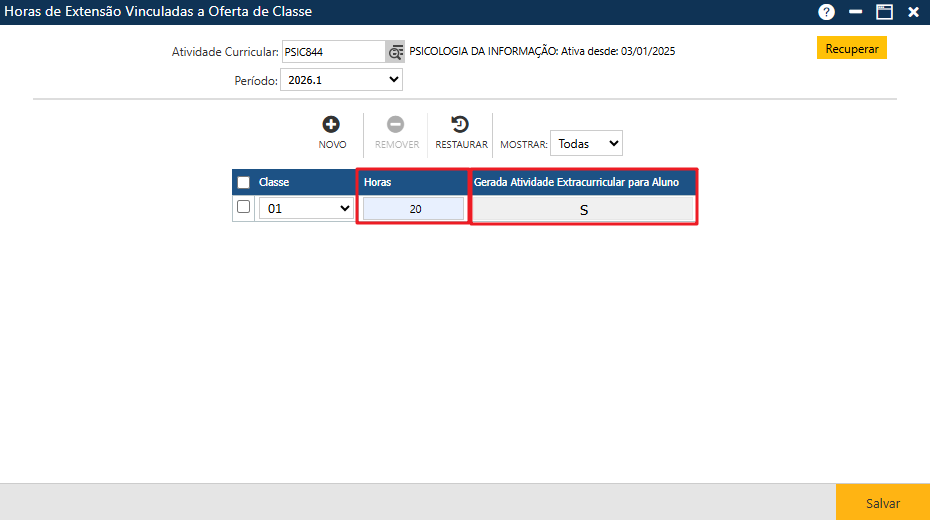
Essa interface tem como objetivo registrar a Carga Horária de Extensão Vinculada à Oferta de Classe no Período Letivo. O usuário registra, a cada período letivo, a Carga Horária de Extensão da disciplina ofertada. Essas Horas integralizam as Horas de Extensão do aluno.
É acessível através do menu Planejamento > Horas de Extensão Vinculadas à Oferta de Classe.
Para realizar esta rotina, o usuário deve seguir as seguintes regras:
- As horas de extensão não devem ser maiores que a carga horária da atividade curricular;
- A interface só é aberta se foi definido o parâmetro que define o percentual mínimo de Carga Horária de Extensão associada à oferta;
- Não é permitido o registro de valor menor que X% da carga horária total da Disciplina. Este percentual é informado no parâmetro que define o Percentual mínimo da Carga Horária da disciplina para registro de Horas Oferta de Extensão [par_qt_min_hs_Extensao_oferta].
Ao clicar no menu indicado, o usuário deve informar a Classe e o total de Horas e clicar em Salvar.
Dessa forma, ao fechar a caderneta da atividade curricular informada, o sistema emitirá automaticamente a atividade extracurricular de Extensão para os alunos matriculados e aprovados na disciplina, e estas Horas integralizarão as horas de extensão do aluno. No campo Gerada Atividade Extracurricular para Aluno, tal informação será apresentada como uma das seguintes opções:
- ‘S‘ – Atividade de Extensão já foi gerada para Alunos Aprovados na Classe;
- ‘N‘ – Atividade de Extensão não gerada para Alunos da Classe.
Interface Atividade de Extensão Associada à Oferta de Classe
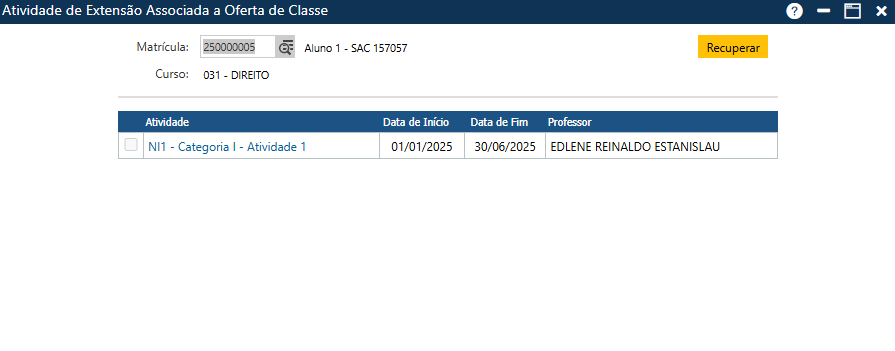
O objetivo dessa interface é exibir as Atividades de Extensão que estão associadas à Oferta de Classe registradas para alunos e assim disponibilizar para o usuário a consulta de tais Atividades por aluno.
Acessível pelo menu Registro Escolar > Outras Atividades > Atividade de Extensão Associada à Oferta de Classe.
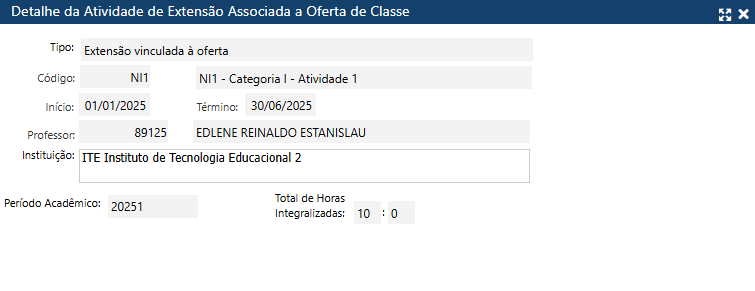
Aqui são exibidas todas as Atividades de Extensão do aluno informado e que possuem Atividades de Extensão associadas à Horas de Oferta de Classe. Ao clicar na interface, o sistema abre uma janela que detalha a Atividade de Extensão para consulta do usuário.
As Atividades de Extensão são geradas ao fechar a caderneta das disciplinas que foram cadastradas no menu Planejamento > Horas de Extensão Vinculadas à Oferta de Classe.
Rotina Fechar a Caderneta
Relatório Grade Curricular
Esse relatório é acessível pelo menu Relatório > Currículo > Grade Curricular. Para mais informações acerca do Relatório, verificar a documentação para o Relatório – Grade Curricular.
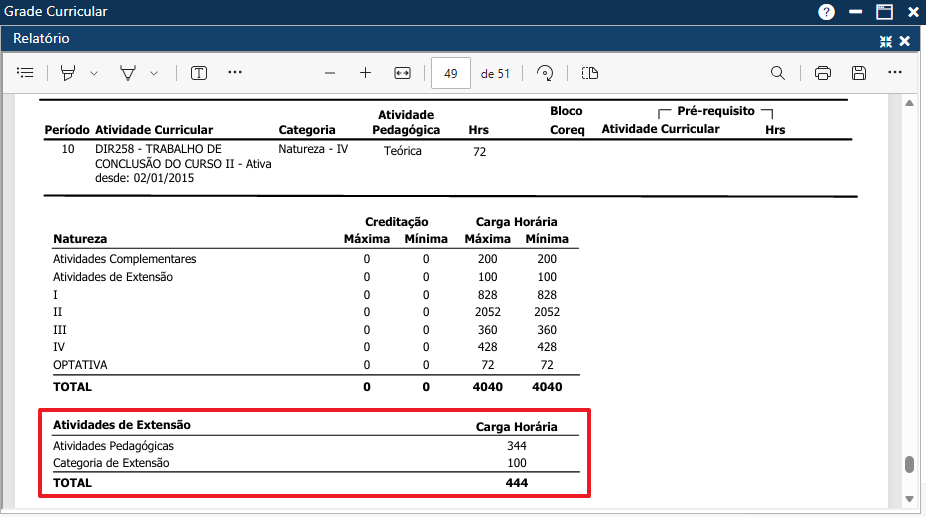
Esse relatório apresenta o quadro Atividades de Extensão onde são exibidos os valores da Carga Horária de Extensão do Currículo.
As Atividades de Extensão são exibidas por categoria e carga horária:
- Atividades Pedagógicas: Somatório da CH de Extensão das Disciplinas da Categoria do Currículo. Somente as categorias Obrigatórias e Optativas podem ter CH de Extensão.
Quando houver valor de CH informada para o currículo corresponde as Horas de Extensão na oferta de classe, aparece o seguinte:
- É exibido um asterisco (*);
- É exibida a legenda abaixo do quadro “(*) Existe registro de Horas de Extensão na Oferta de Classe“.
- Categoria de Extensão: Valor da CH mínima da Categoria configurada como Categoria de Natureza de Extensão.
Rotina - Propagar Classe
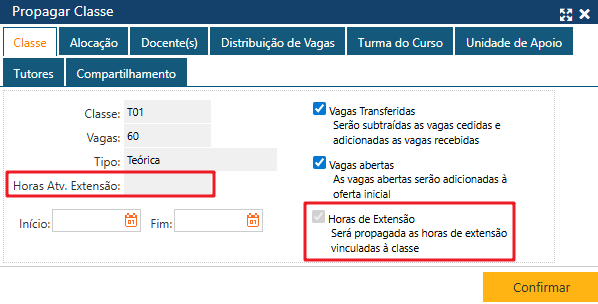
Na rotina de Propagação de Classe é possível propagar CH de Extensão para a Classe Destino se a Classe Origem tiver Horas de Extensão associada à Oferta de Classe.
Acessível pelo menu Planejamento > Propagar > Classe. Para mais informações, verificar a documentação Propagar Classe.
Para propagar as Horas de Extensão deve-se seguir as seguintes regras:
- A disciplina não deve ter CH de Extensão definida no Cadastro de Disciplina. Deve ser feito no menu Cadastro > Currículo > Disciplina;
- A classe origem deve ter CH de Extensão;
Atividades de Extensão NÃO vinculadas a Atividades Curriculares
Para atividades de extensão não vinculadas a atividades curriculares será definida a Categoria que registrará o número de horas que o aluno deverá cumprir. Essa informação será registrada em Configurações > Currículo > Verificações.
A Atividade cumprida pelo aluno deve ser registrada na interface de atividade extracurricular assinalando o campo Integraliza CH Extensão.
As rotinas e relatórios abaixo também foram ajustadas para contemplar as atividades de extensão:
a. Validação do Currículo – O relatório de Validação do Currículo traz um quadro com informações sobre atividades de extensão.
As rotinas e relatórios abaixo também foram ajustadas para contemplar as atividades de extensão:
a. Validação do Currículo – O relatório de Validação do Currículo traz um quadro com informações sobre atividades de extensão.
b. Geração da avaliação curricular
c. Cópia de Currículo
d. Relatório de histórico escolar nível de curso graduação (modelo padrão do Sagres)
e. Relatório de disciplinas cursadas e a cursar
f. Relatório de fluxograma do aluno (modelo padrão do Sagres)
g. Relatório de Grade Curricular
h. Relatório de Atividade Extracurricular
Partes que já estão documentadas nas documentações separadas das interfaces
Atividades de Extensão vinculadas a Atividades Curriculares
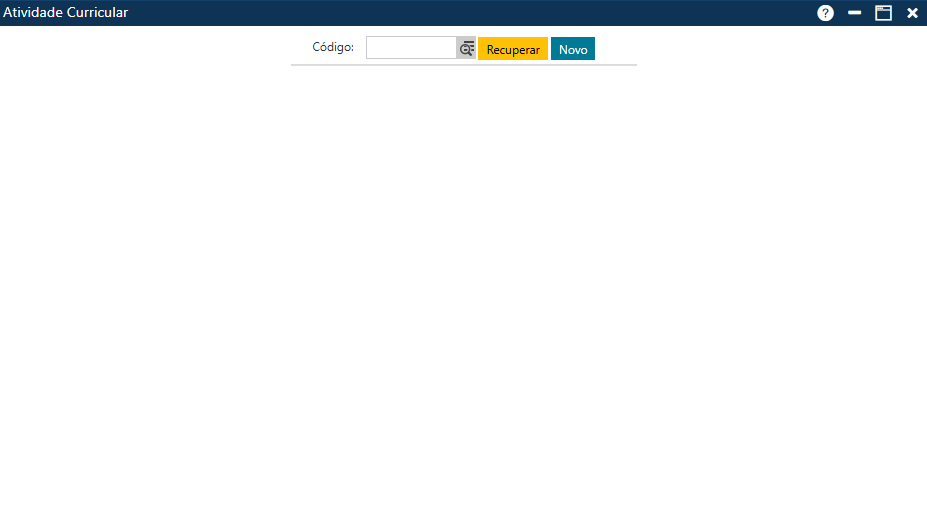
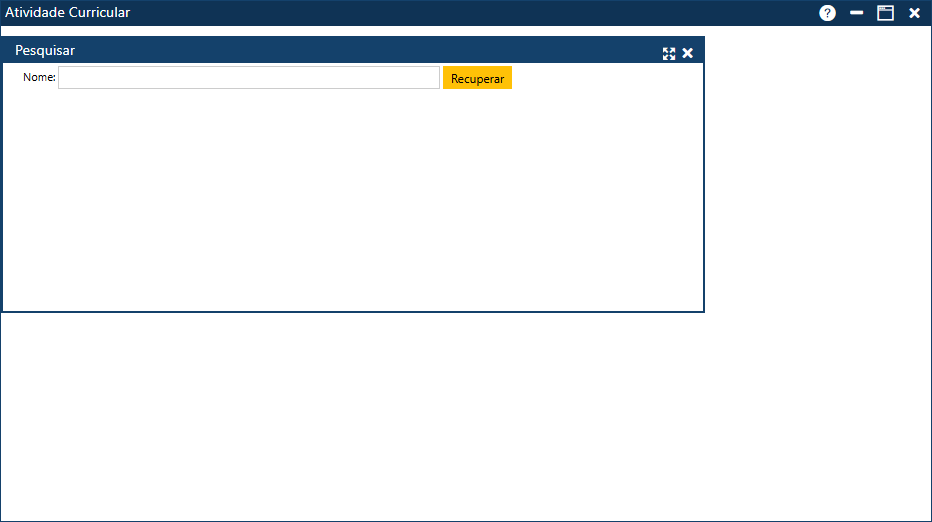
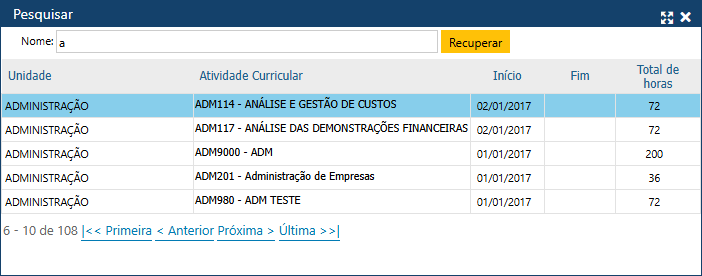
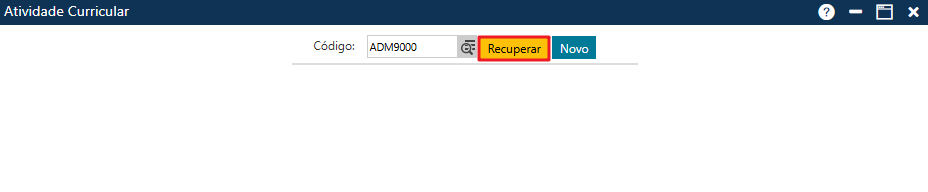
Ao clicar, o sistema apresentará a tela onde o usuário deve buscar pela Atividade Curricular que deseja habilitar como Atividade de Extensão. É permitido digitar diretamente o código da disciplina que deseja ou clicar na lupa à direita da caixa de texto Código. O sistema apresentará a janela Pesquisar para que o usuário faça a sua busca.
É permitido pesquisar apenas a letra inicial do que deseja encontrar e o sistema apresentará uma tabela com todos os componentes curriculares relacionados, separados por Unidade, Atividade Curricular, Início, Fim e Total de Horas.
Ao clicar no componente curricular desejado, o sistema redirecionará o usuário para a janela Atividade Curricular novamente, logo, deverá clicar em Recuperar para que o sistema mostre as informações do componente curricular.
Preenchimento no Cadastro do Currículo
Ao clicar em Curso, o sistema apresentará a janela para que o aluno selecione o Curso que deseja consultar. Basta clicar na seta para que apareçam todos os cursos da Instituição. Deve-se escolher e clicar no botão Recuperar. O sistema irá apresentar a interface Curso, com todas as informações e pastas referentes ao Curso escolhido.
A aba que nos interessa nessa documentação é a aba Currículo, nela é mostrado todos os currículos registrados no Curso em questão.
Para Copiar o Currículo, ainda nessa interface, deve-se clicar no botão Copiar na parte inferior à direita da interface. Ao clicar nesse botão é feita a cópia no currículo destino dos campos de Horas de Extensão do currículo origem.
Sempre são copiados os campos referentes a CH de Extensão.
Ao copiar um currículo, SEMPRE serão copiados os campos referentes a CH de Extensão. Após clicar no botão Copiar, o sistema mostrará a janela Copiar Currículo onde o usuário deve informar:
- Curso: pode manter ou trocar para outro curso da Instituição e fazer a cópia do currículo desejado;
- Período Inicial: equivale ao período letivo de destino do currículo;
- Turno: qual será o turno do currículo copiado;
- E, caso queira, o usuário pode escolher copiar co-requisitos, equivalências, pré-requisito, pré-requisito opcional, atos regulatórios, titulação, naturezas no currículo, naturezas por período, atividades complementares, pré-requisitos por experiência e nível por período. O sistema disponibiliza uma checkbox para cada opção, o usuário pode selecionar uma, todas ou nenhuma para que sejam copiadas junto com o currículo.
Interface de Atividade Extracurricular
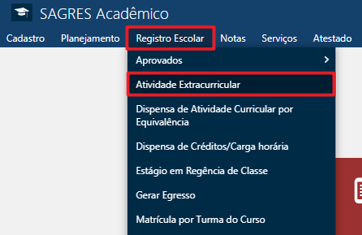
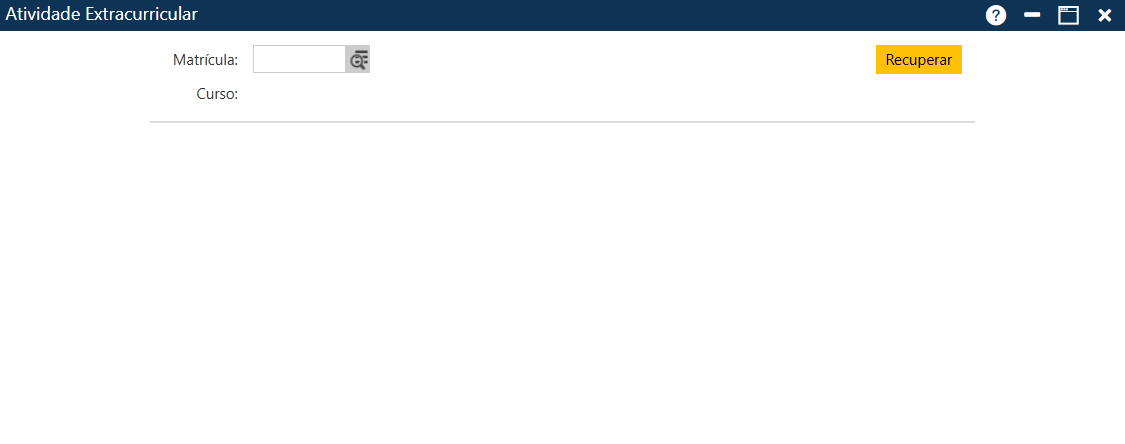
Ao clicar no local indicado, o sistema apresentará a interface para que o usuário pesquise o aluno que deseja verificar as Atividades de Extensão. É possível pesquisar pelo número de matrícula ou clicando na lupa para pesquisar por meio do nome do aluno e do CPF.
Após pesquisar pelo o aluno pelo número de Matrícula, o usuário deve clicar em Recuperar para que apareçam as atividades feitas pelo aluno.
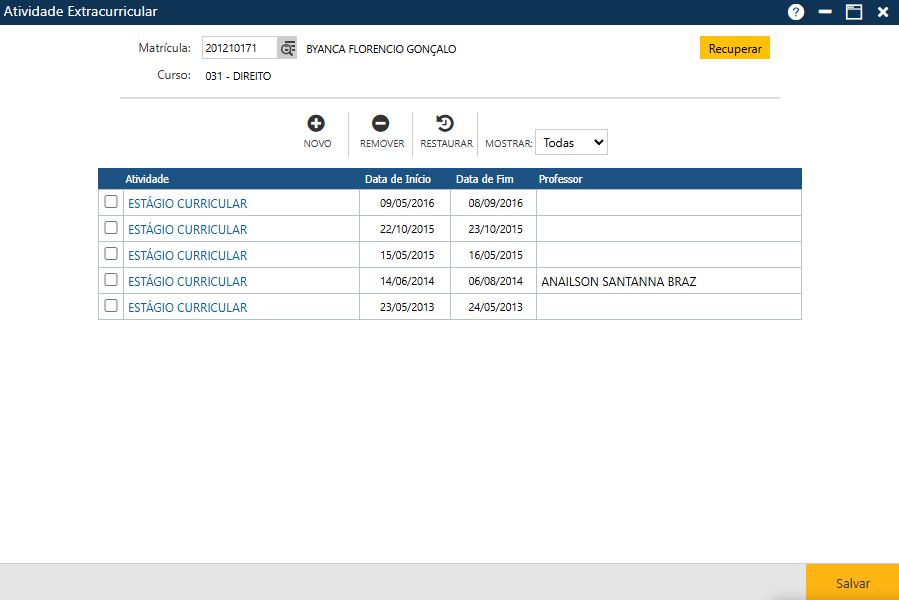
Caso o usuário clique na lupa, deve pesquisar pelo aluno e, ao clicar no nome desejado, o sistema retornará para a interface Atividade Curricular e mostrará a tabela contendo as atividades do aluno.
O sistema separa a tabela por Atividade, Data de Início, Data de Fim e Professor, ou seja, o professor responsável pela atividade.
Pode-se adicionar uma atividade nova clicando no botão NOVO, remover uma atividade clicando em REMOVER e recuperar o que foi removido antes de salvar, clicando no botão RESTAURAR.
Ao clicar em uma atividade já cadastrada, o sistema apresentará a janela Detalhes da Atividade Extracurricular, que possui as mesmas partes de cadastro de uma Atividade Extracurricular.
Na janela de Detalhes da Atividade Curricular, o usuário ao cadastrar uma nova, deve informar:
- Se a Atividade será Atividade da instituição ou Outras atividades. Caso opte por Atividades da instituição, o campo Código será habilitado para que o usuário pesquise e inclua a Atividade Curricular desejada.
- Se optar por Outras Atividades, o usuário deve especificar o Tipo de atividade. Para a Curricularização da Extensão, o tipo especificado deve ser Atividade de Extensão;
- Deve-se indicar a Data de Início e Término da Atividade Extracurricular;
- Indicar o Professor (responsável pela Atividade) e o Professor validador (responsável por validar a Atividade). Eles podem ser a mesma pessoa;
- Escrever, se desejado, a Descrição e a Instituição;
- Marcar nas checkbox disponíveis se a Atividade será Complementar, Estágio Extracurricular, Pesquisa ou Extensão;
- Indicar o Período Acadêmico em que a Atividade será feita;
- Indicar o Total de Créditos;
- Indicar o Total de Horas da Atividade Extracurricular.
Para a Curricularização da Extensão, deve-se marcar a checkbox Extensão e Integraliza CH Extensão, além de selecionar a opção Outras Atividades e o Tipo Atividade de Extensão, como explicado anteriormente.