Manual Sagres

Relatório de Solicitações de Atividades Complementares Encaminhadas

Esta interface permite a obtenção do Relatório de Solicitações das Atividades Complementares Encaminhadas, possibilitando fazer consultas por Curso ou por Aluno.

As Atividades Complementares são ações extracurriculares obrigatórias na graduação, exigidas pelo MEC, que visam enriquecer a formação acadêmica e profissional do aluno. Elas contabilizam horas fora da sala de aula através de cursos, palestras, monitorias, pesquisa, extensão, voluntariado ou eventos. Neste relatório, constam as atividades encaminhadas pelos alunos para fins de análise da Instituição.

Para gerar este relatório, é pré-requisito os Alunos tenham encaminhado suas Atividades Complementares para análise, através da interface do menu Registro Escolar > Atividade Extracurricular, do SAGRES Acadêmico.

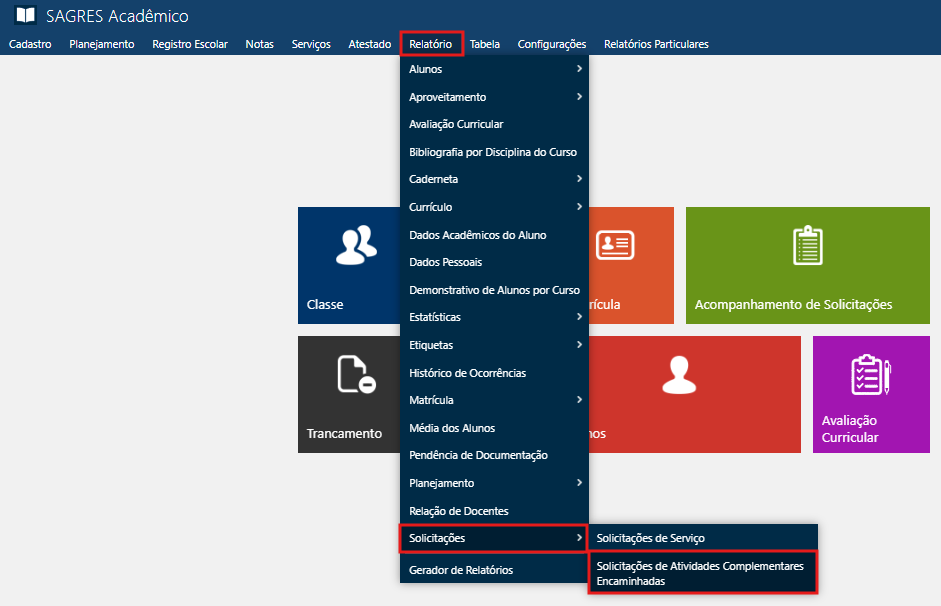
Acessível pelo menu Relatório > Solicitações > Solicitações de Atividades Complementares Encaminhadas, do SAGRES Acadêmico.

Atividades-Complementares-Encaminhadas-Menu-de-Acesso
Atividades Complementares Encaminhadas - Menu de Acesso

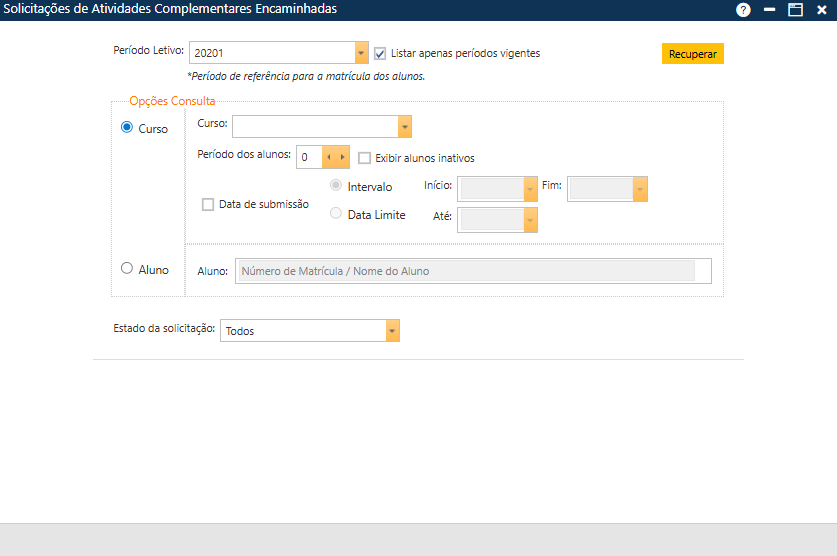
Ao acessar o menu acima, será exibida a seguinte interface:

Atividades-Complementares-Encaminhadas-Interface-Inicial
Atividades Complementares Encaminhadas - Interface Inicial

Para gerar o relatório, é preciso, primeiramente, preencher o campo Período Letivo, selecionando uma das opções cadastradas na Tabela de Períodos Letivos. É possível marcar a caixa de seleção “Listar apenas períodos vigente” para que sejam exibidos somente os períodos que constam como “Vigente” na tabela.

Observe que o período selecionado refere-se ao período de matrícula dos alunos.

A interface possibilita duas opções de consulta para a geração do relatório:

  • Por Curso – o usuário deve marcar a caixa de seleção Curso:
    • No campo Curso, o usuário deve selecionar para qual curso deseja gerar o relatório;
    • Em seguida, deve informar o Período dos alunos que devem constar no relatório. Também é possível marcar a caixa de seleção “Exibir alunos inativos” para que alunos nessa situação também sejam listados no relatório;
    • Caso deseje, o usuário pode refinar a busca selecionado a opção Data de Submissão e preenchendo os dados solicitados:
      • Intervalo – Nesta opção, o usuário deve preencher o campo Início com a data a partir da qual o relatório deve considerar, e o campo Fim com a data até quando o relatório deve considerar;
      • Data Limite – Nesta opção, o usuário deve selecionar uma data até quando o relatório deve considerar para a exibição dos resultados.
  • Por Aluno – o usuário deve marcar a caixa de seleção Aluno:
    • O usuário deve preencher o campo Aluno com o Número de Matrícula ou Nome do Aluno para o qual deseja gerar o relatório.

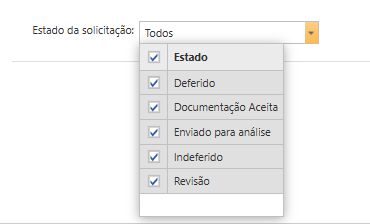
Também é possível escolher o Estado da Solicitação. Neste campo, o usuário deve selecionar qual ou quais situações devem ser exibidas no relatório, marcando as caixas de seleção correspondentes dentre as seguintes opções:

  • Deferido;
  • Documentação Aceita;
  • Enviado para análise;
  • Indeferido;
  • Revisão.
Atividades-Complementares-Encaminhadas-Selecao-do-Estado-da-Solicitacao
Atividades Complementares Encaminhadas - Seleção do Estado da Solicitação

Caso usuário deseje selecionar todas as opções, poderá marcar a caixa de seleção Estado.

Após preencher os dados solicitados, o usuário deverá acionar o botão Recuperar para gerar o relatório com base na opção de consulta selecionada.

O relatório de Atividades Complementares Encaminhadas por Curso apresenta uma tabela com as seguintes colunas para cada Aluno do curso:
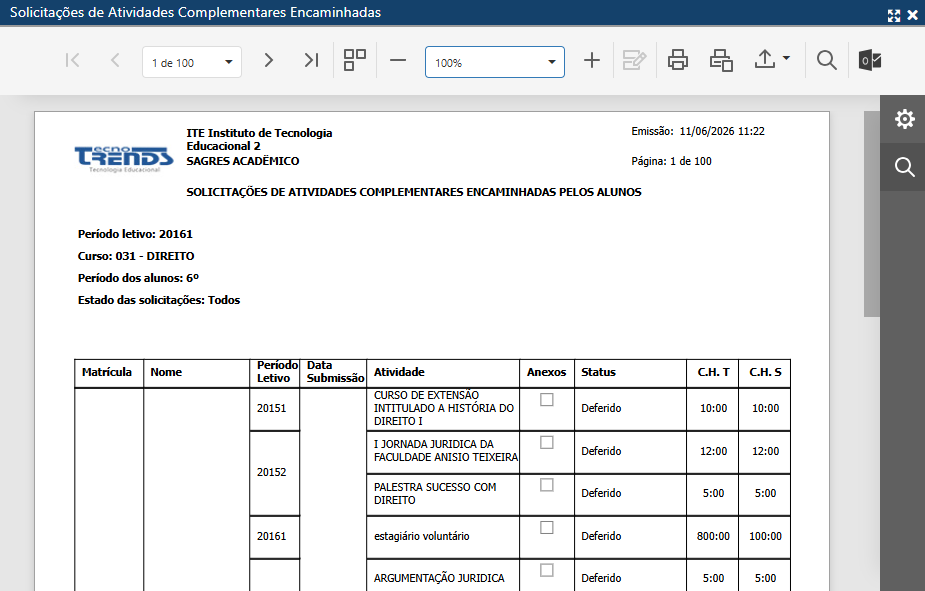
Atividades-Complementares-Encaminhadas-Exemplo-de-Relatorio-por-Curso
Atividades Complementares Encaminhadas - Exemplo de Relatório por Curso
  • Matrícula – informa a matrícula do aluno;
  • Nome – informa o nome completo do aluno;
  • Período Letivo – indica o período em que ocorreu a atividade complementar feita pelo aluno;
  • Data Submissão – indica a data em que a atividade complementar foi submetida para avaliação;
  • Atividade – apresenta uma descrição da atividade complementar;
  • Anexos – caixa de seleção que, quando marcada, indica que a atividade possui anexos e, quando desmarcada, indica que a atividade não possui anexos;
  • Status – informa a situação em que se encontra a análise da atividade;
  • C. H T. (Carga Horária Total) – informa a carga horária total da atividade;
  • C. H. S. (Carga Horária Selecionada) – informa quantas horas foram de fato aproveitadas no currículo do aluno.

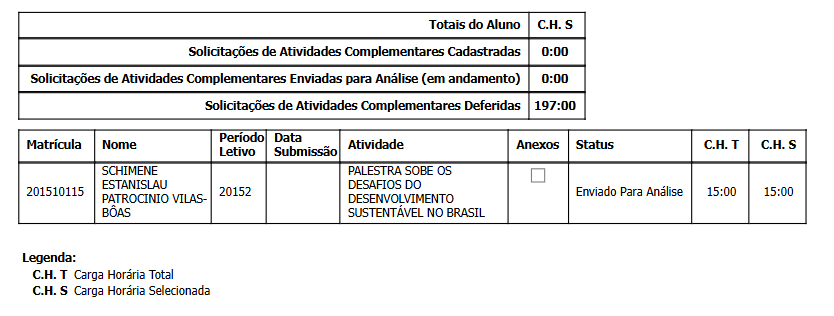
No final de cada tabela, é exibido o quadro Totais do Aluno, indicando a quantidade de Carga Horária Selecionada (C. H. S.) dos seguintes itens:

  • Solicitações de Atividades Complementares Cadastradas;
  • Solicitações de Atividades Complementares Enviadas para Análise (em andamento);
  • Solicitações de Atividades Complementares Deferidas.
Atividades-Complementares-Encaminhadas-Exemplo-de-Relatorio-por-Curso-Detalhes
Atividades Complementares Encaminhadas - Exemplo de Relatório por Curso - Totais do Aluno

Por fim, no final de cada página, é exibida a legenda referente às siglas da tabela:

  • C. H T. – Carga Horária Total;
  • C. H. S. – Carga Horária Selecionada.

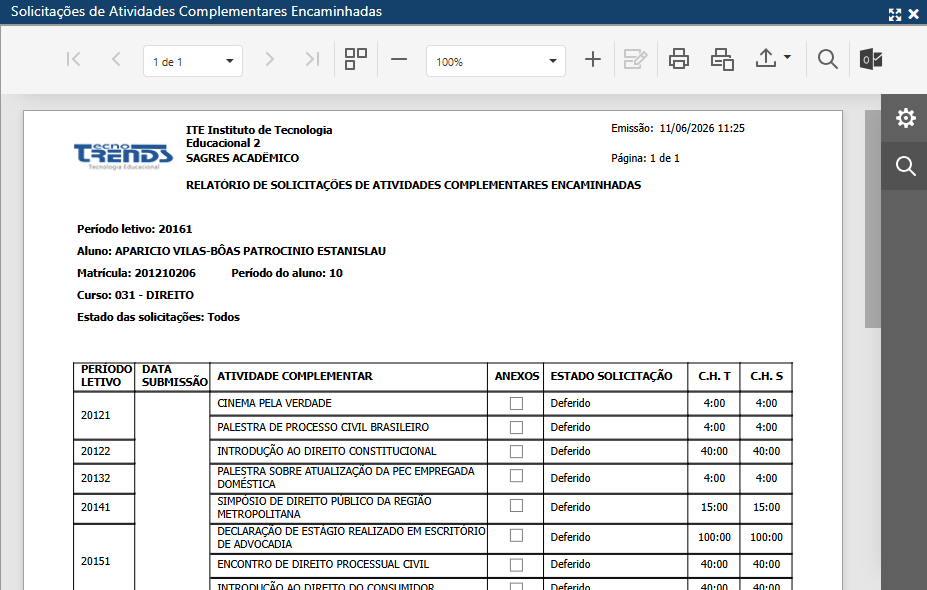
O relatório de Atividades Complementares Encaminhadas por Aluno, por sua vez, apresenta uma tabela com as seguintes colunas:

Atividades-Complementares-Encaminhadas-Exemplo-de-Relatorio-por-Aluno
Atividades Complementares Encaminhadas - Exemplo de Relatório por Aluno
  • Período Letivo – indica o período em que ocorreu a atividade complementar feita pelo aluno;
  • Data Submissão – indica a data em que a atividade complementar foi submetida para avaliação;
  • Atividade Complementar – apresenta uma descrição da atividade complementar;
  • Anexos – caixa de seleção que, quando marcada, indica que a atividade possui anexos e, quando desmarcada, indica que a atividade não possui anexos;
  • Estado Solicitação – informa a situação em que se encontra a análise da atividade;
  • C. H T. (Carga Horária Total) – informa a carga horária total da atividade;
  • C. H. S. (Carga Horária Selecionada) – informa quantas horas foram de fato aproveitadas no currículo do aluno.

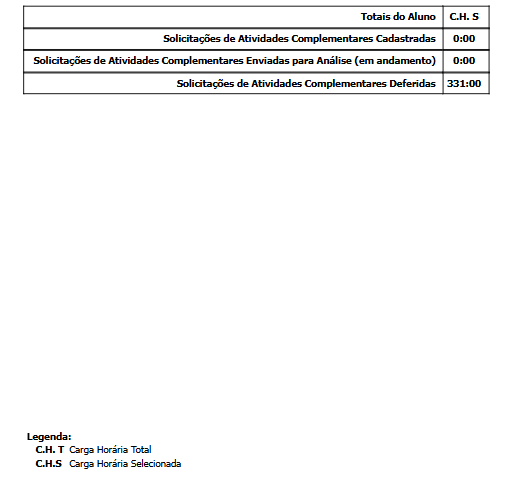
No final de cada tabela, é exibido o quadro Totais do Aluno, indicando a quantidade de Carga Horária Selecionada (C. H. S.) dos seguintes itens:

  • Solicitações de Atividades Complementares Cadastradas;
  • Solicitações de Atividades Complementares Enviadas para Análise (em andamento);
  • Solicitações de Atividades Complementares Deferidas.
Atividades-Complementares-Encaminhadas-Exemplo-de-Relatorio-por-Aluno-Detalhes
Atividades Complementares Encaminhadas - Exemplo de Relatório por Aluno - Detalhes

Por fim, no final de cada página, é exibida a legenda referente às siglas da tabela:

  • C. H T. – Carga Horária Total;
  • C. H. S. – Carga Horária Selecionada.

Conteúdos Relacionados

plugins premium WordPress
Rolar para cima