
Cadastro de Docentes
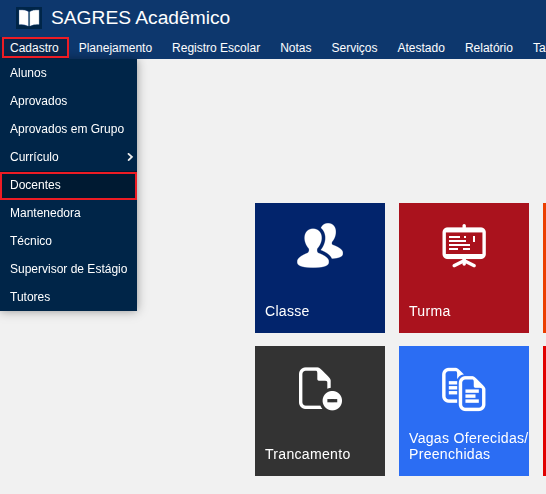
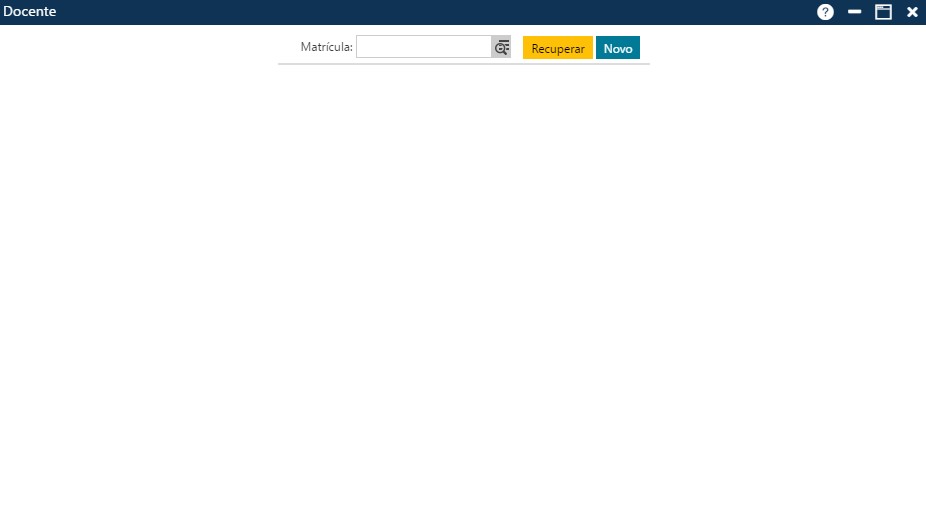
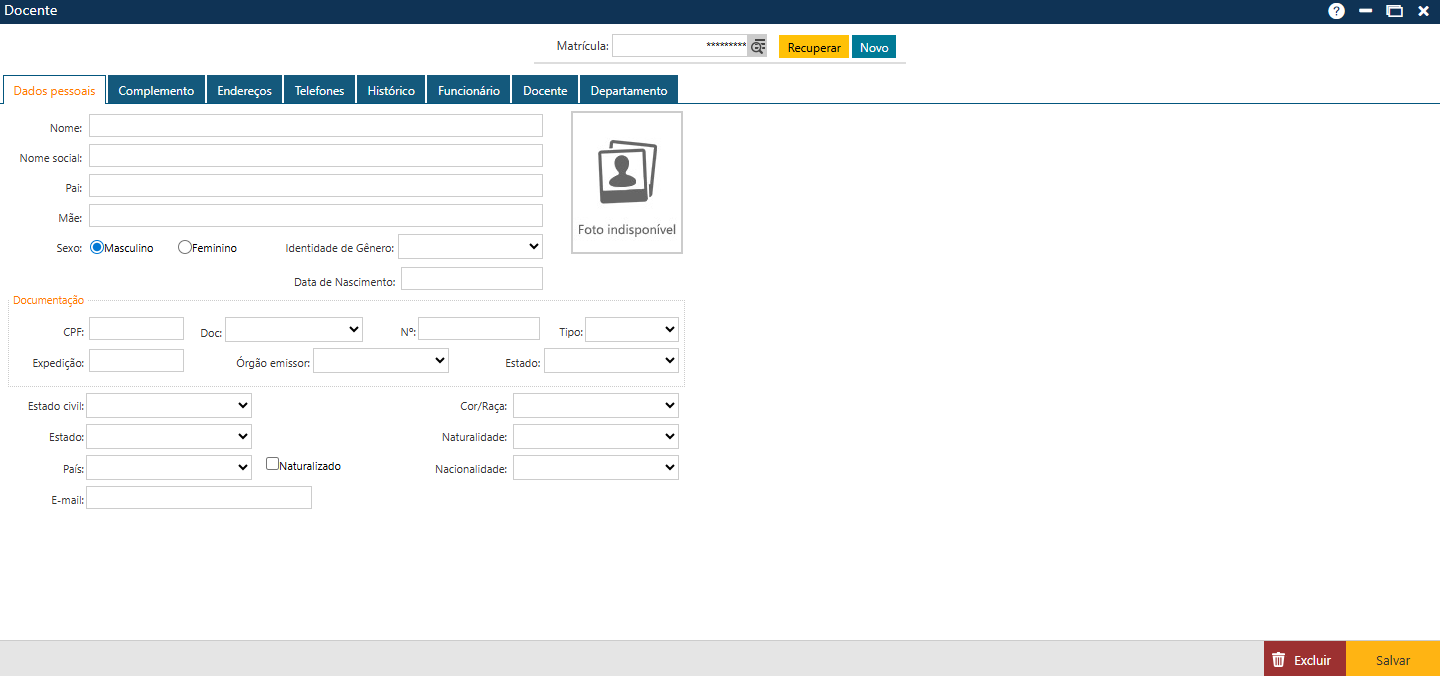
Para acessar essa interface, o usuário deverá clicar sobre o menu especificado acima, para que o sistema apresente a tela inicial da interface Docentes:
Nessa interface, o usuário deverá informar no campo Matrícula o número de cadastro do Docente com o qual irá trabalhar, caso queira fazer uma alteração ou exclusão. Em seguida, clicar sobre o botão Recuperar, para que o sistema apresente na interface todos os dados do Docente informado.
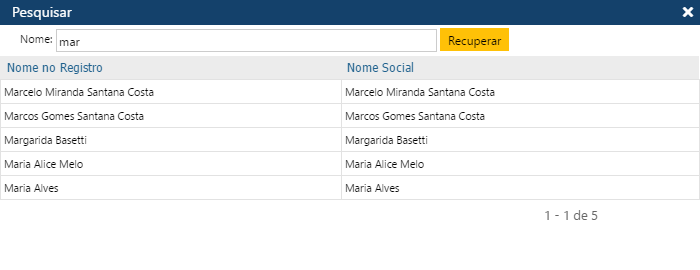
Se o usuário não souber o número de matrícula do Docente desejado, ele poderá acionar a função Pesquisar, clicando sobre o ícone encontrado no final do campo Matrícula, para que o sistema apresente a interface Pesquisar:
Interface Docentes
- Dados Pessoais;
- Complemento;
- Endereços;
- Telefones;
- Histórico;
- Funcionário;
- Docente;
- Departamento.
Pasta Dados Pessoais
- Nome – nome completo do Docente;
- Nome social – nome social, se houver;
- Pai – nome completo do pai do Docente;
- Mãe – nome completo da mãe do Docente;
- Sexo – informação sobre o sexo do Docente, podendo ser Feminino ou Masculino;
- Gênero – informação sobre a identidade de gênero do Docente, dentre as opções cadastradas na Tabela de Identidade de Gênero;
- Data de Nascimento – dia, mês e ano em que o Docente nasceu;
- CPF – número do Cadastro de Pessoa Física do Docente;
- Documentação:
- Doc – especificação do documento a ser cadastrado;
- Nº – numero de registro do tipo de documento selecionado;
- Tipo – tipo do documento;
- Expedição – data de expedição do documento;
- Órgão Emissor – órgão responsável pela emissão do documento, dentre as opções cadastradas na Tabela de Órgão Emissor da Identidade;
- Estado – estado em que foi emitido o documento;
- Estado civil – estado civil do Docente, dentre as opções cadastradas na Tabela de Estado Civil;
- Cor/Raça – informação sobre a cor/raça do Docente;
- Estado – estado em que o Docente nasceu, dentre as opções cadastradas na Tabela de Estados;
- Naturalidade – informação sobre a naturalidade do Docente. Este campo só é habilitado quando o Estado é informado;
- País – país em que o Docente nasceu. Também é possível informar se o Docente é Naturalizado no país em questão marcadno a caixa de seleção correspondente;
- Nacionalidade – informação sobre a nacionalidade do Docente, dentre as opções cadastradas na Tabela de Nacionalidades;
- E-mail – informação sobre o e-mail do Docente.
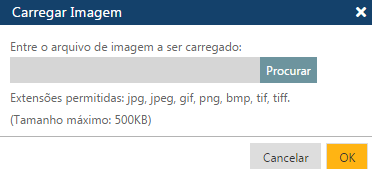
O sistema também permite incluir a foto do Docente. Para incluir a foto do Docente, o usuário deve deslizar o mouse no local reservado para a foto até que seja exibida a frase “Alterar foto“, na qual o usuário deverá clicar para que o sistema apresente a interface Carregar Imagem. Nessa interface, é possível localizar o arquivo com a foto que será associada ao Docente que está sendo cadastrado acionanado o botão Procurar e, em seguida, clicando no botão OK.
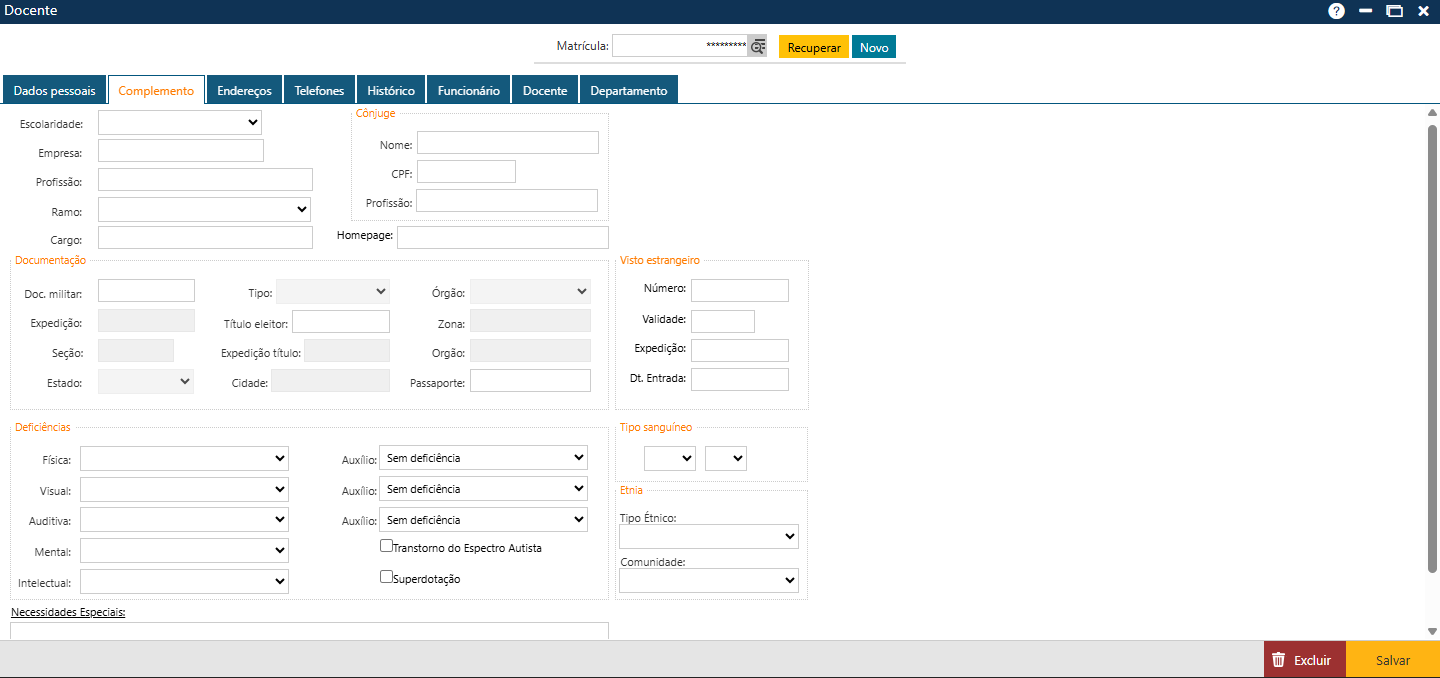
Pasta Complemento
- Home Page;
- Escolaridade;
- Profissão;
- Empresa;
- Dados do Cônjuge – Nome, CPF e Profissão;
- Documentação
- Doc. Militar – Tipo, Órgão e Data de Expedição;
- Título de Eleitor – obrigatório informar Número, Zona, Seção, Expedição do Título, Órgão, Estado e Cidade;
- Passaporte;
- Visto estrangeiro – Número, Validade, Expedição e Data de Entrada.
- Deficiências – Física, Visual, Auditiva, Mental e/ou Intelectual:
- Auxílios.
- Tipo Sanguíneo;
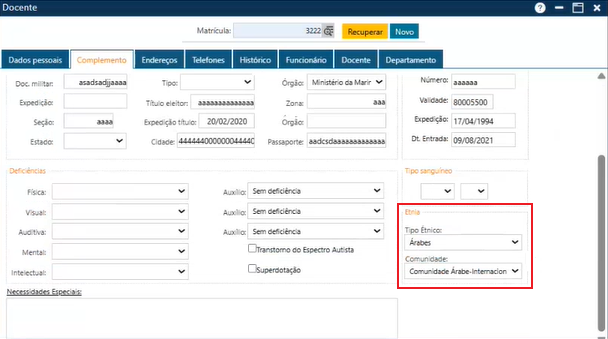
- Etnia – Tipo Étnico e Comunidade. O campo Comunidade é dependente do campo Tipo Étnico, assim, só é possível adicionar uma Comunidade que esteja relacionada ao Tipo Étnico selecionado (relação é feita da tabela de Comunidade dos Tipos Étnicos). Na imagem abaixo, está destacada a área de Seleção da Etnia.
Pasta Endereços
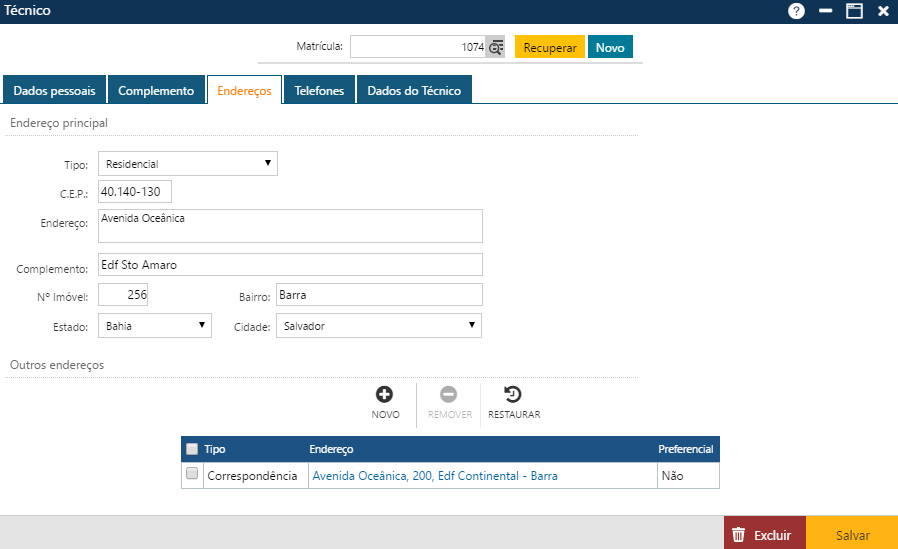
- Tipo do endereço – o sistema só aceita um endereço de cada tipo: comercial, residencial, temporário etc.;
- CEP;
- Rua;
- Complemento (se necessário);
- Número do imóvel;
- Bairro;
- Estado;
- Cidade.
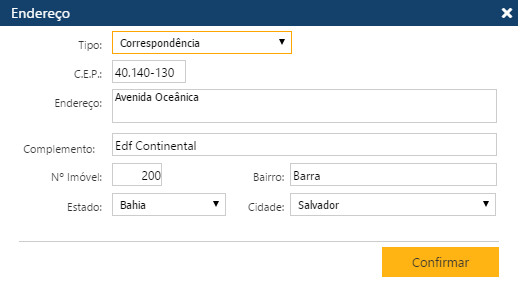
Para registrar as informações no sistema, acionamos o botão Salvar. Caso não ocorram erros, o sistema apresentará a mensagem “O registro foi atualizado com sucesso” e disponibilizará na parte denominada Outros Endereços três botões que permitem cadastrar endereços adicionais para o Docente, caso existam.
Pasta Telefone
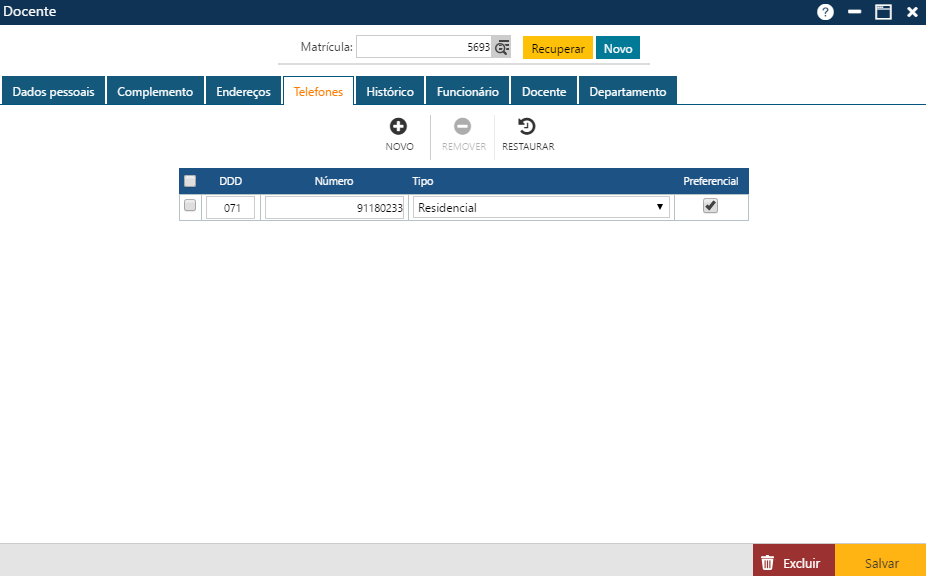
Na pasta Telefones, informamos os telefones do Docente. O usuário deve cadastrar pelo menos um telefone e somente um telefone pode ser marcado como preferencial.
Acionando o botão Novo, o sistema permitirá incluir um novo telefone para o Docente. O botão Remover permitirá que o usuário remova da interface um ou mais telefones já cadastrados. Por fim, o botão Restaurar permitirá a recuperação das informações marcadas para remoção, removidas da interface (botão Remover), antes do usuário atualizar as informações no sistema (botão Salvar).
Pasta Histórico
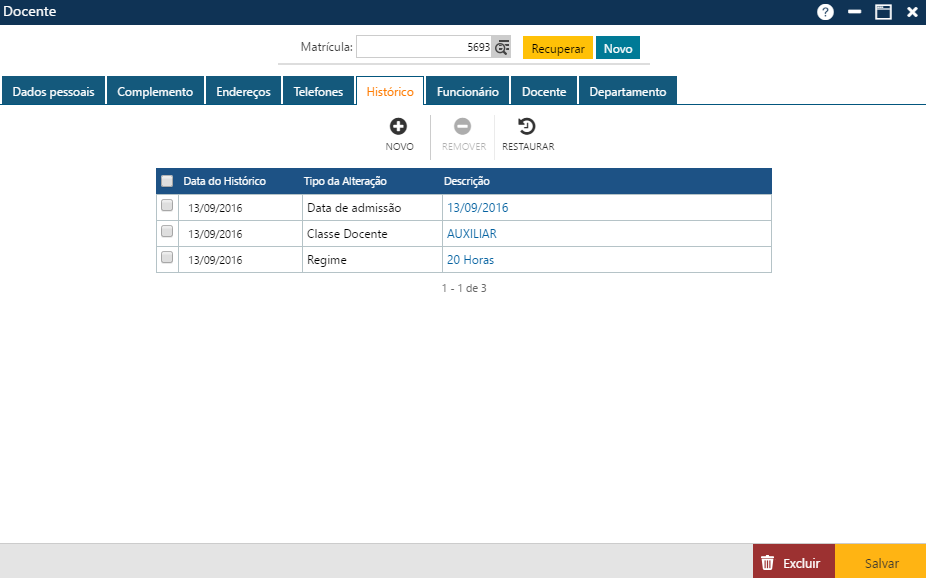
Na pasta Histórico, são apresentados dados históricos da vida funcional do Docente. São registrados automaticamente pelo sistema os históricos de valores de alguns campos das pastas Funcionário e Docente (valores iniciais informados para esses campos no cadastramento do Docente e as alterações realizadas posteriormente pelo usuário nesses campos).
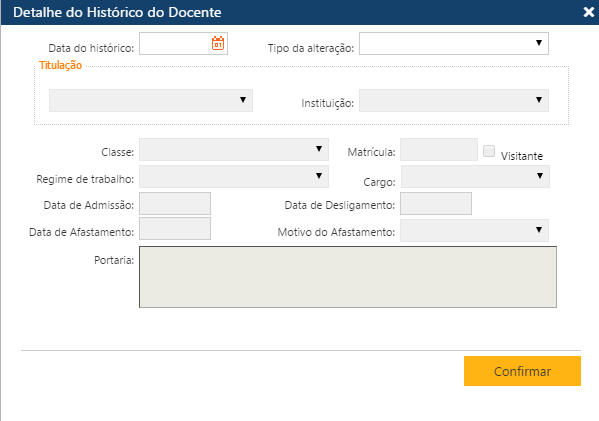
A aplicação também permite que o usuário inclua alterações no histórico do Docente para atender a situações especiais, como a necessidade de registrar valores anteriores aos valores inicialmente cadastrados (por exemplo: o Docente foi cadastrado com regime de trabalho de 20 horas, mas anteriormente era de 30 horas).
Para auxiliar na inclusão dessas alterações, a interface possui três botões.
Acionando o botão Novo, o sistema permitirá incluir os dados de uma nova alteração. O botão Remover permitirá que o usuário remova da interface uma ou mais alterações já cadastradas. Por fim, o botão Restaurar permitirá a recuperação das informações marcadas para remoção, removidas da interface (botão Remover), mas antes do usuário atualizar as informações no sistema (botão Salvar).
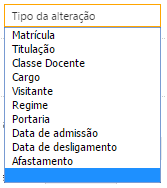
Nesta interface, o usuário deverá informar inicialmente a Data do histórico e o Tipo da alteração que será incluída. A aplicação habilitará apenas os campos relativos ao tipo da alteração selecionado, não permitindo que o usuário informe o restante dos campos. Por exemplo: se o tipo da alteração for Cargo, o usuário deverá informar apenas o Cargo. A seguir listamos os tipos das alterações:
Pasta Funcionário
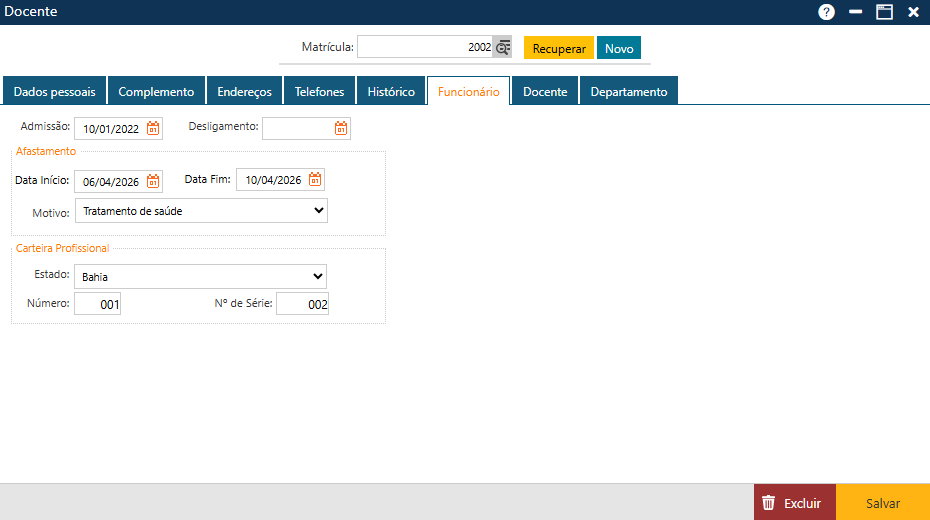
Na pasta Funcionário, incluímos algumas informações de funcionário da Instituição para o Docente:
- Data de Admissão (obrigatória);
- Data de Desligamento;
- Afastamento (Data e Motivo);
- Carteira Profissional (Estado, Número e No. de Série).
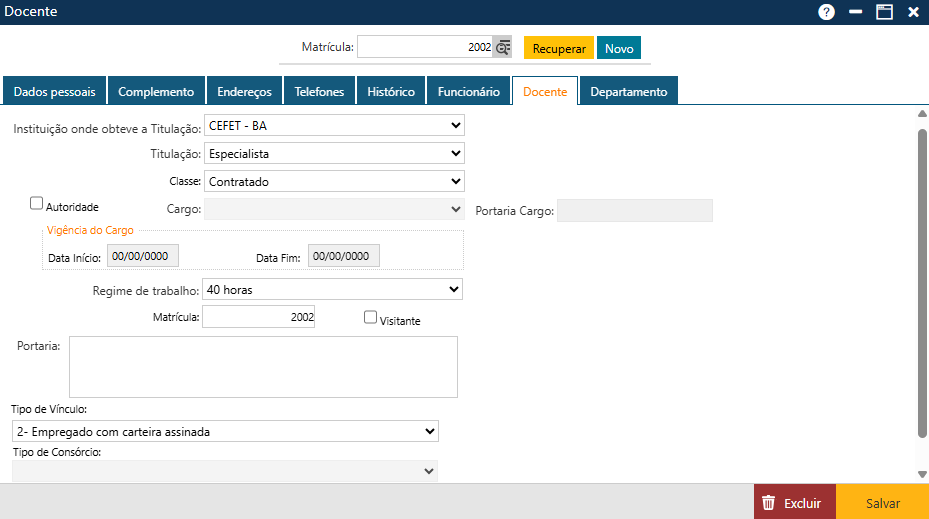
Pasta Docente
- Instituição onde obteve a Titulação (obrigatório);
- Titulação (obrigatório);
- Classe;
- Regime de Trabalho (obrigatório);
- Matrícula;
- Se é Autoridade;
- Se é Visitante;
- Portaria.
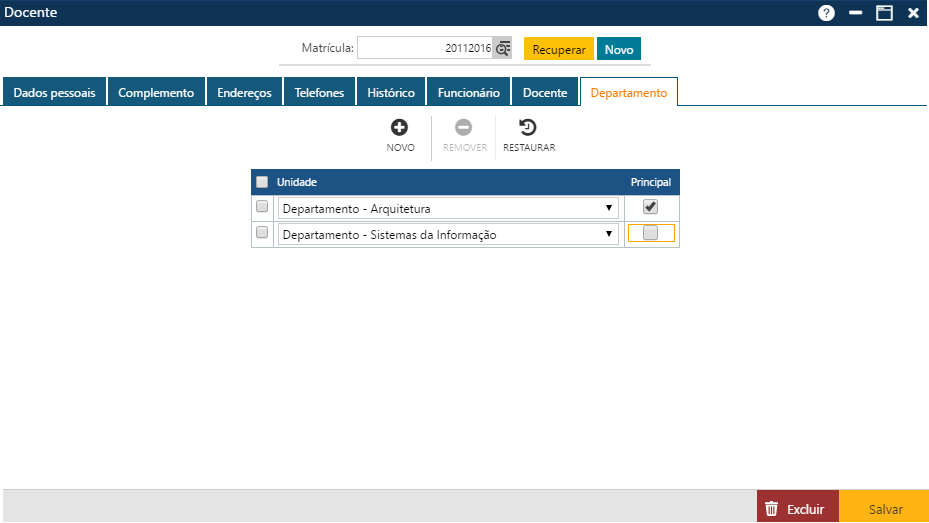
Pasta Departamento
Relatórios Relacionados
- Dados Pessoais – relatório contendo os dados pessoais dos Alunos, Docentes, Técnicos ou Tutores.