Tabela que contém as nomenclaturas dos cargos para qualificação das funções do corpo administrativo e acadêmico daInstituição.
A inclusão de informações nesta tabela é pré-requisito para o cadastramento de Docentes e Técnicos, quando estes ocupam alguma posição como Autoridade.
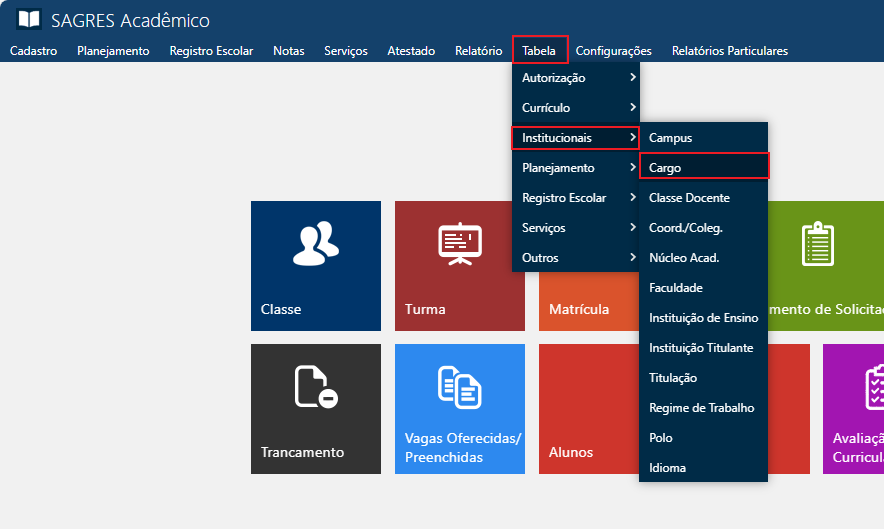
Acessível pelo menu Tabela >Institucionais >Cargo, do Sagres Acadêmico 3 Web, através do perfil do Secretário.
Tabela - Institucionais - Cargos - Menu de Acesso
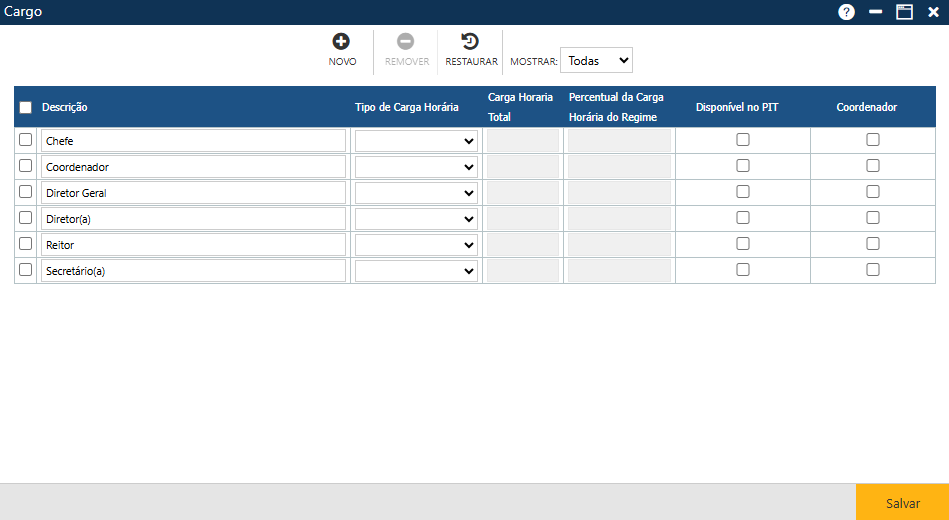
Após acessar o caminho indicado, a seguinte interface será apresentada:
Na interface apresentada, há uma tabela com os Cargos já cadastrados contendo as seguintes colunas:
Descrição – indica a nomenclatura do cargo;
Tipo de Carga Horária – indica se a carga horária do cargo é do tipo Carga Horária Total (para quando o cargo exija a totalidade da carga horário de trabalho do funcionário) ou Percentual da Carga Horáriado Regime (para quando o cargo exigir apenas uma parte da carga horária de trabalho do funcionário);
Carga Horária Total – utilizada quando o Tipo de Carga Horária for “Carga Horária Total”, indicando a quantidade de horas do cargo;
Percentual da Carga Horária do Regime – utilizada quando o Tipo de Carga Horária for “Percentual da Carga Horária do Regime”, indicando quantos por cento da carga horária total devem ser dedicadas ao cargo;
Coordenador – caixa de seleção que indica que o cargo em questão corresponde às funções de Coordenador no sistema.
Além disso, há 3 botões na interface que permitem executar algumas ações:
Botões da Interface
Acionando o botão Novo, o sistema permitirá a inclusão de um novo Cargo. O botão Remover permitirá que o usuário remova da interface um ou mais cargos já cadastrados. Por fim, o botão Restaurar permitirá a recuperação das informações marcadas para remoção, removidas da interface (botão Remover), antes do usuário atualizar as informações no sistema (botão Salvar).
Inclusão de Cargo
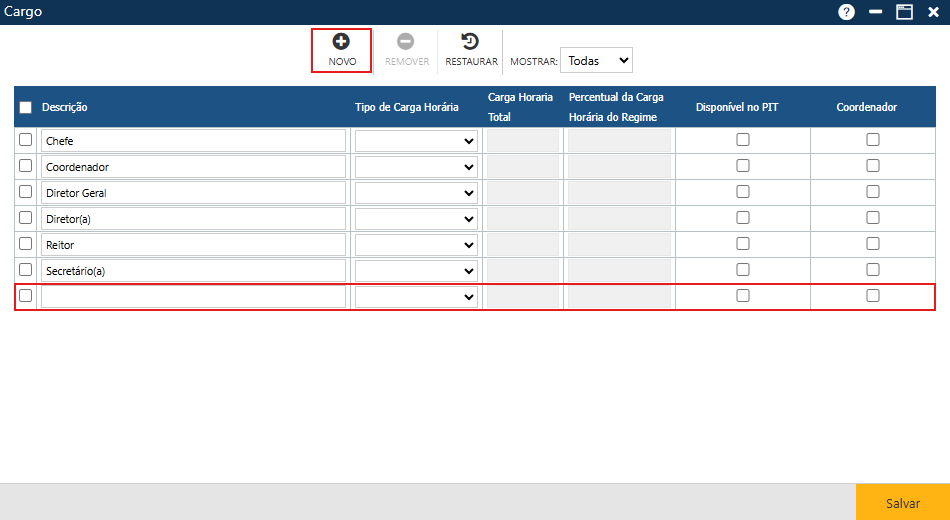
Para adicionar um novo cargo, o usuário deverá acionar o botão Novo. Dessa forma, o sistema apresentará uma nova linha no final da lista de cargos já cadastrados.
Tabela - Institucionais - Cargos - Botão Novo
O usuário deverá informar os seguintes dados sobre o novo cargo:
Descrição – o usuário deverá informar a nomenclatura do novo cargo;
Tipo de Carga Horária – campo de preenchimento obrigatório na inclusão de um novo cargo. A opção selecionada deverá corresponder ao tipo de regime de carga horária do cargo em questão. Há duas possibilidades de tipos:
Carga horária Total – refere-se ao regime de carga horária completa. Quando selecionada, será habilitado o campo “Carga Horária Total” para preenchimento com o valor total de horas do regime;
Tabela - Institucionais - Cargos - Carga Horária Total
Percentual de Carga Horária do Regime – trata-se do regime de carga horária parcial. Quando selecionada, será habilitado o campo de “Percentual da Carga Horária do Regime” para preenchimento com o valor percentual (%) da carga horária total correspondente ao regime.
Tabela - Institucionais - Cargos - Percentual de Carga Horário do Regime
Nota
Os Tipos de Carga Horária são definidos através do banco de dados do sistema, portanto só poderão ser alterados com o suporte da TecnoTRENDS ou com o suporte de informática da Instituição.
Atenção
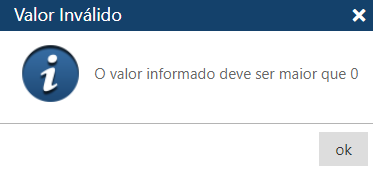
O preenchimento dos campos Carga Horária Total ou Percentual de Carga Horária do Regime, de acordo com o Tipo selecionado, será obrigatório para finalização do cadastro. Caso o valor não seja inserido, será exibida a seguinte mensagem: “O valor informado deve ser maior que 0“.
Tabela - Institucionais - Cargos - Mensagem de Valor Inválido
Coordenador – quando esta caixa de seleção é marcada, o cargo em questão passa a corresponder às funções de Coordenador no sistema. Esse cargo só poderá ser exercido por um Docente, então essa opção não aparece na lista de cargos do Cadastro deTécnicos, mesmo que este seja marcado como uma autoridade.
Nota
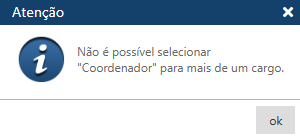
Embora um mesmo cargo pode ser atribuído a múltiplos Docentes, apenas um Cargo pode ser marcado como Coordenador. Caso o usuário tente marcar mais de um Cargo com essa função, será exibida a seguinte mensagem: “Não é possível selecionar ‘Coordenador’ para mais de um cargo“.
Tabela - Institucionais - Cargos - Mensagem de Atenção
Ao final, o usuário deverá clicar sobre o botão Salvar para que a aplicação registre no sistema o novo cargo. Se não ocorrerem erros, o sistema apresentará a mensagem “O registro foi atualizado com sucesso“.
Alteração de Cargo
Para a edição de um ou mais cargos, o usuário deverá alterar as informações das linhas com os cargos a serem corrigidos e, em seguida, acionar o botão Salvar para que a aplicação registre no sistema as mudanças realizadas. Se não ocorrerem erros, o sistema apresentará a mensagem “O registro foi atualizado com sucesso“.
Exclusão de Cargo/Restauração das informações
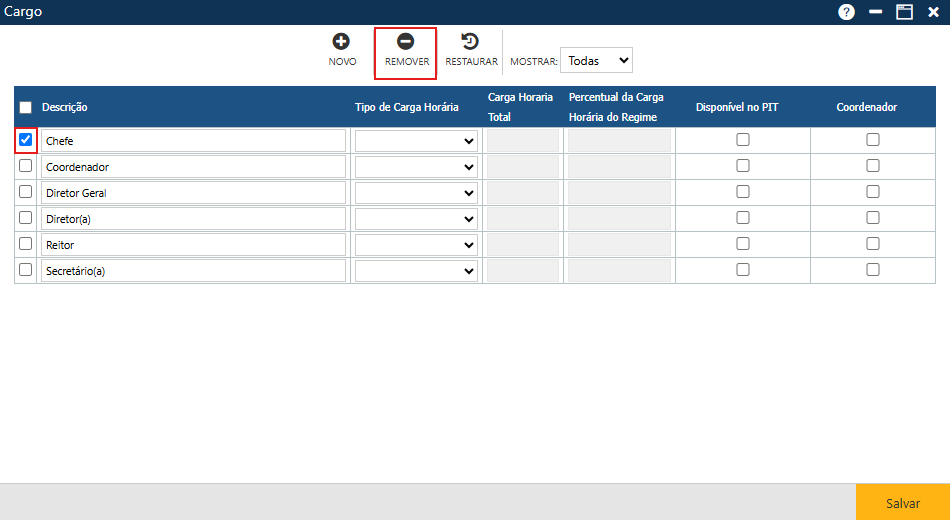
Para excluir um ou mais cargos, o usuário deverá marcar as caixas de seleção na tabela, destacada na imagem abaixo, dos cargos a serem excluídos. Se quiser excluir todos os cargos que estão exibidos na tela no momento, deverá marcar a caixa de seleção do cabeçalho. Em seguida, deverá acionar o botão Remover para que a aplicação remova da interface os cargos indicados.
Tabela - Institucionais - Cargos - Botão Remover
Caso deseje restaurar os dados da interface após a remoção das informações (botão Remover), antes de registrar a exclusão no sistema (botão Salvar), o usuário deverá acionar o botão Restaurar.
Para que as informações sejam realmente excluídas do sistema, o usuário deverá acionar o botão Salvar. Se não ocorrerem erros, o sistema apresentará a mensagem “O registro foi atualizado com sucesso“.
Exclusão de um Cargo vinculado a um Docente
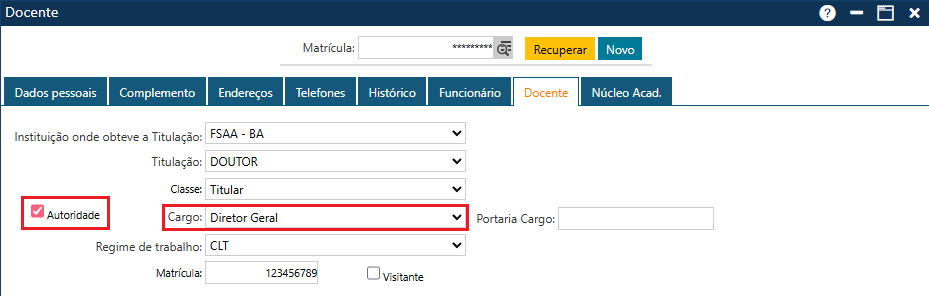
No menu Cadastro > Docentes, especificamente na pasta Docente, é permitido marcar o Docente como Autoridade, selecionando a caixa de seleção Autoridade. Ao fazer isso, o sistema pede que o usuário selecione o Cargo que será vinculado ao Docente, dentre as opções de cargos cadastrados na Tabela > Institucionais > Cargos.
Cadastro - Docentes - Pasta Docente - Autoridade - Cargo
Por isso, ao tentar excluir um cargo que esteja vinculado a um Docente no menu Cadastro > Docentes, o sistema apresenta a seguinte mensagem: “Não é possível excluir pois existe referência em Autoridade“.
Tabela - Institucionais - Cargos - Não é possível excluir o Cargo
Para excluir o cargo vinculado ao Docente é necessário ir para o Cadastro do Docente, desmarcar a caixa de seleção Autoridade e Salvar a operação. Assim, o sistema permitirá deletar o Cargo da tabela.