Relatório - Demonstrativo de Horário de Professores
Tela para listar o Horário do professor ativo, isto é, que esteja alocado em uma sala de aula no período atual, na Escola de sua lotação e/ou em Escolas que complementa a carga horária.
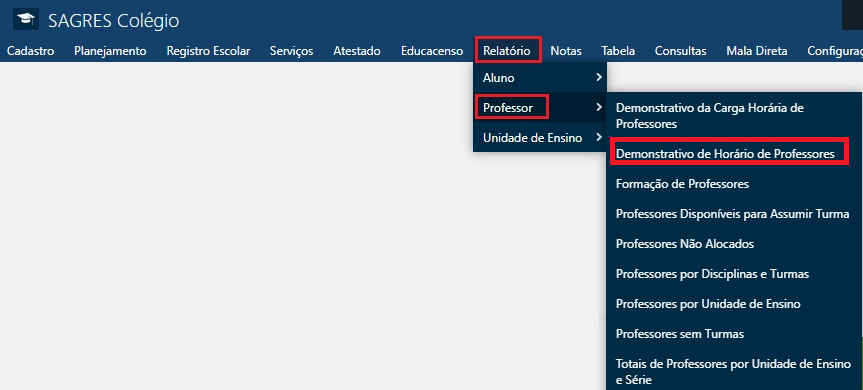
Acessível pelo menu Relatório > Professor > Demonstrativo de Horário de Professores, do SAGRES Colégio.
Demonstrativo de Horário de Professores - Menu
Nota
Para realizar esta rotina, o usuário deve ter permissão de acesso à funcionalidade e às informações de Alunos, Professores, Disciplinas e Turmas da Unidade de Ensino.
São pré-requisitos para que professores sejam exibidos no relatório:
As turmas devem ter horários cadastrados;
Professores devem ter sido alocados nas turmas.
São exibidos no relatório:
Professores ativos (sem afastamento temporário no ano letivo);
Professores Regentes no período letivo;
Professores de salas de recurso (Educação Especial;
Estagiários;
Professores que estejam alocados em alguma turma no período letivo na Escola de sua lotação e/ou em Escolas que complementa a carga horária.
Não são exibidos no relatório:
Monitores (oficinas do Programa Mais Educação);
Funcionários;
Professores afastados temporariamente ou em cargo de função;
Professores fora da sala de aula.
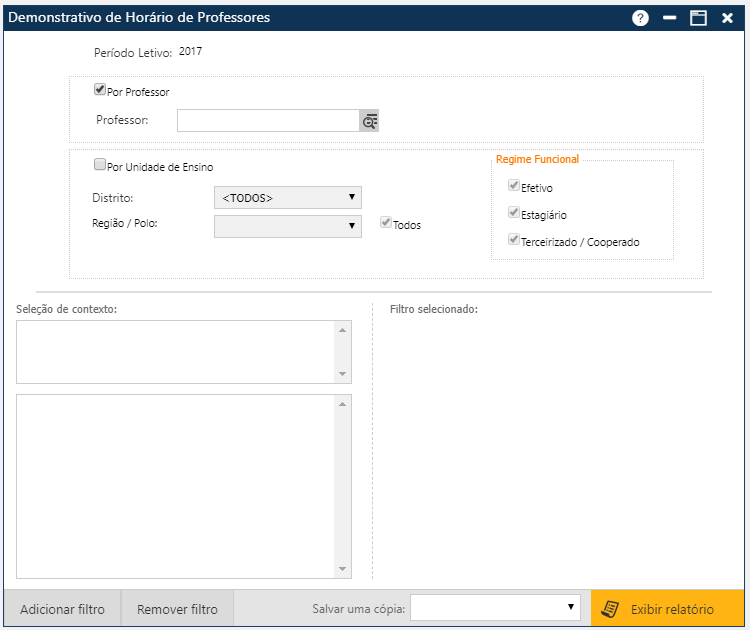
Após clicar no menu indicado anteriormente, o sistema apresentará a tela Demonstrativo de Horário de Professores para seleção dos filtros e emissão do relatório.
Demonstrativo de Horário de Professores - Tela
Período Letivo – O sistema exibe o período letivo que será considerado neste relatório. O período letivo padrão é configurado no menu Configurações > Seleciona Período Letivo.
Existem duas opções para emissão do relatório:
Por Professor;
Por Unidade de Ensino.
Opção por Professor
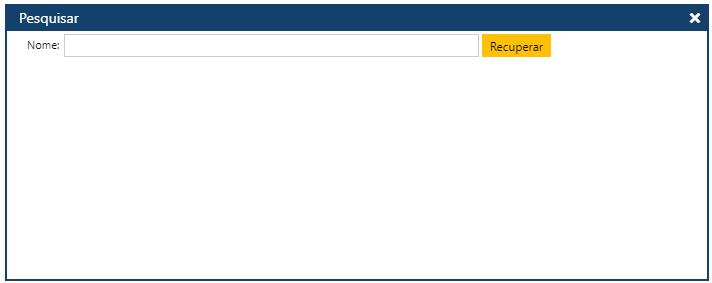
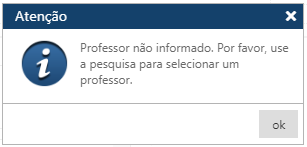
Inicialmente, o usuário deverá marcar a caixa de seleção Por Professor. O sistema habilita o campo Professor, em que o usuário deve usar a função Pesquisar, clicando no ícone de Lupa no final do campo Professor para que o sistema apresente a tela Pesquisar, ilustrada abaixo:
Pesquisar Professor
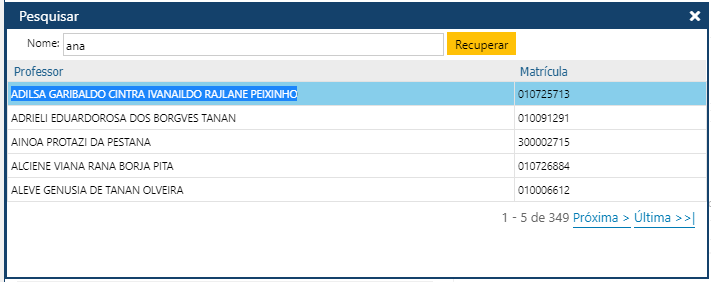
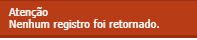
Na tela Pesquisar, o usuário deve preencher o nome ou parte do nome do professor e acionar o botão Recuperar. Assim, o sistema exibirá uma grade com professores que atendem à pesquisa.
Resultado pesquisa Professor
Para visualizar mais Professores, mova barra de rolagem horizontal para a direita e acione os botões Primeiro < Anterior Próximo > Último para pesquisar mais professores.
O usuário deve selecionar o professor desejado clicando duas vezes sobre o respectivo nome. Dessa forma, o sistema retorna para a tela inicial com o professor selecionado.
Por fim, acione o botão Exibir Relatório para visualizar o Demonstrativo de Horário do professor selecionado.
Opção por Unidade de Ensino
Inicialmente, o usuário deve marcar a caixa de seleção Por Unidade de Ensino. Assim, o sistema habilitará os campos Distrito, Polo, Regime Funcional e a Seleção de Contexto.
Quadro Regime Funcional – Selecione o(s) Regime(s) Funcional(is) de Professores que deseja retornar no relatório, podendo ser: Efetivo/Concursado, Estagiário ou Terceirizado/Cooperado. As três caixas de seleção de REGIME FUNCIONAL são marcadas por padrão, mas o usuário pode modificar a seleção. Se alguma caixa de seleção de REGIME FUNCIONAL estiver desmarcada, não serão exibidos professores neste regime.
Agrupar Escolas por Distrito – A listagem exibirá as escolas agrupadas por Distrito:
Distrito – Se o usuário selecionar a opção Todos no campo Distrito, a opçãoRegião/Polo não será habilitada e todos os distritos serão disponibilizados para listagem. Se o usuário selecionar um Distrito, a opção Região/Polo será habilitada;
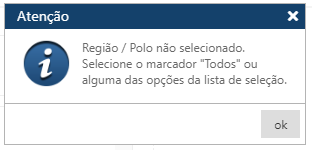
Região/Polo – Se a caixa de seleção Todos estiver marcada, todas as Regiões/Polos do Distrito selecionado serão disponibilizadas para listagem. Se a caixa de seleção Todos estiver desmarcada, o usuário deve selecionar uma Região/Polo da lista. Se a caixa de seleção Todas estiver desmarcada e o usuário não selecionar uma Região/Polo, ocorre a seguinte mensagem de erro:
Mensagem Região / Polo não selecionada
Seleção de Contexto
Na Seleção de Contexto, é possível selecionar uma ou mais Unidades de Ensino (Escolas), um ou mais Cursos, um ou mais Anos/Séries, uma ou mais Turmas e um ou mais Professores. A Seleção de Contexto é dividida em duas áreas:
Na área esquerda, há a lista de dados possíveis para a geração do relatório;
Na área direita, são apresentados os dados selecionados para a geração do relatório.
Para selecionar o item desejado na área esquerda, o usuário deve clicar no nome do item e acionar o botão Adicionar Filtro.
Se deseja selecionar todos os registros de um dos itens (Escolas, Cursos, Anos/Série, Turmas, Professores), o usuário deve selecionar todos os registros do item e acionar o botão Adicionar Filtro. Neste caso, todas as seleções e contextos possíveis serão considerados para a geração do relatório. Porém, se o usuário marcar apenas algumas escolas, por exemplo, ao acionar o botão Adicionar Filtro, somente as escolas selecionadas e movidas para área direita serão considerados na geração do relatório.
Para remover as Escolas, Cursos, Anos/Série, Turmas e/ou Professores da lista de itens selecionados, marque-os na área direita e acione o botão Remover Filtro.
Após especificar os filtros (seleções de contextos), solicite a geração do relatório através do botão Exibir Relatório.
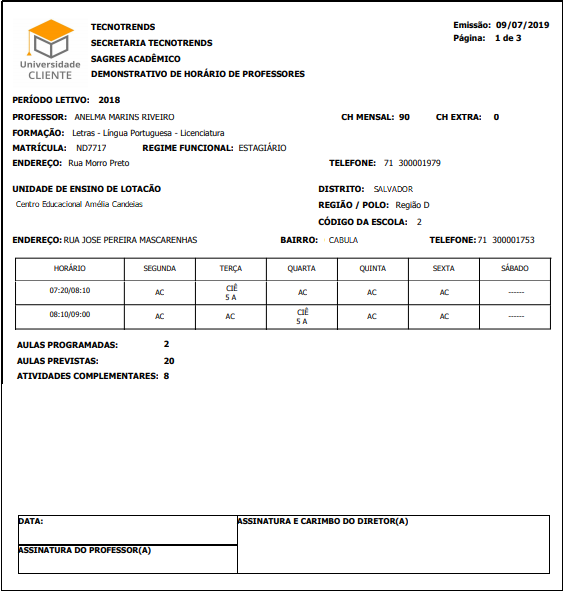
Demonstrativo de Horário de Professores - Exemplo Relatório.
O Relatório apresenta os seguintes dados:
Período Letivo – Período que correspondente ao horário do professor;
Dados pessoais – Nome do professor, Matrícula, Formação, Endereço e Telefone (cadastrados na tela de Servidores no módulo SAGRES Gestão de Pessoal);
Dados funcionais:
Carga Horária mensal, Carga Horária Extra e Unidade de Ensino (cadastrados na tela de Servidores no módulo SAGRES Gestão de Pessoal);
Distrito, Polo/Região, Endereço e Telefone da escola (cadastrados na tela de Unidade de Ensino).
Grade com DIAS X HORÁRIOS X ATIVIDADES:
AC – Atividades Complementares;
Abreviatura da disciplina, série e turma (por exemplo: CIÊ – 5 A ⇒ Ciências, 5ª Série, Turma A).
Totais de Aulas programadas, Aulas previstas e Atividades Complementares;
Campos para data e assinaturas do professor e do diretor da escola.