Relatório - Fardamento de Alunos por Turma
Tela para impressão do relatório de Alunos com seus respectivos tamanhos de fardamento.
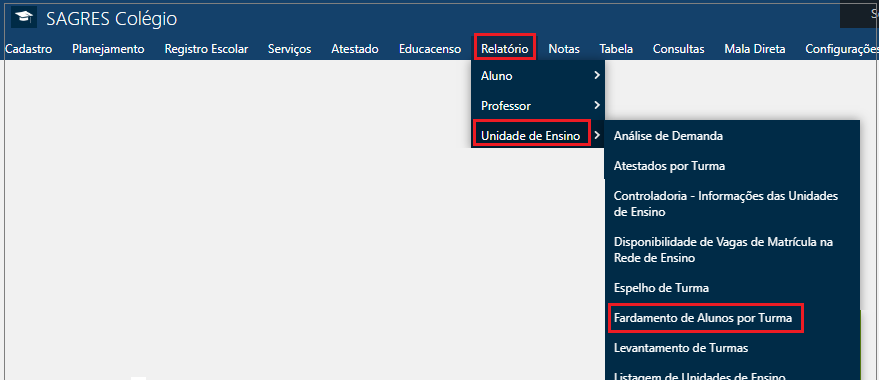
Acessível pelo menu Relatório > Unidade de Ensino > Fardamento de Alunos por Turma, do SAGRES Colégio.
Fardamento de Alunos por Turma - Menu
São pré-requisitos para emissão deste relatório:
Que os alunos estejam ativos na instituição, isto é, sem registro de Transferência, Evasão, Falecimento etc.;
Que os alunos estejam matriculados no período letivo atual.
Nota
Para realizar esta rotina, o usuário deve ter permissão de acesso à funcionalidade e às informações de Alunos, Professores, Disciplinas e Turmas da Unidade de Ensino.
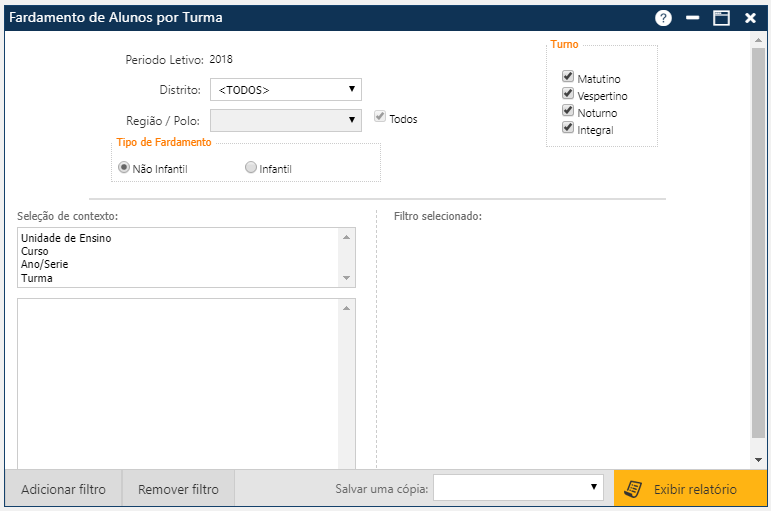
Após clicar no menu indicado anteriormente, o sistema apresentará a tela inicial Fardamento de Alunos por Turma:
Fardamento de Alunos por Turma - Tela Inicial
A tela de solicitação do relatório é dividida em duas partes:
Superior – Opções de Impressão;
Inferior – Seleção de Contexto.
Na parte superior, são definidos:
O agrupamento de Escolas no relatório:
Distrito – Lista dos Distritos cadastrados no menu Tabela > Outros > Polos/Regiões do Distrito. Se o usuário selecionar a opção Todos, a opção Região/Polo será desabilitada. Se o usuário selecionar um Distrito, a opção Região/Polo será habilitada;
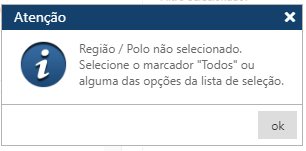
Região/Polo – Se o usuário marcar a caixa de seleção Todos, o campo Região/Polo será desabilitado. Se o Usuário desmarcar a caixa de seleção Todos, o campo Região/Polo será habilitado, exibindo a lista de Regiões/Polos do Distrito selecionado. O usuário deve selecionar uma Região/Polo do da lista;
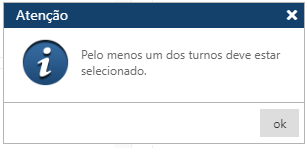
Turno – Selecione os turnos das turmas que deseja imprimir no relatório, podendo ser:
Matutino;
Vespertino;
Noturno;
Integral.
Tipo de Fardamento – Selecione se o fardamento é Infantil ou Não Infantil.
Na parte inferior (Seleção de Contexto), é possível selecionar as Escolas correspondentes aos dados selecionados na parte superior.
A Seleção de Contexto é dividida em duas áreas:
Na área esquerda, são exibidas as Escolas do Distrito e da Região/Polo informados, bem como os cursos, os anos/séries e as turmas da escola;
Na área direita, são apresentadas as escolas selecionadas para emissão do relatório.
Os itens da área esquerda (Seleção de Contexto) são movidos para área direita (Filtro Selecionado) e vice -versa através dos botões Adicionar Filtro / Remover Filtro:
Inicialmente, o usuário deve selecionar as Unidades de Ensino (Escolas) desejadas e acionar o botão Adicionar Filtro. As escolas selecionadas serão movidas para área Filtro Selecionado;
O sistema listará os Cursosdas Unidades de Ensino selecionadas. O usuário deve selecionar os Cursos desejados e acionar o botão Adicionar Filtro. Os Cursos selecionados serão movidos para área Filtro Selecionado;
O sistema listará os Anos/Séries dos Cursos selecionados. O usuário deve selecionar os Anos/Series desejados e acionar o botão Adicionar Filtro. Os Anos/Series selecionados serão movidos para área Filtro Selecionado;
O sistema listará asTurmasdos Anos/Series selecionados. O usuário deve selecionar as Turmas desejadas e acionar o botão Adicionar Filtro. As Turmas selecionadas serão movidas para área Filtro Selecionado.
Se o usuário não selecionar itens para área Filtro Selecionado, todas as opções da área Seleção de Contexto serão exibidas no relatório. Por exemplo:
Se o usuário não selecionar Unidades de Ensino, o relatório exibirá todas as Escolas do Distrito e da Região/Polo definidos na área superior;
Se o usuário selecionar uma Escola e não selecionar Cursos, o relatório exibirá todos os cursos da Escola selecionada, e assim por diante em relação aos Anos/Séries e às Turmas.
Para remover itens da área de Filtro Selecionado, marque-os e acione o botão Remover Filtro.
Após especificar os agrupamentos, filtros, seleções e contextos desejados, solicite a geração do relatório através do botão Exibir Relatório.
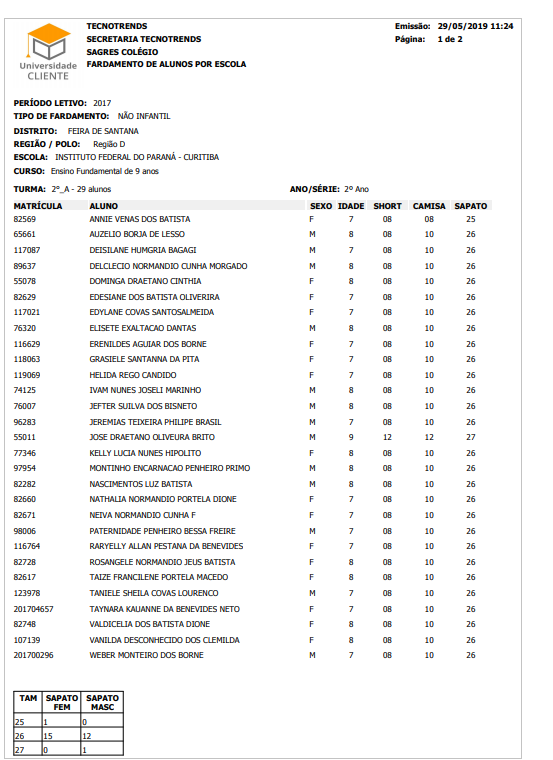
Fardamento de Alunos por Turma - exemplo relatório
O relatório exibe o cabeçalho com os dados de identificação da Escola: Distrito, Região/Polo, Nome da Escola, Curso, Série, Turma e quantidade de alunos na turma.
Além disso, exibe a relação de alunos da turma com Matrícula, nome do Aluno, sexo, idade e tamanho do Fardamento (Short, Camisa e Sapato), se já tiver sido registrado no período letivo. Caso contrário, as informações de fardamento ficarão em branco.
No final da lista de alunos, o sistema apresenta um quadro com totais de sapatos por tamanho e sexo, se já tiver sido registrado dados de fardamento no período letivo.
A idade do aluno exibida no relatório é calculada na data 31/03 do ano atual.