
Manual Sagres

Horários de Atividades Extraclasse

A funcionalidade Horários de Atividades Extraclasse tem como objetivo permitir o registro das atividades extraclasse (também chamadas de atividades complementares) realizadas pelos professores da Instituição para fins de controle da carga horária dos docentes.

Para realizar um registro nesta interface, é pré-requisito o cadastro das informações na Tabela de Horário e na Tabela de Dias da Semana. Também já devem ter sido realizados os cadastros das Unidades de Ensino e dos Períodos Letivos da Instituição. Além disso, é necessário que já tenham sido definidos os Horários das Turmas regulares dos professores para não correr o risco de haver conflito de horários.

Por sua vez, as informações cadastradas na interface Horários de Atividades Extraclasse são apresentadas no Relatório de Demonstrativo de Horário de Professores, que exibe as atividades extraclasse realizadas por cada professor com seus horários e grades.

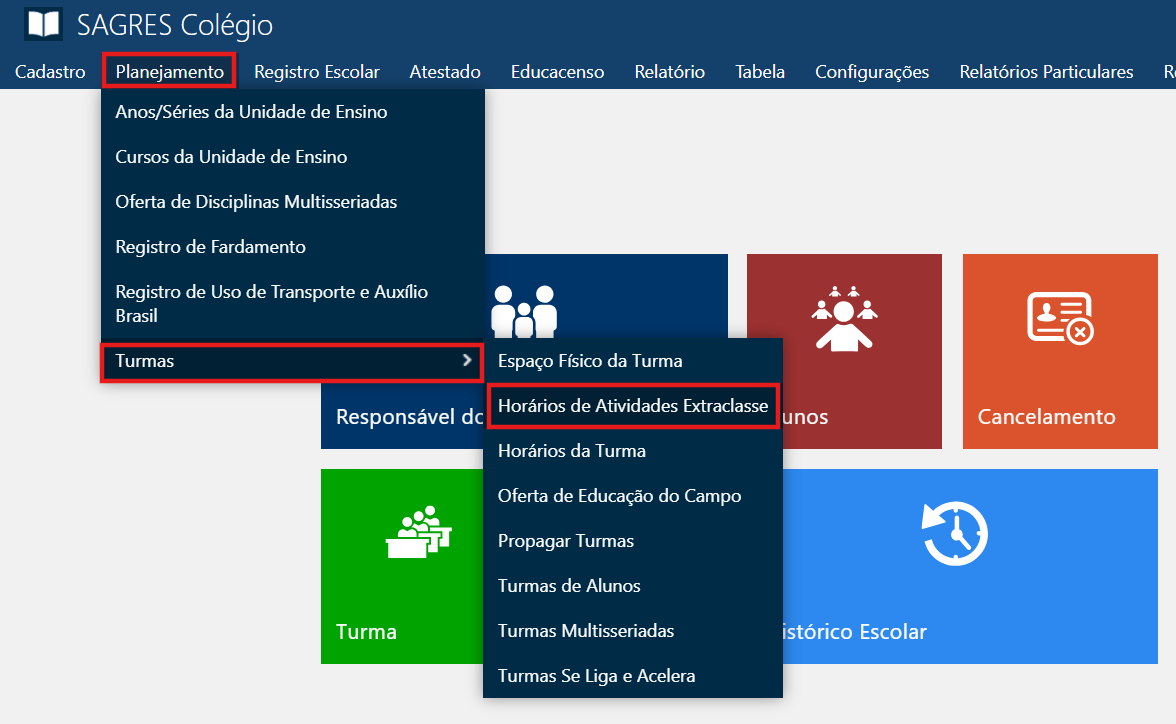
Acessível pelo menu Planejamento > Turmas > Horários de Atividades Extraclasse, do SAGRES Colégio.

Horarios-de-Atividades-Extraclasse-Menu-de-Acesso
Horários de Atividades Extraclasse - Menu de Acesso

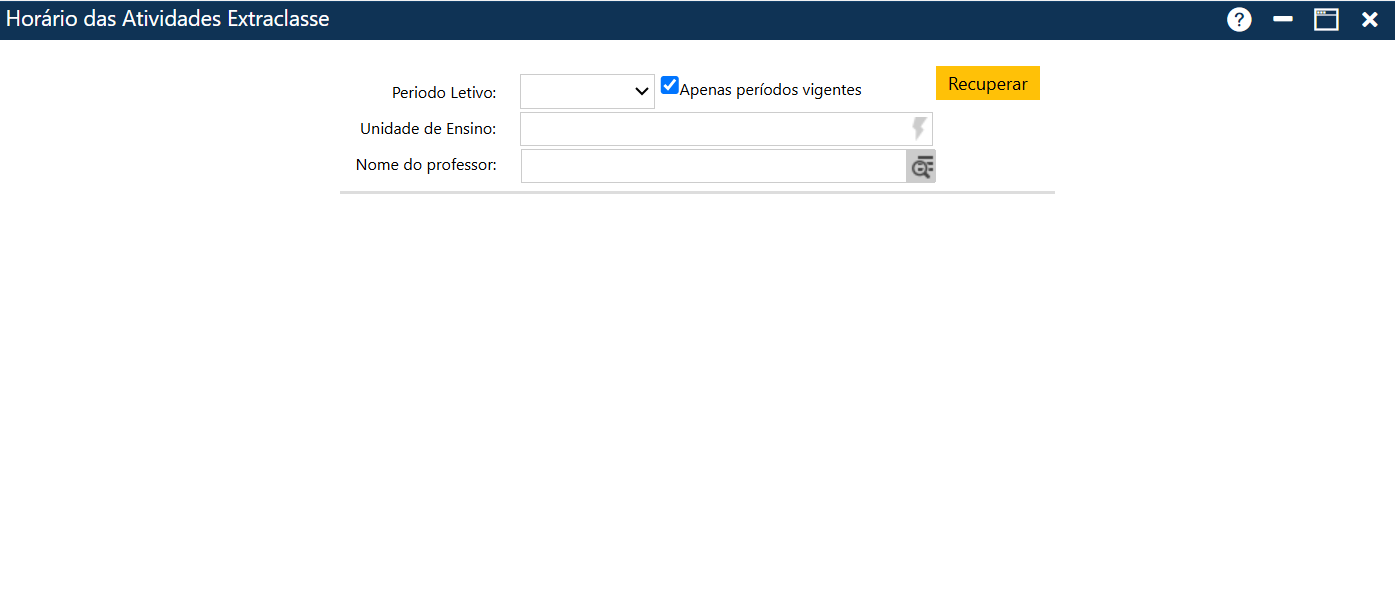
Ao clicar no menu indicado acima, será exibida a interface Horários de Atividades Extraclasse:

Horarios-de-Atividades-Extraclasse-Interface-Inicial
Horários de Atividades Extraclasse - Interface Inicial

Nesta interface, o usuário deve preencher os seguintes campos de busca:

  • Período Letivo – selecione o ano letivo em que ocorrem as atividades extraclasse que deseja consultar/cadastrar, dentre as opções cadastradas na Tabela de Períodos Letivos. É possível filtrar as opções da lista de períodos letivos marcando a caixa de seleção Apenas períodos vigentes, de modo que sejam  exibidos apenas os anos que constam como “vigente” na Tabela de Períodos Letivos. Caso deseje que os demais períodos sejam listados, desmarque esta caixa de seleção;
  • Unidade de Ensino – informe o nome da escola em que está alocado o professor que deseja consultar, dentre as opções registradas no Cadastro de Unidade de Ensino. Este campo é do tipo autocompletar, ou seja, quando o usuário informa um ou mais caracteres, o sistema lista todas as escolas da Instituição que correspondem aos dados informados para que o usuário selecione a escola desejada;
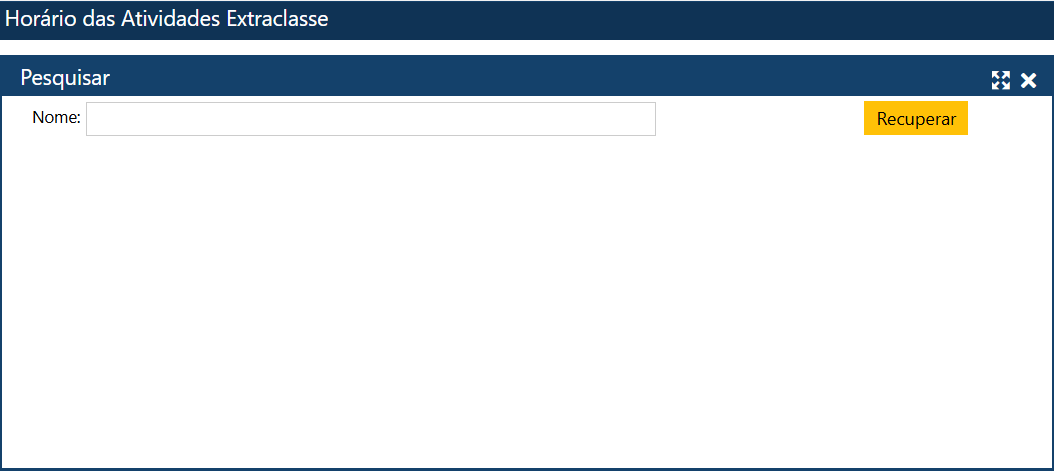
  • Nome do Professor – após preencher os campos anteriores, informe o nome do docente cujas atividades extraclasse deseja consultar/cadastrar. Para preencher este campo, utilize a função Pesquisar clicando no ícone de lupa no final do campo. Dessa forma, será exibida a tela Pesquisar:
Horarios-de-Atividades-Extraclasse-Tela-Pesquisar
Horários de Atividades Extraclasse - Tela Pesquisar

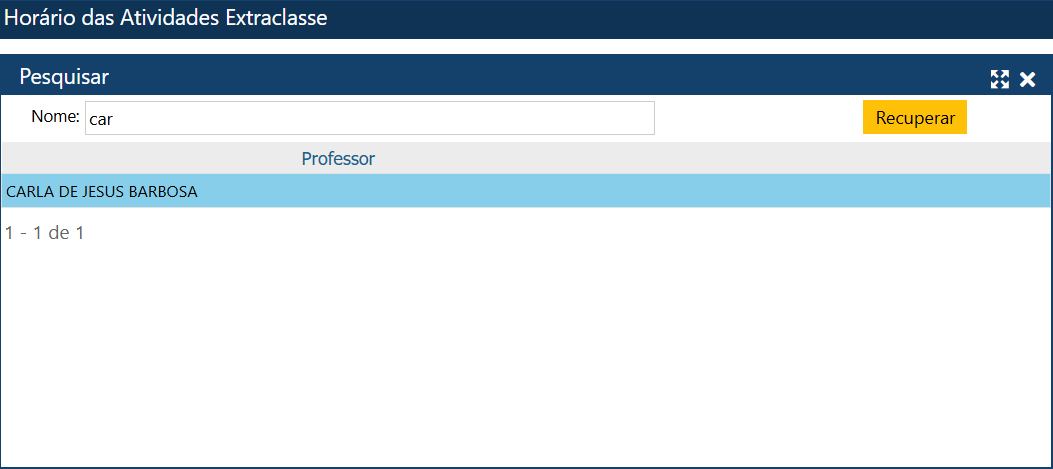
Nesta tela, o usuário deve informar pelo menos três caracteres presentes no nome do professor desejado no campo Nome e, em seguida, clicar no botão Recuperar para que o sistema apresente a lista de docentes que correspondem aos dados informados:

Horarios-de-Atividades-Extraclasse-Tela-Pesquisar-Exemplo-de-Busca
Horários de Atividades Extraclasse - Tela Pesquisar - Exemplo de Busca

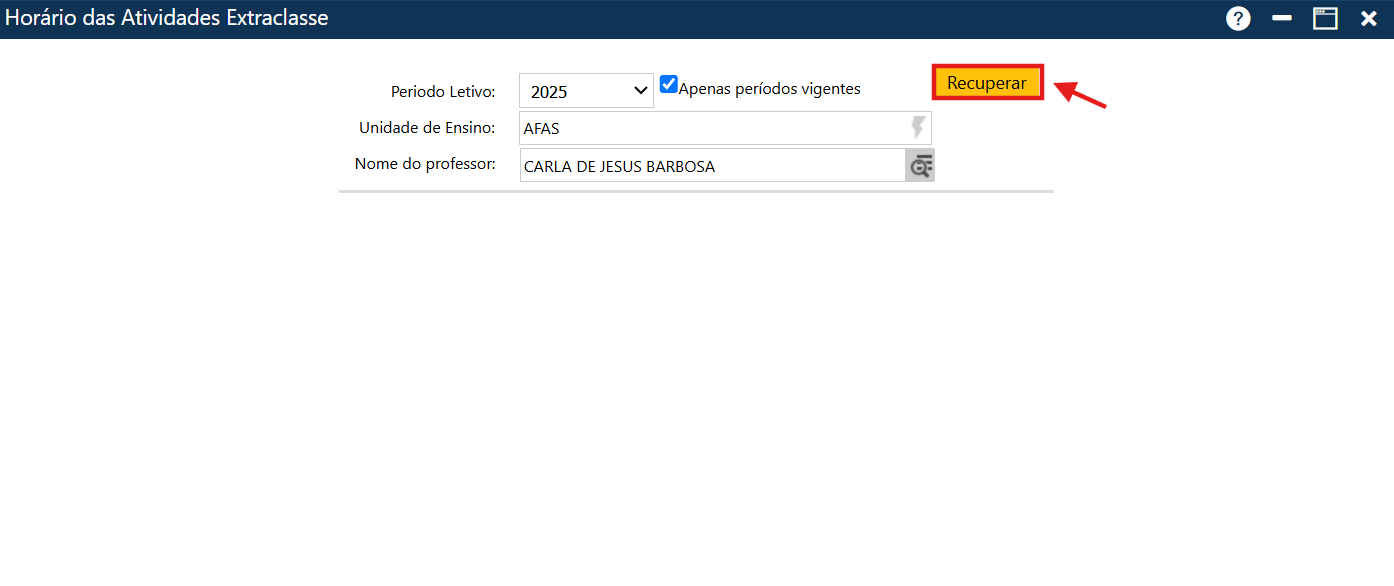
Para selecionar o professor desejado na lista de resultados, o usuário deve clicar no nome do docente. Dessa forma, o sistema retornará à interface principal com os campos de busca preenchidos.

Horarios-de-Atividades-Extraclasse-Campos-de-Busca-Preenchidos
Horários de Atividades Extraclasse - Campos de Busca Preenchidos

Em seguida, o usuário deve clicar no botão Recuperar (indicado na imagem acima) para que o sistema apresente todas as atividades extraclasse já cadastradas para o professor selecionado.

 Nota
 
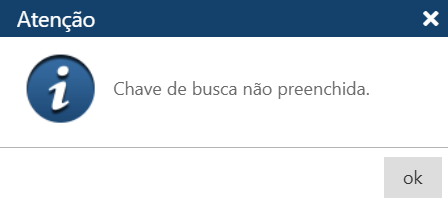
    Os campos Período Letivo, Unidade de Ensino e Nome do Professor são de preenchimento obrigatório. Caso o usuário não os preencha, ao clicar no botão Recuperar, será exibida a seguinte mensagem de aviso informando que o preenchimento deve ser realizado para prosseguir com a operação:
 
Horarios-de-Atividades-Extraclasse-Mensagem-de-Aviso-Chave-de-Busca-nao-Preenchida
Horários de Atividades Extraclasse - Mensagem de Aviso - Chave de Busca não Preenchida
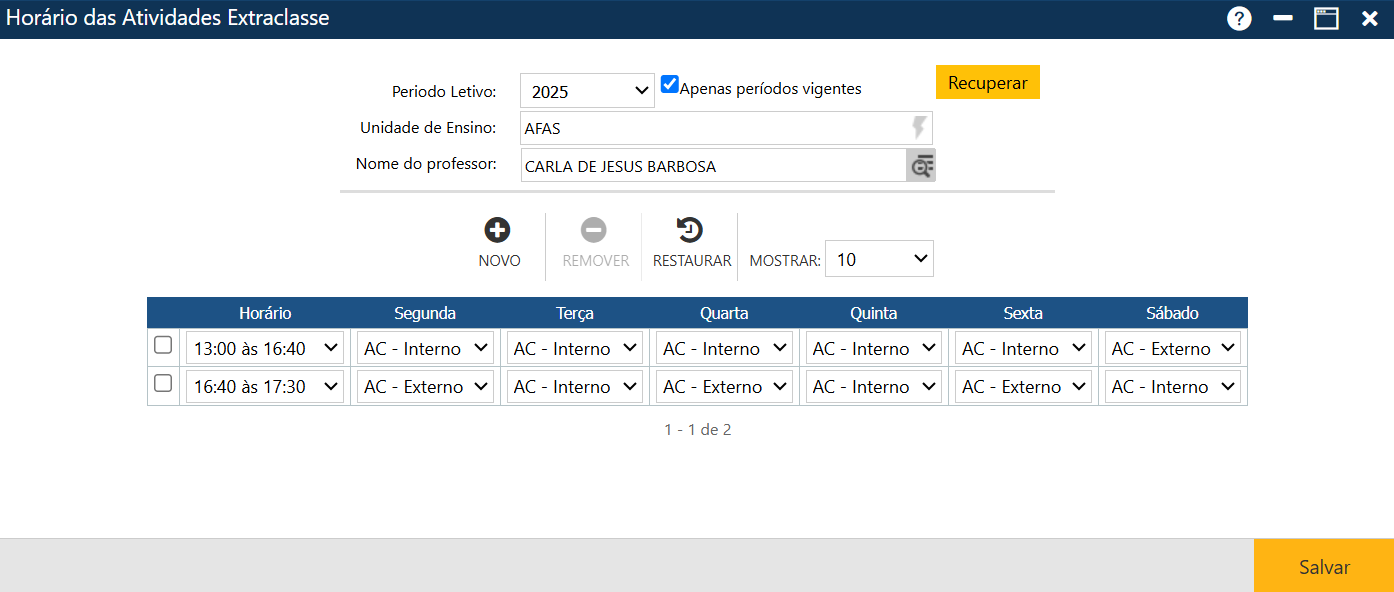
Horarios-de-Atividades-Extraclasse-Atividades-do-Professor-Selecionado
Horários de Atividades Extraclasse - Atividades do Professor Selecionado

Após preencher os campos devidamente e clicar no botão Recuperar, a interface apresentará uma tabela com os seguintes dados das atividades extraclasse do professor selecionado:

  • Horário – coluna que exibe o horário em que ocorre a atividade extraclasse, dentre as opções cadastradas na Tabela de Horário;
  • Dias da Semana – conjunto de colunas para cada dia da semana cadastrado no sistema por meio da Tabela de Dias da Semana, informando os dias em que ocorre a atividade extraclasse. No exemplo da imagem acima, os dias da semana cadastrados no sistema são Segunda, Terça, Quarta, Quinta, Sexta e Sábado. As atividades extraclasse podem ser:
    • AC – Externo – indica uma atividade complementar externa, realizada fora da unidade de ensino selecionada;
    • AC – Interno – indica uma atividade complementar interna, realizada dentro da unidade de ensino selecionada.
 Nota
 

    Caso não existam atividades extraclasse cadastradas para o professor selecionado, será exibida a mensagem “Nenhum registro foi retornado.” Dessa forma, o usuário deve realizar a rotina de inclusão da atividade extraclasse, descrita na seção Adicionar uma nova Atividade Extraclasse deste manual.


A interface também dispõe do campo Mostrar, que permite configurar quantas atividades extraclasse são exibidas na tabela, dentre as opções 10, 20, 30 ou Todas.

Além disso, a interface apresenta três botões que auxiliam no gerenciamento das atividades extraclasse da tabela:

Botoes-adicionar-remover-restaurar
Horários de Atividades Extraclasse - Botões da Interface

Ao acionar o botão Novo, o sistema permitirá incluir uma nova atividade extraclasse. O botão Remover permitirá que o usuário remova da tela uma ou mais atividades extraclasse já cadastradas. Por fim, o botão Restaurar permitirá a recuperação das atividades extraclasse removidas da tela (botão Remover), antes do usuário atualizar as informações no sistema (botão Salvar).

Adicionar uma nova Atividade Extraclasse

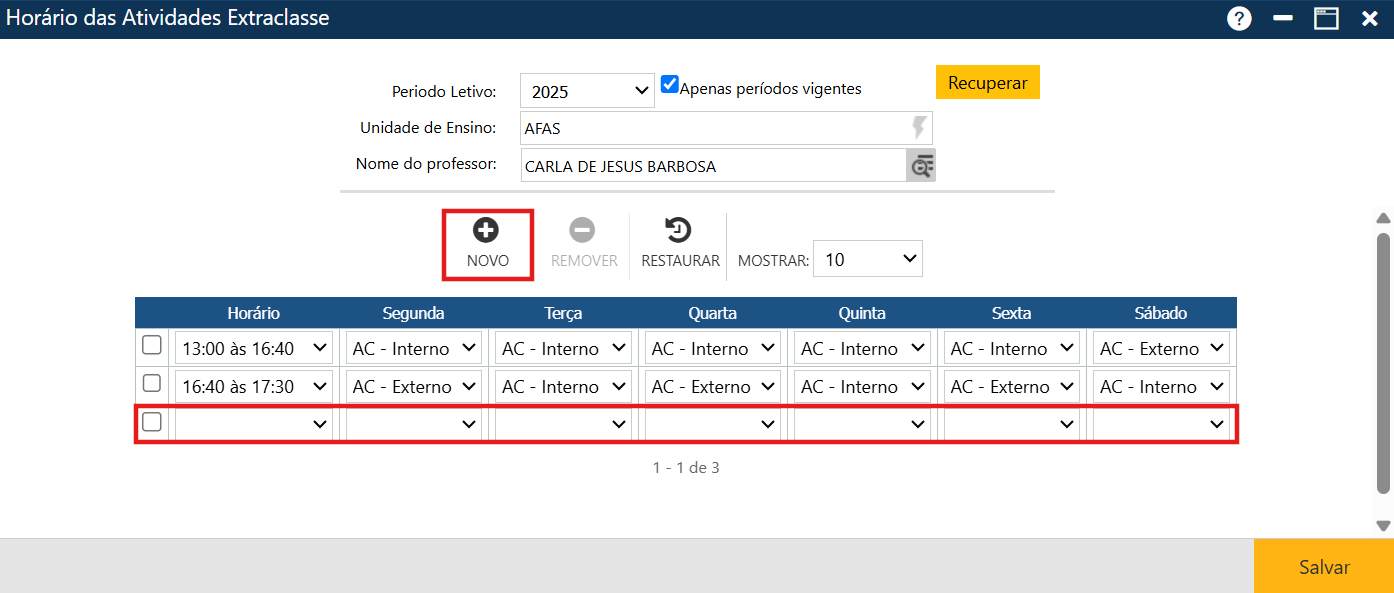
Para adicionar uma atividade extraclasse, o usuário deverá acionar o botão Novo. Ao fazer isso, será exibida uma linha de cadastro no final da tabela, conforme exemplificado a seguir:

Horarios-de-Atividades-Extraclasse-Botao-Novo
Horários de Atividades Extraclasse - Botão Novo

Nesta linha, o usuário deverá informar os dados da nova atividade extraclasse, por meio dos seguintes campos:

  • Horário – selecione o horário em que ocorre a atividade extraclasse, dentre as opções cadastradas na Tabela de Horário;
  • Dias da Semana – informe os dias em que ocorre a atividade extraclasse no conjunto de colunas para cada dia da semana cadastrado no sistema por meio da Tabela de Dias da Semana. No exemplo da imagem acima, os dias da semana cadastrados no sistema são Segunda, Terça, Quarta, Quinta, Sexta e Sábado. É possível selecionar um dos seguintes tipos de atividades extraclasse:
    • AC – Externo – indica uma atividade complementar externa, realizada fora da unidade de ensino selecionada;
    • AC – Interno – indica uma atividade complementar interna, realizada dentro da unidade de ensino selecionada.

Em seguida, o usuário deve clicar no botão Salvar para que o sistema registre o cadastro.

Caso não ocorram erros, o sistema apresentará a mensagem “O registro foi atualizado com sucesso.“

 Atenção
 
    O campo Horário é de preenchimento obrigatório. Caso o usuário tente clicar no botão Salvar sem preenchê-lo, será exibida a seguinte mensagem de atenção informando que o usuário deve preencher o campo para dar continuidade ao procedimento:
Horarios-de-Atividades-Extraclasse-Mensagem-de-Aviso-Campo-Obrigatorio
Horários de Atividades Extraclasse - Mensagem de Aviso - Campo Obrigatório
    Além disso, o usuário deve preencher, em pelo menos um dia da semana, o tipo de atividade extraclasse a ser realizada pelo professor. Caso contrário, ao clicar no botão Salvar, o sistema exibirá a seguinte mensagem de atenção informando que não é possível salvar os registros em branco e que, para dar continuidade ao procedimento, o usuário deve selecionar ao menos um dia para definir a atividade extraclasse:
Horarios-de-Atividades-Extraclasse-Mensagem-de-Aviso-Registro-em-Branco
Horários de Atividades Extraclasse - Mensagem de Aviso - Registro em Branco
   Se for selecionada uma opção de Horário e de Dias da Semana de atividade extraclasse que entre em conflito com o Horário da Turma em que o professor está alocado, ao clicar em Salvar, o sistema exibirá uma mensagem de atenção informando que o professor já possui alocação nos dias e horários informados. Dessa forma, o usuário deverá selecionar outra opção de dias e/ou horários para eliminar o conflito e dar continuidade ao procedimento:
Horarios-de-Atividades-Extraclasse-Mensagem-de-Aviso-Conflito-de-Horario
Horários de Atividades Extraclasse - Conflito de Horários

Editar uma Atividade Extraclasse

Para editar uma atividade extraclasse cadastrada na tabela, o usuário deve clicar no campo da atividade que deseja alterar e executar as modificações desejadas.

O usuário pode editar os campos Horário e/ou Dias da Semana.

Por fim, o usuário deve clicar no botão Salvar para que o sistema registre as alterações. Se não ocorrerem erros, o sistema apresentará a mensagem “O registro foi atualizado com sucesso.“

 Nota
 
    As mesmas validações explicadas na seção Adicionar uma nova Atividade Extraclasse deste manual também se aplicam às alterações realizadas nesta seção.

Remover/Restaurar uma Atividade Extraclasse

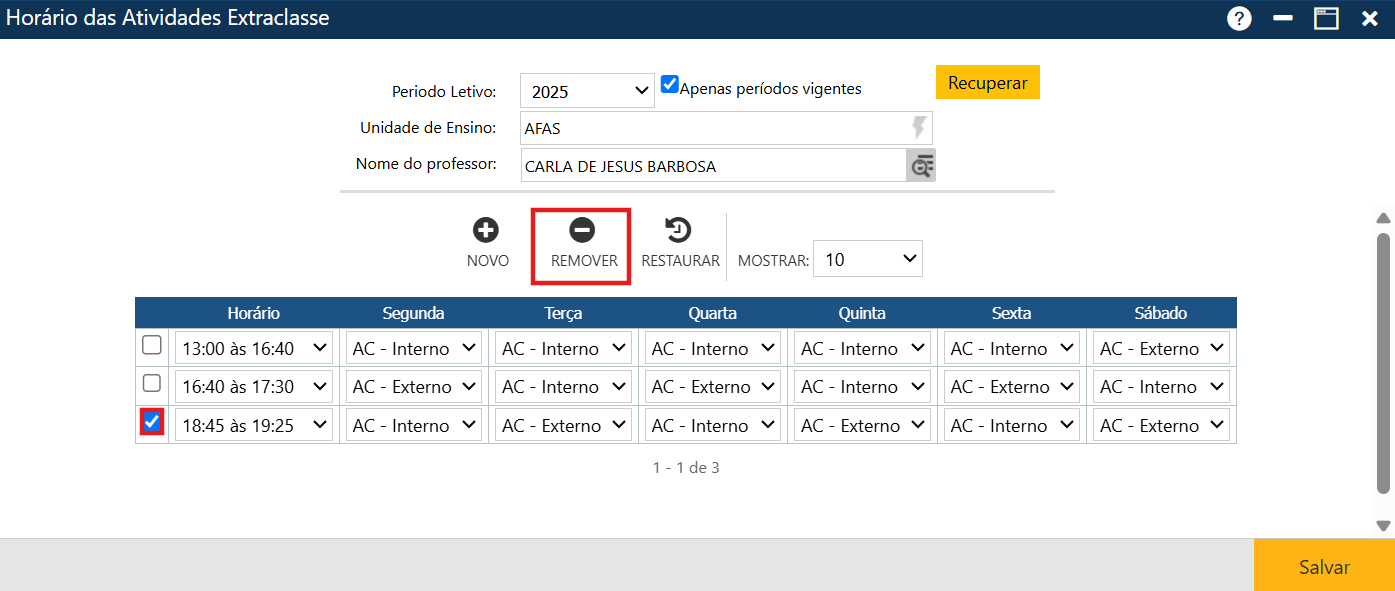
Para selecionar uma ou mais atividades extraclasse para remoção, o usuário deve marcar as caixas de seleção das linhas correspondentes às atividades a serem excluídas. 

Em seguida, deve clicar no botão Remover para que o sistema oculte da tela as atividades indicadas.

Horarios-de-Atividades-Extraclasse-Botao-Remover
Horários de Atividades Extraclasse - Botão Remover

Para que as atividades extraclasse ocultadas sejam realmente excluídas do sistema, o usuário deve clicar no botão Salvar. Se não ocorrerem erros, o sistema apresentará a mensagem “O registro foi atualizado com sucesso.“

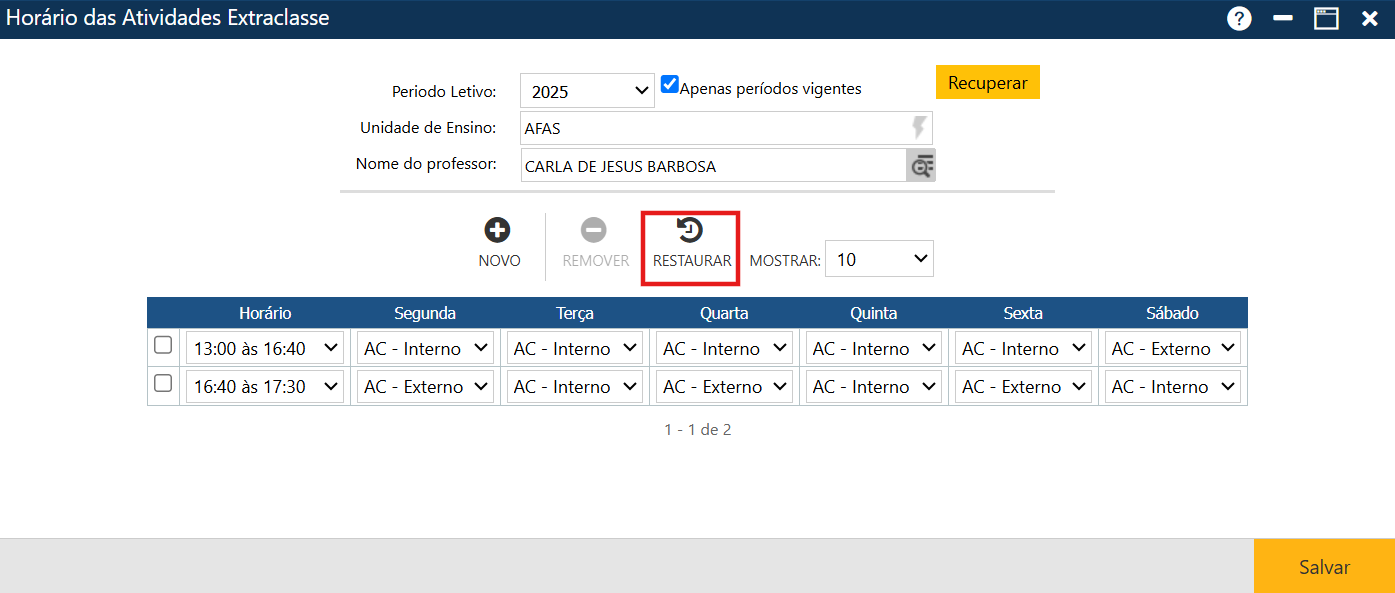
Para recuperar as atividades extraclasse ocultadas antes do salvamento, o usuário deve clicar no botão Restaurar.

Horarios-de-Atividades-Extraclasse-Botao-Restaurar
Horários de Atividades Extraclasse - Botão Restaurar

Dessa forma, as atividades extraclasse removidas desde o último salvamento serão exibidas na tela novamente.

Conteúdos Relacionados

plugins premium WordPress
Rolar para cima