Manual Sagres

Matrícula em Turmas de Atividades Complementares

Funcionalidade de permite cadastrar os alunos das turmas regulares da Instituição em Turmas de Atividades Complementares.

As Atividades Complementares se referem à modalidade de ensino suplementar às atividades curriculares obrigatórias definidas pelo MEC em escolas do Ensino Fundamental e Ensino Médio. Tais atividades possibilitam que os estudantes explorem o mundo por diferentes campos de visão. 

Par realização desta rotina, é pré-requisito que existam Turmas de Atividades Complementares cadastradas na Instituição. Este registro é realizado na interface Planejamento > Turmas de Alunos.

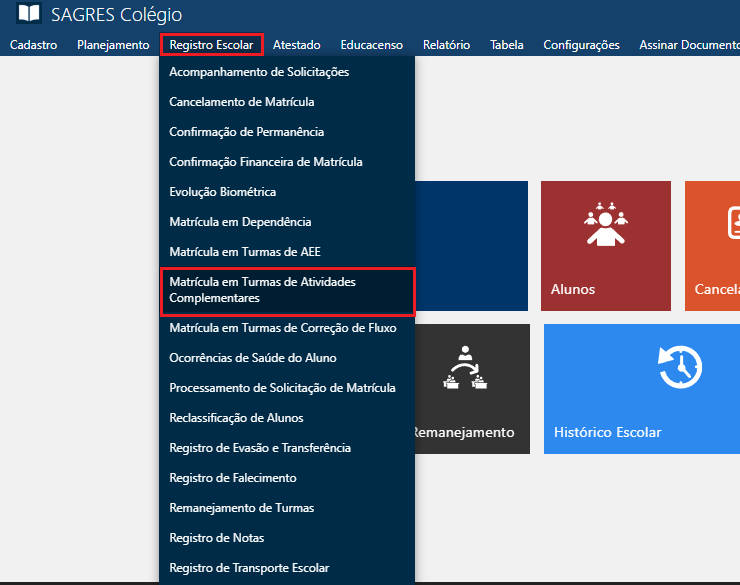
O acesso à interface é feito através do menu Registro Escolar > Matrícula de Atividades Complementares, do SAGRES Colégio.

registro-escolar-matricula-caminho
Tela do Menu de Acesso para o Cadastro de Atividades Complementares

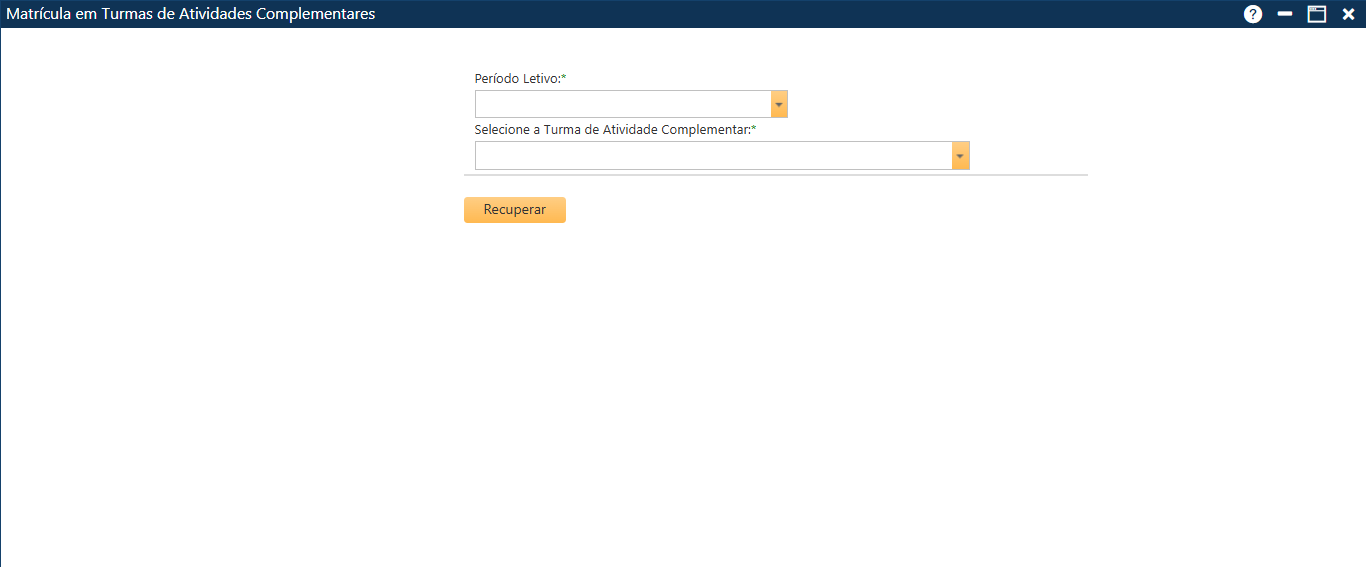
Após acessar o menu acima, será exibida a interface Matrícula em Turmas de Atividades Complementares

Interface-matricula-em-turmas-atv-compl-1
Seleção de Período Letivo e Turma de Atividade Complementar

Nessa tela, é preciso preencher os seguintes campos:

  • Período Letivo – Selecione uma opção da lista cadastrada na Tabela de Períodos Letivos;
  • Selecione a Turma de Atividade Complementar – Escolha uma opção de turma vinculada ao Período Letivo selecionado, podendo ser de Educação Infantil, Ensino Fundamental, Ensino Médio ou EJA (Educação de Jovens e Adultos).

Em seguida, o usuário deve acionar o botão Recuperar para que sejam exibidos os dados da turma selecionada. A interface apresenta os dados da turma selecionada em duas pastas:

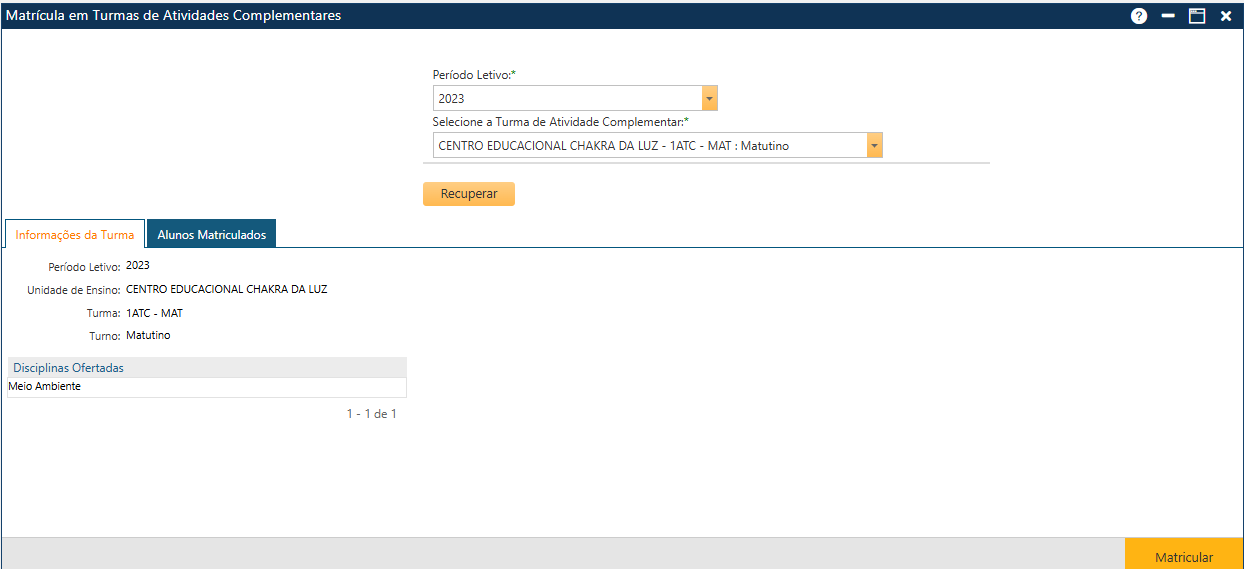
  • Informações da Turma – pasta que exibe os dados da turma e permite realizar a matrícula de alunos, como ilustrado na imagem abaixo:
tela-de-matricula-passo-2-1
Matrícula em Turmas de Atividades Complementares - pasta Informação da Turma
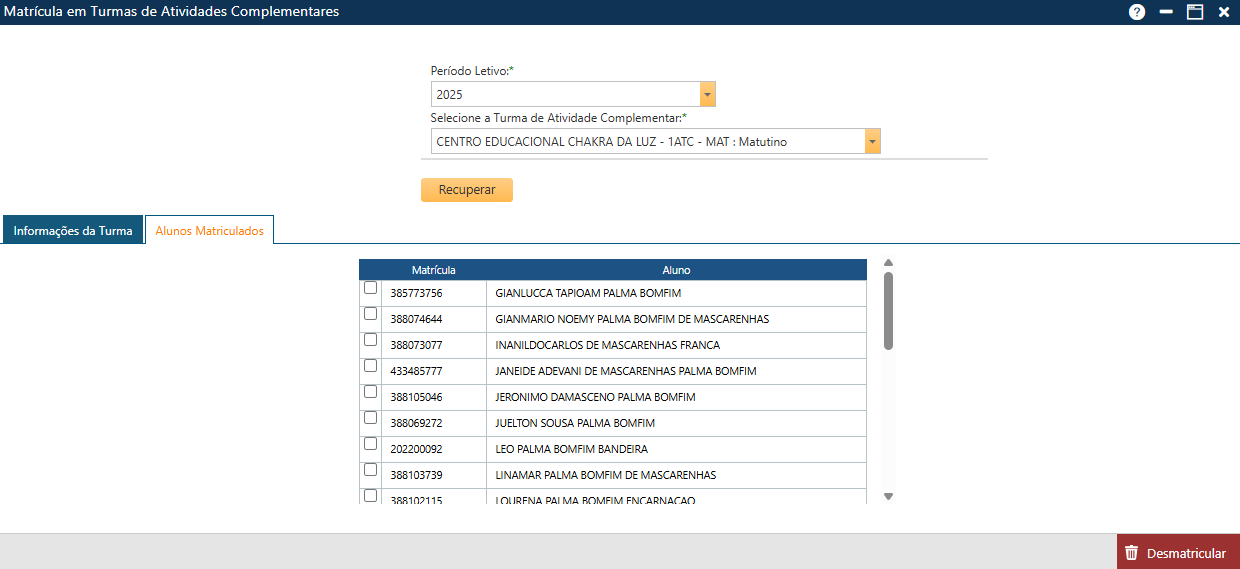
  • Alunos Matriculados – pasta que exibe a lista de alunos já matriculados na turma e permite realizar a remoção da matrícula, como ilustrado na imagem abaixo:
Matricula-em-Turmas-de-Atividade-Complementar-aba-Alunos-Matriculados
Matrícula em Turmas de Atividades Complementares - pasta Alunos Matriculados

Dessa forma, é possível realizar duas rotinas:

  1. Matrícula de Alunos na Turma;
  2. Exclusão da Matrícula de Alunos da Turma.

Matrícula de Alunos na Turma

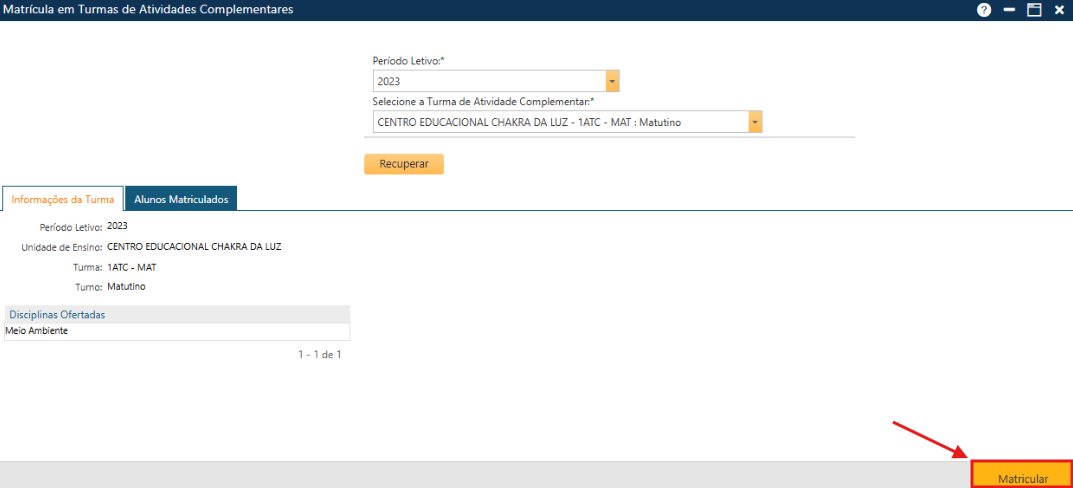
Na pasta Informações da Turma, é possível visualizar o Período Letivo, a Unidade de Ensino, a Turma e o Turno relacionados à turma selecionada. Além disso, a pasta exibe a lista de Disciplinas Ofertadas na turma em questão.

Para cadastrar um aluno na turma, o usuário deve clicar no botão Matricular, localizado no canto inferior direito da tela:

Matricula-em-Turmas-de-Atividade-Complementar-botao-Matricular
Botão Matricular

Ao clicar no botão Matricular, será aberta uma nova tela, que apresenta duas abas:

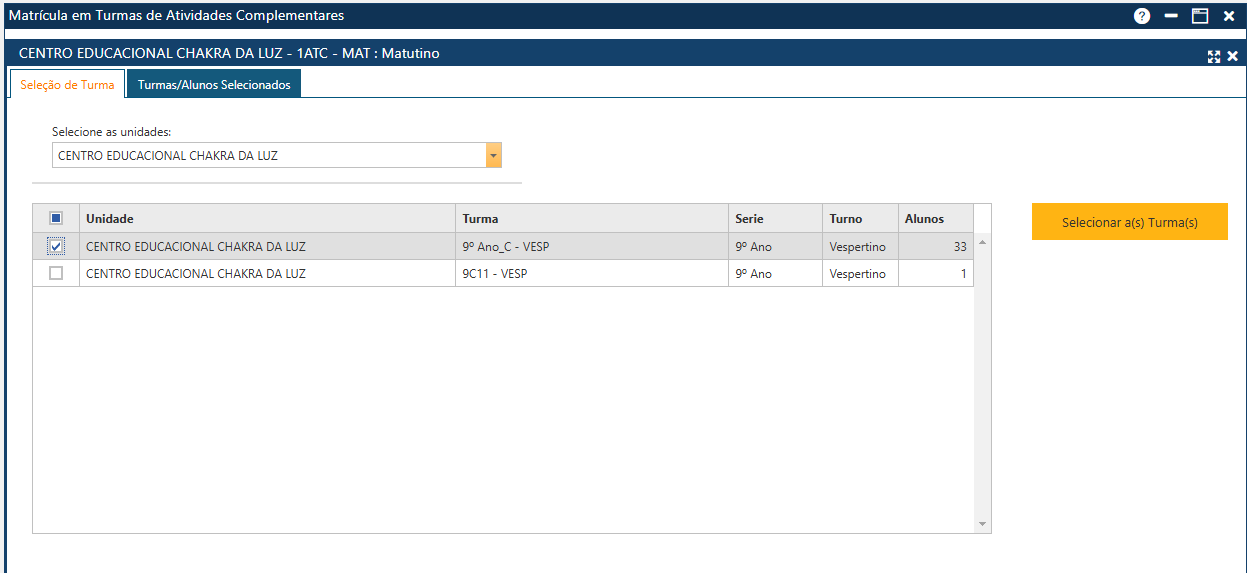
  • Aba Seleção de Turma: exibe o campo Selecione as unidades, que por padrão apresenta a Unidade de Ensino vinculada à Turma de Atividade Complementar selecionada. Esse campo permite que sejam selecionadas outras Unidades de Ensino, para que tais alunos sejam matriculados na Turma de Atividade Complementar em questão. A tela também exibe uma tabela listando as turmas da Escola escolhida, contendo as seguintes colunas: Unidade, Turma, Série, Turno e quantidade de Alunos. Para selecionar uma turma, o usuário deve marcar as caixas de seleção correspondentes às turmas desejadas (ou marcar a caixa de seleção do cabeçalho para selecionar todas as turmas) e acionar o botão Selecionar a(s) Turma(s), localizado ao lado direito da tabela.
tela-de-matricula-passo-4-selecao-de-turma-check-box-1
Tela de Matrícula - Aba Seleção de Turma
 Nota
 
  Por se tratar de uma modalidade de ensino suplementar, o sistema não permite a criação de Turmas de Atividades Complementares no mesmo turno em que ocorrem as disciplinas regulares. Desse modo, o cadastro de Turmas, bem como a matrícula em Atividades Complementares, deve ser feita no contraturno das Disciplinas e Atividades Obrigatórias. Tais configurações são feitas na interface Planejamento > Turmas de Alunos, do SAGRES Colégio.

 
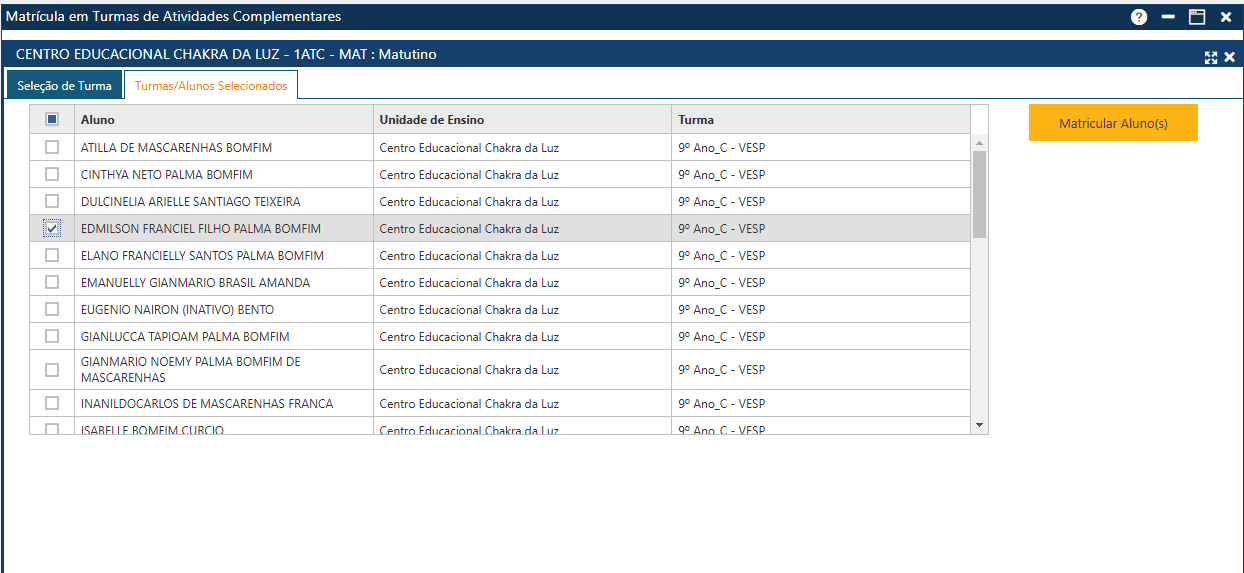
  • Aba Turmas/Alunos Selecionados: Após selecionar a turma, será possível visualizar a lista de alunos da(s) turma(s) selecionada(s) na aba Turmas/Alunos Selecionados, como demonstrado na imagem abaixo. Dessa forma, o usuário poderá indicar o aluno que deseja matricular na Turma de Atividade Complementar ao marcar as caixas de seleção correspondentes aos alunos desejados (ou marcar a caixa de seleção do cabeçalho para selecionar todos os alunos). Em seguida, o usuário deve acionar o botão Matricular Aluno(s), localizado ao lado da lista.
tela-5-passo-de-selecao-de-aluno
Tela de Matrícula - Aba Turma/Alunos Selecionados

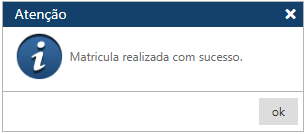
Por fim, o sistema realizará a alocação do(s) aluno(s) indicado(s) na Turma de Atividade Complementar. Caso não ocorram erros, o sistema exibirá a seguinte mensagem de confirmação:

tela-6-matricula-realizada-com-sucesso
Mensagem de Confirmação de Efetuação da Matrícula

Feito isso, o cadastro dos alunos selecionados será efetivado na respectiva Turma de Atividade Complementar e a lista de alunos da turma poderá ser consultada na pasta Alunos Matriculados, na interface inicial da funcionalidade.

Exclusão da Matrícula de Alunos da Turma

Na aba Alunos Matriculados, localizada na interface inicial, é exibida a lista de alunos que foram alocados na Turma de Atividade Complementar em questão.

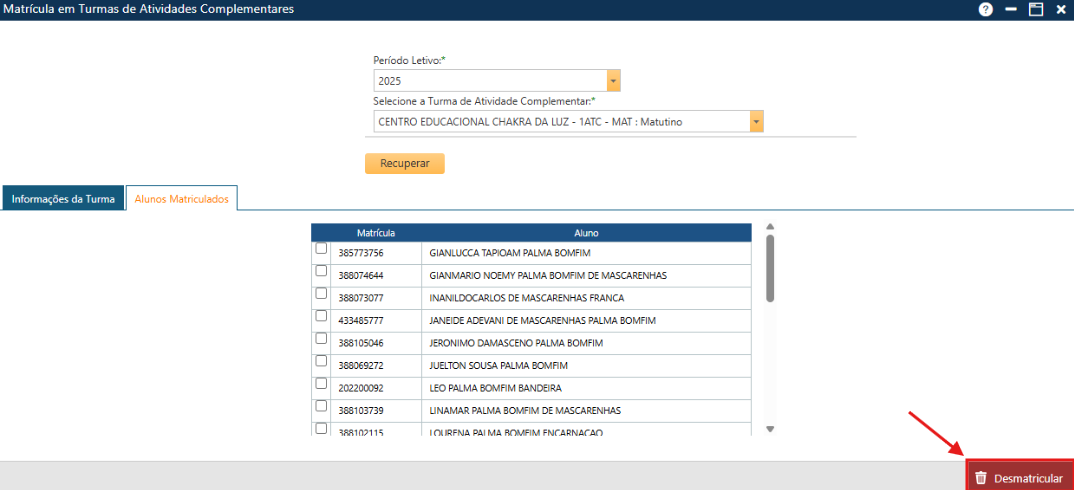
Para remover a matrícula de alunos da turma Turma de Atividade Complementar, o usuário deve marcar as caixas de seleção correspondentes aos alunos que deseja retirar da turma e, em seguida, acionar o botão Desmatricular, localizado no canto inferior direito da tela:

Matricula-em-Turmas-de-Atividade-Complementar-botao-Desmatricular
Botão Desmatricular

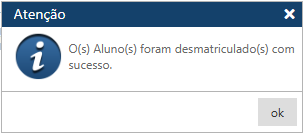
Por fim, o sistema realizará a remoção do(s) aluno(s) indicado(s) da Turma de Atividade Complementar. Caso não ocorram erros, o sistema exibirá a seguinte mensagem de confirmação:

Matricula-em-Turmas-de-Atividade-Complementar-Mensagem-de-Confirmacao-da-Remocao-de-Matricula
Mensagem de Confirmação de Remoção da Matrícula
Rolar para cima