Tabela onde é feita a associação entre as autoridades assinantes e os relatórios que serão assinados. A tabela também permite prever e definir as autoridades que assinarão vários relatórios oficiais, como Histórico Escolar e Comprovante de Matrícula.
Não são todos os relatórios que irão necessitar da assinatura de uma autoridade, logo, a tabela é responsável por associar os relatórios às assinaturas das autoridades.
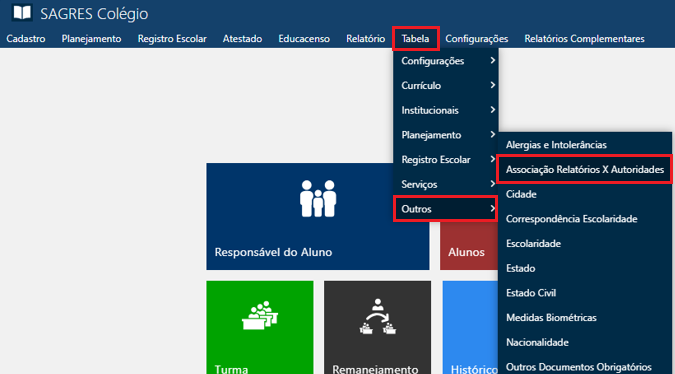
É acessível pelo menu Tabela > Outros > Associação de Relatórios X Autoridades, do SAGRES Colégio no perfil do Secretário.
Menu - Tabela > Outros > Associação Relatórios X Autoridades
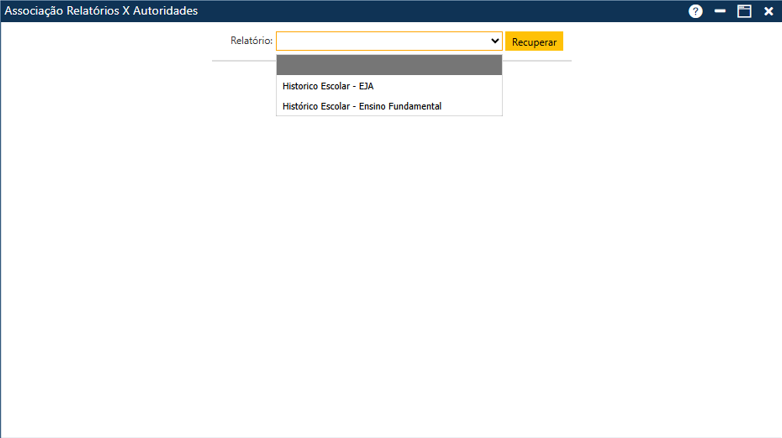
Para acessar a interface, o usuário deve selecionar o relatório desejado e, em seguida, clicar em RECUPERAR (botão amarelo à direita do campo Relatório).
Acessando a interface Associação Relatórios X Autoridades (selecionando um relatório)
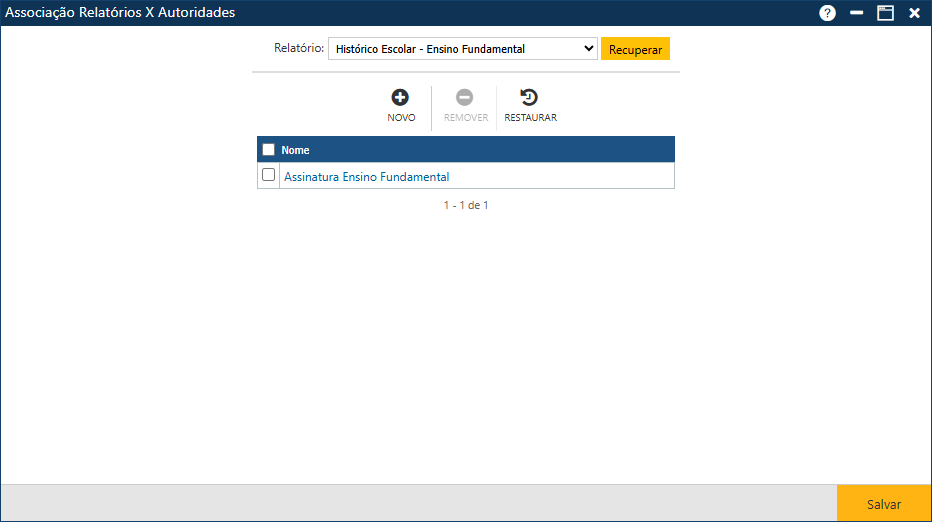
Ao clicar em RECUPERAR, o sistema exibe uma tabela de opções relacionadas ao relatório selecionado. Essas opções atendem a diferentes áreas do colégio que estarão associadas a uma ou mais autoridades.
Tabela de opções do Relatório selecionado
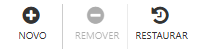
A interface possui três botões que permitem executar algumas ações:
Botões da interface
Ao clicar no botão NOVO, o sistema apresentará a interface Associação, onde o usuário poderá adicionar uma nova opção para o relatório selecionado. O botão REMOVERpermite ao usuário deletar uma ou mais opções já cadastradas. Por fim, o botão RESTAURAR permite a recuperação das informações que foram removidas mas que não foram apagadas do sistema (ao clicar no botão SALVAR, não é possível recuperar as opções deletadas).
Inclusão de uma nova opção no Relatório
Pode-se incluir uma nova opção no relatório clicando no botão NOVO. O sistema apresentará a interface Associação, que possui duas abas: Consulta e Autoridade.
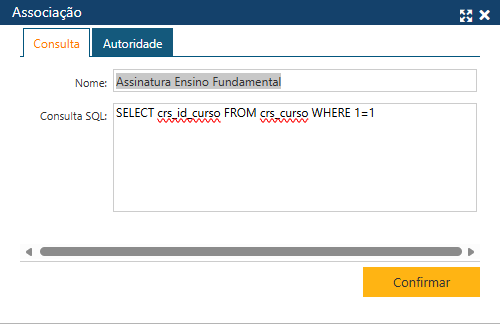
Na aba Consulta o usuário deve definir o nome da opção no campo NOME e a consulta SQL que define quais documentos que serão considerados para assinatura na opção que está sendo cadastrada, que pode estar associada a uma ou mais autoridades. Ao concluir, o usuário deve clicar em CONFIRMAR. Caso não ocorra erros na inserção das informações selecionadas, o sistema retornará a mensagem “O registro foi atualizado com sucesso”. Após concluir essa etapa, o usuário poderá associar as autoridades que podem assinar o relatório na aba AUTORIDADES.
Pode-se utilizar as seguintes consultas básicas em SQL:
SELECT crs_id_curso
FROM crs_curso
WHERE 1=1
Interface Associação - Aba Consulta (para Assinatura Ensino Fundamental)
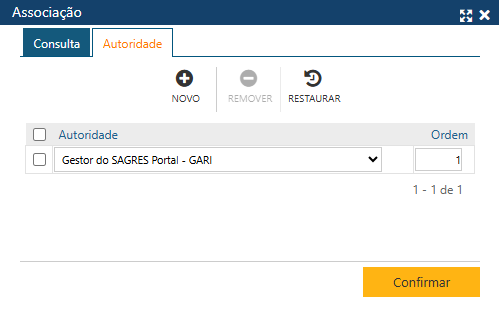
Na aba AUTORIDADE, o usuário deve informar quais as autoridades devem assinar o relatório. Deve-se também especificar qual a ordem em que elas devem aparecer no documento. Todas as autoridades estão disponíveis para seleção.
Interface Associação - Aba Autoridade
A aba AUTORIDADE também apresenta os mesmos três botões da interface principal (Associação de Relatórios X Autoridades). No botão NOVO o usuário pode adicionar uma nova autoridade para o relatório desejado. No botão REMOVER o usuário pode deletar uma ou mais autoridades, clicando na checkbox à esquerda, qual ou quais deseja apagar. E, por fim, no botão RESTAURAR o usuário pode recuperar as autoridades que foram deletadas antes de clicar no botão CONFIRMAR.
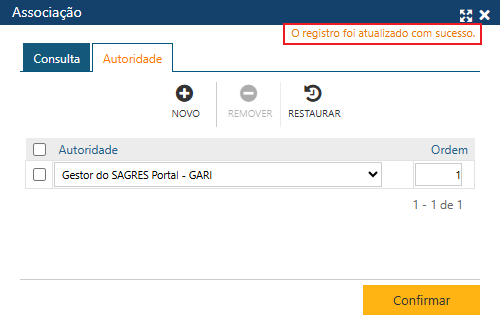
Ao clicar no botão NOVO, o sistema apresentará uma nova linha para que o usuário informe a autoridade que será cadastrada e a ordem de apresentação da assinatura no documento. Após isso, se todas as informações estiverem corretas, o usuário poderá clicar em CONFIRMAR e o sistema apresentará a mensagem “O registro foi atualizado com sucesso“.
Aba Autoridade - Mensagem de confirmação
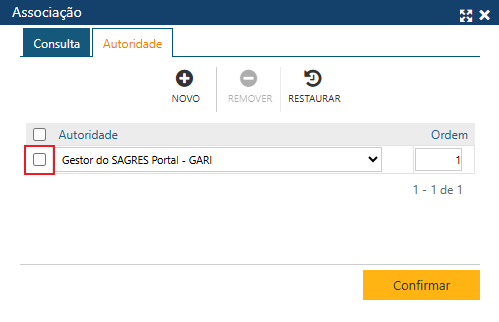
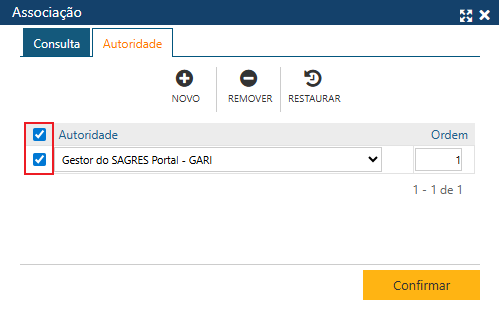
Para excluir uma ou mais autoridades, o usuário deve clicar na checkbox à esquerda de cada autoridade. Se desejar excluir todas as autoridades, deve clicar na checkbox ao lado de Autoridade, assim todas as autoridades serão selecionadas.
Checkbox para a exclusão de uma autoridade do relatório
Checkbox para a exclusão de todas as autoridades do relatório
Alteração de uma opção do relatório
Caso o usuário queira, também pode alterar as informações das autoridades. Ao clicar em uma das opções do relatório selecionado, o sistema apresentará a janela Associação e as abas Consulta e Autoridades com os dados da opção escolhida, permitindo ao usuário alterar da forma que preferir. Após isso, deve-se clicar no botão CONFIRMAR para gravar as alterações. Caso não ocorra erros, o sistema apresentará a mensagem “O registro foi atualizado com sucesso“.
Observações
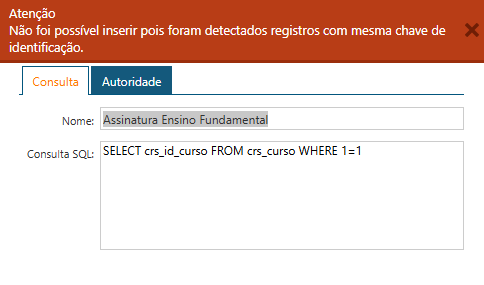
Não é permitido adicionar a mesmaautoridadeduas vezes ou mais vezes. Caso o usuário tente fazê-lo, o sistema apresentará a mensagem “Não foi possível inserir pois foram detectados registros com mesma chave de identificação” e retornará o usuário para a aba CONSULTA.
Mensagem de aviso
Nota
A assinatura realizada pelas autoridades cadastradas será feita de forma digital.