Cadastramento de Professores e Funcionários na tela de Servidores, pasta Complemento.
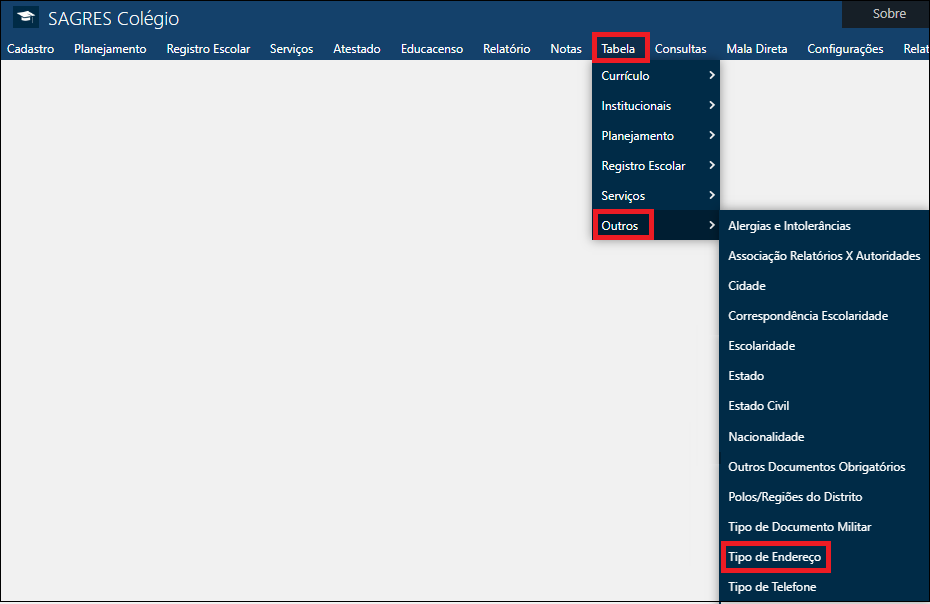
O usuário deverá clicar sobre o menu especificado acima para que o sistema apresente a tela de cadastro de Tipo de Endereço.
Tipo de Endereço
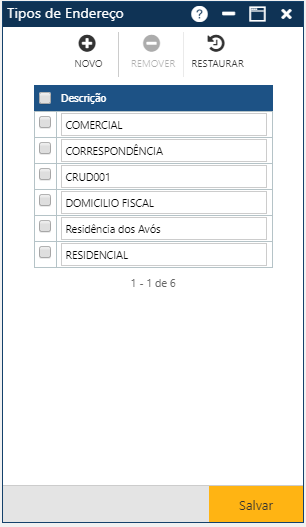
O sistema apresenta o campo Descrição com os Tipos de Endereço já cadastrados. Na interface, há 3 botões que permitem executar algumas ações:
Botões da tela
Acionando o botão Novo, o sistema permitirá a inclusão de um novo Tipo de Endereço. O botão Remover permitirá que o usuário remova uma ou mais tipos já cadastradas. Por fim, o botão Restaurar permitirá a recuperação das informações marcadas para remoção antes do usuário atualizar as informações no sistema (botão Salvar).
Inclusão de Tipo de Endereço
Após acionar o botão Novo, o sistema apresentará uma nova linha no final da lista presente na tela de Tipo de Endereço. Nela, o usuário deverá informar a descrição do novo tipo e, em seguida, acionar o botão Salvar. Caso não ocorram erros, o sistema apresentará a mensagem “O registro foi atualizado com sucesso“e o novo tipo aparecerá na tela.
Alteração de Tipo de Endereço
Para alterar uma ou mais tipos de endereço, o usuário deverá realizar as modificações desejadas nas informações das respectivas linhas com os tipos de endereço e acionar o botão Salvar para que a aplicação registre as alterações no sistema. Se não ocorrer erro, o sistema apresentará a mensagem“O registro foi atualizado com sucesso”.
Exclusão de Tipo de Endereço/Restauração das informações
Para excluir um ou mais tipos de endereço, o usuário deverá marcar as primeiras posições das linhas dos tipos a serem excluídos. Se quiser excluir todos os tipos que estão exibidas na tela no momento, deverá marcar a primeira posição do cabeçalho Descrição para que o sistema marque todos os tipos de endereço que estão visíveis. Em seguida, é preciso acionar o botão Remover para que a aplicação remova da tela as exclusões indicadas. Por fim, deverá acionar o botão Salvar para que as informações sejam realmente excluídas do sistema. Se não ocorrer erro, o sistema apresentará a mensagem “O registro foi atualizado com sucesso”.
Se, por algum motivo, o usuário deseja restaurar os dados da tela após a remoção das informações (botão Remover), antes de registrar a exclusão no sistema (botão Salvar), ele deverá acionar o botão Restaurar.
Mensagens de Aviso e Erro de Preenchimento
Caso alguma ação do usuário viole alguma regra, o sistema apresentará uma mensagem de aviso indicando o problema encontrado.
Se o usuário tentar incluir um registro na tabela sem informar a descrição do tipo de endereço, ocorre a seguinte mensagem de erro:
Mensagem - a descrição é de preenchimento obrigatório
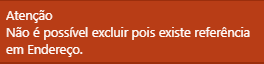
Se o usuário tentar excluir um tipo de endereço que esteja sendo usado no sistema, ocorre a seguinte mensagem de erro: