Manual Sagres

Acompanhamento - Aulas

Tela do SAGRES Diário para registro de Informações da Aulas.​​

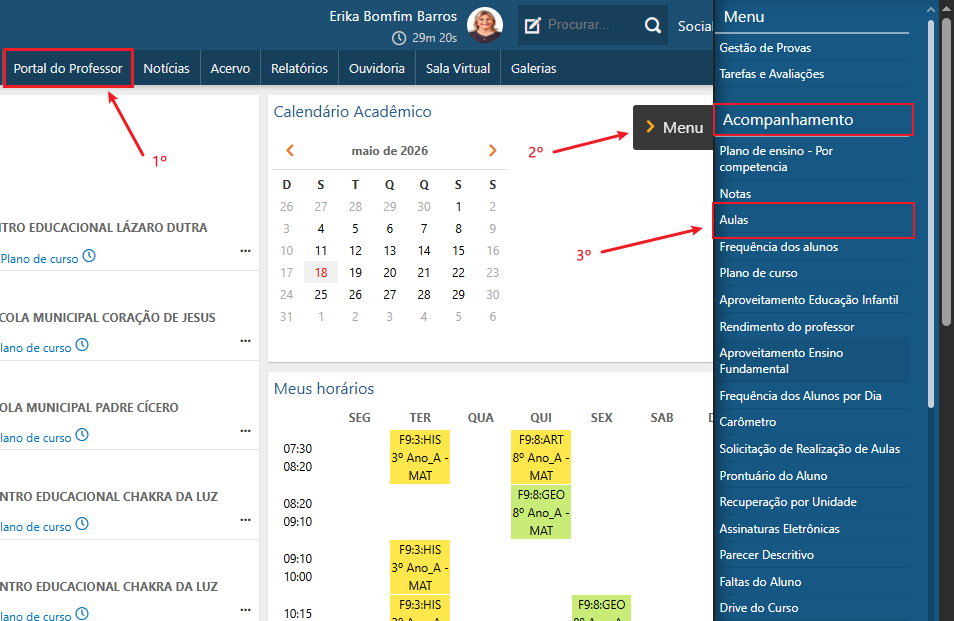
Para acessar essa interface (Ensino Básico), é necessário conectar-se através do perfil do Professor, Secretário, Gestor ou Aluno (funções reduzidas). Ao acessar o portal, o usuário deverá clicar sobre o menu Portal ​do Professor,​ depois selecionar a opção Menu (ao lado direito da tela) e selecionar a opção ​Aulas, no SAGRES Diário, conforme destacado abaixo.

DW-acompanhamento-aulas-menu-acesso
Portal - Perfil do Professor - Menu Acompanhamento > Aulas
 Nota
 

 Na primeira seção da documentação, todas as funcionalidades apresentadas serão da perspectiva dos perfis de Gestor, Secretário e Professor, no Ensino Básico primeiramente. Para adquirir mais informações a respeito do perfil do Aluno e suas funções clique aqui para ser direcionado à seção. Ademais, para conferir o processo na perspectiva do Ambiente Superior, clique aqui.

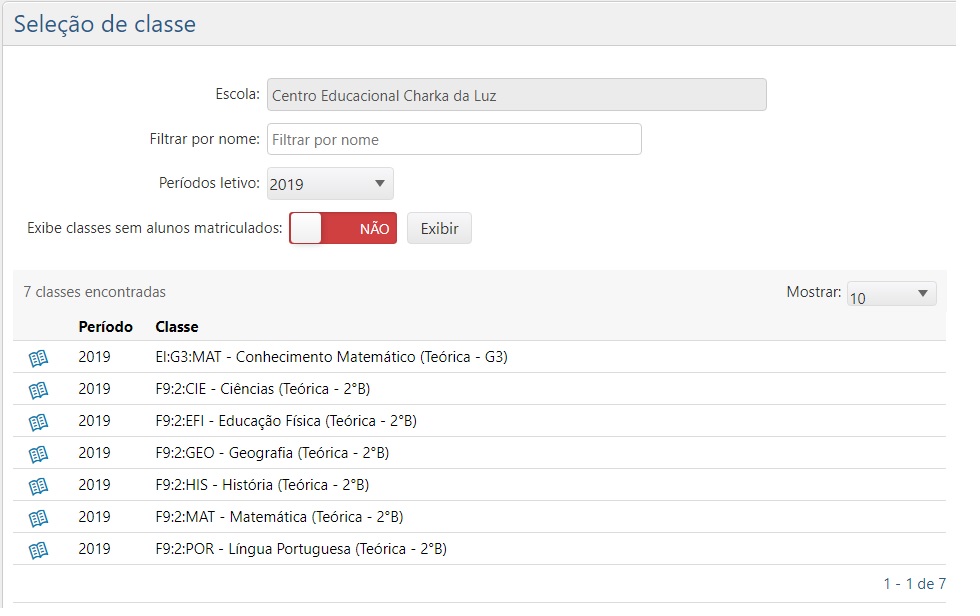
Após seguir os passos indicados, o usuário será direcionado para a Interface Seleção de Classe, onde é possível pesquisar a turma desejada. Ao preencher os campos escola, nome, período letivo​ e acionar o botão Exibir, o sistema apresentará uma lista de turmas (observe a imagem abaixo).  ​

tela_aula
Interface "Seleção de Classe" - Classes retornadas
 Nota
 

 Uma classe pode conter até três tipos de estados de caderneta possíveis, sendo eles:

  • Caderneta Aberta – Representado por um livro azul aberto, tal ícone indica que modificações podem ser realizadas, assim como a adição de avaliações.
  • Caderneta Fechada – Representado por um ícone semelhante a um livro cinza fechado, tal ícone indica que a interface ficará apenas disponível para consultas, pois as médias parciais já estão publicadas e a turma foi fechada. Somente o secretário pode reabrir uma caderneta mediante solicitação e justificativa plausível do docente. (Este processo deve ser extraordinário, evitando inconsistências no sistema)
  • Médias Publicadas  Representado por uma marcação verde semelhante à letra v, esse ícone indica que as médias geradas foram publicadas e qualquer alteração só poderá ser feita caso o usuário desfaça a publicação das médias.

​​​​​​​​​​​​​​​Conhecendo a Interface de Aulas​

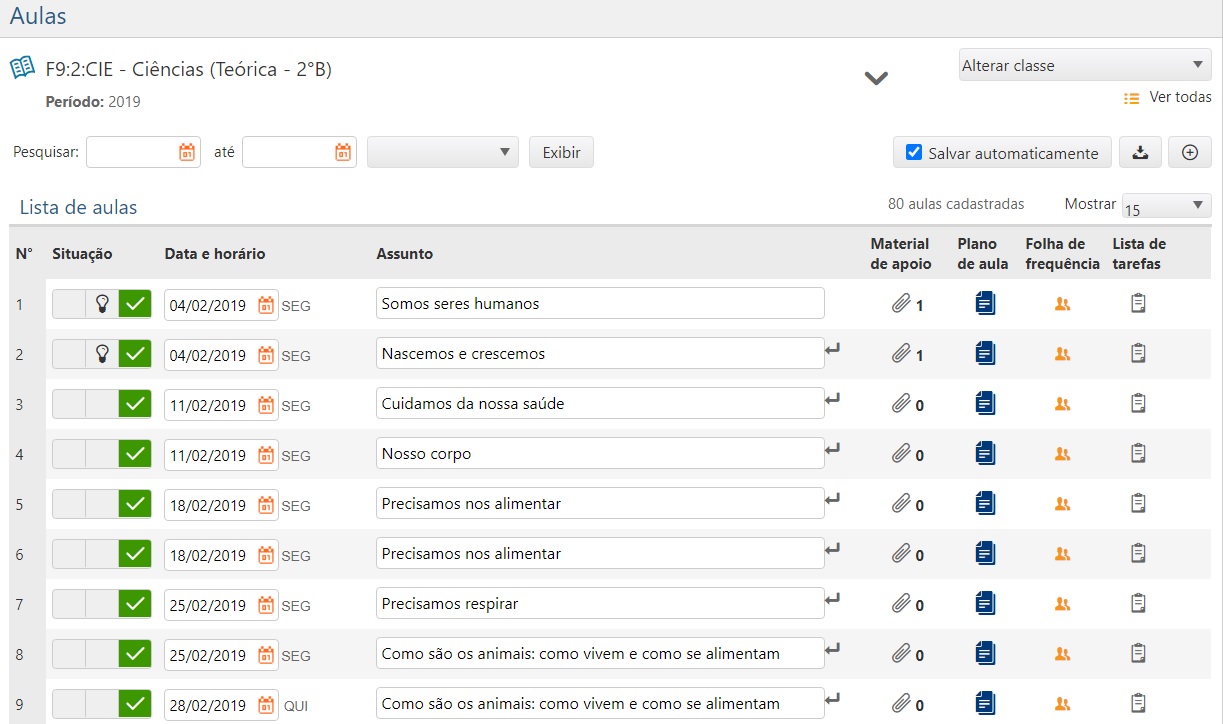
Ao clicar duas vezes na turma desejada, o usuário será redirecionado para outra tela.​ Selecionando uma determinada classe, ​interface Aulas será apresentada:

aulas
Interface "Aulas" - Tela inicial

Nessa tela, é possível verificar dois campos que possuem diferentes funções:

  • Topo da Interface:
    • Botão Alterar Classe – inserida no canto superior direito da interface, ela permite retornar para a tela de seleção de classes;
    • Botão Salvar Automaticamente – inserida no canto superior direito da interface, ao ser marcado, esse botão permite que qualquer modificação realizada na lista de aulas seja salva;
      • Botão Importar Planejamento – semelhante a uma seta pressionando um objeto plano para baixo, essa opção permite selecionar uma classe e seu planejamento, copiando-a (importando-a) para a classe selecionada anteriormente;
      • Botão de Pesquisa – inserido no canto superior esquerdo da interface, essa opção é composta por três campos de filtro para realizar a busca e permite pesquisar qualquer aula da lista por data inicial, final e status de situação. Tal status varia entre:
          • A planejar – estado inicial, quando não há informações inseridas na Lista de aulas.
          • Planejada – o professor já teria inserido informações como data, assunto e material de apoio.
          • Realizada – contendo as informações inseridas pelo professor, indica que a aula já ocorreu.
      • Botão Cadastrar Aulas Extras – semelhante ao símbolo do sinal mais, inserido no canto superior direito da interface, essa função permite inserir uma aula extra na lista de aulas.
DW-acompanhamento-aulas-funcoes-topo-da-interface
Interface Aulas - campos do menu superior

 Nota

A interface “Lista de Aulas” possui três possíveis status para uma aula registrada, além do status neutro: “Reposta” – (simbolizado pela letra R em um ícone em laranja); “Aula antecipada” – (simbolizado pela letra A em um ícone azul); “Aula extra” – (ícone semelhante ao sinal positivo em laranja).

 Atenção 

 Recomenda-se deixar o botão Salvar Automaticamente sempre marcado para ​evitar a perda acidental de informações.

 

Em seguida, na segunda seção da lista, será possível visualizar a lista de aulas com as seguintes opções:

  • Número das aulas em sequência;
  • Situação – indica qual a situação está a aula:
    • Quadrado Cinza – significa que a aula ainda não foi planejada nem realizada;
    • Ícone com a lâmpada – significa que a aula foi apenas planejada;
    • Quadrado verde – significa que a aula foi realizada.
  •  A data e horário – planejado para a realização da aula;
  • O Assunto – tema a ser ministrado na aula;
  • Material de Apoio – indica os arquivos que foram anexados como material de estudos para os alunos;
  • Plano de Aula – informa a metodologia e as atividades a serem desenvolvidas na aula;
  • Folha de Frequência – relatório que consta o nome dos alunos ativos alocados na classe, podendo ser impresso por dia para atestar a frequência ​(com presença ou ausência) realizada na chamada em sala;
  • Lista de Tarefas – destinado ao registro de tarefas passadas do professor para os alunos.

Além disso, é possível realizar algumas ações através dos Perfis de Professor, Tutor e Secretário, como:

​​​​​​​​​​​​​​​Cadastrando Aulas​

Para o cadastro das aulas, recomenda-se que o Professor já tenha feito o planejamento das aulas a serem ministradas. Isso permite que o aluno consiga acompanhar melhor a programação das aulas, bem com ter acesso aos materiais de apoio.

Para registrar o planejamento, o usuário deve preencher os campos data e assunto, depois clicar no botão Salvar, localizado no rodapé da página. Assim, o ícone da lâmpada aparecerá aceso indicando que a aula foi planejada.

 Atenção 

A situação de uma aula registrada, normalmente, virá como não realizada. Para transformar o status em planejada, o Professor deverá inserir informações como data e assunto. Por fim, caso a aula tenha ocorrido, a situação “Aula Planejada”, simbolizada pela lâmpada laranja, deverá ser alterada manualmente pelo professor para indicar que a aula foi realizada. Para isso, clique no campo do lado direito. Confira:


 Nota
 
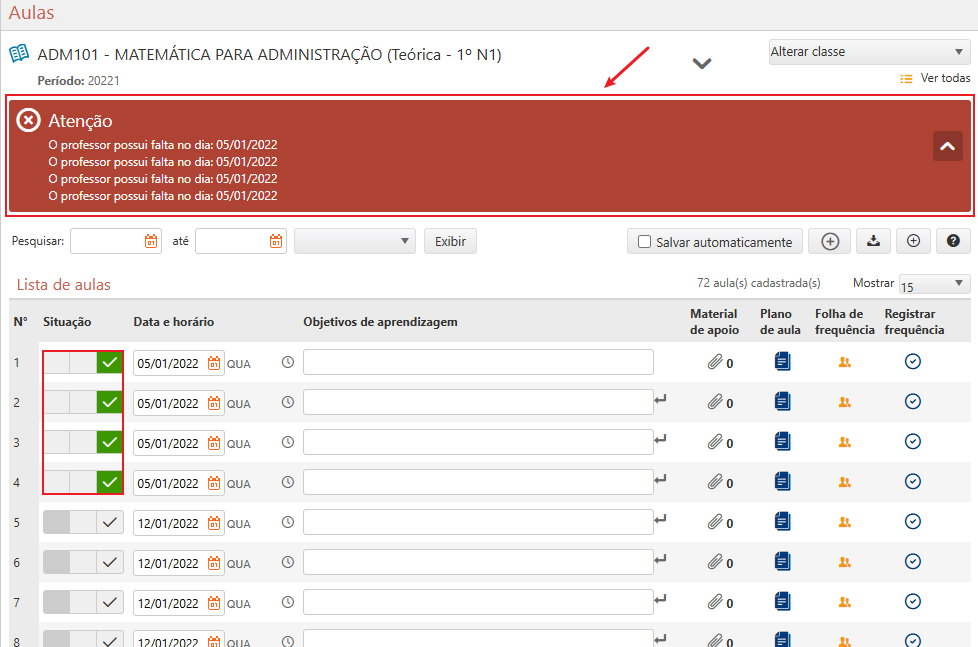
 Caso o usuário tente alterar a data de uma aula realizada que já possua frequências associadas, o sistema impedirá o usuário de salvar as alterações e a seguinte mensagem de aviso será apresentada:


Cadastro de aulas extras

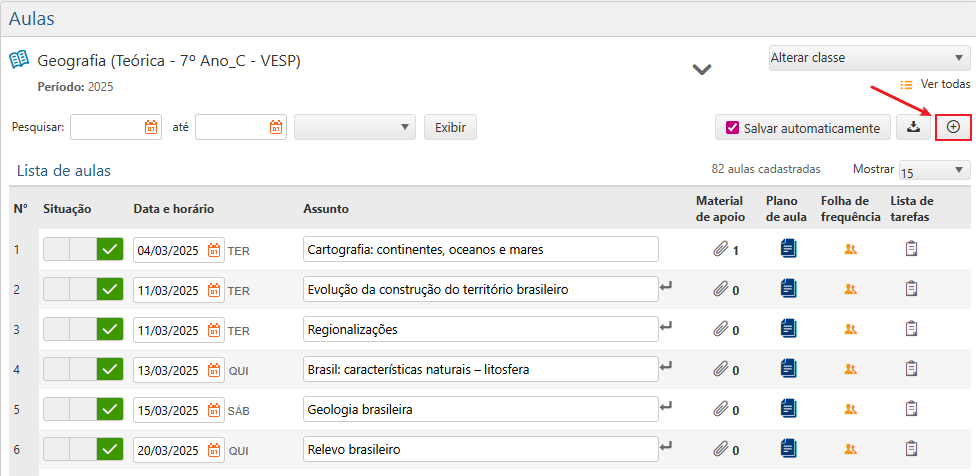
Caso o Professor queira inserir uma aula extra, deve-se clicar no botão cadastrar aula extra , no canto superior direito da interface:
DW-acompanhamento-comprovante-de-matricula-funcao-cadastrar-aula-extra
Interface Acompanhamento > Aulas - Botão para Cadastrar Aula Extra

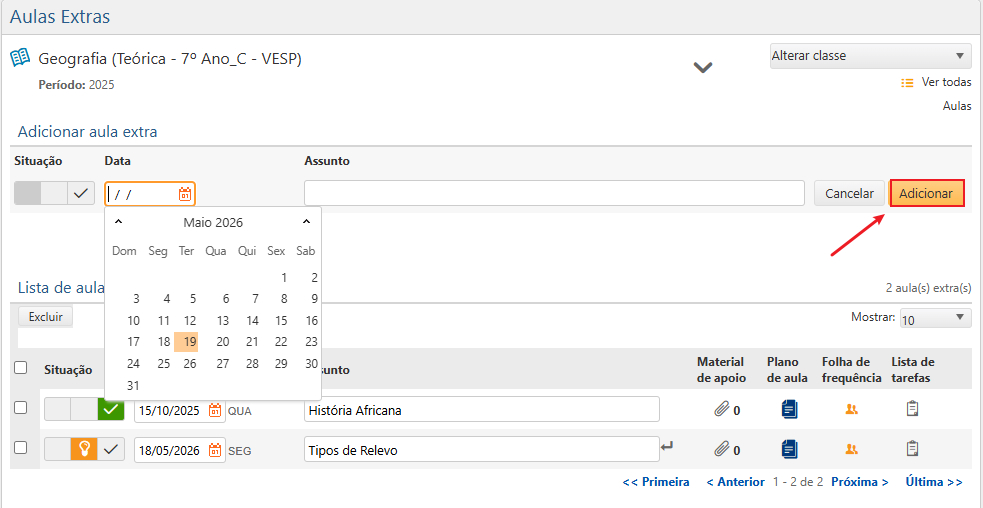
Em seguida, o usuário será redirecionado para a interface “Aulas Extras“, onde terá de inserir a data, o nome do assunto e, em seguida, clicar sobre o botão “Adicionar“.

DW-acompanhamento-aulas-aulas-extras-interface
Interface Acompanhamento > Aulas - Botão para Cadastrar Aula Extra

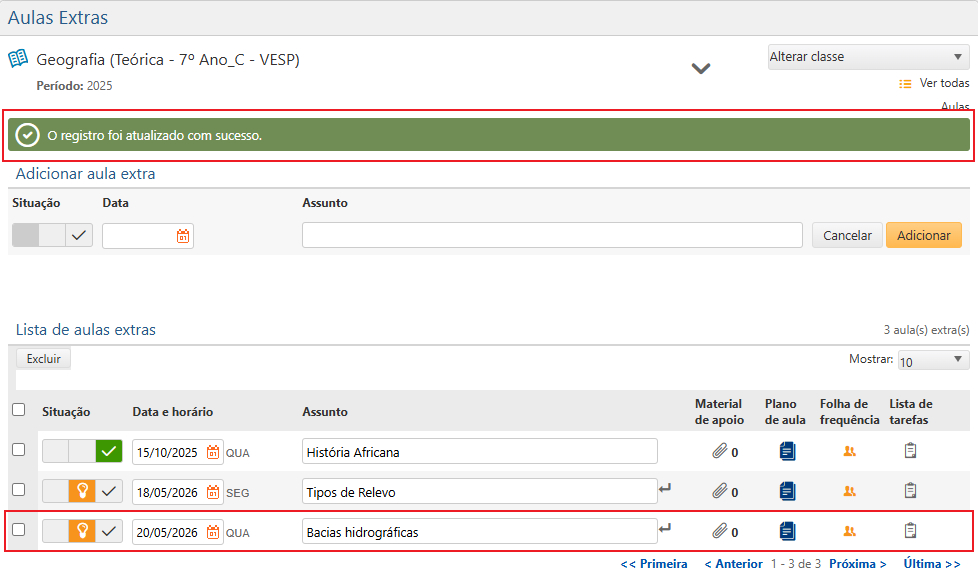
Após esse processo, a aula será adicionada na tela “Lista de Aulas“, na seção inferior da interface. Além disso, uma mensagem de confirmação será apresentada no topo deste modo: “O registro foi atualizado com sucesso!”.

DW-acompanhamento-aulas-aulas-extras-adicionada-com-sucesso
Interface Acompanhamento > Aulas - Aula Extra cadastrada com sucesso

Plano de Aula

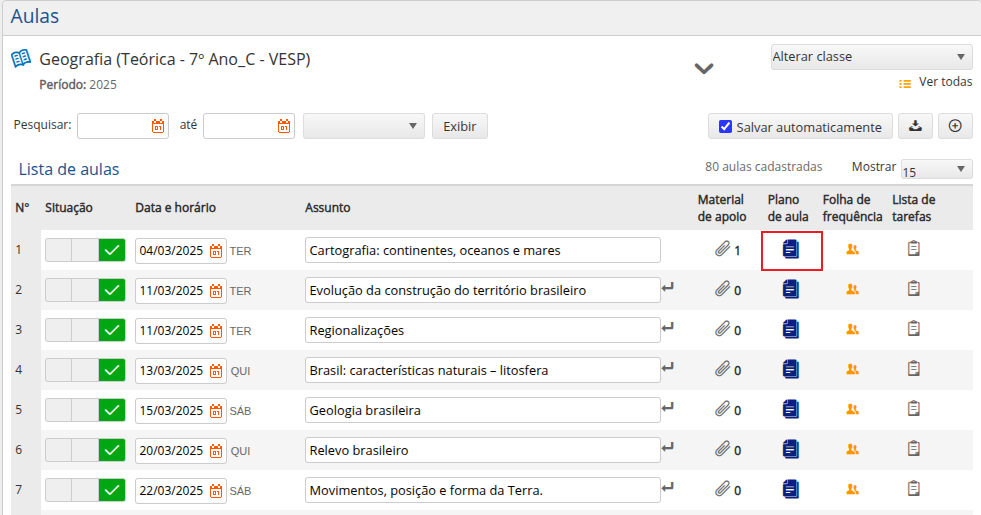
A opção Plano de aula, disponível na tela de acompanhamento de aulas, permite ao docente inserir e editar o planejamento pedagógico relacionado a cada aula registrada no sistema. Por meio de um editor de texto, o professor pode descrever os procedimentos didáticos, objetivos, conteúdos e estratégias de ensino referentes ao assunto da aula, garantindo o registro e a organização do planejamento escolar dentro do Sagres. Para acessá-la, clique no ícone em azul indicado na imagem.

interface-planejamento-de-aulas-icone
Interface Acompanhamento > Aulas - Botão para Plano de Aula

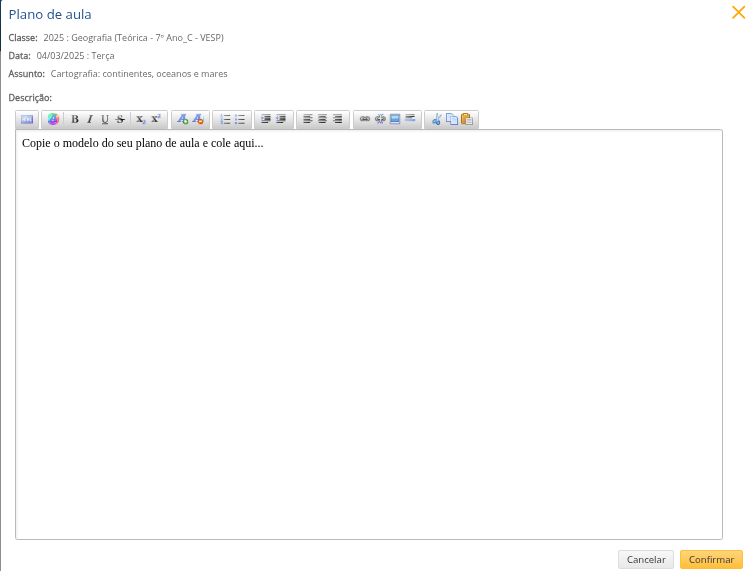
Ao selecionar o ícone Plano de aula na linha da aula desejada, o sistema abre uma janela de edição onde é possível inserir ou atualizar a descrição do planejamento da aula. 

interface-planejamento-de-aulas-plano-de-aulas
Interface Acompanhamento > Aulas - Campo Plano de Aula

Nesse campo podem ser registradas informações como: 

  • Objetivos da aula; 
  • Conteúdos a serem abordados; 
  • Metodologia de ensino; 
  • Atividades propostas; 
  • Recursos didáticos utilizados. 

Após ter inserido as informações necessárias, clique em Salvar, botão ao lado inferior direito.  

Inserindo Material de Apoio

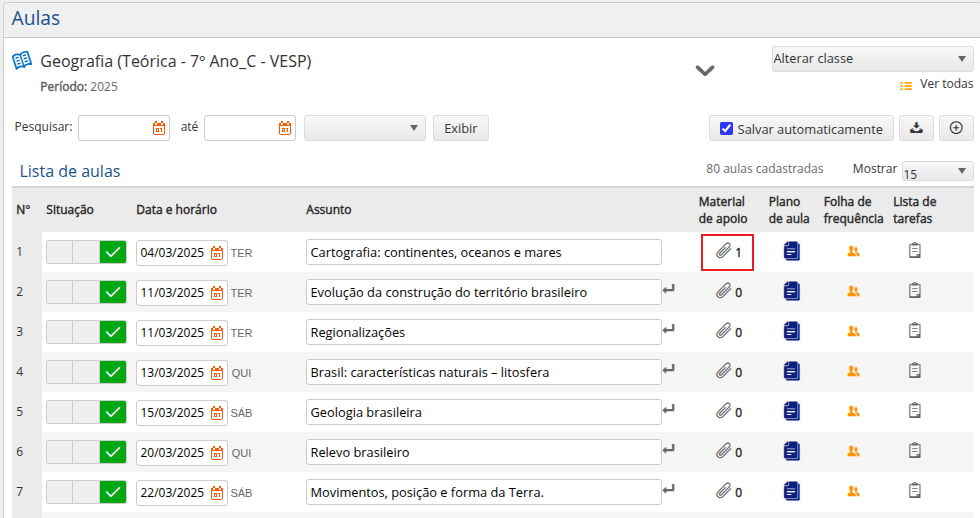
Outro recurso para o planejamento da aula é disponibilizar materiais de apoio aos alunos. Para isso, o Professor deve clicar no ícone de anexo para que a janela Material de Apoio seja exibida:
DW-Acompanhamento-Aulas-material-de-apoio
​​​​Interface Inicial SAGRES Diário - Menu Aula - Ícone Material de Apoio

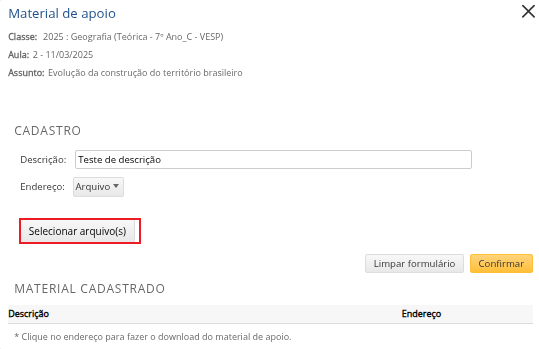
Para adicionar o arquivo, é preciso pre​encher o campo Descrição com a identificação do material a ser inserido e selecionar o campo Endereço para anexar o arquivo ou adicionar um link

Caso escolha a opção Arquivo, o professor deve acionar o botão Selecionar arquivo(s), como ilustrado na imagem abaixo.

AW-Planejamento-de-Aula-Material-de-Apoio-1
Interface "Material de Apoio" - Botão Selecionar Arquivo(s)

Dessa forma, o sistema abrirá uma tela para a escolha dos anexos desejados. Feito isso, deve-se clicar no botão Confirmar. Assim, o arquivo será anexado e ficará disponível para o acesso dos alunos.

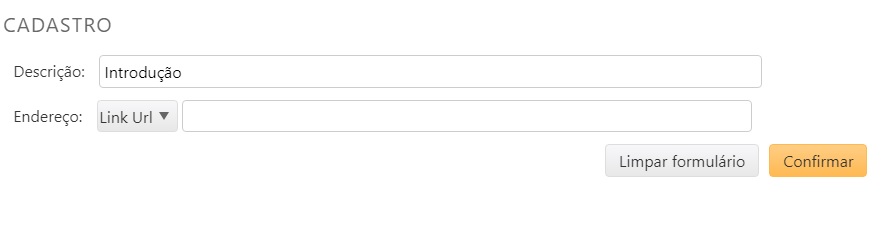
Caso escolha a opção Link URL, o professor deve preencher a caixa de texto com o link do material desejado. Em seguida, deve-se clicar no botão Confirmar para que o material fique disponível para o acesso dos alunos.

Interface "Cadastro" - Tela inicial

 Nota

   Outro recurso que pode ser utilizado pelo Professor é o de Repetir aula anterior, que permite duplicar uma aula já existente, facilitando a rotina de cadastro de aulas. Para fazer isso, deve-se clicar no botão correspondente à aula que se deseja clonar.

Lista de Tarefas

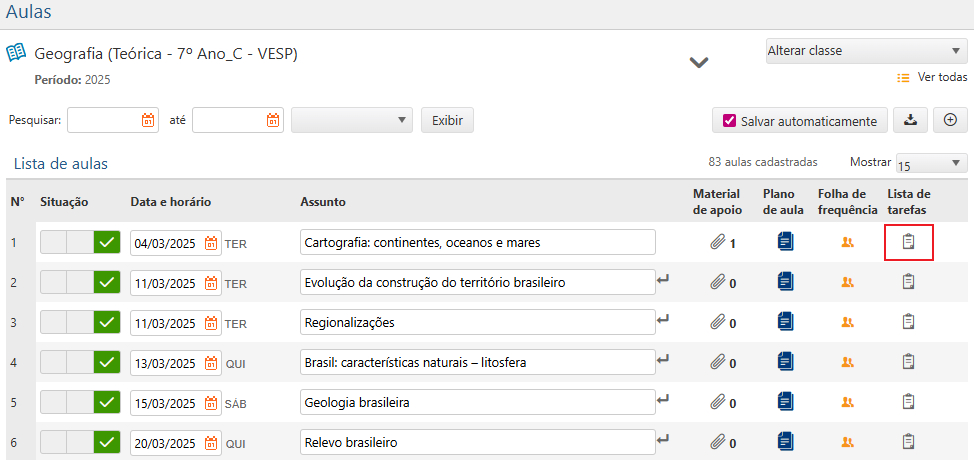
Além do Plano de Aulas, há outras possibilidades ao programar uma aula, como a lista de tarefas. Essa funcionalidade permite que o professor indique quais tarefas estão programadas para aquela data. Para acessá-la, deve-se clicar no ícone em forma de prancheta , no canto direito da interface “Lista de aulas”.
DW-acompanhamento-aulas-aulas-extras-interface-lista-de-tarefas
Interface "Aulas" - Lista de Aulas - ícone "Lista de Tarefas"

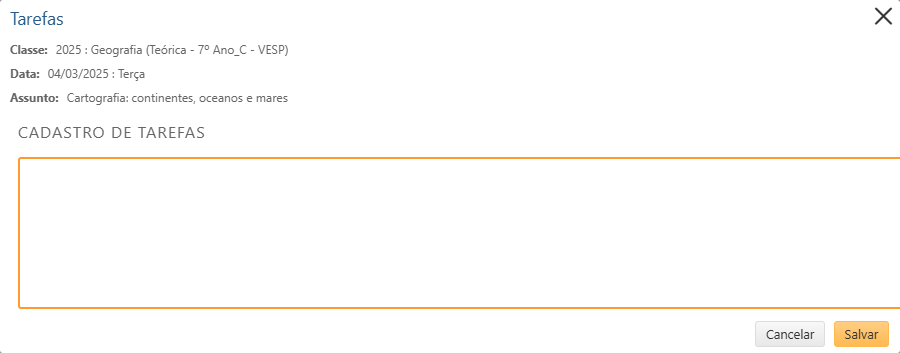
Em seguida, o campo para descrever as tarefas que se pretende realizar ficará disponível numa nova janela denominada “Tarefas”, informando o assunto, data e classe cujas tarefas compõem.

DW-acompanhamento-aulas-campo-de-lista-de-tarefas
Interface Tarefa - Tela inicial

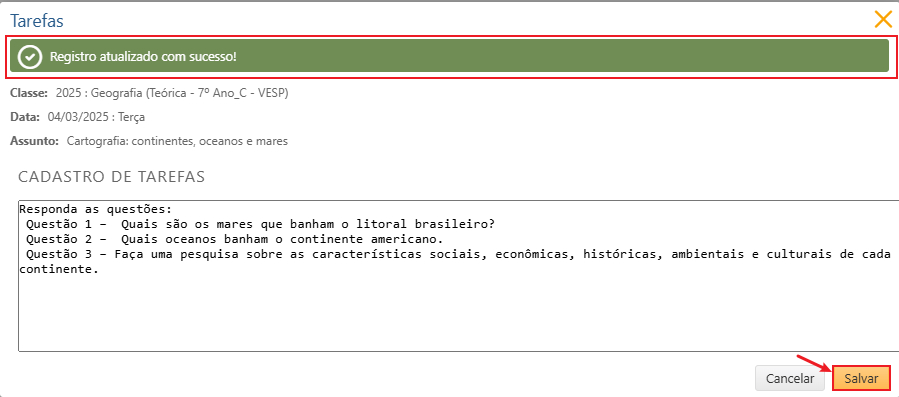
Após informar as tarefas no campo “Cadastro de Tarefas“, o usuário deverá clicar no botão “Salvar” no canto inferior direito da interface. Caso o cadastro tenha sido realizado com sucesso, a mensagem de confirmação “Registro atualizado com sucesso!” será apresentada.

DW-acompanhamento-aulas-tarefa-adicionada-com-sucesso-1
Interface Tarefa - Tarefa Registrada com Sucesso e Botão Salvar

Folha de Frequência

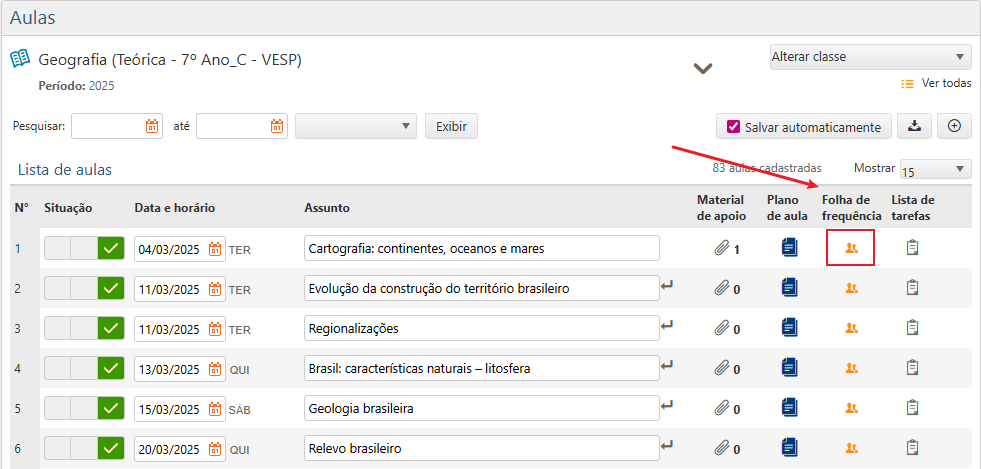
Caso o professor precise emitir uma lista de chamada, o usuário deverá clicar sobre o ícone folha de frequência, na interface “Lista de Aulas”, representado por dois símbolos de usuários em laranja

DW-acompanhamento-aulas-folha-de-frequencia-interface
Interface "Aulas" - Lista de Aulas - ícone de Folha de Frequência

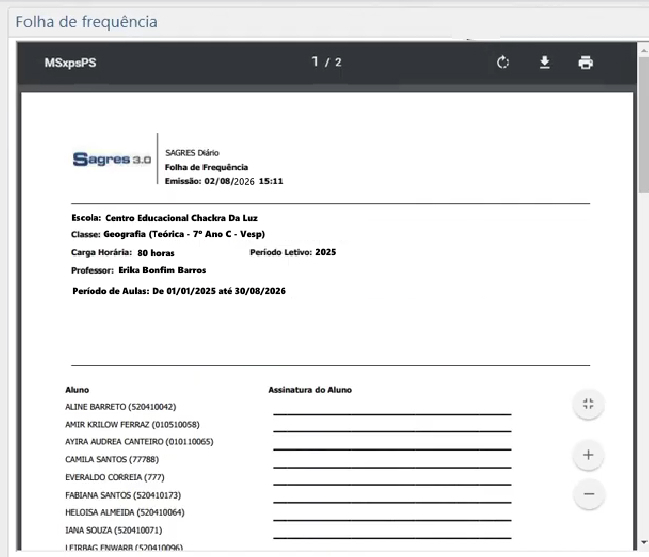
Em seguida, o documento será gerado e ficará disponível para Download. Além disso, nele será possível identificar o nome de todos os alunos matriculados na disciplina, assim como seus respectivos números de matrícula.

DW-acompanhamento-aulas-relatorio-gerado
Interface Folha de Frequência - Relatório Gerado

 Nota

   Para compreender como salvar um relatório gerado, acesse Boletim de Notas, na seção “Como Salvar o documento”.

Perfil do Aluno

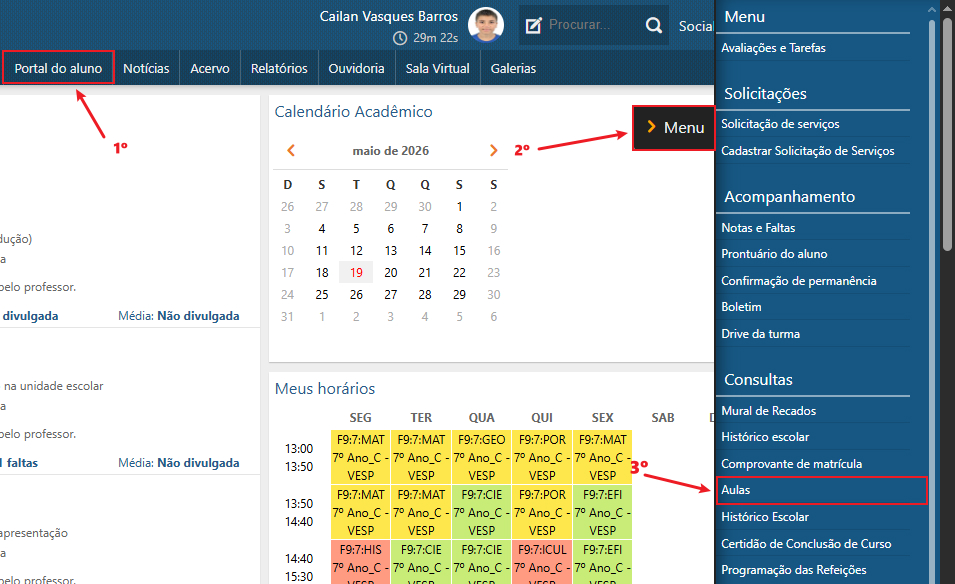
Para acessar a interface “Aulas” pela perspectiva do perfil do Aluno, o usuário deverá acessar o menu Portal do Aluno, através do caminho Consultas > Aulas.

DW-acompanhamento-aulas-menu-perfil-aluno
Portal - Perfil do Aluno - Menu de Acesso Consultas > Aulas

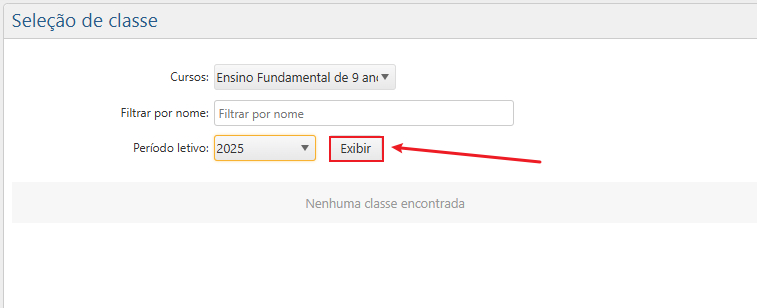
Em seguida, o usuário será redirecionado para a interface “Seleção de Classe“, onde deverá informar: Curso, Período Letivo e, caso queira, filtrar por nome. Após ter preenchido os campos, deve-se clicar em “Exibir“.

DW-acompanhamento-aulas-perfil-aluno-selecao-de-classe-campos-preenchidos
Interface Seleção de Classe - Botão Exibir

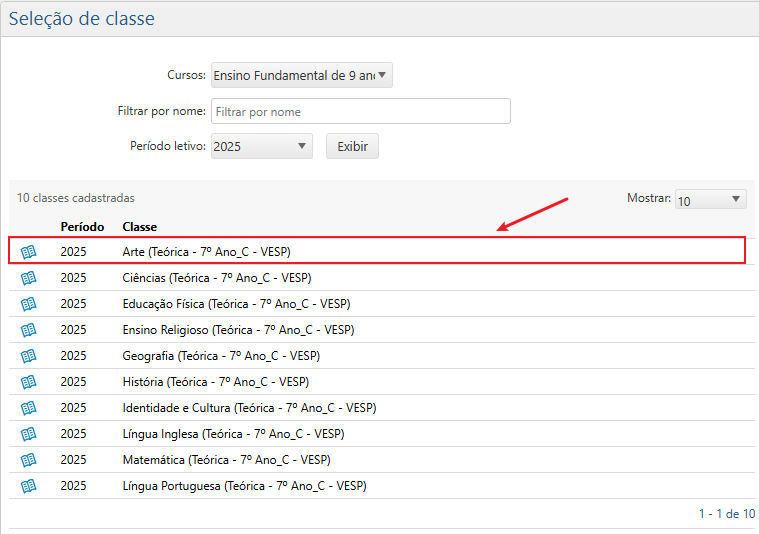
O usuário deverá clicar sobre um dos resultados retornados para ter acesso à interface “Aulas”.

dw-consulta-aulas-selecao-declasse-classe-escolhida
Interface Seleção de Classe - Selecionando Classe

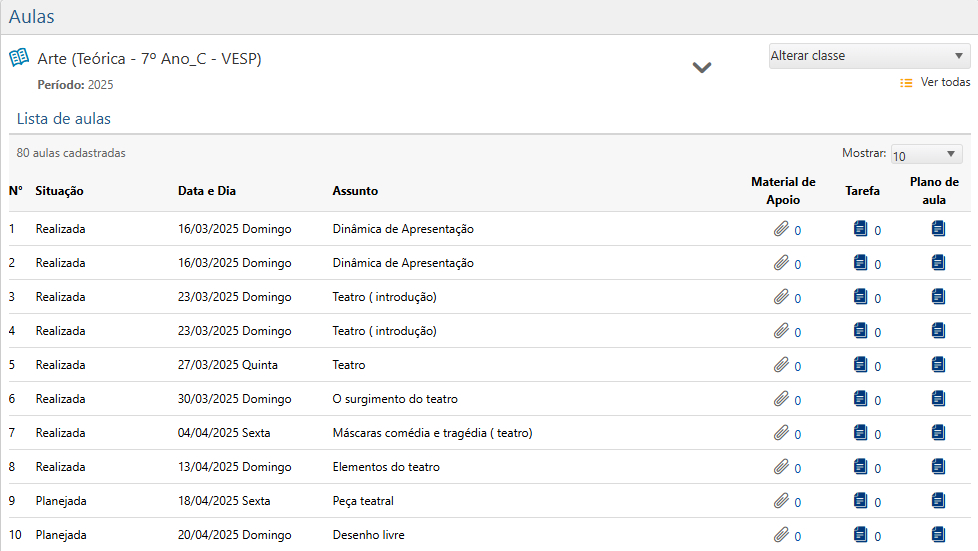
Dentro da interface “Aulas“, pode-se conferir a “Lista de Aulas” com as respectivas informações a respeito de todas as aulas ministradas na disciplina, como: Número, Situação, Data e Dia, Assunto. Além disso, será possível acessar funções, como:

dw-consulta-aulas-lista-de-aulas-tela-inicial
Interface Aulas - Lista de Aulas - Perfil Aluno

Material de Apoio (Aluno)

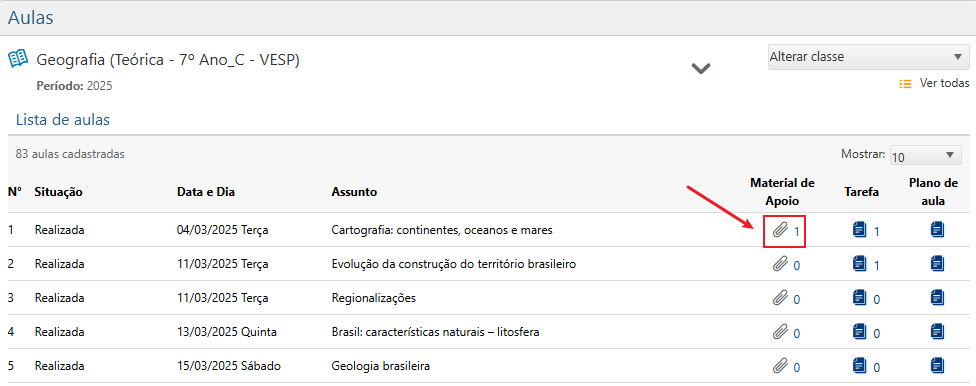
O Material de Apoio” consiste numa área delimitada para divulgação de materiais de estudo referentes à aula em questão, podendo ser desde links até arquivos enviados pelo professor. Além disso, para o aluno, esses materiais ficam disponíveis apenas para download (gerar uma cópia do arquivo para o aluno). Para acessá-lo, o usuário deve clicar no botão em formato de clipe na “Lista de aulas”. Confira:

dw-consulta-aulas-lista-de-aulas-icone-material-de-apoio
Interface Aulas - Lista de Aulas - Função "Material de Apoio"

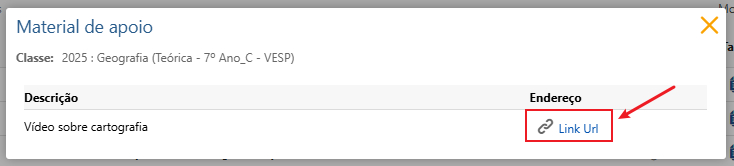
Em seguida, o usuário terá acesso a interface “Material de Apoio“, onde poderá clicar na seção endereço para realizar o download (em caso de ser arquivo), ou acessar o site (em caso de ser link).

dw-consulta-aulas-lista-de-aulas-icone-material-de-apoio-tela-material-de-apoio
Interface Aulas - Lista de Aulas - Função "Material de Apoio" - Seção Endereço

Tarefa (Aluno)

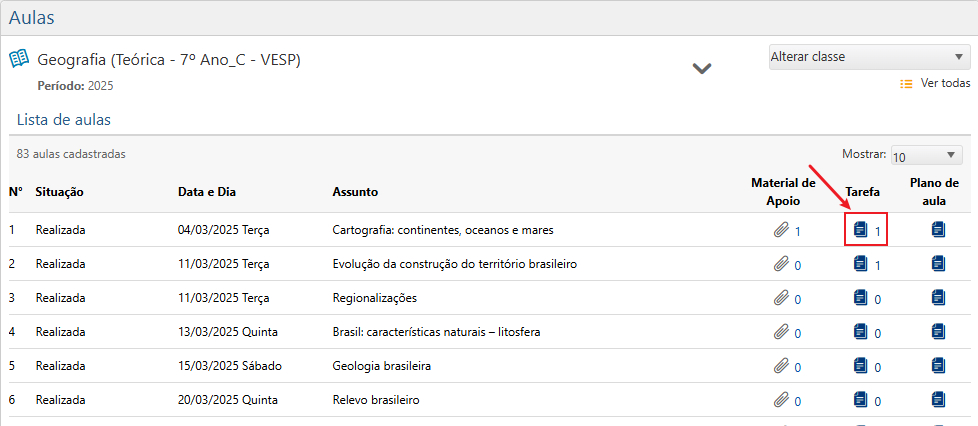
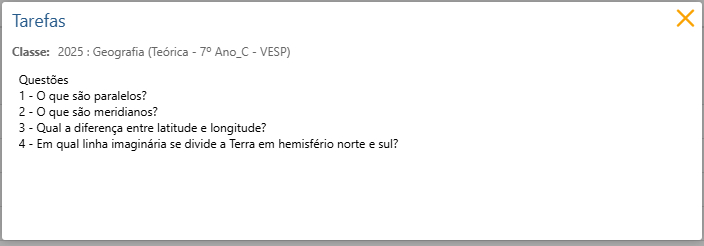
Na seção tarefas, disponível na “Lista de Aulas”, simbolizado por duas folhas azuis, o usuário poderá acessar as atividades que foram requisitadas pelo professor.

dw-consulta-aulas-lista-de-aulas-icone-tarefa-1
Interface Aulas - Lista de Aulas - Função "Tarefa"
dw-consulta-aulas-lista-de-aulas-icone-tarefa-tela-inicial
Interface Aulas - Lista de Aulas - Função "Tarefa" - Tela inicial

Plano de Apoio (Aluno)

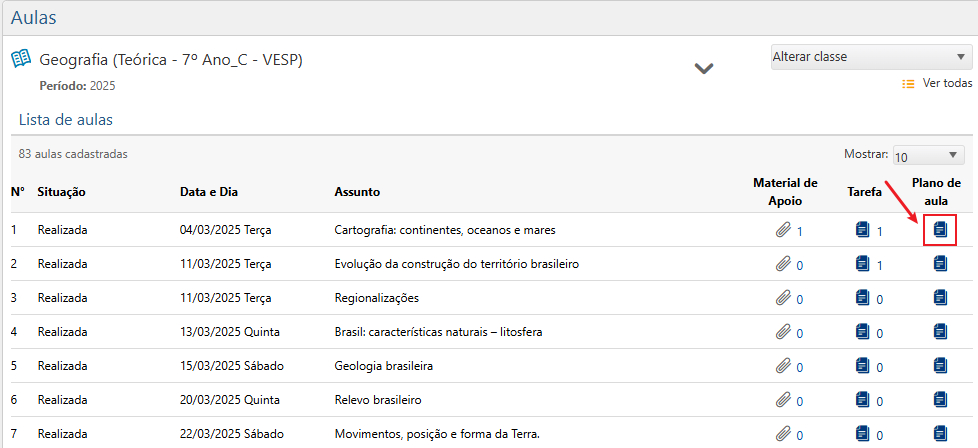
Nesta opção, com ícone semelhante a uma folha azul, no canto da coluna direita da interface “Lista de Aulas”, o aluno poderá conferir quais os objetivos que o docente pretende ou pretendeu alcançar durante a aula, permitindo eventuais consultas para fins de estudo.

dw-consulta-aulas-lista-de-aulas-icone-plano-de-aula
Interface Aulas - Lista de Aulas - Função "Plano de Aula"

Alterar Classe (Aluno)

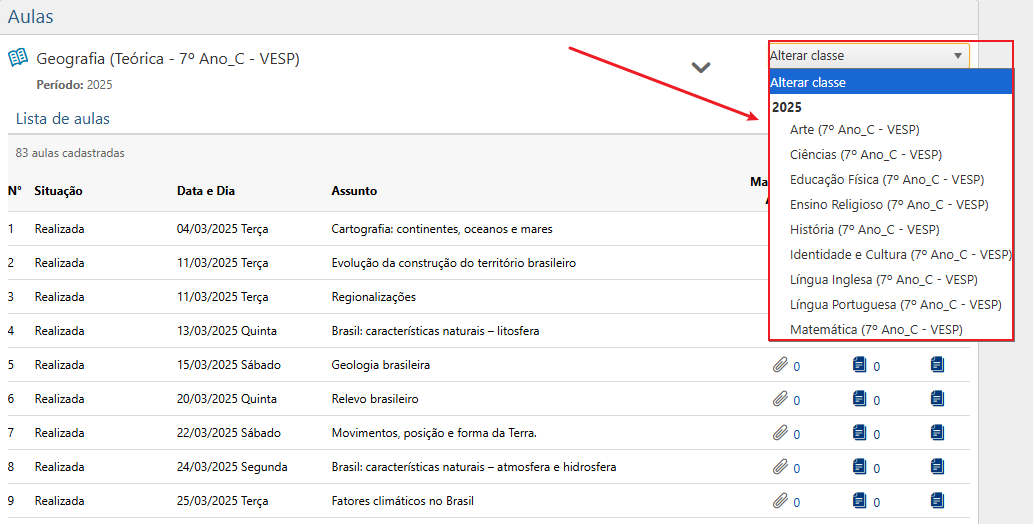
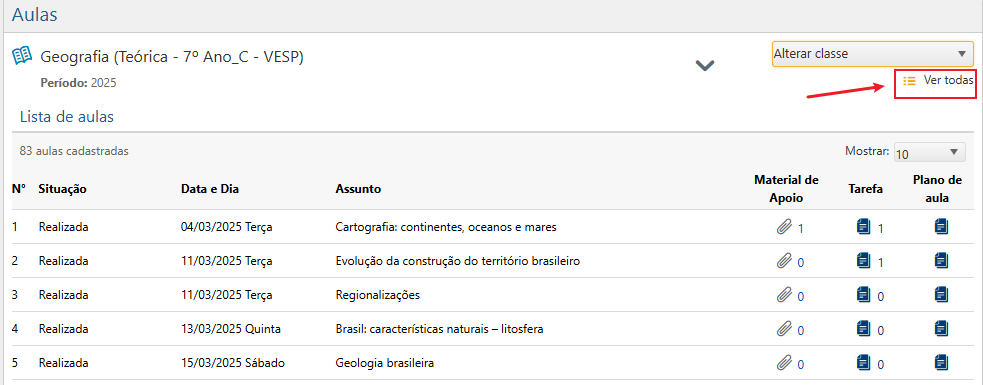
No perfil do Aluno, o usuário poderá acessar os dados das aulas de uma outra classe. Ele poderá selecionar uma das classes disponibilizadas no campo Alterar classe, presente no cabeçalho da interface Aulas, ou clicar sobre a frase “Ver todas” para que o sistema apresente a interface Seleção de Classe.

dw-consulta-aulas-lista-de-classes
Interface Aulas - Função "Alterar Classe"
dw-consulta-aulas-ver-todas
Interface Aulas - Função "Ver Aulas"
Rolar para cima