

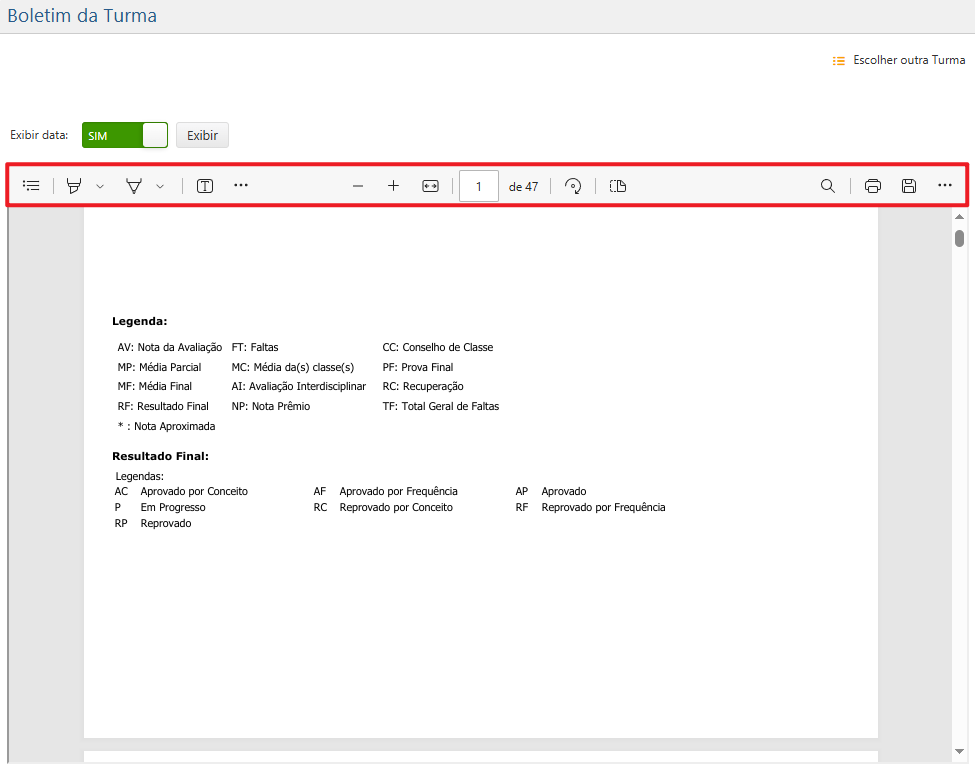
As informações abaixo são apresentadas em relação aos quadros marcados na imagem acima, da esquerda para a direita:
- Sumário
 – a função deste botão consiste em demonstrar ao usuário, de forma sucinta, a quantidade de páginas que compõem o relatório gerado;
 - Realçar
 – esta ferramenta consiste em destacar, como um marcador de texto, partes do texto;
 - Desenhar
 – semelhante a Realçar, esta opção permite que o usuário desenhe no documento;
 - Adicionar Texto
 – com esta opção, o usuário pode adicionar caixas de texto e escrever no documento;
 - Ferramentas
 – ao clicar nesta opção, o usuário pode apagar alguma informação que tenha incluído com as ferramentas disponíveis;
 - Diminuir e Aumentar
 – configuração do zoom, permitindo aproximar ou afastar a visualização do documento na tela;
 - Ajustar à Largura
 – permite ajustar a forma como o documento é exibido;
 - Número de Páginas
 – permite visualizar quantas páginas tem o arquivo gerado e pesquisar diretamente pela página que se deseja consultar;
 - Girar
 – permite alterar a orientação do documento, girando a página. A rotação sempre será para a esquerda;
 - Exibição de Página
 – permite alterar a maneira como as páginas do documento serão exibidas, podendo escolher se aparecerão em Página Única ou Página Dupla;
 - Localizar
 – permite que o usuário localize qualquer informação na página. A função mostrará também quantas vezes o item buscado aparece no documento;
 - Imprimir
 – permite que o usuário imprima o Boletim da Turma;
 - Salvar
 – permite que o usuário salve o Boletim da Turma no próprio dispositivo;
 - Opções e Configurações de Compartilhamento
 – semelhante à opção Ferramentas, este botão permite que o usuário realize configurações no documento gerado.