Manual Sagres

Caderneta de Chamada

Funcionalidade que permite consultar os lançamentos de frequência da Caderneta de Chamada de uma determinada classe, em um período letivo específico.

As informações apresentadas neste relatórios são cadastradas através da interface do menu Acompanhamento > Frequência dos Alunos.

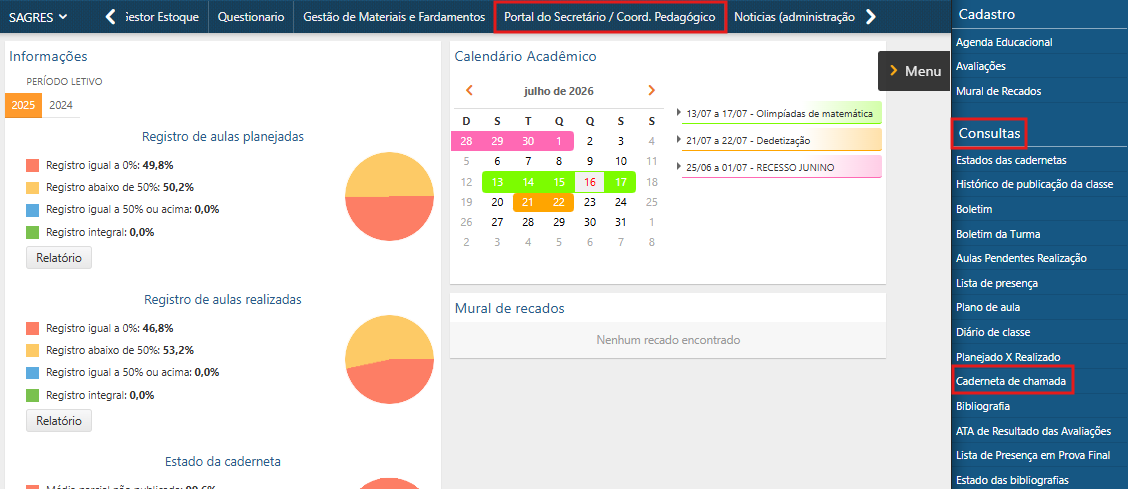
Acessível pelo Portal do Secretário ou pelo Portal do Professor (no caso do Ensino Básico), no menu Consultas > Caderneta (de Chamada), do SAGRES Diário.

Caderneta-de-Chamada-Menu-de-Acesso
Caderneta de Chamada - Menu de Acesso

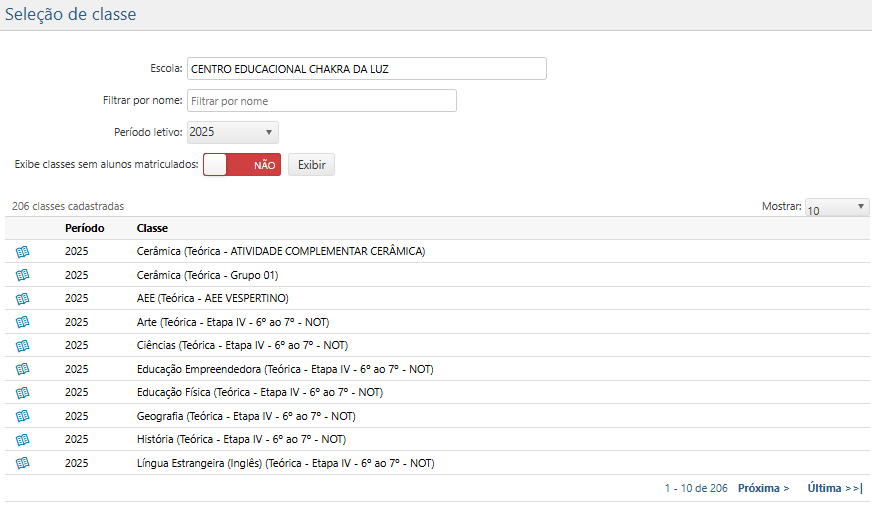
Ao acessar o menu indicado acima, será exibida a tela de Seleção de Classe:

Caderneta-de-Chamada-Selecao-de-Classe
Caderneta de Chamada - Seleção de Classe (Ensino Básico)
Caderneta-de-Chamada-Selecao-de-Classe-Ensino-Superior
Caderneta de Chamada - Seleção de Classe (Ensino Superior)

Nesta tela, o usuário deverá preencher os seguintes campos com informações sobre a classe cuja caderneta deseja consultar:

  • Escola (para o Ensino Básico) – informe o nome da Instituição de Ensino que deseja consultar. Este campo é do tipo autocompletar, ou seja, quando o usuário informa pelo menos um caractere presente no nome da escola, o sistema exibe uma lista de escolas que possuem as letras informadas em alguma parte do nome. Dessa forma, o usuário deve selecionar na lista a escola desejada;
  • Departamento (para o Ensino Superior) – selecione uma opção de Departamento da Instituição de Ensino;
  • Filtrar por nome – caso deseje afunilar a busca, informe uma parte do nome da classe que deseja consultar;
  • Período letivo – selecione o ano que deseja consultar, dentre as opções cadastradas na Tabela de Períodos Letivos (do Ensino Básico ou do Ensino Superior) da Instituição;
  • Exibe classes sem alunos matriculados – escolha “Sim” para que os resultados apresentem esse tipo de classe, ou “Não” para que essas classes sejam omitidas do resultado da busca;

Após preencher os campos com os dados necessários, o usuário deve clicar no botão Exibir para que o sistema apresente a Lista de Classes que correspondem aos dados informados:

Caderneta-de-Chamada-Exemplo-de-Resultados-da-Busca
Caderneta de Chamada - Exemplo dos Resultados de Busca

No topo da Lista de Classes, no lado esquerdo, é exibido o total de classes cadastradas. No lado direito, é exibido o campo Mostrar, que permite configurar quantos itens da lista são apresentados por vez, dentre as opções 10, 20, 30 ou Todas. Para navegar pelas páginas da Lista de Classes, o usuário pode utilizar os botões << Primeira < Anterior Próxima > Última >>, localizados no rodapé da tela.

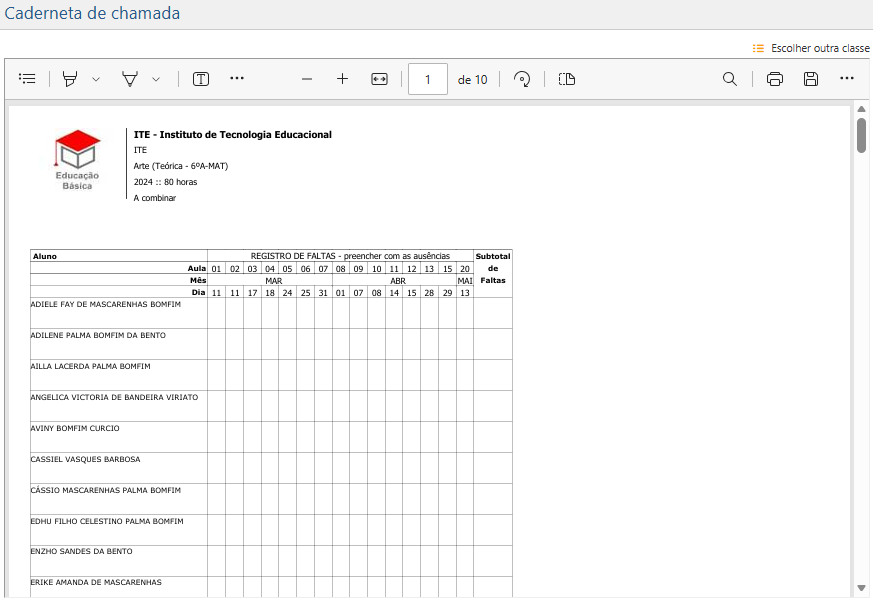
Para selecionar uma classe, o usuário deve clicar sobre a linha correspondente à classe desejada. Dessa forma, será exibida a interface Caderneta de Chamada com as informações da classe selecionada:

Caderneta-de-Chamada-Interface-Inicial
Caderneta de Chamada - Interface Inicial

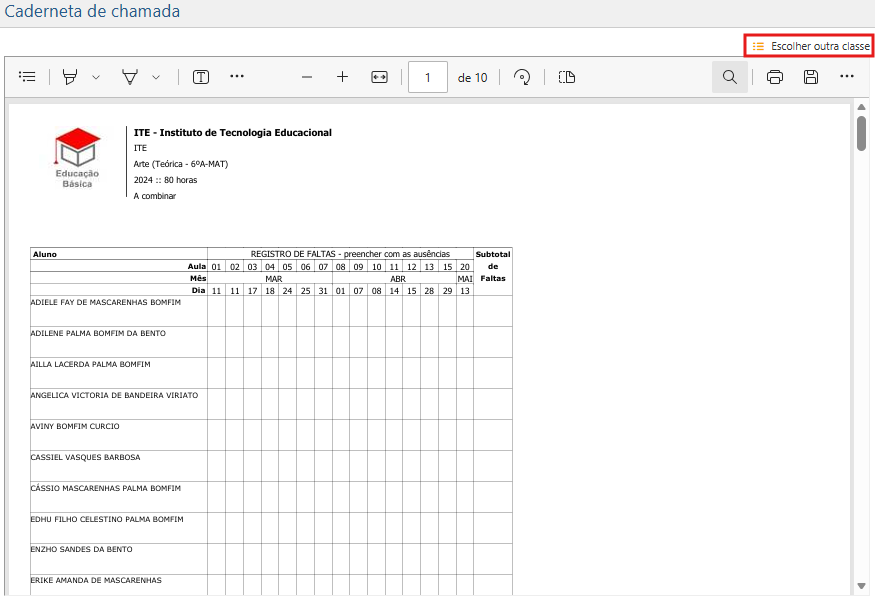
A interface apresenta um relatório contendo o registros de faltas da classe selecionada. O relatório apresenta as seguintes informações:

  • Aluno – nesta coluna, são listados os alunos da classe em ordem alfabética;
  • Aula – linha que identifica o número de cada aula da classe;
  • Mês – linha que identifica o mês em que a aula da classe ocorreu; 
  • Dia – linha que identifica o dia do mês me que a aula ocorreu;
  • Subtotal de Faltas – nesta coluna, é apresentado o número total de faltas que o aluno da linha correspondente recebeu ao longo das aulas da classe.

A interface possui uma barra de ferramentas superior com diversas funcionalidades. São elas:

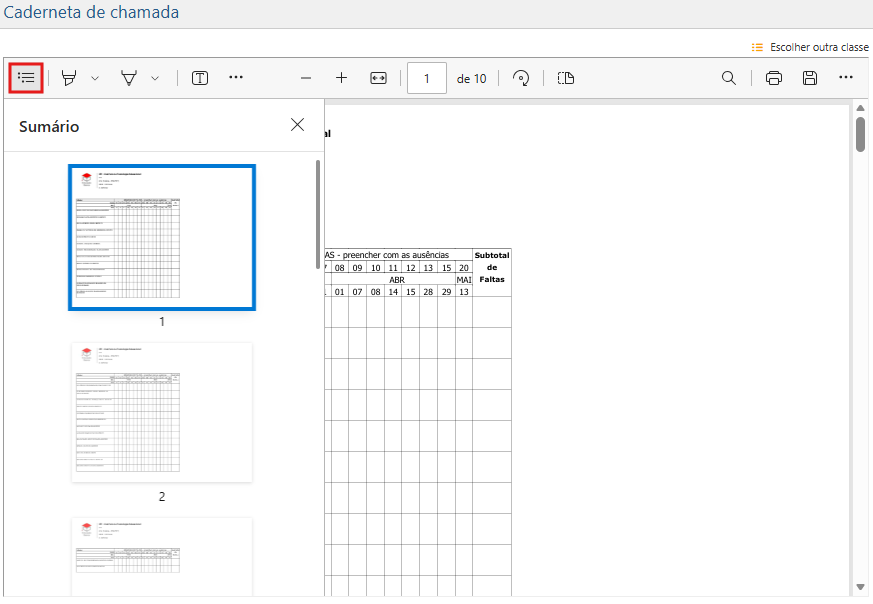
  • Sumário – botão que permite visualizara lista de páginas do arquivo, como demonstrado abaixo:
Caderneta-de-Chamada-Sumario
Caderneta de Chamada - botão Sumário
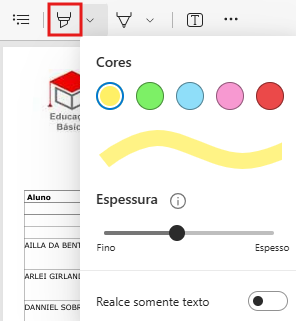
  • Realçar – botão que permite utilizar um marcador para destacar trechos do documento, possibilitando configurar as cores e a espessura da marcação, e selecionar se devem ser realçados somente o texto;
Caderneta-de-Chamada-botao-Realcar
Caderneta de Chamada - botão Realçar
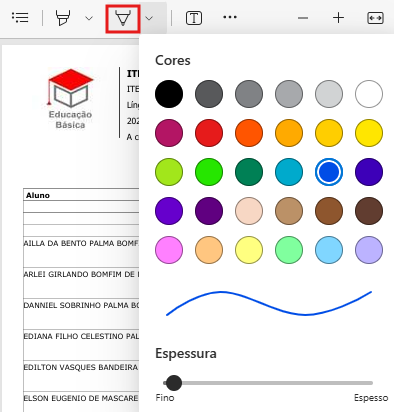
  • Desenhar – botão que permite utilizar um lápis para fazer desenhos no documento, possibilitando configurar as cores e a espessura da linha;
Caderneta-de-Chamada-botao-Desenhar
Caderneta de Chamada - botão Desenhar
  • Adicionar texto – botão que habilita uma caixa de texto para permitir escrever algo sobre o documento. A caixa permite configurar a cor, o tamanho e o espaçamento da fonte;
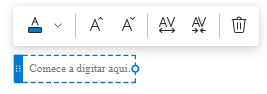
Caderneta-de-Chamada-botao-Adicionar-Texto
Caderneta de Chamada - botão Adicionar Texto
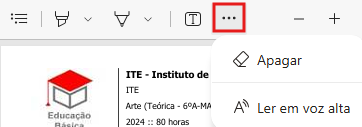
  • Ferramentas – localizado ao lado do botão Adicionar texto, exibe as seguintes funções:
    • Apagar – permite desfazer alterações de realce, desenho e adição de textos;
    • Ler em voz alta – converte o texto do documento em áudio.
Caderneta-de-Chamada-botao-Ferramentas
Caderneta de Chamada - botão Ferramentas
  • Ajuste de página – ícones que permitem configurar o modo de exibição do relatório. São eles:
Caderneta-de-Chamada-botoes-de-Ajuste-de-Pagina
Caderneta de Chamada - botões de Ajuste de Páginas
    • Reduzir – permite diminuir o tamanho da página;
    • Ampliar – permite aumentar o tamanho da página;
    • Ajustar à Largura / Página –  permite alterar o ajuste da página com base na largura ou na altura da página;
    • Número de páginas   – exibe a página atual e o número de páginas total do documento;
    • Girar – permite girar a página 90° para a direita por vez;
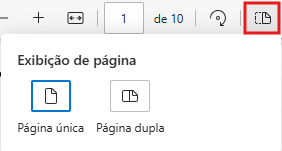
    • Exibição de Página – permite alterar o modo de exibição da página entre Página Única e Página Dupla, como ilustrado abaixo:
Caderneta-de-Chamada-botao-Exibicao-de-Pagina-1
Caderneta de Chamada - botão Exibição de Página
  • Localizar – botão em formato de lupa que permite buscar um termo ou frase específica no relatório a partir de uma tela de pesquisa, com opções para diferenciar maiúsculas de minúsculas, coincidir palavra inteira e diacríticos correspondentes, como ilustrado abaixo:
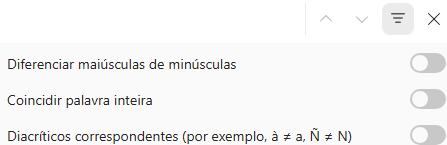
Caderneta-de-Chamada-botao-Localizar
Caderneta de Chamada - botão Localizar
  • Imprimir – permite imprimir o relatório;
  • Salvar – permite salvar o arquivo do relatório no dispositivo do usuário em formato PDF;
  • Opções e configurações de compartilhamento – localizado ao lado do botão Salvar, exibe as seguintes funções:
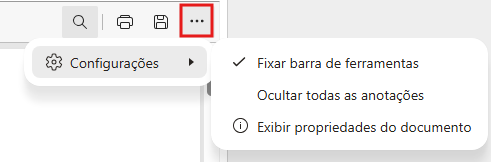
Caderneta-de-Chamada-botao-Opcoes-e-Configuracoes-de-Compartilhamento
Caderneta de Chamada - botão Opções e Configurações de Compartilhamento
    • Fixar barra de ferramentas – quando acionada, permite que a barra de ferramentas fique visível ao longo de todo o relatório e, quando desabilitada, faz com que a barra de ferramentas fique visível apenas na primeira página do arquivo;
    • Ocultar todas as anotações – quando acionada, faz com que as alterações de realce, desenho e adição de textos fiquem ocultas e, quando desabilitada, permite que essas alterações fiquem visíveis;
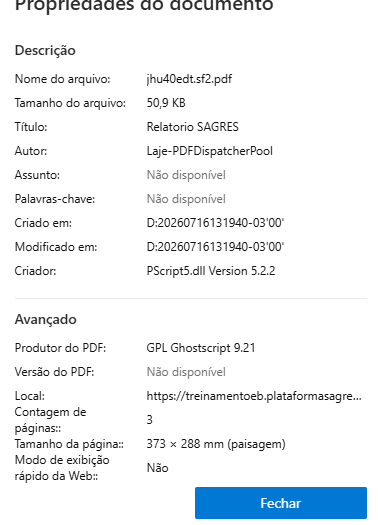
    • Exibir propriedades do documento – ao clicar nesta opção, é exibida a tela Propriedades do Documento, apresentando os detalhes do arquivo, como ilustrado a seguir:
Caderneta-de-Chamada-tela-Propriedade-do-Documento
Caderneta de Chamada - tela Propriedades do Documento

Após finalizar a consulta em determinada classe, o usuário poderá retornar para a tela de Seleção de Classe para consultar outras classes.

Para isso, caso o usuário seja um Secretário, ele poderá clicar no botão Escolher outra classe .
Caderneta-de-Chamada-Escolher-outra-classe
Caderneta de Chamada - Escolher outra classe (Perfil do Secretário)

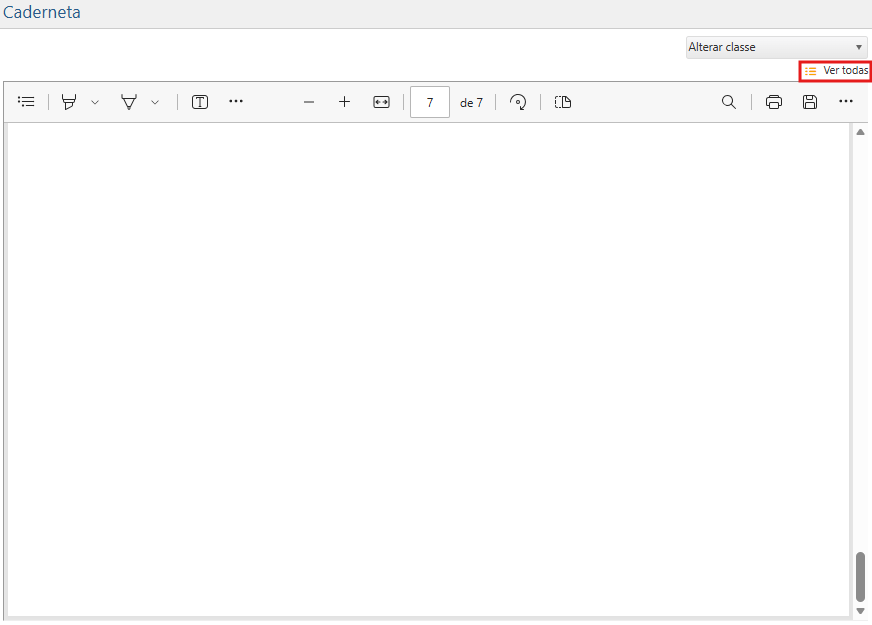
Caso o usuário seja um Professor, ele poderá clicar no botão Ver todas .

Caderneta-Ver-todas
Caderneta de Chamada - Ver todas (Perfil do Professor)

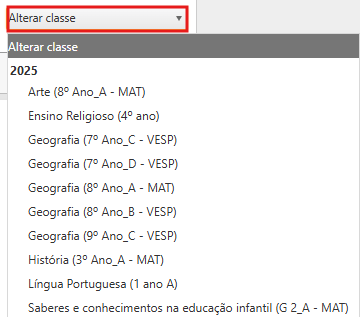
Os Professores também podem utilizar o campo Alterar classe para selecionar uma classe específica sem precisar voltar para a tela de Seleção de Classe.

Caderneta-Alterar-Classe
Caderneta de Chamada - Alterar Classe (Perfil do Professor)

Conteúdos Relacionados

Rolar para cima