
Manual Sagres

Etapas para o ENAMED

O ENAMED (Exame Nacional de Avaliação da Formação Médica) é a modalidade de avaliação do ENADE (Exame Nacional de Desempenho dos Estudantes) destinada aos cursos de graduação em Medicina. O ENAMED tem como finalidade aferir o desempenho dos estudantes em relação às Diretrizes Curriculares Nacionais, às competências necessárias ao exercício profissional e à adequação da formação médica às necessidades do Sistema Único de Saúde (SUS). Além disso, seus resultados também subsidiam processos relacionados ao ENARE (Exame Nacional de Residência) e à formulação de políticas públicas voltadas à formação médica.

O exame é aplicado aos estudantes habilitados dos cursos de Medicina e segue regras definidas no Edital do portal oficial do ENADE, selecionando o ano vigente.

Em função das particularidades do processo, a geração do arquivo de exportação exige parametrizações específicas no sistema para a identificação dos alunos habilitados e a conformidade dos dados exigidos para submissão ao INEP.

1. Parametrização do Curso

A parametrização do curso é necessária para habilitar o tratamento específico dos cursos de Medicina no processo do ENAMED. O acesso deve ser realizado pelo caminho Procedimentos > Cursos Avaliados no Enade > 2ª Fase > Parametrização do Enade, aba Cursos Participantes. 

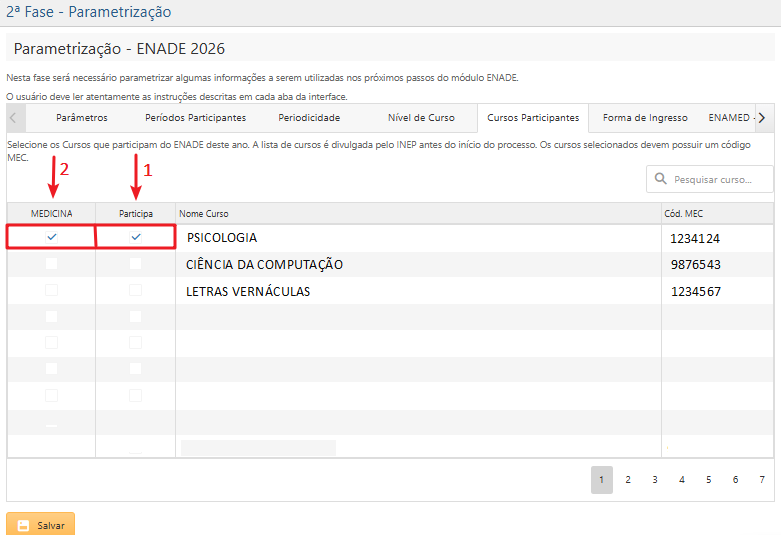
Na aba “Cursos Participantes”, o usuário deve selecionar o curso de Medicina desejado, marcar a caixa de seleção na coluna “Participa” e, em seguida, marcar a caixa de seleção da coluna “Medicina“, finalizando com o salvamento das alterações realizadas.

enade-2-fase-parametrizacao-cursos-participantes-enamed-editado
Seleção de Curso de Medicina para participação no ENADE

 Atenção

O curso só poderá ser identificado como Curso de Medicina, se o check de “Participa” estiver marcado. Caso tente avançar, será exibida a mensagem:

enade-2-fase-parametrizacao-cursos-participantes-enamed-mensagem-atencao-1
Mensagem de Atenção

2. Identificação e Habilitação dos Alunos

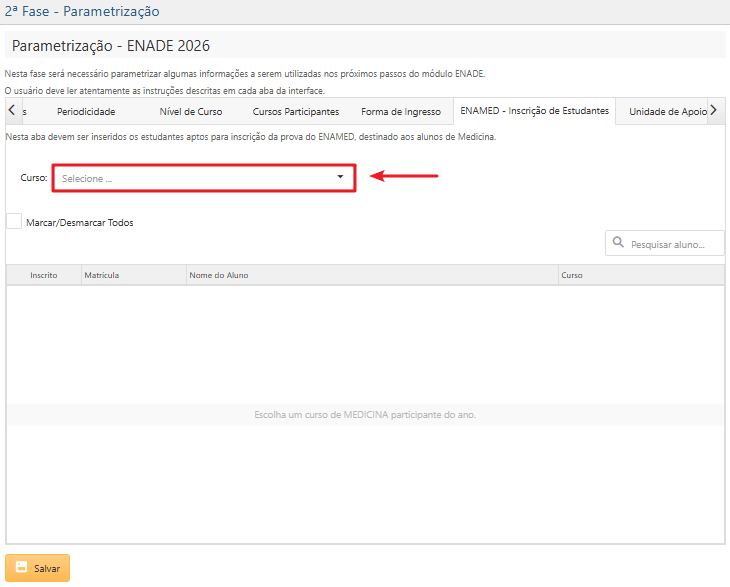
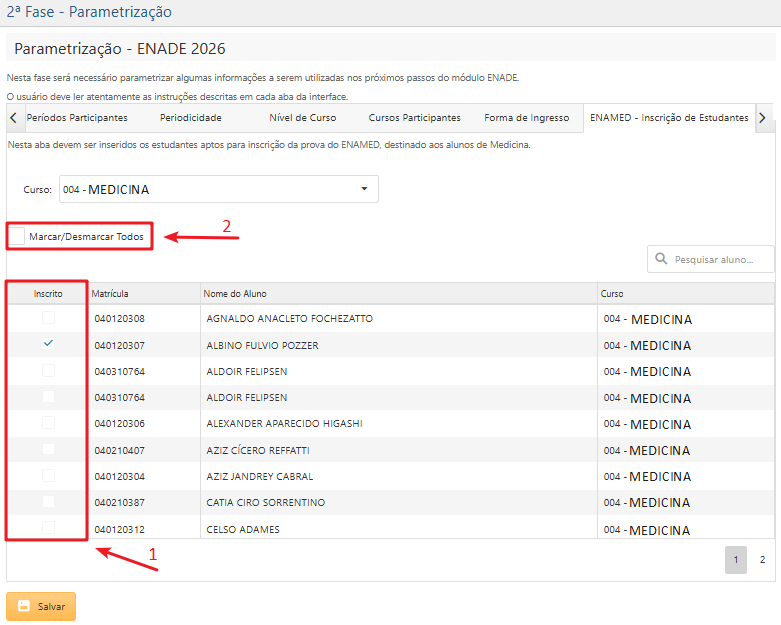
Após a parametrização do curso, o sistema libera a identificação automática dos alunos aptos ao ENAMED na aba ENAMED – Inscrição de estudantes. 

 Nota
 
Conforme disposto em edital, o exame será aplicado a estudantes do quarto ano do curso de medicina em cursos de periodicidade anual. Para os cursos de periodicidade semestral, serão selecionados os alunos com previsão de matrícula no 7º ou 8º semestre do curso até a data limite definida no edital do ano vigente.
 

Nessa interface, o usuário deve filtrar o curso desejado no campo de seleção Curso. O sistema retornará apenas os estudantes de Medicina regularmente matriculados entre o 7º e o 8º período, ou quarto ano do curso com base no histórico acadêmico.

enade-2-fase-parametrizacao-enamed-selecionar-curso
ENADE - Inscrição dos Estudantes - Seleção de Curso

A listagem exibe as colunas de Matrícula, Nome do Aluno e Curso, permitindo que a seleção seja feita individualmente através da caixa de seleção localizada na coluna à esquerda do nome do aluno (seta 1), ou de forma coletiva por meio da opção “Marcar/Desmarcar Todos” (seta 2). 

Não é necessário salvar, pois o sistema sincronizará os alunos selecionados automaticamente.

enade-2-fase-parametrizacao-enamed-selecionar-alunos-
Enade - Inscrição dos Estudantes - Seleção de Alunos - Opções de Seleção

3. Emissão e Exportação do Arquivo

A geração do arquivo de exportação segue o processo padrão do ENADE, através da interface de Procedimentos > Cursos Avaliados no ENADE > 3ª Fase – Geração de Arquivos. 

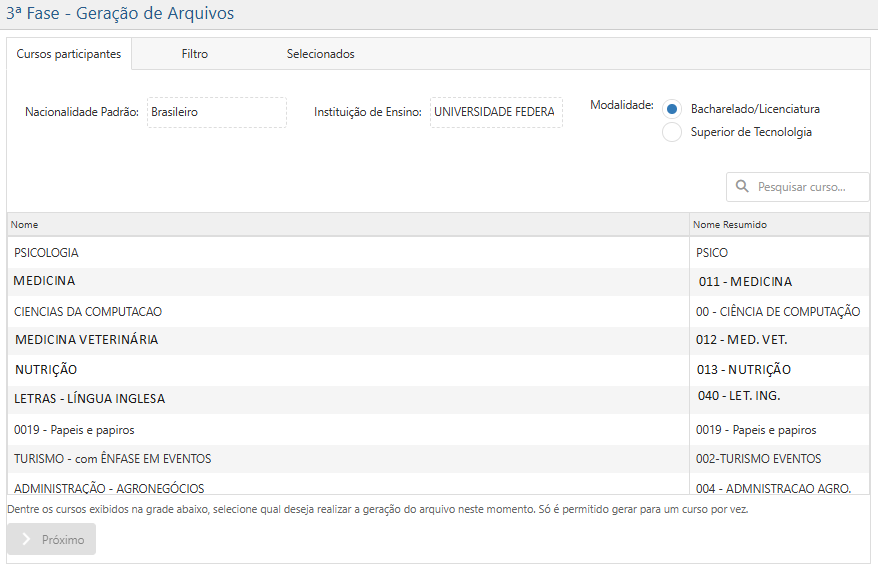
Nessa rotina, devemos selecionar o curso (1ª etapa) e, em seguida, selecionar os critérios de seleção dos alunos (2ª etapa) que serão incluídos no arquivo final (3ª etapa).

O curso deve ser selecionado na pasta Cursos Participantes e, após isso, o botão Próximo , localizado na parte inferior à esquerda da interface, será ativado para que o usuário clique e continue o processo.

enade-3-fase-geracao-arquivos-pasta-cursos-participantes
Enade - Geração de Arquivos - 1ª etapa
 Nota
 
O sistema não permite passar para as próximas pastas, sem ter selecionado um curso.

Ao clicar no botão Próximo, a interface mostrará uma mensagem de confirmação lembrando ao usuário de que a rotina de Avaliação Curricular deve ter sido executada antes de prosseguir com o processo. Caso as etapas tenham sido cumpridas, pode-se clicar em Sim.

enade-3-fase-geracao-arquivos-mensagem-confirmacao
Enade - 3ª etapa - Mensagem de Confirmação

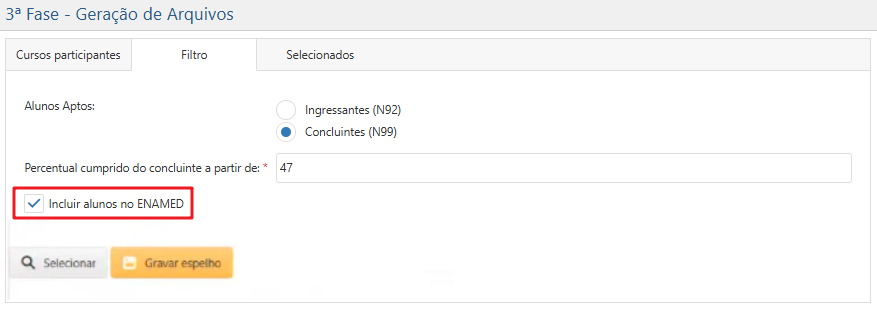
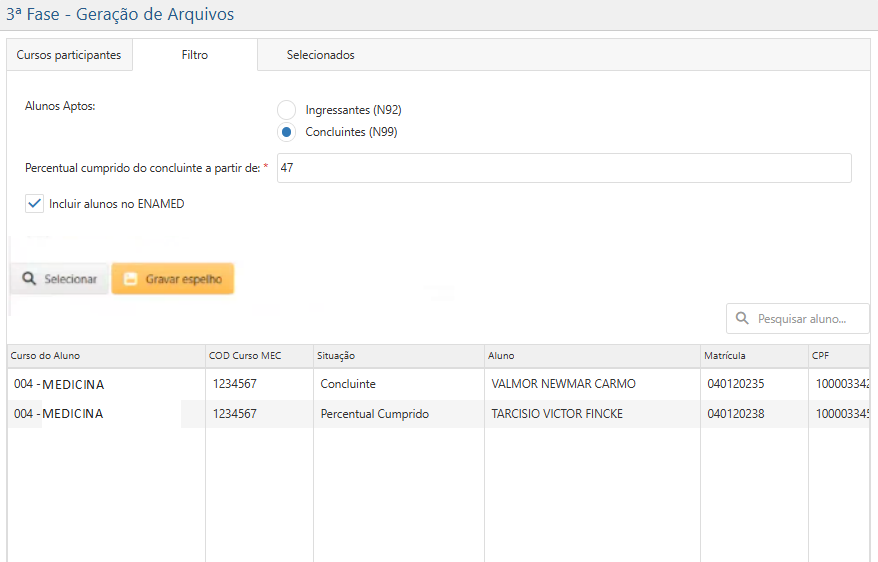
Na 2ª Etapa dessa rotina, na pasta Filtro, o usuário deverá selecionar o tipo de Alunos Aptos que, no caso do ENAMED, será Concluintes (N99). 

enade-3-fase-geracao-arquivos-pasta-filtro-colagem-2
Enade - 3ª etapa - Pasta Filtro

Ao selecionar devidamente a opção de “Alunos Concluintes”, será necessário informar o Percentual cumprido do concluinte na área destinada para isso, acionar a opção “Incluir alunos no ENAMED” e clicar no botão Selecionar para que o sistema retorne os alunos selecionados previamente para essa modalidade. 
enade-3-fase-geracao-arquivos-pasta-filtro-colagem
Enade - 3ª etapa - Pasta Filtro - Lista de Alunos
 Atenção
 
Quando acionada, essa opção fará com que o sistema retorne os alunos selecionados na interface ENAMED – Inscrição de estudantes independentemente do percentual do currículo já cumprido por estes alunos. 
 

Para seguir para a pasta Selecionados, é necessário clicar no botão Gravar Espelho para que o sistema salve os alunos que foram retornados na pasta Filtro.

 Atenção

Caso o curso já tenha algum espelho gravado, o sistema terá outros botões: 

enade-3-fase-geracao-arquivos-botoes-espelhos-anteriores
3ª etapa - Pasta Filtro - Botões para quando já existe um espelho salvo

Ao clicar em Próximo, o sistema mostrará uma mensagem para que o usuário confirme se deseja substituir o espelho existente ao decidir gravar um novo espelho.

enade-espelho-gravado-mensagem-de-atencao
Mensagem de Atenção caso já exista um espelho salvo

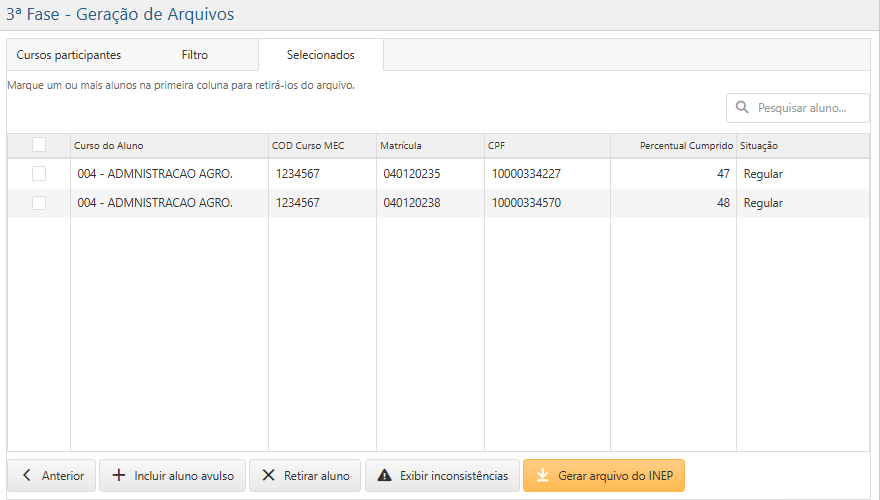
Na 3ª Etapa, será possível visualizar e editar a lista de alunos que se encaixam nos critérios de busca preenchidos anteriormente.

A inclusão de alunos pode ser feita através do número de matrícula no campo “Incluir Aluno Avulso” na parte inferior esquerda da interface. A remoção de alunos pode ser feita no botão Retirar Aluno.

Caso tenham inconsistências, deve-se clicar no botão Exibir inconsistências.

enade-3-fase-geracao-arquivos-pasta-selecionados
Enade - 3ª etapa - Pasta Selecionados

Para gerar o arquivo, deve-se clicar no botão Gerar Arquivo INEP. Ao clicar, será gerado o arquivo em formato TXT (N99M) de acordo com o disposto no edital do ENADE – selecionando o ano vigente, ao final da rotina de geração do arquivo do ENADE.

Relatórios Relacionados

plugins premium WordPress
Rolar para cima