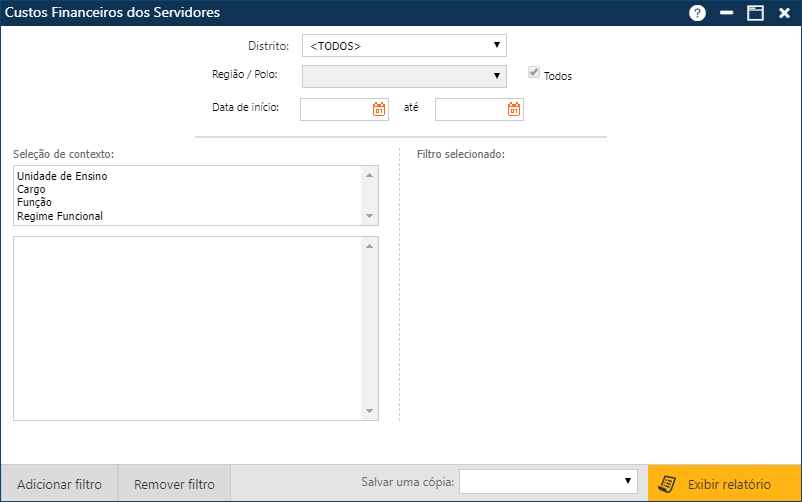
A interface de solicitação do relatório é do tipo seleção de contexto, dividindo-se em duas áreas:
- Na área esquerda, são exibidos os dados que podem ser selecionados para a geração do relatório;
- Na área direita, são apresentados os itens selecionados.
Para cada seleção possível, existe um contexto associado. Por exemplo, se o item considerado na seleção é o Cargo, o contexto será formado pelos diversos Cargos da Instituição de Ensino; se for Função, serão exibidas as diversas Funções relacionadas ao Cargo adicionado. O usuário pode selecionar mais de um item com seus respectivos contextos.
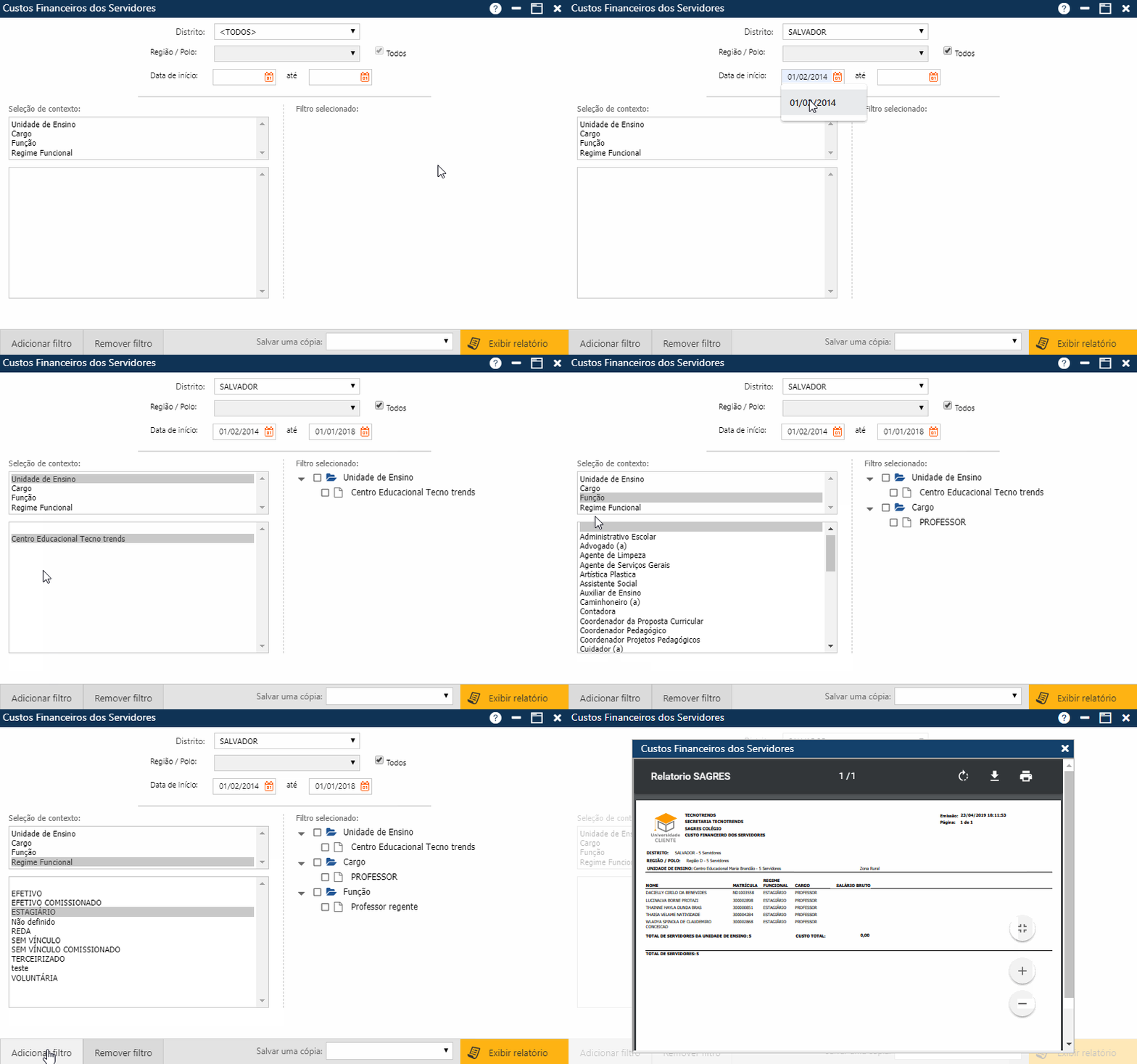
Para selecionar os itens desejados, o usuário deve utilizar os botões Adicionar Filtro / Remover Filtro. Caso deseje considerar todos os itens, o usuário deverá selecionar todos e acionar o botão Adicionar Filtro para que todas as seleções e contextos possíveis sejam considerados para a geração do relatório. Se o usuário marcar apenas alguns itens, ao acionar o botão Adicionar Filtro, somente os itens selecionados serão considerados na geração do relatório.
Para remover itens da lista selecionada, marque-os e a acione o botão Remover Filtro.
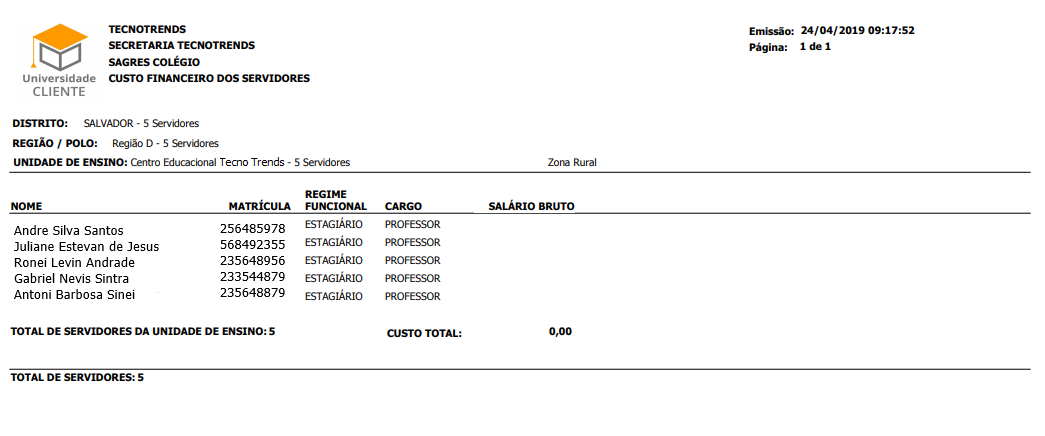
Após especificar os filtros, seleções e contextos, solicite a geração do relatório através do botão Exibir Relatório. Dessa forma, será possível visualizar e solicitar a impressão do relatório na nova interface apresentada contendo os dados solicitados.
Confira a animação a seguir: