Manual Sagres

Cadastro de Modelo de Documentos

A interface de Modelo de Documentos tem por finalidade realizar o cadastro de padrões para diversos tipos de Documentos para o uso no Sagres Diploma, tais como Atestados, Diplomas, Termos de abertura/encerramento de Livro para Registro, entre outros.

Esta funcionalidade está disponível tanto na verão para Desktop quanto na versão WEB.

Modelo de Documentos - Versão Desktop

Na versão Desktop, o acesso à interface é feito através do menu Cadastro > Modelos de Documentos, do SAGRES Diploma.

Cadastro de Modelo de Documento - Menu

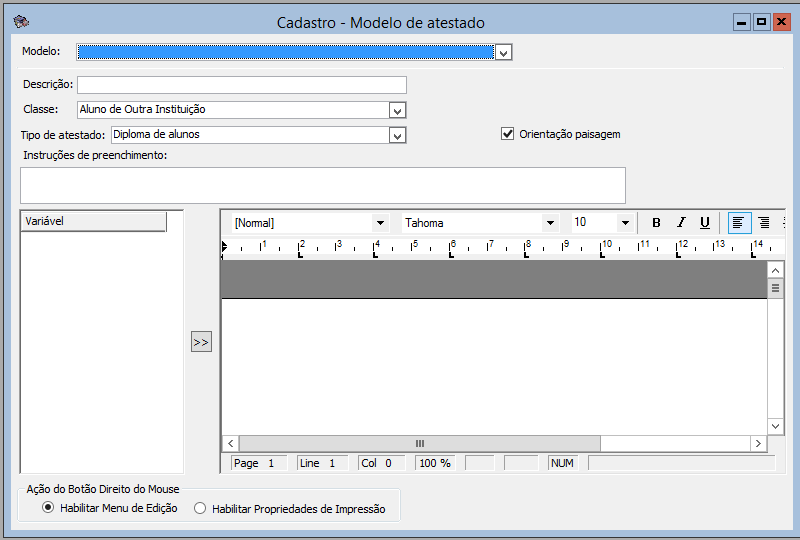
Após clicar no menu indicado, o sistema apresentará a tela de Modelo de Documentos, conforme figura a seguir:

Cadastro de Modelo de Documento - Interface

Como Incluir/Alterar dados do Modelo

Caso o usuário deseje incluir um novo cadastro de um modelo, ele deve clicar no botão Inserir botão_inserir.png para habilitar os seguintes campos para o devido preenchimento:

  • Descrição*;
  • Classe;
  • Tipo de Atestado;
  • Instruções de Preenchimento;
  • Orientação de Paisagemcheck_orientação.png: quando marcado, muda o padrão (retrato) da orientação do modelo.
 Atenção
 
  Os campos marcados com asterisco (*) são de preenchimento obrigatório.
 

Ao escolher uma Classe dentre as opções disponíveis no campo (classes são cadastradas no menu Classe X Variável no Sagres Acadêmico), um quadro com as varíaveis cadastradas será exibido no canto esquerdo. Para adicioná-las ao documento exibido na caixa de texto no formato A4, o usuário precisar clicar duas vezes na variável.

O usuário também pode acrescentar outros objetos no documento ao clicar em um dos seguintes botões localizados no menu de Ferramentas: Figura , Arquivos botão_arquivo.pngou Tabelas botão_tabela.png.

O botão Extenso botão_extenso.png tem por finalidade escrever por extenso datas e valores descritos no texto. Para acioná-lo, é preciso selecionar o texto e clicar no botão. Por exemplo, se a data estiver no formato 24/06/19, ao selecionar o texto e acionar o botão, a data passará para o formato 24 de junho de 2019.

Após a edição do modelo e inclusão dos dados, o usuário deve clicar no botão Salvar (ou teclar CTRL + S) para que os registros seja incluídos no sistema.

Observe o procedimento na animação a seguir:
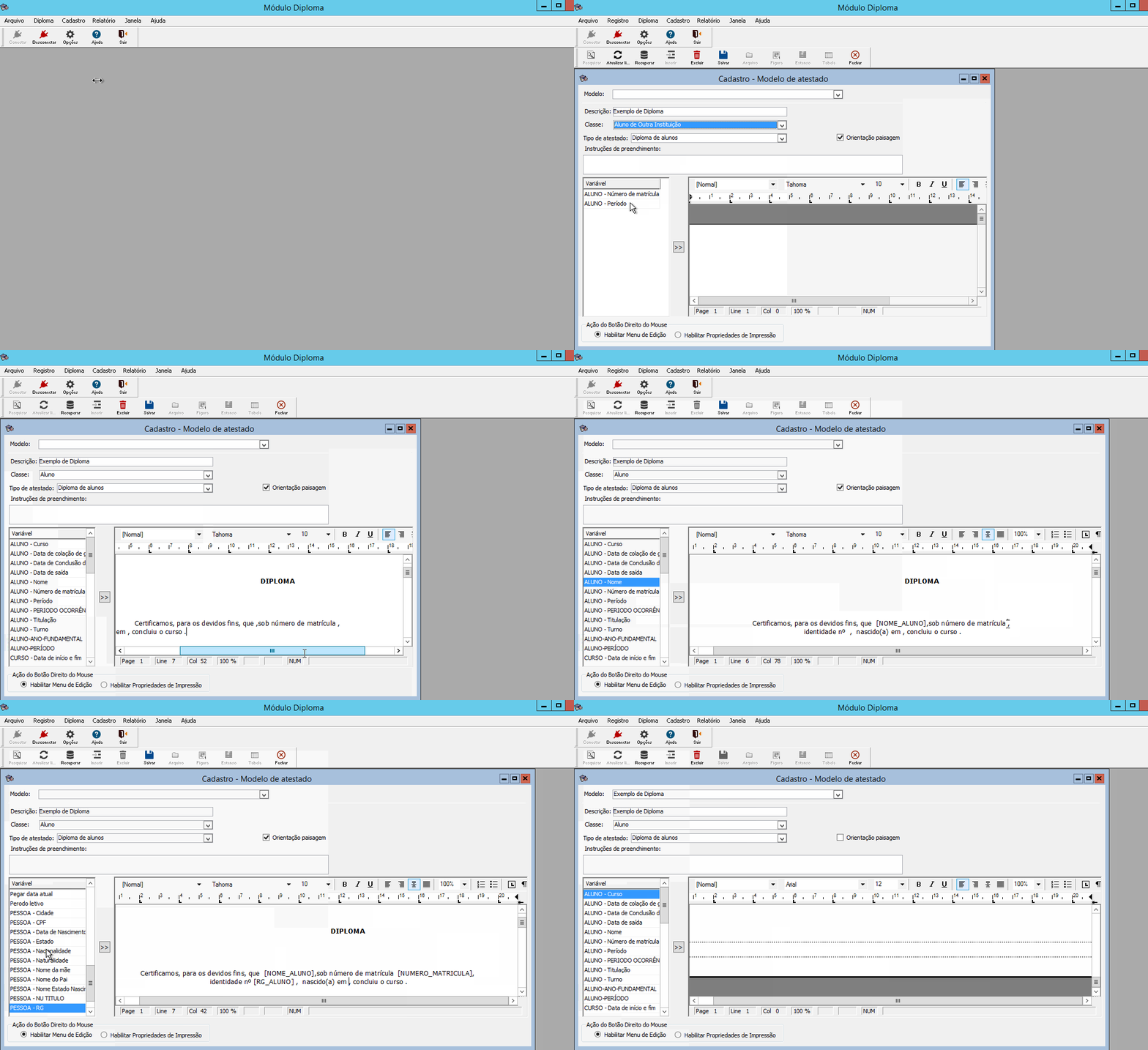
Cadastro de Modelo de Documento - Cadastrando modelo
 Atenção
 
  As variáveis indicam que o texto será dinâmico. Nos casos em que o Atestado é um modelo de Diploma, para cada Aluno, o seu modelo retornará as informações correspondentes ao seu cadastro realizado via Sagres Acadêmico.
 

Caso o usuário deseje Alterar os campos cadastrados para um modelo, é preciso selecioná-lo no campo correspondente e depois clicar no botão Recuperar . Dessa forma, o sistema retorna os dados, incluindo o modelo de Atestado já cadastrado. O usuário poderá alterar os campos e, após a edição, deverá clicar no botão Salvar  (ou teclar CTRL + S) para que os registros alterados possam ser incluídos no sistema.

Como Excluir dados do Modelo

Para excluir um Modelo de Atestado, o usuário deverá efetuar os seguintes passos:

  1. Primeiramente, clicar no campo Modelo para visualizar a lista e escolher uma das Instituições que deseja realizar o procedimento;
  2. Após a escolha do Modelo, é preciso escolher o Curso;
  3. Em seguida, deve-se clicar no botão Excluir  (ou teclar CTRL + E) para realizar o procedimento;
  4. Uma mensagem de confirmação será exibida, conforme a imagem abaixo. O usuário deverá clicar em “Yes” para confirmar a operação, ou clicar no botão “No” ou Fechar (ou teclar CTRL + F4) se desejar fechar a tela.
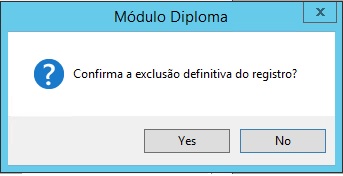
Cadastro de Modelo de Documento - Confirmar exclusão

Ações do botão Direito do Mouse

A seção Ações do botão direito do mouse apresenta duas opções:

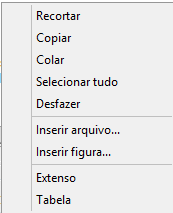
  • Habilitar Menu de Edição“: ao clicar nesta opção com o botão direito, o seguinte menu de opções será exibido:
Cadastro de Modelo de Documento - Menu de Edição
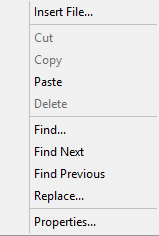
  • Habilitar Menu de Impressão“: ao clicar nesta opção com o botão direito, o seguinte menu de opções será exibido:
Cadastro de Modelo de Documento - Menu de Impressão direto

Modelo de Documentos - Versão WEB

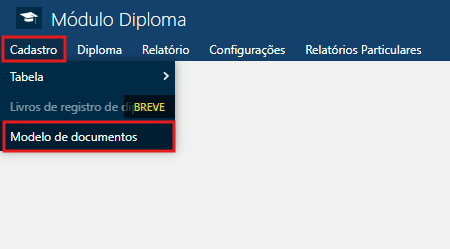
Na versão WEB, o acesso à interface é feito através do menu Cadastro > Modelos de Documentos, do SAGRES Diploma Digital.

Modelo-de-documentos-menu-de-acesso
Modelo de Documentos - Menu

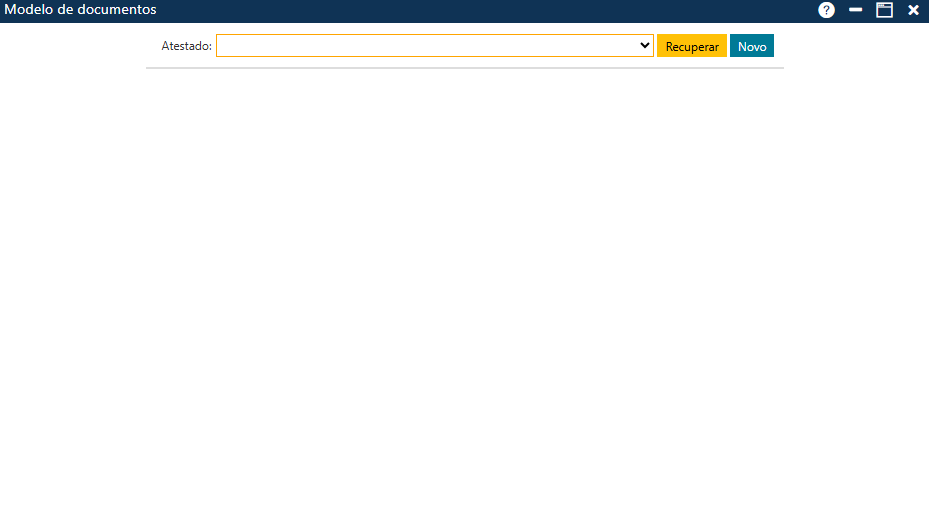
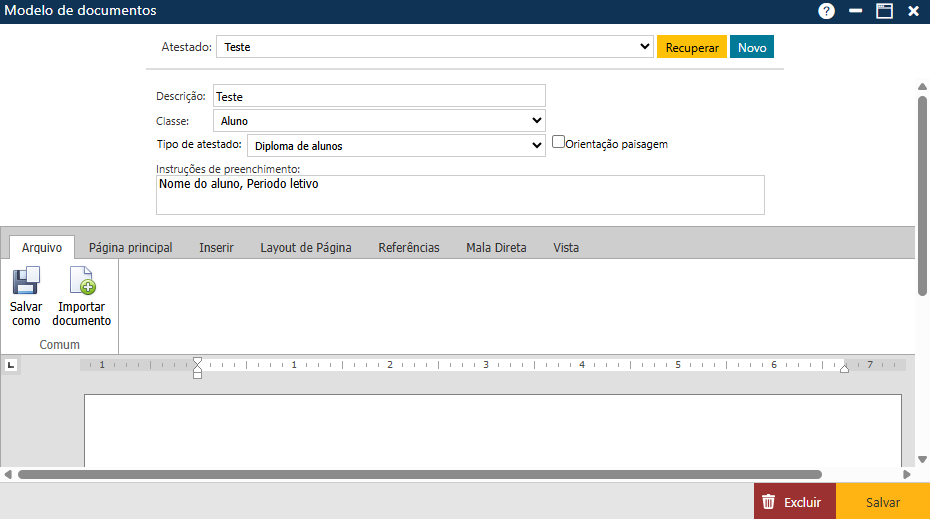
Após clicar no menu indicado, o sistema apresentará a tela de Modelo de Documentos, conforme figura a seguir:

Modelo-de-documentos-interface-inicial
Modelo de Documentos - Interface inicial

Para atualizar algum Modelo de Documento existente, deve-se selecionar a opção desejada dentre as disponíveis no campo Atestado e acionar o botão Recuperar. Em seguida, o usuário deve proceder às atualizações desejadas e, ao final, acionar o botão Salvar.

Modelo-de-Documentos-botao-recuperar
Modelo de Documentos - Recuperando modelo existente

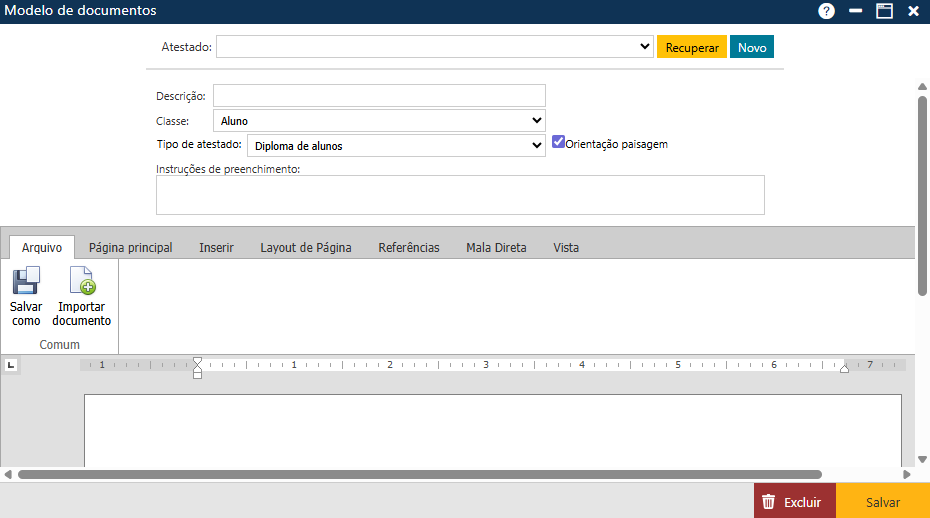
Para incluir um novo Modelo, o usuário deve acionar o botão Novo. O sistema automaticamente apresentará novas áreas na tela para definição do Atestado. É preciso incluir os dados de identificação, especificar o Modelo (Layout) do Atestado e, ao final, acionar o botão Salvar.

Modelo de Documentos - Adicionando novo modelo

Área de Identificação do Atestado

  • Descrição – Informe o nome do atestado;
  • Classe – Selecione a classe para qual se destina o atestado (Aluno, Professor etc.);
  • Instruções de Preenchimento – Descreva instruções de preenchimento na emissão do Atestado;
  • Orientação Paisagem – Marque a caixa de seleção se o atestado terá orientação “Paisagem”. Desmarcado, terá orientação “Retrato”.

Informe os filtros de Identificação do Atestado e acione o botão Salvar.

Área para auxiliar na especificação do Atestado 

Nesta área, para facilitar a especificação do Modelo do Atestado, existe um mini Editor de texto, com as funções mais usuais (semelhantes ao Word), como as que possibilitam a definição do tipo de letra, do tamanho, a justificação do texto etc. É possível também incluir figura, arquivo, transformar uma variável em tabela, entre outros recursos.

Para inserir o cabeçalho no modelo de atestado, deve ser dado um duplo clique no início da página. Será exibida uma área retangular pontilhada e nela devem ser inseridas as informações que serão exibidas no cabeçalho. Para inserir o rodapé, o mesmo procedimento deve ser adotado, porém com duplo clique no final da página.

O documento poderá ser editado na caixa de texto apresentada na tela ou, caso deseje, o usuário poderá importar um documento. Para salvar as informações preenchidas, deve ser acionado o botão Salvar no canto direito inferior da tela.

A área é composta de pastas:

  • Arquivo – Importação de documento com texto do atestado;
  • Página Principal – Definição de fontes, estilos, parágrafos etc.;
  • Inserir – Incluir tabelas, imagens, links, cabeçalhos, quebra de páginas, símbolos, fórmulas etc.;
  • Layout da Página – Definição de margens, orientação da página, tamanho papel, coluna, quebra de páginas, cor do fundo etc.;
  • Mala Direta – Inclusão de campos, inclusão de variável, opções para exibir: Todos os códigos de campos, Todos os campos resultados, Atualizar campos;
  • Vista (Exibir) – Opções para exibir: Régua horizontal e Exibir tela cheia.

Área para inclusão do texto do Atestado

Nesta área, o usuário formata o atestado. Inclui o texto, imagens, cabeçalhos variáveis com dados da classe selecionada (Professor, Aluno).

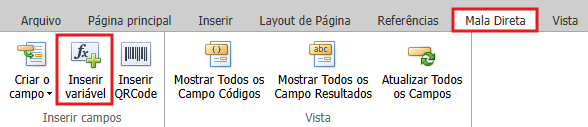
Para selecionarmos os dados de Alunos, Professores que deverão constar do novo Atestado, inicialmente posicionamos o cursor no local que a variável deve ser incluída. Em seguida, acessamos a pasta Mala Direta > Inserir variável.

Modelo-de-documentos-pasta-Mala-direta-Inserir-variavel
Pasta Mala Direta - Inserir Variável

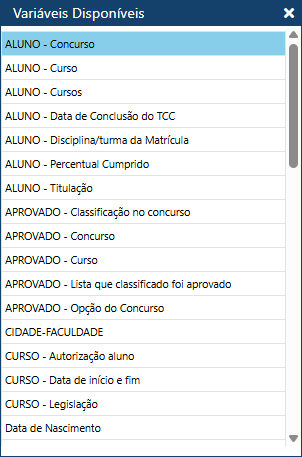
O sistema exibirá uma tela com a lista de variáveis definidas já cadastradas, para a classe selecionada. Selecionamos, dentre os dados da Classe escolhida, a variável desejada clicando sobre seu nome.

Modelo-de-Documentos-Variaveis-disponiveis
Pasta Mala Direta - Inserir Variável - Variáveis Disponíveis

O sistema colocará um rótulo no texto, no local onde estiver posicionado o cursor, indicando a informação deverá ser incluída na fase de emissão do Atestado. 

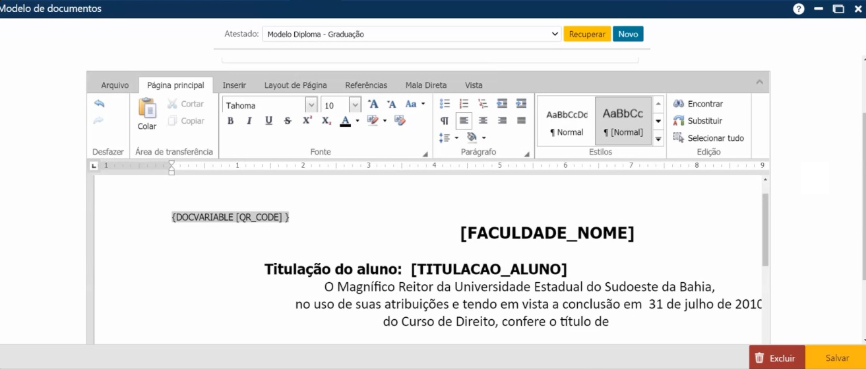
A figura a seguir mostra um modelo com as variáveis que foram inseridas pelo usuário. Ao clicar no botão Salvar o modelo de Documento será guardado no sistema e ao emitir o Diploma as variáveis serão substituídas pelos valores correspondentes.

Modelo-de-Documentos-Variaveis-inseridas
Exemplo de variáveis inseridas
 Nota
 
  A variável QR_CODE será substituída pela imagem do próprio código na sua forma original.
 

Como Excluir dados do Modelo

Para excluir um Modelo de Atestado, o usuário deverá efetuar os seguintes passos:

  1. Primeiramente, selecionar um Modelo já cadastrado no campo Atestado;
  2. Após a escolha do Modelo, deve-se clicar no botão Excluir para realizar o procedimento;
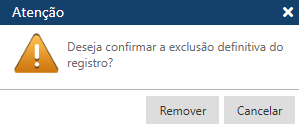
  3. Uma mensagem de confirmação será exibida, conforme a imagem abaixo. O usuário deverá clicar em Remover para confirmar a operação, ou clicar no botão Cancelar se desejar fechar a tela.
Rolar para cima