Manual Sagres

​​​​​​​​​​​ Cadastro de Desconto por Cliente

Esta interface permite c​​adastrar vários Descontos para os vários Clientes, ou vice-versa. Para realizar o cadastro é preciso acessar pelo menu Cadastro > Desconto por Cliente do S​​​AGRES Finan​​ceiro.

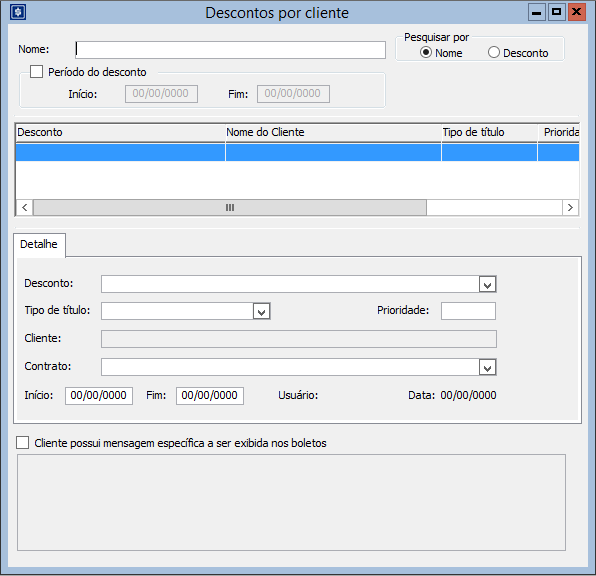
 Inicialmente o usuário deve selecionar como irá realizar a pesquisar sobre o seja pelo Nome (do cliente) ou pelo Desconto marcando a caixa.

Cadastro-Desconto-por-Cliente
Descontos por Cliente

Cadastro por Nome (do Cliente)

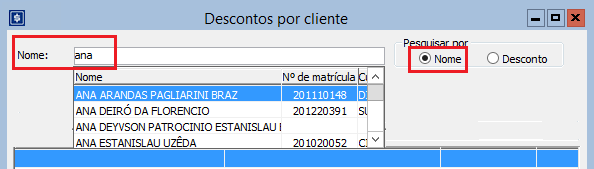
Selecione a opção Nome no quadro Pesquisar por, digite uma sequência de caracteres do início do nome do cliente no campo Nome e pressione a tecla F2. O sistema exibirá a lista de clientes começados pelos caracteres informados. Para selecionar o cliente dê dois cliques no nome desejado.
Cadastro-Desconto-por-Cliente-Pesquisa-por-Nome
Pesquisa por nome

O Usuário pode filtrar (limitar) a pesquisa por período do desconto. Neste caso, deve marcar o verificador Período do Desconto e informar as datas de Início e Fim do desconto.​ É possível informar as datas digitando os dados manualmente ou pressione a tecla F2 para selecionar a data através do calendário.

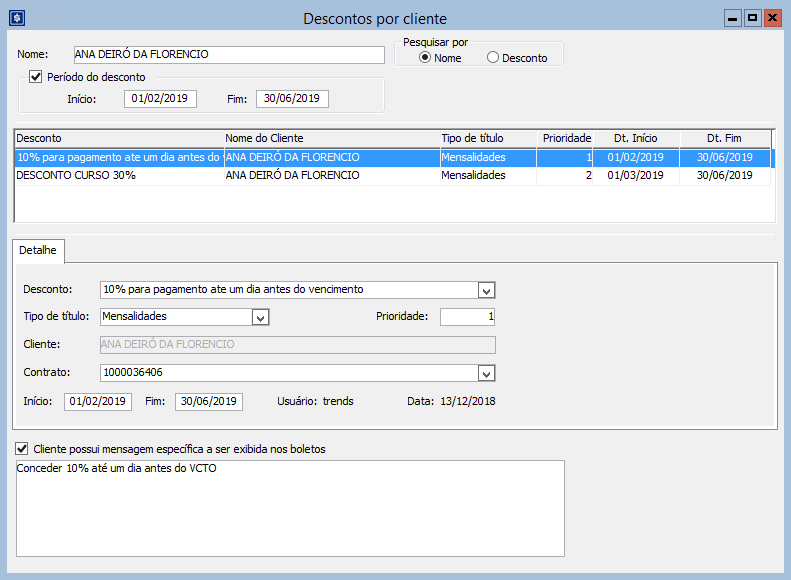
Clique no botão Recuperar localizado na​ barra de ferramentas. Caso já exista descontos cadastrados para o cliente o sistema irá exibir todos os descontos já cadastrados para o cliente.

Cadastro-Desconto-por-Cliente-Por-Nome
Descontos por Cliente​ - Opção pesquisa por cliente

Cadastro por Desconto

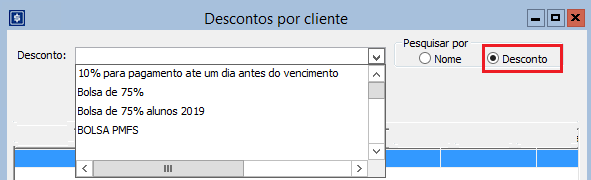
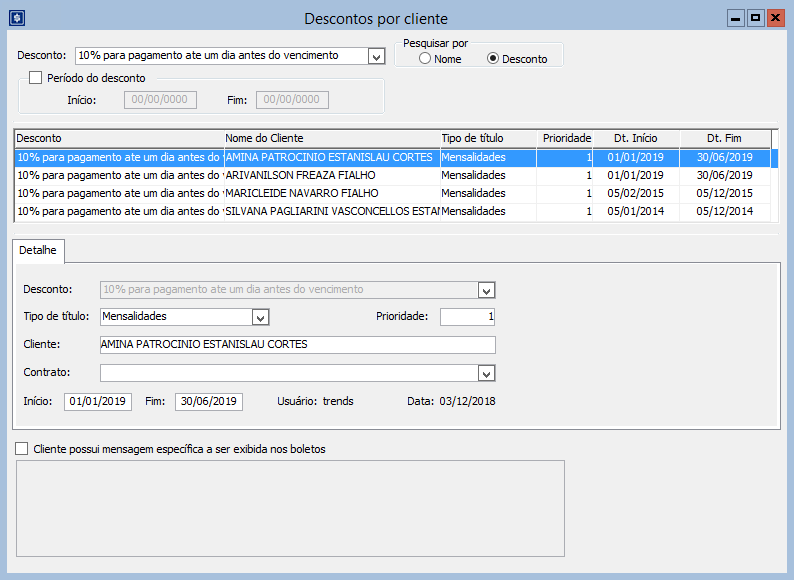
Selecione a opção Desconto no quadro Pesquisar por, abra a lista dos descontos cadastrados clicando na seta presente no final do campo Desconto , dê dois cliques sobre o nome do desconto desejado para selecionar e a aplicação carregará seus dados nos campos na tela.
Cadastro-Desconto-por-Cliente-Pesquisa-por-Desconto
Pesquisa por Desconto

O Usuário pode filtrar (limitar) a pesquisa por período do desconto. Neste caso, deve marcar o verificador Período do Desconto e informar as datas de Início e Fim do desconto.​ É possível informar as datas digitando os dados manualmente ou pressione a tecla F2 para selecionar a data através do calendário.

Clique no botão Recuperar na barra de ferramentas ou no menu Registro e a aplicação vai exibir todos os clientes já cadastrados para este desconto.

Cadastro-Desconto-por-Cliente-por-Desconto
Descontos por Cliente​ - Opção pesquisa por desconto
Cadastro-Desconto por Cliente-por-Desconto

Inclusão de Desconto ou Cliente


Para incluir novo desconto para o Cliente​ (opção de Pesquisa por Nome) ou incluir um novo cliente para o Desconto selecionado (opção de Pesquisa por Desconto), deve ser acionado o botão Incluir ou Adicionar localizado na barra de ferramentas.
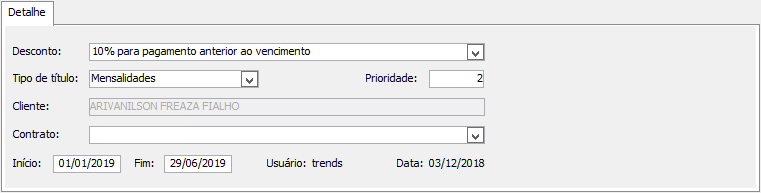
O sistema inserir uma linha na grade de descontos e habilitando a pasta Detalhe para o usuário informar os dados solicitados:
 Atenção
 

Os campos marcados com * são de preenchimento obrigatório ou o usuário deve ter atenção para preenchê-los corretamente.


> Campo Desconto​​*
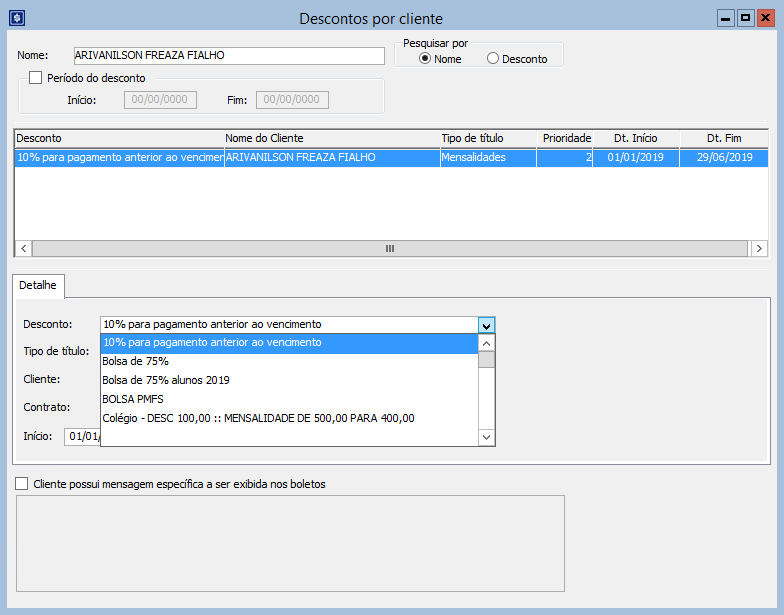
Ao escolher a opção de pesquisa por Nome, ao solicitar a pesquisa e selecionar o botão Recuperar, o sistema retornará a o nome do Cliente e habilita os campos Desconto, Tipo de Título, Cliente, Contrato e Início além disso, é exibida a lista com os descontos já cadastrados. O usuário deve selecionar o desconto que será cadastrado para o cliente.
Cadastro-Desconto-por-Cliente-Desconto
Lista de Descontos cadastrados

​​Na opção de cadastro por Desconto, este campo estará preenchido com o desconto que foi concedido ao cliente, para alterá-lo, selecione o outro desconto a partir da lista de descontos.​

​​> Campo Tipo de Título*
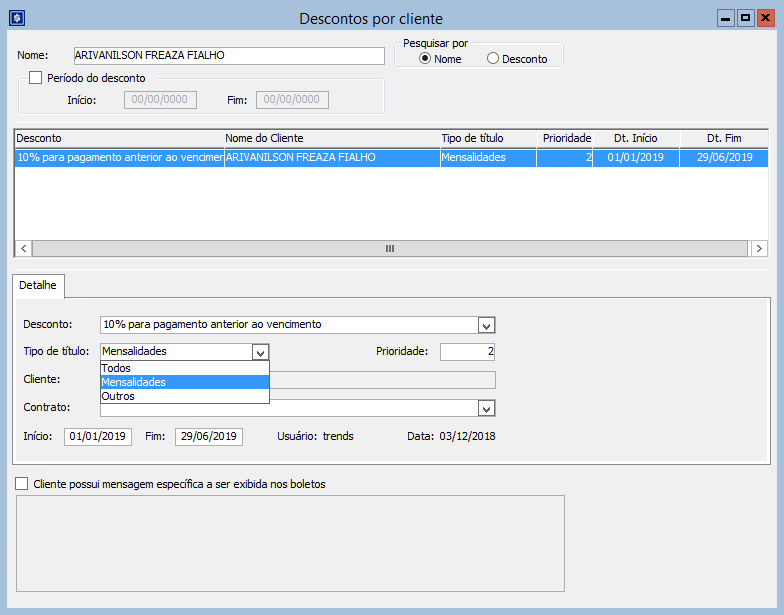
​ Neste campo é exibida a lista com os Tipos de Títulos (Mensalidades, Matrícula)​ que poderão ser alterados por conta do desconto. Selecione o tipo de título no qual este desconto pode ser aplicado.

Cadastro-Desconto-por-Cliente-Tipo-Titulo
Lista de Descontos cadastrados​

O tipo de título Mensalidade deve ser selecionado para indicar que o desconto deve ser aplicado nas mensalidades acadêmicas. Os tipos de títulos Todos indica que todos os títulos podem receber este descontos.

> Campo Prioridade*
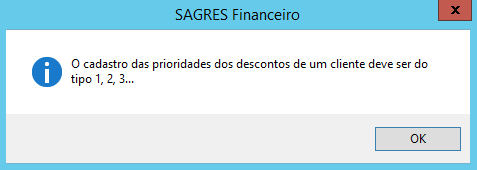
Neste campo deve ser inserida a ordem de prioridade de cálculo de cada desconto, ou seja, os descontos serão concedidos de acordo com a ordem 1, 2, 3, etc. É importante dar uma atenção especial a esse campo, pois a ordem de prioridade afeta o valor final do título no momento do recebimento.

 Nota
 
 A forma como o Desconto será calculado é definida no cadastro realizado no menu Tabela > Desconto.
 
Cadastro-Desconto-por-Cliente-Msg-Erro-sequencia-prioridade
Mensagem de Prioridade fora de sequência.
​​> Campo Cliente
Para ambas as formas de cadastro e​ste campo estará desabilitado. Na opção de cadastro por Nome, este campo exibe o nome do nliente informado na área superior da interface. Na opção de cadastro por Desconto, este campo exibe o nome do cliente do registro selecionado.
Cadastro-Desconto-por-Cliente-Incluir-nome-Cliente
Lista de Clientes Cadastrados
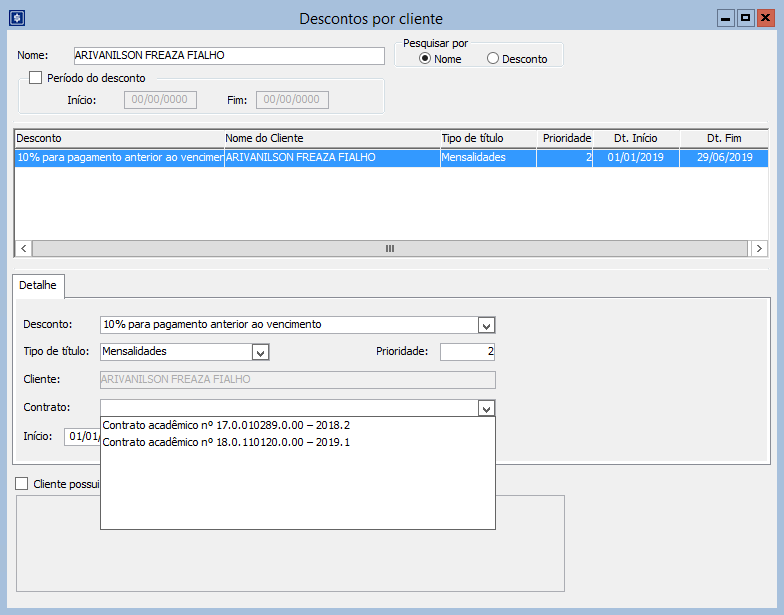
​​> Campo Contrato
​ Neste campo é exibida a lista de Contratos cadastrados para o cliente selecionado.
Cadastro-Desconto-por-Cliente-Contrato
Lista de contrato do Cliente
O cadastro de Contrato é realizado no SAGRES Financeiro ou Sagres Acadêmico​;
 Nota
 
Chamamos​ atenção para: quando informamos um contrato, o desconto não será aplicado em possíveis aditivos ao contrato e nem em contratos de renegociação, eventualmente, gerados a partir de parcelas do contrato informado. Apenas os títulos gerados a partir do contrato especificado serão submetidos ao desconto​.
 

>Início e Fim*

Nestes campos devem ser informadas as datas – de Início e Fim. Títulos com o vencimento fora da vigência especificada não terão direito ao desconto.

>Cliente possui mensagem específica que deve ser exibida nos boletos

​ Se marcado este check, o campo de texto será habilitado e o usuário poderá informar uma mensagem personalizada que poderá ser visuzalizda pelos clientes nos boletos.

​ Se este check for desmarcado​, será exibida no boleto uma mensagem igual a Descrição do desconto.


O sistema ​exibe o Nome do Usuário que registrou o desconto para o cliente e em a Data em que foi registrado.

Após informar todos os dados, clique no botão Salvar localizado na barra de ferramentas ou no menu Registro.

Caso ocorram erros, o sistema emitirá mensagem de aviso, como por exemplo, se um campo obrigatório não for preenchido.

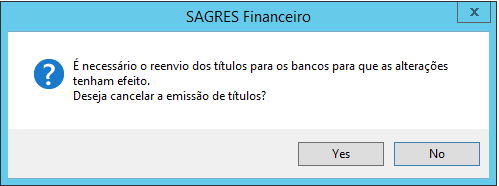
Se não ocorrer erro, a aplicação vai exibir a mensagem de confirmação de cancelamento de emissão de títulos:


Cadastro-Desconto-por-Cliente-Msg-Cancela-Titulo
Mensagem de confirmação de cancelamento de emissão de títulos
Quando é registrado um desconto, a aplicação gera um novo boleto para o cliente. No entanto, é possível que os boletos já tenham sido gerados (sem desconto) e enviados para o banco. Então, a aplicação pergunta se o Usuário deseja cancelar a emissão e reenvio deste novos títulos para a instituição financeira.
Se o Usuário responder No, os Títulos (sem desconto) continuarão no banco.
Se o Usuário responder Yes, a aplicação abrirá interface “Cancelar emissão de títulos” para o usuário configurar quais títulos que estão no banco e devem ser cancelados.

Na interface “Cancelar emissão de títulos“, existem 2 pastas:
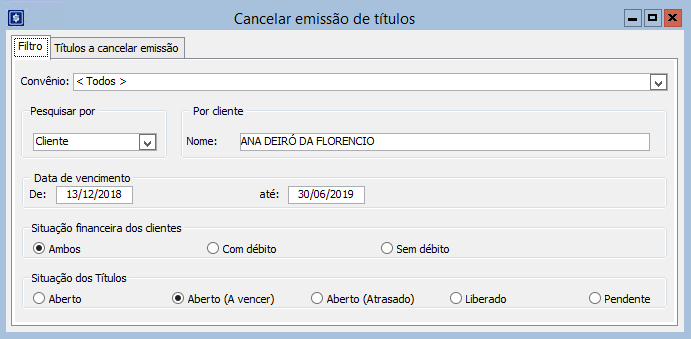
Pasta Filtro onde devem ser definidos os dados para os Títulos a serem listados na pasta Título a cancelar emissão
Pasta Título a Cancelar Emissão – onde são listados os títulos definidos na pasta Filtro. O Usuário deve selecionar os títulos que devem ser cancelados a emissão.
Cadastro-Desconto-por-Cliente-Cancelar-Emissao-Titulo-Pasta-Filtro
Cancelamento de emissão de títulos-Pasta Filtro

Pasta Filtro

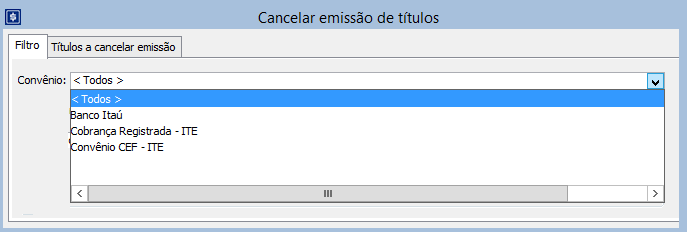
  • Campo ​Convênio
    O usuário deve selecionar o convênio que devem ser listados os títulos, para cancelamento ou não da emissão. A aplicação exibe a lista de todos convênios ativos, cadastrados no menu Cadastro > Convênio Bancário > Convênios e a opção “Todos” .​
Cadastro-Desconto-por-Cliente-Cancelar-Emissao-Titulo-a-cancelar-Filtro-Convenio
​Pasta Filtro - Lista de Convênios
  • Quadro Pesquisa por

O Usuário deve informar como pesquisar os Títulos. É possível definir a pesquisa dos títulos por: Centro de Custo, Cliente, Grupo e Pagante.

Cadastro-Desconto-por-Cliente-Cancelar-Emissao-Titulo-a-cancelar-Filtro-Pesquisa-por
​Pasta Filtro - Lista de tipos de pesquisa

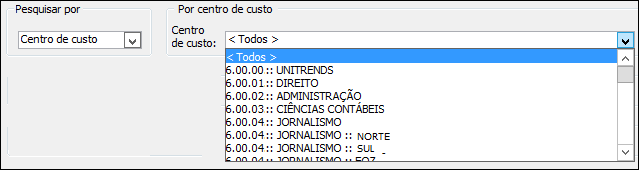
Opção pesquisa por Centro de Custo

O usuário deve selecionar o centro de custo que devem ser listados os títulos, para cancelamento ou não da emissão.​ A aplicação exibe a lista dos centro de custos, cadastrados no menu Tabela > Centro de Custo​, e a opção “Todos”.

Cadastro-Desconto-por-Cliente-Cancelar-Emissao-Titulo-a-cancelar-Filtro-Pesquisa-CCusto
Pasta Filtro - Lista de tipos de pesquisa por Centro de Custo
  • Opção pesquisa por Cliente
    O usuário deve pesquisar o nome (F2) e selecionar o cliente que devem ser listados os títulos, para cancelamento ou não da emissão.​
Cadastro-Desconto-por-Cliente-Cancelar-Emissao-Titulo-a-cancelar-Filtro-Pesquisa-Cliente
Pasta Filtro - Lista de tipos de pesquisa por Centro de Custo
A aplicação disponibiliza também pesquisa avançada no botão Alunos na barra de ferramenta ​desta interface .
Titulo-a-Cancelar-Emissao-Barra-FerramentasBt-Alunos
Pasta Filtro - botão Alunos para pesquisa avançada​
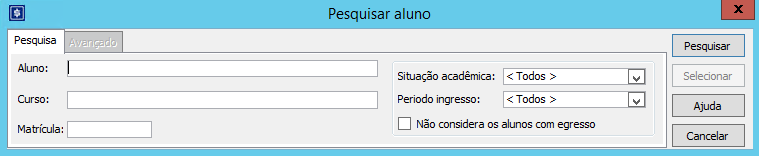
Titulo-a-Cancelar-Emissao-Cliente-Pesquisa-Avancada-Alunos
Pasta Filtro - Pesquisa avançada de Alunos

Nesta interface de Pesquisa Avançada de Alunos, é possível refinar a pesquisa por: nome do Aluno, nome do Curso, Matrícula do aluno, Situação Acadêmica do aluno (Todos, Ativo matriculado, Ativo não matriculado ou inativo), Período de ingresso do aluno e, se recupera ou não alunos Inativos​.


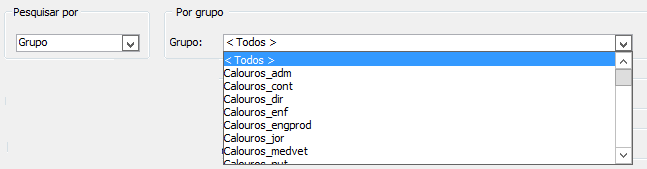
  • Opção pesquisa por Grupo

O usuário deve selecionar Grupo (de alunos) que devem ser listados os títulos, para cancelamento ou não da emissão.​ A aplicação exibe a lista dos Grupos, cadastrados no menu Tabela > Grupo de Alunos​, e a opção “Todos” .​​​

Cadastro-Desconto-por-Cliente-Cancelar-Emissao-Titulo-a-cancelar-Filtro-Pesquisa-Grupo
Pasta Filtro - Lista de tipos de pesquisa por Grupo de Alunos
  • ​Opção pesquisa por Pagante

O​ usuário deve pesquisar o nome (F2) e selecionar o pagante que devem ser listados os títulos, para cancelamento ou não da emissão.​

Cadastro-Desconto-por-Cliente-Cancelar-Emissao-Titulo-a-cancelar-Filtro-Pesquisa-Pagante
Pasta Filtro - Lista de tipos de pesquisa por Pagante
  • ​​​​Quadro Data de Vencimento
    A aplicação sugere um período para vencimento dos Títulos a partir da data atual. O usuário pode modificar o período informando datas que esteja dentro do vencimento do título.

De – data início do período
Até – data fim do período

  • ​​​Quadro Situação Financeira dos Cliente
    Deve ser selecionado uma das opções com a Situação Financeira dos Clientes na Instituição são elas: Ambos, Com Débito ou Sem Débito.


  • Quadro Situação dos Títulos
    O usuário deve selecionar a Situação dos Títulos que devem ser listados os títulos, para cancelamento ou não da emissão​: Aberto, Aberto (a Vencer), Aberto (Atrasado), Liberado ou Pendente​.

​​
Após definir os filtros para listagem dos Títulos, o Usuário deve clicar na pasta Título a Cancelar Emissão ​.

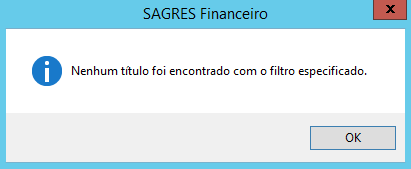
Se não existe título que atenda as especificações definidas na pasta Filtro, a aplicação exibe a mensagem:

Cadastro-Desconto-por-Cliente-Msg-Nenhum-Titulo-Encontrado
Mensagem de aviso: Nenhum título satisfaz aos filtros.

Se existe algum título que atenda as especificações definidas na pasta Filtro, a aplicação exibe a pasta Título a Cancelar Emissão​​.

Pasta Título a Cancelar Emissão

Cadastro-Desconto-por-Cliente-Cancelar-Emissao-Titulo-Pasta-Titulo-Cancelar-Emissao
Cancelamento de emissão de títulos-Pasta Títulos a cancelar emissão​

​ Nesta pasta são listados os títulos definidos na pasta Filtro para cancelar a emissão. São exibidas as informações dos Títulos:

  • Cliente – Nome do Cliente
  • Dt. Vencimento – Data de Vencimento do título
  • Vl. do Título do Convênio – Valor do Título do Convênio
  • Data de Emissão da Remessa
  • Dt Emissão Boleto – Data de Emissão do Boleto​​
  • Descrição – Descrição do Título​​
  • No do Título – Número do Título
  • Pagante – Número responsável em pagar o título


O cliente deve selecionar os títulos que devem ter a emissão cancelada, marcando o quadradinho antes do nome do Cliente e clicar no botão Salvar situado na barra de ferramentas.​​

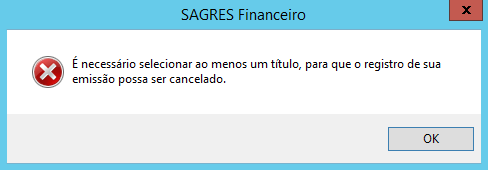
  • ​Se nenhum título for marc​ado e o Usuário acionar o botão Salvar, a aplicação emitirá a mensagem:
Cadastro-Desconto-por-Cliente-Cancelar-Emissao-Titulo-a-cancelar-Msg-seleciona-titulo-a-cancelar-1
​​Mensagem : nenhum título selecionado
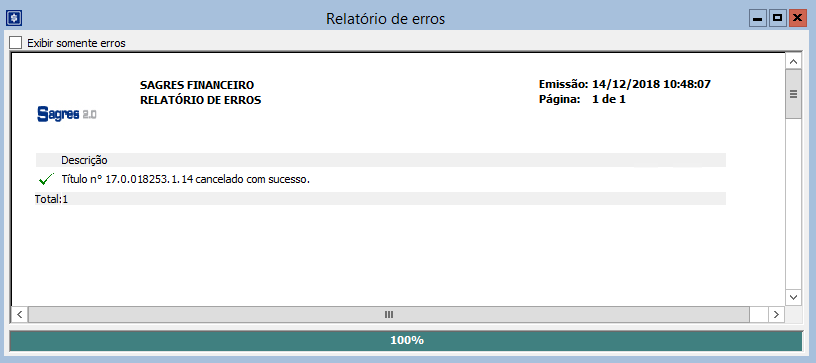
  • Se pelo menos um título é marcado para cancelamento, a aplicação exibe relatório de ocorrências no processamento do cancelamento de títulos informando a situação dos título(s) selecionados​.
Cadastro-Desconto-por-Cliente-Cancelar-Emissao-Titulo-a-cancelar-RLT
Relatório do Cancelamento de emissão de títulos

É possível exibir o relatório somente com os erros marcando o check “Exibir somente erros” no canto superior esquerdo.

Rolar para cima