
Modelo de Contrato
O SAGRES Financeiro permite criar modelos de documentos que podem ser utilizados na criação de novos contratos.
Desta forma, o usuário pode criar livremente seus próprios modelos de contrato.
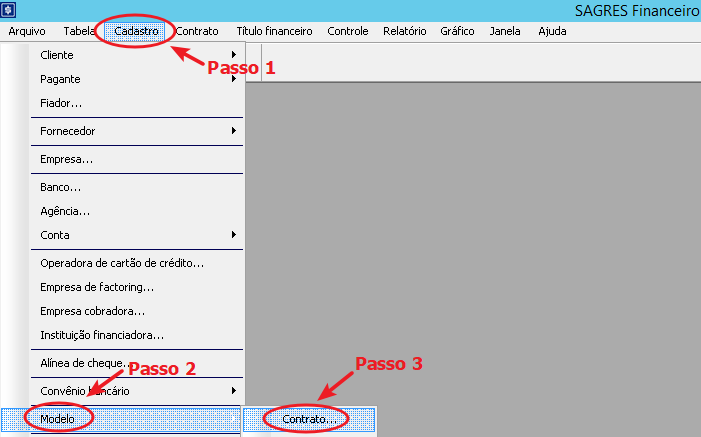
O acesso à interface Modelo de Contrato é através do menu Cadastro > Modelo > Contrato.
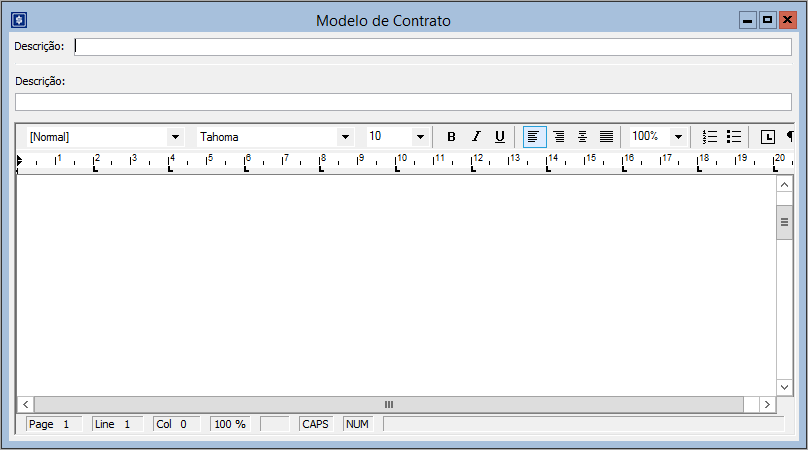
Após selecionar o menu destacado acima, será exibida uma interface para cadastro de um novo modelo de contrato.
A interface para edição de Modelo de Contrato se comporta como um editor de textos, possuindo as funcionalidades básicas presentes em editores desse tipo, como por exemplo: seleção de fonte e tamanho de letra, seleção de cores, alinhamento de texto, controle de espaçamento entre linhas etc.
Além das funcionalidades existentes na barra de ferramentas utilizada para edição de texto, a tela de cadastro de modelo de contrato possui algumas outras funcionalidades interessantes que serão detalhadas a seguir:
- Possibilidade de inserção de modelos previamente digitados em outro editor de textos, com a utilização das funções básicas do sistema operacional Windows (copiar e colar). Desta forma, se desejar utilizar um texto que está em um outro aplicativo, basta copiá-lo para a área de transferência e, em seguida, solicitar que o texto seja colado no local desejado da área de edição de texto;
- Possibilidade de exportação de um modelo de contrato criado no SAGRES Financeiro para um arquivo no formato RTF (Rich Text Format). Este formato de arquivo permite a sua edição por outro editor de texto que também leia formato RTF, tal como o Microsoft Word.
Um outro benefício de exportar modelos de contrato para um arquivo é poder utilizar este arquivo para importar o modelo em uma outra base de dados que também utilize o SAGRES Financeiro.
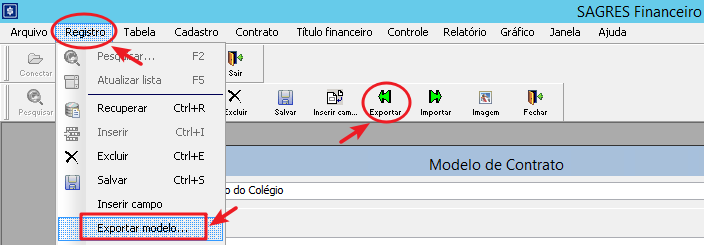
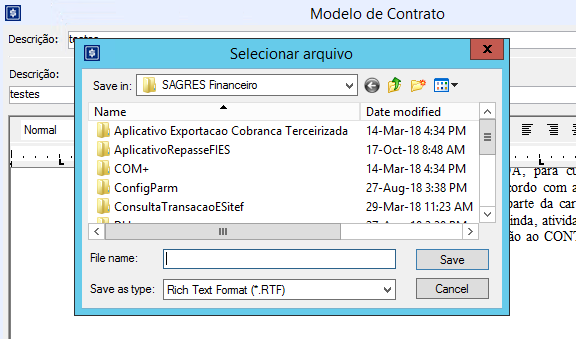
Para exportar um modelo, deve-se utilizar a função Exportar modelo do menu Registro ou o ícone Exportar da barra de ferramentas.
Ao acionar a função Exportar modelo, o programa mostrará uma janela (Selecionar arquivo) para que o usuário informe o nome do arquivo que conterá o modelo a ser exportado.
Conforme já foi mencionado no item anterior, a tela de cadastro de modelo de contrato dispõe de uma função para permitir importar arquivos com modelos de contratos que tenham sido exportados pelo próprio SAGRES Financeiro ou por uma outra ferramenta de edição de texto qualquer, desde que o arquivo esteja no formato RTF. Para importar um modelo, utilize a função Importar modelo do menu Registro ou o ícone Importar da barra de ferramentas.
Ao acionar a função Importar modelo, o programa mostrará uma janela (Selecionar arquivo) para que o usuário faça a seleção do arquivo cujo texto será importado para a área de edição da interface Modelo.
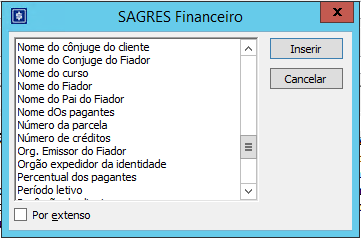
A função Inserir campo, presente no menu Registro e na barra de ferramentas, permite ao usuário adicionar ao texto do contrato diversos dados relacionados direta ou indiretamente a um contrato, desde que estes dados estejam registrados na base de dados do sistema, tais como nomes, endereços, identificação de documentos etc.
Os campos aqui inseridos são meras marcações que possibilitam ao sistema as suas identificações e substituições pelos valores apropriados quando da impressão do texto do contrato, recurso disponível na tela de cadastro de contrato.
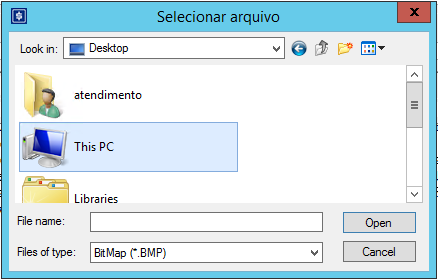
A função Inserir imagem, presente no menu Registro e na barra de ferramentas, permite ao usuário que está confeccionando o modelo de contrato incluir uma imagem entre o texto do modelo. Esta imagem, no entanto, deve estar no formato bitmap (*.bmp) para que a sua inclusão seja feita com sucesso.
Ao acionar a função Inserir imagem, o programa mostrará uma janela (Selecionar arquivo) para que o usuário informe o nome do arquivo que contém a imagem a ser inserida.
1. O usuário deverá acionar o botão Salvar
para efetivar a gravação no banco de dados do SAGRES Financeiro;
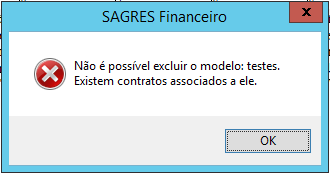
2. Para excluir um Modelo de Contrato já salvo no sistema, clique no campo descrição, selecione o plano que deseja apagar e, em seguida, clique no botão Excluir na barra de ferramentas. Caso o modelo já esteja associado a algum contrato, o programa irá informar um erro: