O SAGRES Financeiro permite que, periodicamente, seja realizada uma rotina que indica os alunos da Instituição que, de acordo com os Critério de Perda de Benefício, encontram-se elegíveis para a perda ou redução do seu benefício. Esta rotina é pré-requisito para a utilização da funcionalidade de Cancelamento de Benefícios em Lote.
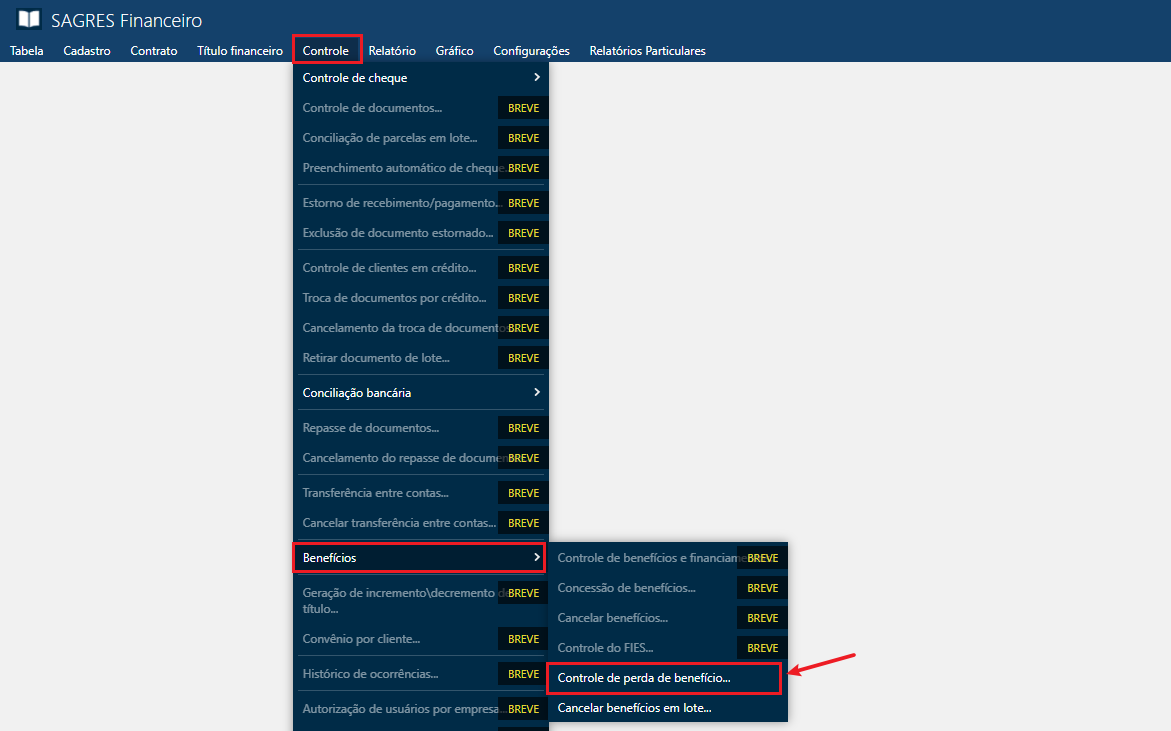
A interface de Controle de Perda de Benefício está disponível no Sagres Financeiro WEB e pode ser acessada através do menu Controle > Benefícios > Controle de Perda de Benefício.
Menu Controle > Benefícios > Controle de perda de benefício
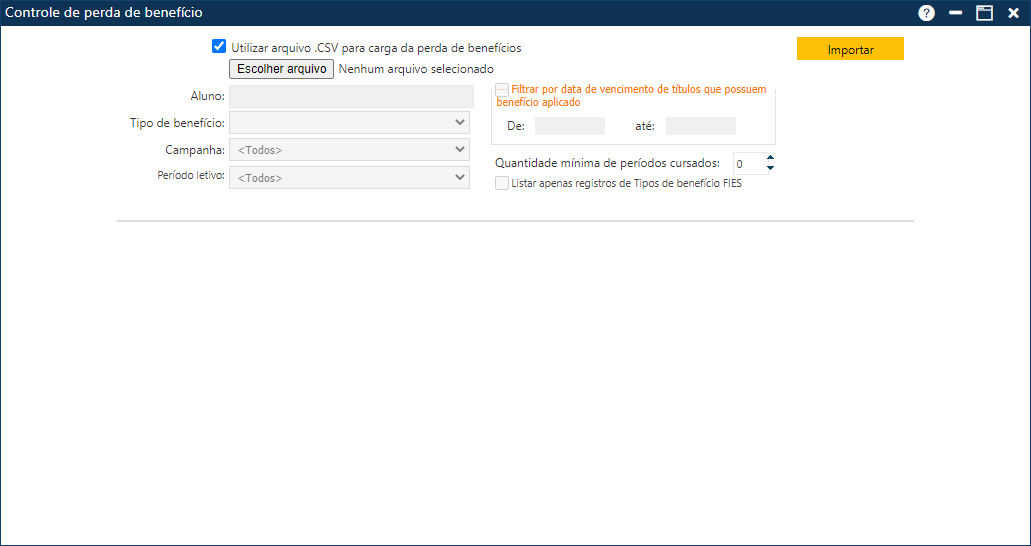
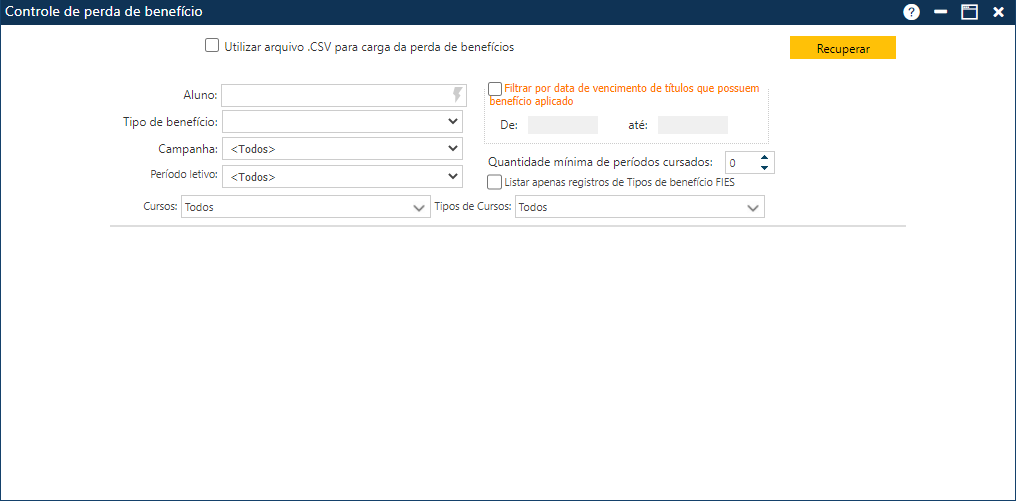
Ao selecionar o menu destacado acima, a interface de Controle de Perda de Benefício será exibida:
Interface de perda de benefício
Esta funcionalidade permite que seja efetuada a importação de múltiplos alunos que sofrerão perda ou redução em seus benefícios através de uma planilha em formato CSV ou de busca parametrizada na interface.
Para importar dados de arquivo CSV, é necessário que a caixa de seleção “Utilizar arquivo .CSV para carga da perda de benefícios” seja acionada. Dessa forma, o botão “Escolher Arquivo” será habilitado, enquanto todo o resto se tornará indisponível.
Interface de perda de benefício - Utilizar arquivo CSV
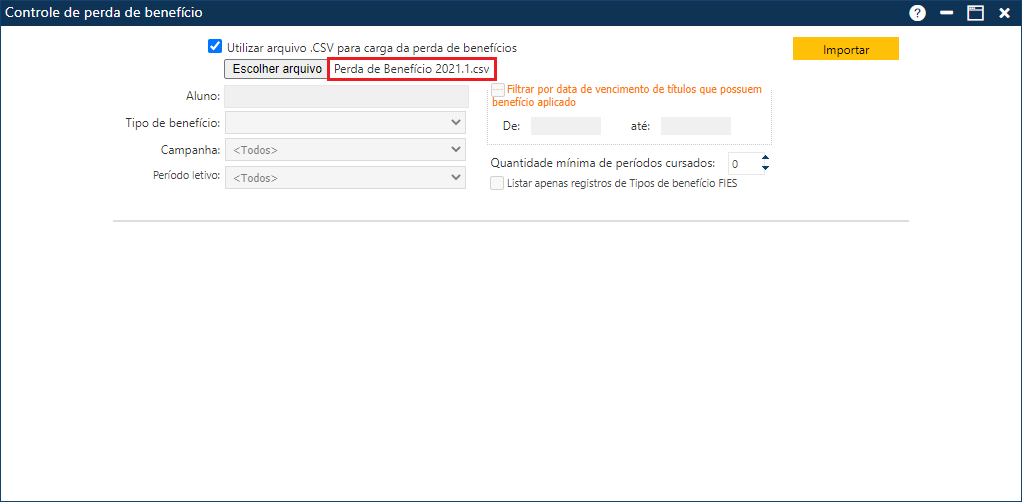
Quando acionado, o botão exibirá a janela de busca do sistema operacional do computador e permitirá a seleção de arquivos em formato CSV. Ao selecionar o arquivo, seu nome será exibido ao lado do botão.
Interface de perda de benefício - Escolha de Arquivo
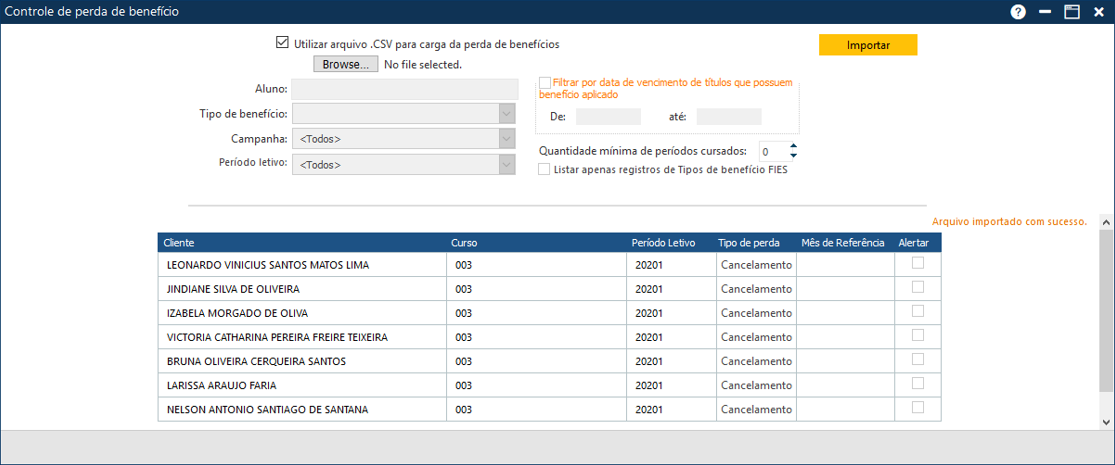
Quando a leitura de dados da planilha ocorre, a mensagem “Arquivo importado com sucesso” é exibida no canto direito da tela, juntamente com a lista de registros importados, como ilustra imagem a seguir:
Interface de perda de benefício - Resultado importação de dados por CSV
No modelo de planilha esperado pelo sistema, deverão ser carregadas para cada aluno:
IdCurso: nome do curso;
IdCliente: nome do aluno;
IdTipoBeneficio: tipo de Benefício;
Referencia: mês relativo à parcela que sofrerá o cancelamento do seu benefício (MM/AAAA);
Alertar: alerta de cancelamento do benefício.
Nota
O campo Alertar da planilha deverá ser preenchido apenas com “S”, para sim, ou “N”, para não.
Quando ativo, o Alerta será exibido na interface de Controle de Títulos a Receber no momento em que houver a efetivação do cancelamento do benefício em forma de Ocorrência, com objetivo de alertar o usuário do sistema da realização da operação de perda. Tal Ocorrência deverá ser parametrizada na interface de Parâmetros Acadêmicos > aba Benefícios/Financiamentos para ser gerada automaticamente quando a planilha carregada tiver o Alerta ativado (Alertar=S).
Caso os dados contidos na planilha carregada não correspondam aos critérios exigidos, será exibida a seguinte mensagem:
Mensagem de erro na leitura do arquivo
Para realizar o carregamento de alunos através dos campos de busca da interface, é necessário que o botão “Utilizar arquivo .CSV para carga da perda de benefícios” esteja desabilitado. Do contrário, os campos permanecerão bloqueados.
Interface de perda de benefício - Campos de Busca
Uma vez desbloqueados, é possível preencher os campos de acordo com o tipo de busca desejado. São eles:
Aluno: campo com função auto completar, de preenchimento opcional. Pode ser utilizado quando se pretende realizar a operação para um pequeno número de estudantes que não atendem outros critérios em comum;
Tipo de Benefício: deve ser selecionado o tipo de benefício que se deseja cancelar/reduzir. Serão exibidas como opção todos os tipos cadastrados no menu Tabela > Tipo de Benefício;
Nota
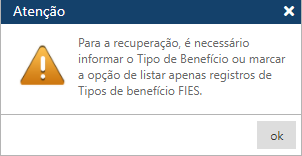
Caso o campo não seja preenchido, será exibida a seguinte mensagem de advertência:
Mensagem de Aviso
Campanha: campanha de concessão de benefícios promovida pela Instituição;
Período Letivo;
Filtrar por data de vencimento de títulos que possuem benefício aplicado: permite que os resultados sejam filtrados por período, de acordo com a data de vencimento de títulos:
De: data inicial do período de busca;
Até: data limite de resultados.
Quantidade mínima de períodos cursados: possibilita que alunos que cumpram os demais critérios sejam exibidos apenas se tiverem cursado um certo número de períodos;
Listar apenas registros de Tipos de benefício FIES;
Cursos: cursos da Instituição de Ensino;
Tipos de Cursos: modalidades de currículo de curso, que serão exibidas de acordo com a modalidade definida no cadastro do currículo dos cursos.
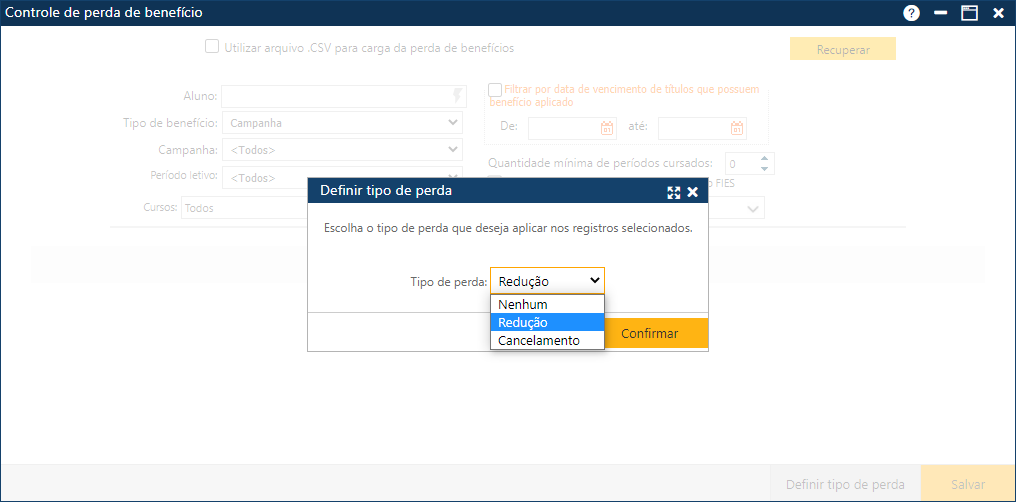
Após o carregamento de dados, são exibidas na interface as opções “Definir tipo de Perda” e “Salvar”. Ao acionar o botão “Definir Tipo de Perda”, pode ser selecionada a opção correspondente à operação pretendida, sendo elas Nenhum, Redução ou Cancelamento, como mostra a imagem a seguir. Em seguida, deve ser acionado o botão “Confirmar”.
Definir tipo de perda - Opções
Para finalizar o procedimento, deve-se acionar o botão “Salvar” para efetivar o registro da operação no sistema. Os registros poderão ser utilizados na interface de Cancelamento de Benefícios em Lote.