Relatórios - Títulos financeiros em atraso
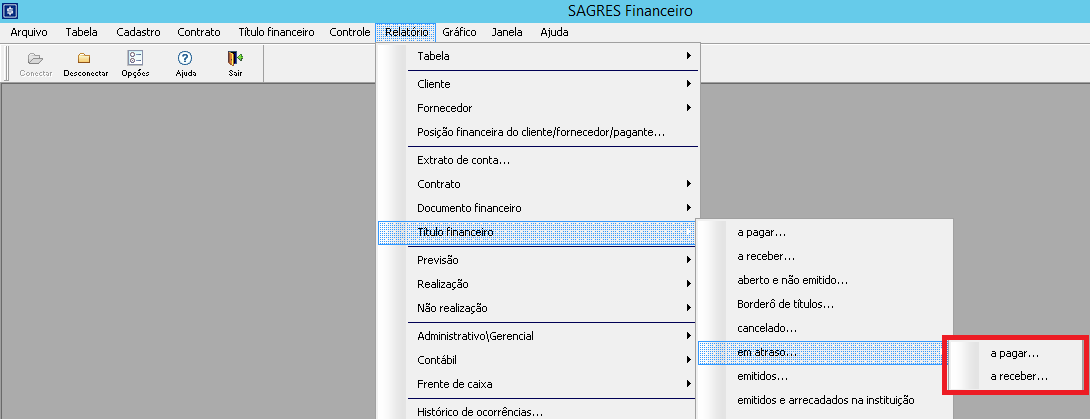
Como os títulos financeiros podem ser de duas naturezas, a pagar e a receber, existem duas interfaces voltadas a emissão de relatórios de títulos em atraso, Títulos a pagar em atraso e Títulos a receber em atraso. Estas páginas estão acessíveis, respectivamente, através dos menus Relatório > Títulos financeiros > em atraso… > a pagar e Relatório > Títulos financeiros > em atraso… > a receber.
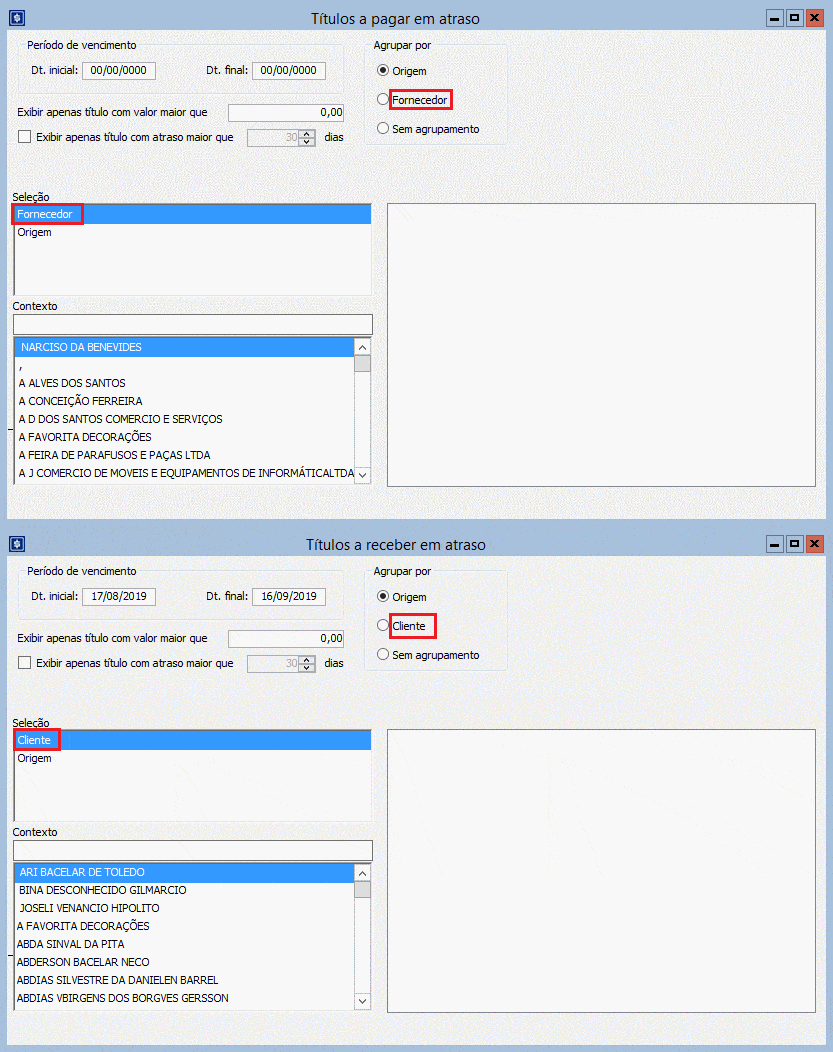
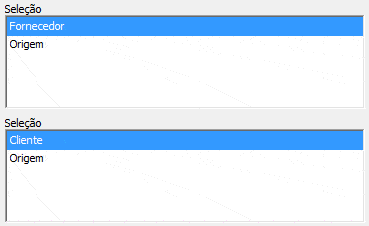
O usuário irá notar que as duas interfaces são bastante semelhantes, a diferença está no tipo de pessoa envolvida no título, sendo do tipo Cliente para títulos a receber e Fornecedor para títulos a pagar. Estas interfaces são dividida em quatro molduras: Filtros e Agrupamento, Seleção do tipo de Contexto, Contextos cadastrados e Contextos selecionados. Através destas áreas o usuário será capaz de filtrar a busca feita pelo sistema. A animação a seguir mostram as duas interfaces dando foco às suas diferenças.
Filtros e Agrupamento
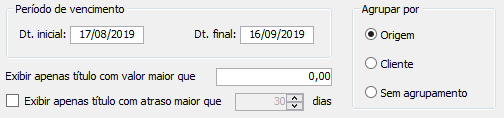
Esta área é responsável por ditar o escopo da busca de informações para compor o relatório e a forma como as informações encontradas estarão dispostas. Quatro molduras compõem esta área, são elas: Período de vencimento, Exibir apenas títulos com valor maior que, Exibir apenas títulos com atraso maior que e Agrupar por.
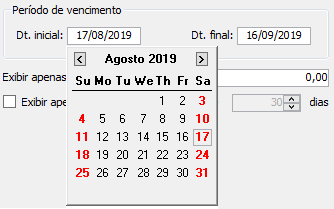
- Na moldura Período de vencimento deverão ser informadas as datas de inicio e término do período, assim será possível filtrar os títulos com essas informações, para inserir estas informações o usuário poderá usar o teclado ou pelo Calendário clicando no botão F2;
- A moldura Exibir apenas títulos com valor maior que possibilita definir um valor e os títulos que possuírem valor maior que o indicado no campo serão exibidos no relatório;
- Marque a caixa de seleção presente na moldura Exibir apenas títulos com atraso maior que para definir um valor mínimo de dias de atraso, ou seja, o sistema irá buscar todos os títulos que já estão atrasados a pelo menos o mesmo tempo ou mais que o valor indicado no campo Dias desta moldura;
- A moldura Agrupar por permite ao usuário escolher se o relatório será agrupado por Origem ou Fornecedor/Cliente do título, podendo também não realizar nenhuma forma de agrupamento. Em todos os casos os serão listados por ordem crescente de data de vencimento, mesmo dentro dos agrupamentos.
Seleção do tipo de contexto
Na moldura Seleção do tipo de contexto das interfaces Títulos a pagar em atraso ou Títulos a receber em atraso, o programa permite que sejam utilizadas as seguintes opções de seleção:
- Seleção por Fornecedor ou Seleção por Cliente
- Seleção por Origem.
Cada uma destas seleções mostra uma lista de Contexto diferente, os itens listados devem ser utilizados para filtrar a busca de dados para compor o relatório.
Contextos cadastrados
Ao selecionar um tipo de contexto na moldura Seleção, os dados da presente moldura serão atualizados, exibindo os contextos cadastrados que correspondem ao tipo de seleção. Nesta moldura, os botões Selecionar tudo e Inserir item estão habilitados.
Existem três formas de selecionar os itens que irão compor a moldura Contextos selecionados, são elas:
- Selecionar o Fornecedor ou Origem o item do contexto e depois acionar o botão Inserir item
; - Pressionar o botão CTRL do teclado, para selecionar todos os itens que desejar transferir para moldura Contextos selecionados e acionar o botão Inserir item, de modo a transferir todos os que foram selecionados;
- Ou acionar o botão Selecionar tudo
, selecionando todos os itens de determinado tipo de seleção e em seguida acionar o botão Inserir item, adicionando todos os contextos para a moldura Contextos selecionados.
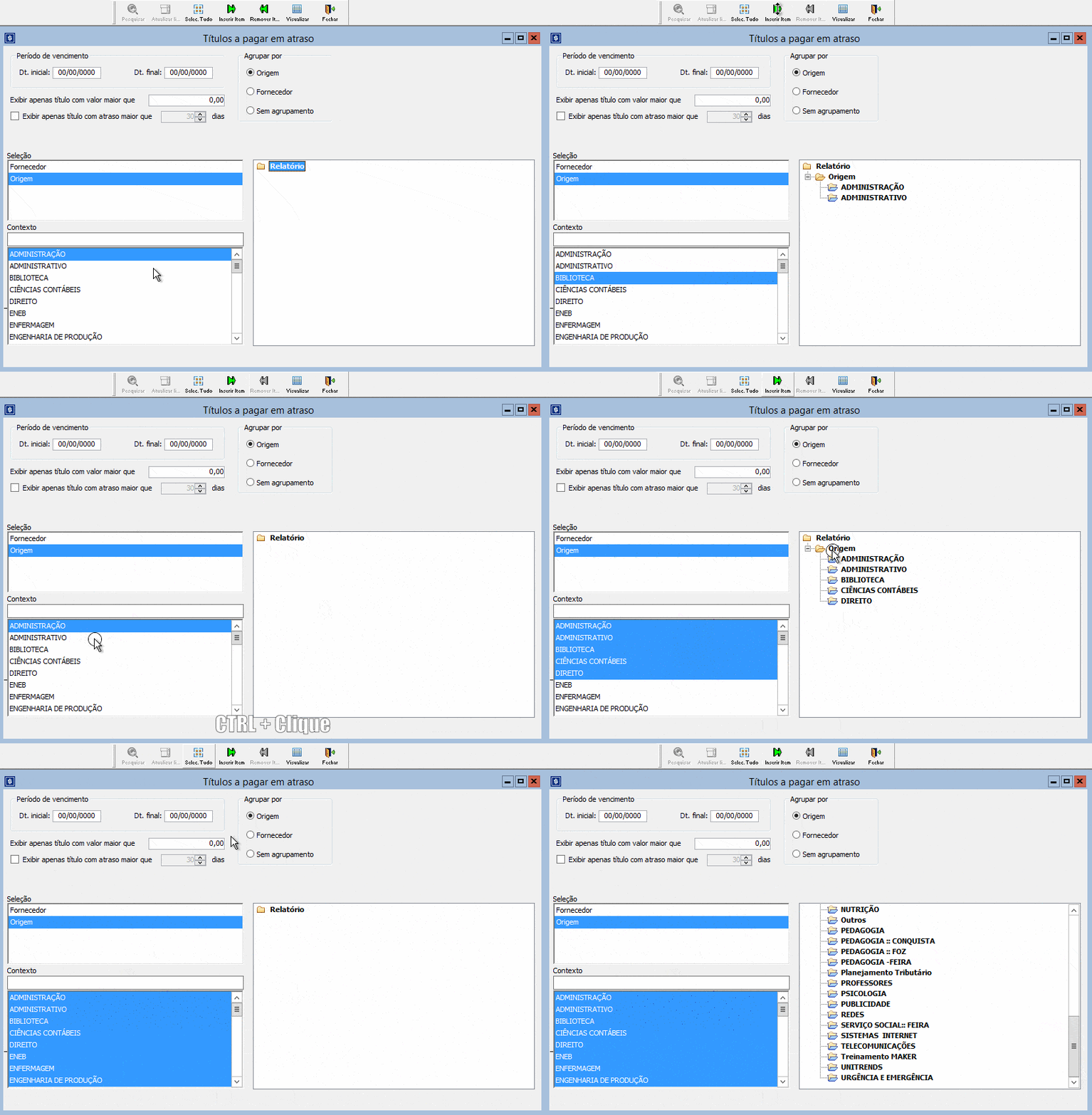
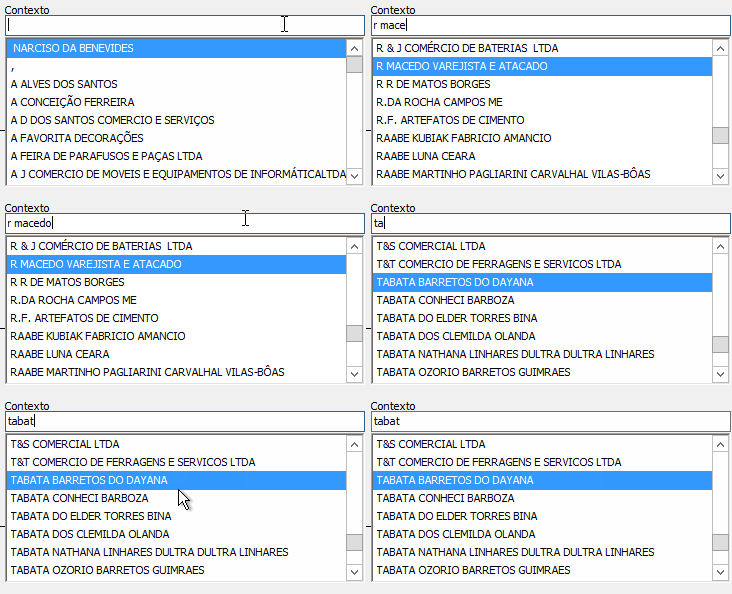
O usuário ainda pode pesquisar o contexto que deseja inserir. Para isso ele deve digitar uma sequência de caracteres que corresponda ao início do nome do contexto que deseja busca, assim como na animação a seguir.
Contextos selecionados
Nesta moldura se encontram todos os contextos cadastrados que foram escolhidos para delimitar a buscar de informações do relatório, nesse momento os botões Visualizar e Remover item estão habilitados.
Caso adicione um contexto e decida removê-lo, o usuário deve clicar sobre o contexto (selecionar) que deseja remover e acionar o botão Remover item
.
Quando todos os filtros de período desejados forem selecionados e definidos, a forma de agrupamento for indicada e a moldura Contextos selecionados conter todos os contextos relevantes para o relatório, acione o botão Visualizar
e aguarde que o sistema busque as informações que foram requisitadas e que existem no banco de dados.
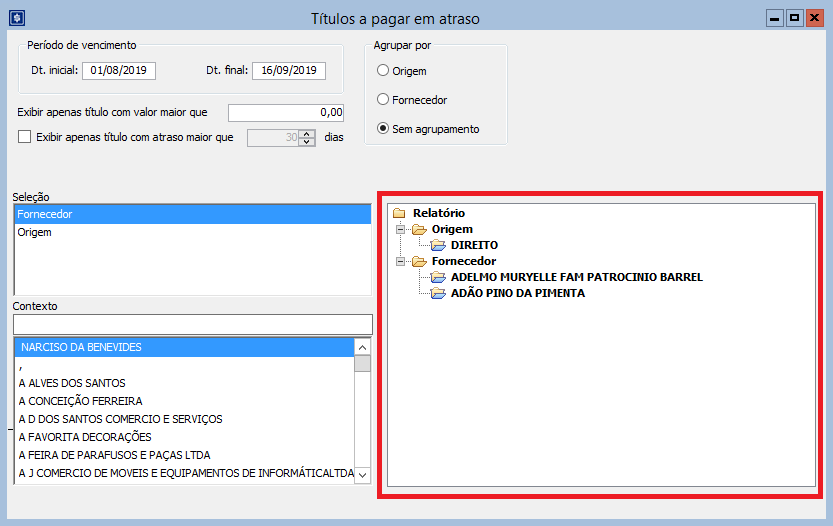
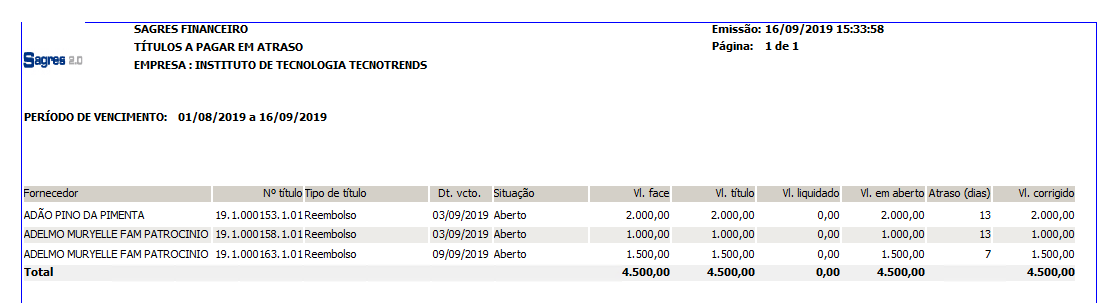
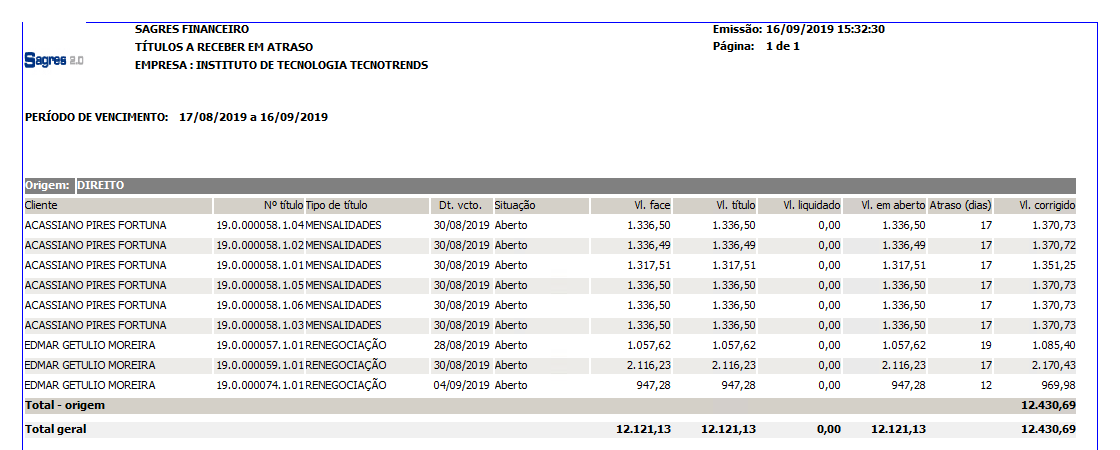
Ao clicar no botão Visualizar, o relatório será exibido em um formato semelhante ao de uma das imagens a seguir.
Campos presentes nos relatórios:
- Fornecedor: indica quem é o credor deste título;
- Cliente: indica quem é o devedor deste título;
- Origem: indica qual o centro de custo responsável pelo título;
- Número do título: este campo é destinado ao número identificador do título;
- Tipo do título: indica qual o plano de contas do título;
- Data de vencimento: informa a partir de quando o título passará a ser considerado como atrasado;
- Situação: informa qual a situação do pagamento do título;
- Valor face: o valor original do título;
- Valor do título: o valor do título somado com o valor de todos os seus eventos;
- Valor liquidado: indica quanto do título foi quitado;
- Valor em aberto: informa quanto do título ainda falta pagar;
- Atraso (dias): quantos dias o título está com a situação atrasado;
- Valor corrigido: informa o valor do título após as correções de descontos, abatimentos, multas e juras.
Vale lembrar que o relatório de Títulos a pagar em atraso possui o campo Fornecedor, enquanto o relatório Títulos a receber em atraso possui o campo Cliente, mas ,de modo geral, a estrutura dos relatórios é bastante semelhante, mudando sua organização de acordo ao Tipo de agrupamento indicado. A única informação que não está presente em todos os relatórios é a Origem do título, que será exibida apenas se o agrupamento for do tipo Origem.
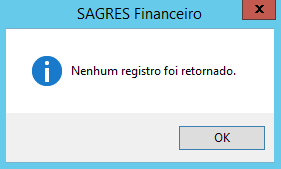
Se o sistema realizar a busca e não encontrar nenhum registro que atenda as especificações dadas pelo usuário, ele irá exibir um relatório vazio e emitirá a mensagem de alerta a seguir: