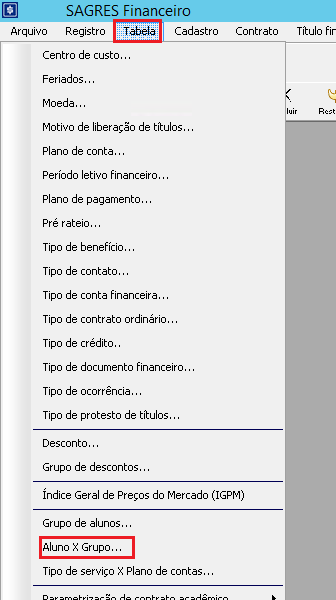
Nesta tabela são definidos quais alunos serão relacionados a um grupo de alunos, com características similares. O cadastro da associação de alunos a um grupo é acessível no menu Tabela -> Alunos X Grupo do SAGRES Financeiro.
O cadastro na tabela Grupo de Aluno é pré-requisito para o cadastro de Aluno X Grupo.
Aluno X Grupo - Menu
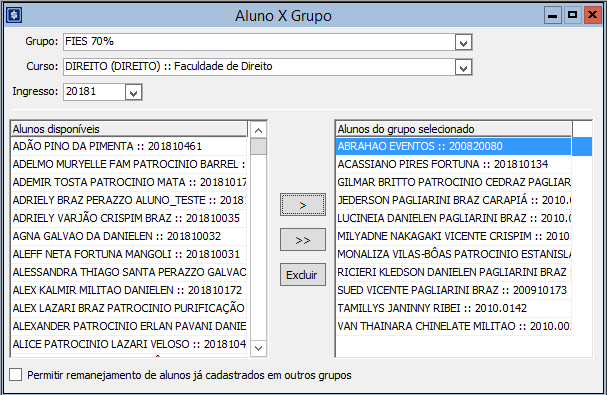
Ao clicar no menu descrito acima, a aplicação apresenta a interface de Aluno X Grupo.
Interface de Aluno X Grupo
Inicialmente o Usuário deve selecionar os filtros nos campos:
Grupo – Lista dos grupos de Alunos cadastrados em Grupo de Aluno.
Curso – Lista dos Cursos dos Alunos cadastrados na tabela de cursos do SAGRES Acadêmico
Ingresso – Lista de ingressos dos alunos, cadastrados na tabela de Períodos Letivos do SAGRES Acadêmico
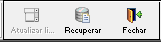
Após a definição dos filtros, acionar o botão Recuperar na barra de Ferramentas da interface.
Barra de Ferramentas da interface Aluno X Grupo
A Aplicação exibe os dados na na área inferior da interface. A interface tipo seleção de contexto é dividida em duas áreas, na esquerda, temos as seleções de dados possíveis, neste caso, os alunos do Curso/Ingresso informados; na área direita são apresentados os dados selecionados; ou seja os alunos do Curso/Ingresso informados, e que já foram associados ao Grupo informado acima.
Nota
A aplicação exibe na coluna “Alunos disponíveis” alunos que não estão associados a qualquer grupo. Para exibir alunos já associados a outros grupos, o Usuário deve marcar o check “Permitir remanejamento de alunos já cadastrados em outros grupos ” , e acionar o botão Recuperar
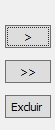
Para associar os alunos ao Grupo selecionado, utilizamos os botões de navegação localizados no centro da área.
Botões de navegação
Selecione o aluno na coluna “Alunos Disponíveis” e clique no botão [>] para mover o aluno para coluna “Alunos do Grupo Selecionado” . Automaticamente a aplicação salva a associação do aluno ao grupo. Para associar todos alunos, acione o botão [>>].
Para cancelar a associação de um ou mais alunos do grupo, selecione o(s) aluno(s) na coluna “Alunos do Grupo Selecionado” e acione o botão [Excluir]. O(s) aluno(s) sairá(ão) do grupo selecionado e será(ão) movido(s) para coluna “Alunos Disponíveis” .
Automaticamente a aplicação salva as atualizações.