Parâmetros de Faturamento
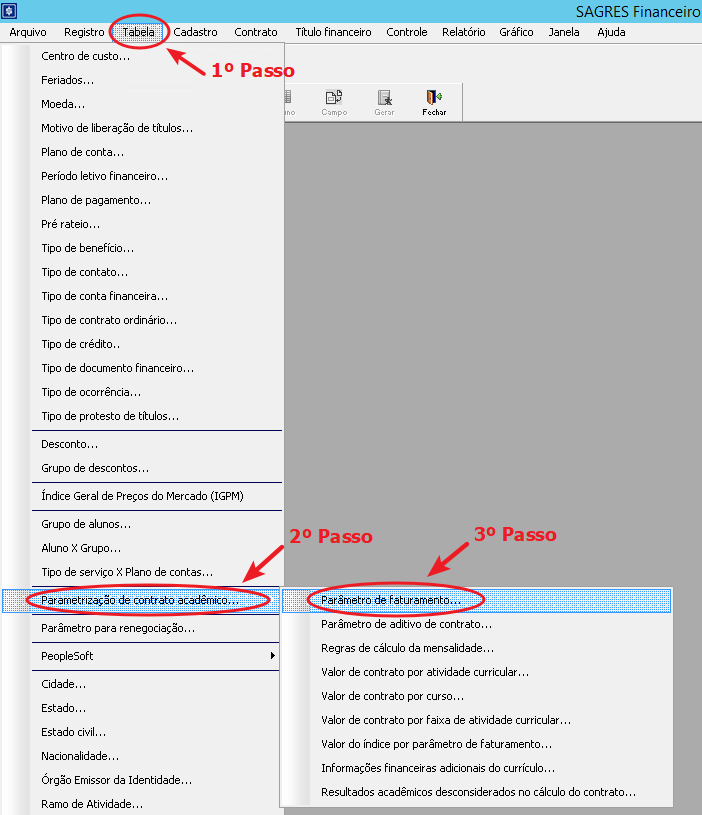
A interface Parâmetro de Faturamento permite ao usuário definir os parâmetros que poderão ser utilizados na criação de contratos de pagamento mensalidades para os cursos de um instituição. Esta tela é acessível através do menu Tabela > Parametrização de Contrato Acadêmico > Parâmetro de Faturamento.
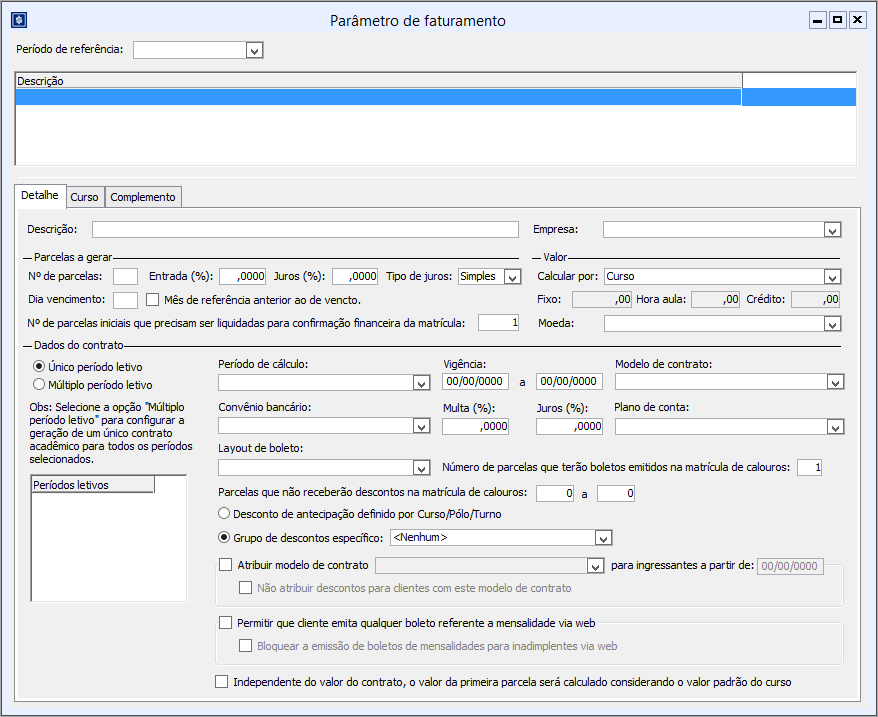
Após selecionar o menu destacado acima, o sistema irá exibir a seguinte interface:
Visualização e alteração de Parâmetros de Faturamento
Para visualizar e alterar parâmetros de faturamento o usuário precisa, inicialmente, selecionar o Período de referência. Após fazer esta seleção acionar o botão Recuperar
para que o sistema retorne os parâmetros de faturamento definidos para este período. Ao selecionar um dos parâmetros retornados pela busca a interface irá exibir as características do mesmo nas pastas Detalhes, Curso e Complemento.
Segue exemplo de busca de parâmetro:
Todas as informações do parâmetro de faturamento estão dentro das pastas citadas acima e o usuário pode alterá-las de acordo à necessidade. As definições de cada um dos campos presentes nestas pastas está no tópico a seguir.
Criação de parâmetro de faturamento
Para gerar um novo parâmetro de faturamento, o usuário deve selecionar um Período de referência, como ilustra a animação do tópico acima, clicar na tabela de Descrição, no topo da interface, e então acionar o botão Adicionar ou Inserir. Ao realizar este procedimento a interface irá habilitar as pastas e os seus respectivos campos. Nos tópicos que seguem, será explicado o que deve ser inserido em cada um destas pastas e campos para que o parâmetro seja gerado de forma correta.
Os campos marcados com * são de preenchimento obrigatório.
- Pasta Detalhes
Na moldura Descrição:
- Para criar um novo parâmetro de faturamento, comece definindo um nome para a Descrição* do parâmetro;
- E escolha uma das Empresas cadastradas ou defina uma nova no menu Cadastro > Empresas.
Na moldura Parcelas a pagar:
Em seguida defina o Número de parcelas* do contrato;
Informe a porcentagem, o Juros e o Tipo de juros da Entrada em relação ao valor do contrato;
Informe também o Dia de vencimento* e se o Mês de referência será o anterior ao de vencimento;
Caso o mês de referência seja o anterior marque a caixa de seleção Mês de referência anterior ao de vencimento para que o cálculo seja feito baseando-se no mês passado;
E defina quantas Parcelas precisam ser liquidadas para a confirmação da matrícula.
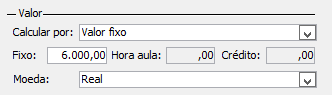
- Na moldura Valor:
- Escolha a forma como este valor será definido no campo Cálculo por:
- Os tipos disponíveis no sistema são: Valor Fixo. Atividade curricular, Carga horária, Creditação, Curso, Faixa de atividade curricular, Regra específica e Tipo de atividade;
- Se o tipo de cálculo solicitar, preencha o campo referente ao valor do curso;
- Por último, defina a Moeda que será utilizada para os registros.
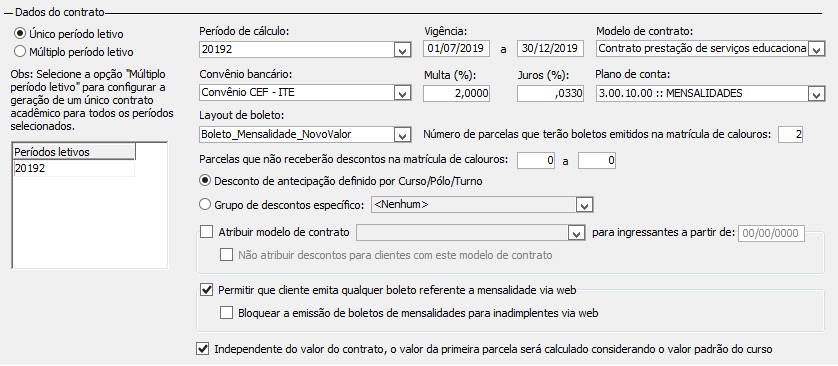
- Na moldura Dados do contrato:
- O usuário pode definir se os contratos gerados com estes parâmetros serão utilizados num Único período letivo* ou se serão utilizados em Múltiplos períodos*;
- Para adicionar um período letivo clique sobre o campo referente aos períodos, acione os botão Adicionar ou Inserir e escolha um dos períodos cadastrados.
- O usuário pode definir se os contratos gerados com estes parâmetros serão utilizados num Único período letivo* ou se serão utilizados em Múltiplos períodos*;
- Informe a referência do Período de cálculo e os campos de Vigência que serão preenchidos automaticamente;
- O Modelo do contrato deve ser redigido previamente, para saber como funciona acesse a página Manual de Modelo de Contrato;
- Escolha o Convênio bancário da instituição;
- Defina a Multa e os Juros que serão aplicados aos títulos do contrato;
- Selecione o Plano de contas ao qual os títulos estarão associados;
- Para o Layout de boleto necessário consultar o Gestor/ Técnico responsável pelo Sagres na sua Instituição.;
- Defina o Número de parcelas que terão boletos emitidos na matrícula de calouros;
- Defina quais serão as Parcelas que não receberão descontos na matrículas de calouros;
- Defina um tipo de desconto para o parâmetro escolhendo entre os marcadores Desconto de antecipação definido por Curso/Polo/Turno ou Grupo de descontos específicos. O primeiro concede desconto para pagamentos antes do prazo de vencimento, já no segundo podem ser definidos descontos específicos ou nenhum desconto;
- O usuário também poderá: Atribuir modelo de contrato para ingressantes a partir de uma determinada data:
- Além disso é possível configurar o sistema para Não atribuir desconto para clientes com este modelo de contrato.
- Ou permitido permitir que o cliente emita qualquer boleto referente ao pagamento via Web.
- Ao marcar a caixa de seleção é permitido Bloquear a emissão de boletos para inadimplentes via web;
- Ao selecionar a última opção é permitido Independente do valor do contrato, o valor da primeira parcela será calculado considerando o valor padrão do curso.
- Pasta Curso
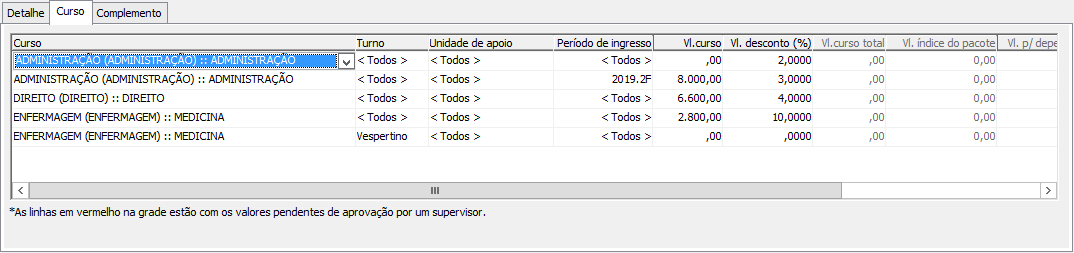
- Na tabela de Cursos serão definidos os cursos cujos contratos poderão ser gerados a partir desse parâmetro, para adicionar um novo curso acione os botão Adicionar ou Inserir e uma nova linha será exibida na tela. Nesta linha defina:
- Na coluna Curso*, selecione o curso cadastrado que poderá ter seu contrato criado com este parâmetro;
- Na coluna Turno, defina os turnos do curso nos quais este parâmetro poderá ser usado;
- Na coluna Unidade de apoio, selecione o polo onde o curso com este parâmetro é ser ofertado. Se o curso não for ofertado no polo selecionado, o sistema emitirá um alerta;
- Na coluna Período de ingresso, caso queira aplicar uma situação específica a alunos de um determinado período, cadastre uma nova linha com o deste Curso e escolha este período específico. De outra forma, escolha o valor “<Todos>”;
- Nas coluna Valor do curso e Valor do desconto, defina o valor que será empregado nos contratos gerados por este parâmetro de faturamento;
- As demais colunas são de preenchimento automático do sistema.
- Na tabela de Cursos serão definidos os cursos cujos contratos poderão ser gerados a partir desse parâmetro, para adicionar um novo curso acione os botão Adicionar ou Inserir e uma nova linha será exibida na tela. Nesta linha defina:
- Pasta Complemento
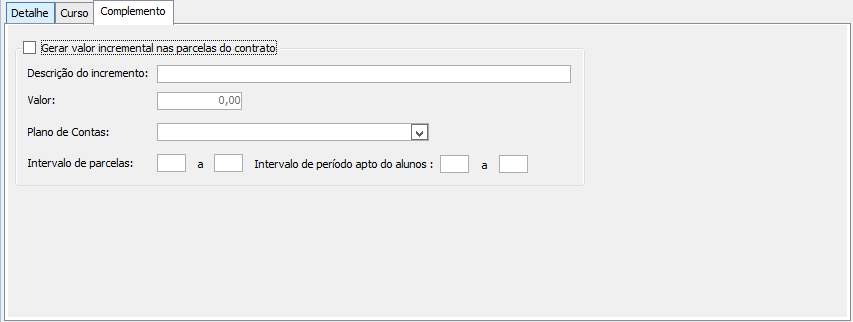
- Por padrão esta tela não estará habilitada e o usuário deverá utilizá-la caso deseje cobrar um serviço ao grupo de cursos que terão seus contratos gerados por este parâmetro de faturamento. Uma situação onde esta tela pode ser usada é quando a faculdade esteja vendendo um material/serviço que é indispensável às atividades do curso. Para configurar esta cobrança:
- O campo Descrição do incremento deve ser preenchido com uma frase que identifique o motivo da cobrança;
- O campo Valor deve ser preenchido com o preço a ser cobrado pelo material/serviço cedido pela instituição;
- O Plano de contas escolhido deve ser um plano de contas específico para esta situação de modo que, posterirormente seu rendimento seja analisado;
- Definir o Intervalo de parcelas em que o valor deste complemento será cobrado;
- Definir o Intervalo de período apto dos alunos que terão de pagar este complemento.
- Por padrão esta tela não estará habilitada e o usuário deverá utilizá-la caso deseje cobrar um serviço ao grupo de cursos que terão seus contratos gerados por este parâmetro de faturamento. Uma situação onde esta tela pode ser usada é quando a faculdade esteja vendendo um material/serviço que é indispensável às atividades do curso. Para configurar esta cobrança:
Após seguir estas instruções acione o botão Salvar na barra de tarefas ou no menu Registro, se todos os campos foram preenchidos corretamente o sistema irá registrar o novo parâmetro de faturamento, caso contrário, ele emitirá alertas informando em qual campo o usuário deve resolver a inconsistência.
Exclusão de Parâmetro de faturamento
Para excluir um Parâmetro de faturamento o usuário deve:
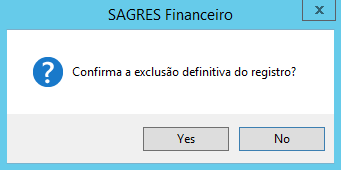
Fazer a busca pelo período de referência, assim como é visto na animação do tópico sobre Visualização e Alteração de Parâmetros de faturamento, selecionar o parâmetro que deseja excluir e em seguida acionar o botão Excluir. Ao realizar esta ação o sistema irá emitir uma tela de confirmação, analise se o parâmetro selecionado é o correto e prossiga.